Công cụ sao chép giọng nói cho video hướng dẫn: cách thức hoạt động vào năm 2026
Công cụ sao chép giọng nói cho phép bạn thuyết minh mọi video hướng dẫn bằng chính giọng của mình mà không cần phải thu âm lại từng cái. Đây là cách AI sao chép giọng nói hoạt động cho nội dung video SaaS.
 Roozbeh Firoozmand13 phút đọc
Công cụ sao chép giọng nói tạo ra một bản sao tổng hợp từ giọng nói thật của một người dựa trên các mẫu đã ghi âm, sau đó đọc bất kỳ kịch bản mới nào bằng giọng đó. Đối với video hướng dẫn, điều này có nghĩa là bạn có một người dẫn chuyện dễ nhận biết xuyên suốt toàn bộ thư viện video mà không cần phải đặt lịch thu âm. Clevera không tự sao chép giọng nói: bạn tạo bản sao trong ElevenLabs, kết nối khóa API ElevenLabs của riêng bạn và chọn giọng nói đó khi Clevera thuyết minh video của bạn.
Việc xây dựng một thư viện gồm 50 video hướng dẫn nghe có vẻ khả thi trên lý thuyết. Nhưng việc tìm một người dẫn chuyện nhất quán cho tất cả các video đó lại là phần khó thực hiện do lịch trình của đội ngũ. Mọi người đều bận rộn, các buổi thu âm bị dời lịch, và khi có 10 người khác nhau thuyết minh cho các video khác nhau, trung tâm trợ giúp của bạn nghe như thể được tạo ra bởi 10 công ty khác nhau. Hướng dẫn này giải thích cách thức hoạt động của việc sao chép giọng nói, các công cụ thực hiện việc này, những điều cần lưu ý về sự đồng ý và chất lượng, cũng như cách sử dụng giọng nói đã sao chép trong Clevera.
AI sao chép giọng nói hoạt động như thế nào?
Một công cụ sao chép sẽ phân tích các bản ghi âm của một người nói và học các kiểu mẫu làm cho giọng nói đó trở nên dễ nhận biết: âm sắc, cao độ, nhịp điệu, trọng âm và cách người đó phát âm các từ. Khi đã có được điều đó, một mô hình chuyển văn bản thành giọng nói có thể đọc bất kỳ câu mới nào bằng giọng đó mà không cần người nói phải có mặt tại phòng thu.
Hầu hết các công cụ cung cấp hai cấp độ:
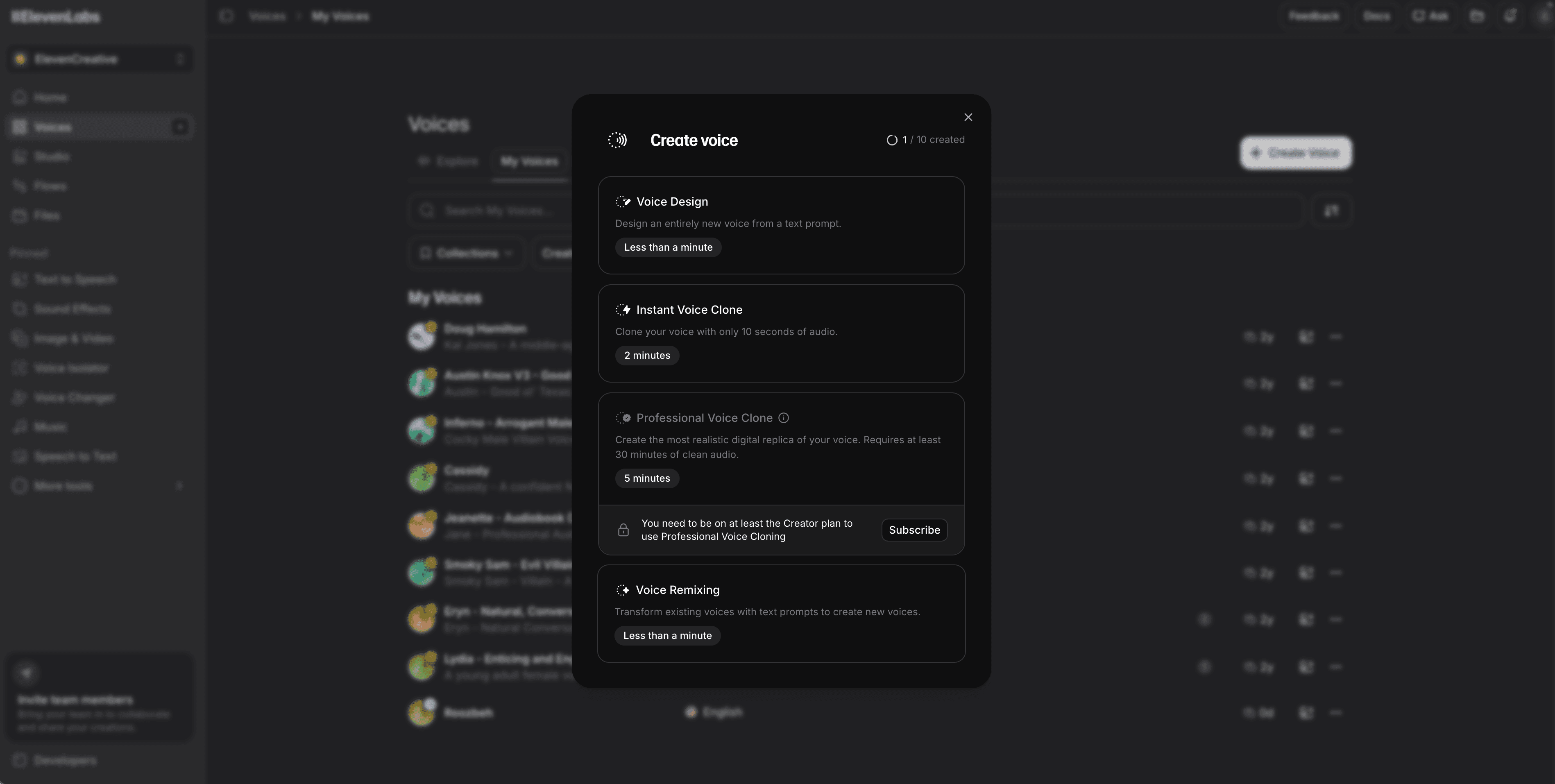
- Sao chép tức thì (Instant cloning) hoạt động từ một mẫu ngắn và sẵn sàng trong vài phút. ElevenLabs khuyến nghị 1–2 phút âm thanh sạch cho một bản sao tức thì và lưu ý rằng việc thêm nhiều hơn cũng không giúp ích gì.
- Sao chép chuyên nghiệp (Professional cloning) huấn luyện một mô hình chuyên dụng trên nhiều âm thanh hơn. ElevenLabs yêu cầu từ 30 phút đến khoảng 3 giờ cho một bản sao chuyên nghiệp, và quá trình huấn luyện mất vài giờ. Kết quả sẽ ổn định hơn đối với các kịch bản dài và các từ ngữ lạ.
Bản sao sẽ sao chép những gì nó nghe được. Nếu mẫu của bạn có tiếng vang phòng, tốc độ đọc vội vàng hoặc nhiều từ "ờ, à", bản sao cũng sẽ như vậy.
Có những công cụ sao chép giọng nói nào?
Có một số công cụ có thể sao chép giọng nói. Chúng khác nhau về lượng âm thanh cần thiết, cách kiểm tra sự đồng ý và nơi bạn có thể sử dụng kết quả. Các gói và giới hạn thay đổi thường xuyên, vì vậy hãy kiểm tra trang của từng nhà cung cấp trước khi mua (chi tiết bên dưới tính đến tháng 11 năm 2026).
| Công cụ | Tùy chọn sao chép | Kiểm tra sự đồng ý | Phù hợp cho |
|---|---|---|---|
| ElevenLabs | Sao chép tức thì (từ gói Starter) và Sao chép chuyên nghiệp (từ gói Creator, $22/tháng) | Các bản sao chuyên nghiệp phải vượt qua xác minh giọng nói và chỉ giọng nói của chính bạn mới có thể được sao chép theo cách đó | Thuyết minh bạn muốn tái sử dụng trong các công cụ khác thông qua khóa API, bao gồm Clevera |
| Descript | Giọng nói AI được tạo từ bản ghi âm, bên trong Descript | Người nói ghi âm một tuyên bố đồng ý cố định | Các nhóm đã chỉnh sửa âm thanh và video trong Descript |
| Azure AI Speech personal voice | Giọng nói cá nhân từ một mẫu ngắn, thông qua API | Truy cập hạn chế: đăng ký, phê duyệt và một tuyên bố đồng ý đã ghi âm | Các nhà phát triển xây dựng giọng nói vào sản phẩm của riêng họ |
Nếu bạn chỉ cần một người dẫn chuyện tự nhiên chứ không phải một người cụ thể, bạn có thể không cần sao chép giọng nói. Các giọng nói AI có sẵn chất lượng tốt thường rẻ hơn, không cần giấy tờ đồng ý và nghe giống nhau trong mọi video.
Sao chép giọng nói có hợp pháp không và về sự đồng ý thì sao?
Sao chép giọng nói của chính bạn cho video của chính bạn là trường hợp đơn giản. Việc sao chép giọng nói của bất kỳ ai khác cần có sự cho phép rõ ràng bằng văn bản của họ, và nhiều công cụ yêu cầu bằng chứng. Những lý do cần coi trọng điều này:
- Nó đang bị lạm dụng. Trong một cuộc khảo sát năm 2023 của McAfee với 7.054 người trưởng thành tại bảy quốc gia (khảo sát của nhà cung cấp), một phần tư cho biết họ đã từng trải qua lừa đảo bằng giọng nói AI hoặc biết ai đó đã từng trải qua.
- Các cơ quan quản lý đã chú ý. Vào tháng 2 năm 2024, FCC của Hoa Kỳ đã phán quyết rằng giọng nói do AI tạo ra trong các cuộc gọi tự động được tính là giọng nói "nhân tạo" theo Đạo luật bảo vệ người tiêu dùng qua điện thoại, vì vậy các cuộc gọi đó cần sự đồng ý trước của người nhận.
- Các nhà cung cấp thực thi điều đó. ElevenLabs chỉ cho phép bạn tạo bản sao chuyên nghiệp từ giọng nói của chính mình, Descript ghi lại tuyên bố đồng ý từ người nói, và Microsoft kiểm soát giọng nói cá nhân thông qua quy trình phê duyệt.
Đối với người dẫn chuyện của công ty, một vài quy tắc thực tế sẽ hữu ích:
- Nhận sự đồng ý bằng văn bản từ người mà bạn sao chép giọng nói, và nêu rõ giọng nói đó sẽ được sử dụng ở đâu.
- Thỏa thuận về những gì sẽ xảy ra khi người đó rời công ty. Bạn có thể tiếp tục sử dụng giọng nói đó không, hay bạn sẽ chuyển đổi?
- Giữ bản sao trong tài khoản do công ty bạn kiểm soát và giới hạn những người có thể tạo giọng nói bằng tài khoản đó.
- Không sao chép giọng nói của những người nổi tiếng hoặc khách hàng, ngay cả khi để thử nghiệm nội bộ.
Đây là thông tin chung, không phải lời khuyên pháp lý. Luật về quyền đối với hình ảnh và giọng nói khác nhau tùy theo quốc gia và tiểu bang.
Làm thế nào để có được bản sao giọng nói chất lượng tốt?
Hướng dẫn của chính các nhà cung cấp tóm gọn lại thành một vài thói quen:
- Ghi âm thanh sạch. Một người nói, một căn phòng yên tĩnh không có tiếng vang và một micrô USB hoặc XLR tử tế cách miệng bạn khoảng 20 cm. ElevenLabs gợi ý các đỉnh âm thanh khoảng −6 đến −3 dB.
- Đọc theo cách bạn muốn bản sao nghe như thế nào. Đối với các video hướng dẫn, hãy ghi âm giọng giải thích bình tĩnh, rõ ràng, không phải giọng đọc quảng cáo đầy năng lượng. Bản sao sẽ sao chép tốc độ, khoảng dừng và hơi thở.
- Giữ sự nhất quán. Cùng một micrô, cùng một căn phòng, cùng một năng lượng trong tất cả các mẫu của bạn.
- Kiểm tra với kịch bản thực tế. Tạo một vài dòng từ một video hướng dẫn thực tế, bao gồm tên sản phẩm và tên tính năng của bạn. Sửa lỗi phát âm sai trước khi bạn thuyết minh cả một thư viện.
- Viết cho tai nghe. Các câu ngắn nghe tự nhiên hơn các câu dài, dù là giọng sao chép hay không.
Làm thế nào để sử dụng giọng nói đã sao chép trong Clevera?
Clevera là một nền tảng AI biến bản ghi màn hình thành video hướng dẫn, bài viết trợ giúp từng bước và một trang trên trung tâm trợ giúp được lưu trữ của bạn, bằng 74 ngôn ngữ. Nó không sao chép giọng nói. Nó cho phép bạn thuyết minh bằng bất kỳ giọng nói nào trong tài khoản ElevenLabs của riêng bạn, bao gồm cả bản sao bạn đã tạo ở đó.
Tạo bản sao trong ElevenLabs
Tạo một bản sao tức thì hoặc chuyên nghiệp trong tài khoản ElevenLabs của bạn, như đã mô tả ở trên.
Tạo khóa API ElevenLabs
Trong ElevenLabs, mở Profile → API keys và tạo một khóa với quyền truy cập User (đọc), Models (đọc), Voices (đọc) và Text to Speech. Tài khoản ElevenLabs của bạn cần còn ít nhất 3.000 ký tự tín dụng.
Thêm khóa vào Clevera
Mở cài đặt tài khoản của bạn, đi tới Connections, tìm ElevenLabs voices, dán khóa và nhấp vào Save and verify. Khóa thuộc về bạn, không phải không gian làm việc: nó được mã hóa và đồng đội không bao giờ nhìn thấy nó. Mỗi đồng đội muốn sử dụng giọng nói ElevenLabs sẽ thêm khóa của riêng họ.
Chọn giọng nói của bạn
Ghi lại màn hình của bạn bằng ứng dụng máy tính để bàn Clevera (Mac hoặc Windows) hoặc tải lên bản ghi âm. Trên trang Compose, mở thẻ Voice, chuyển sang tab ElevenLabs và chọn giọng nói đã sao chép của bạn. Clevera viết kịch bản từ những gì xảy ra trên màn hình và giọng nói của bạn sẽ đọc nó, được căn thời gian cho từng bước.
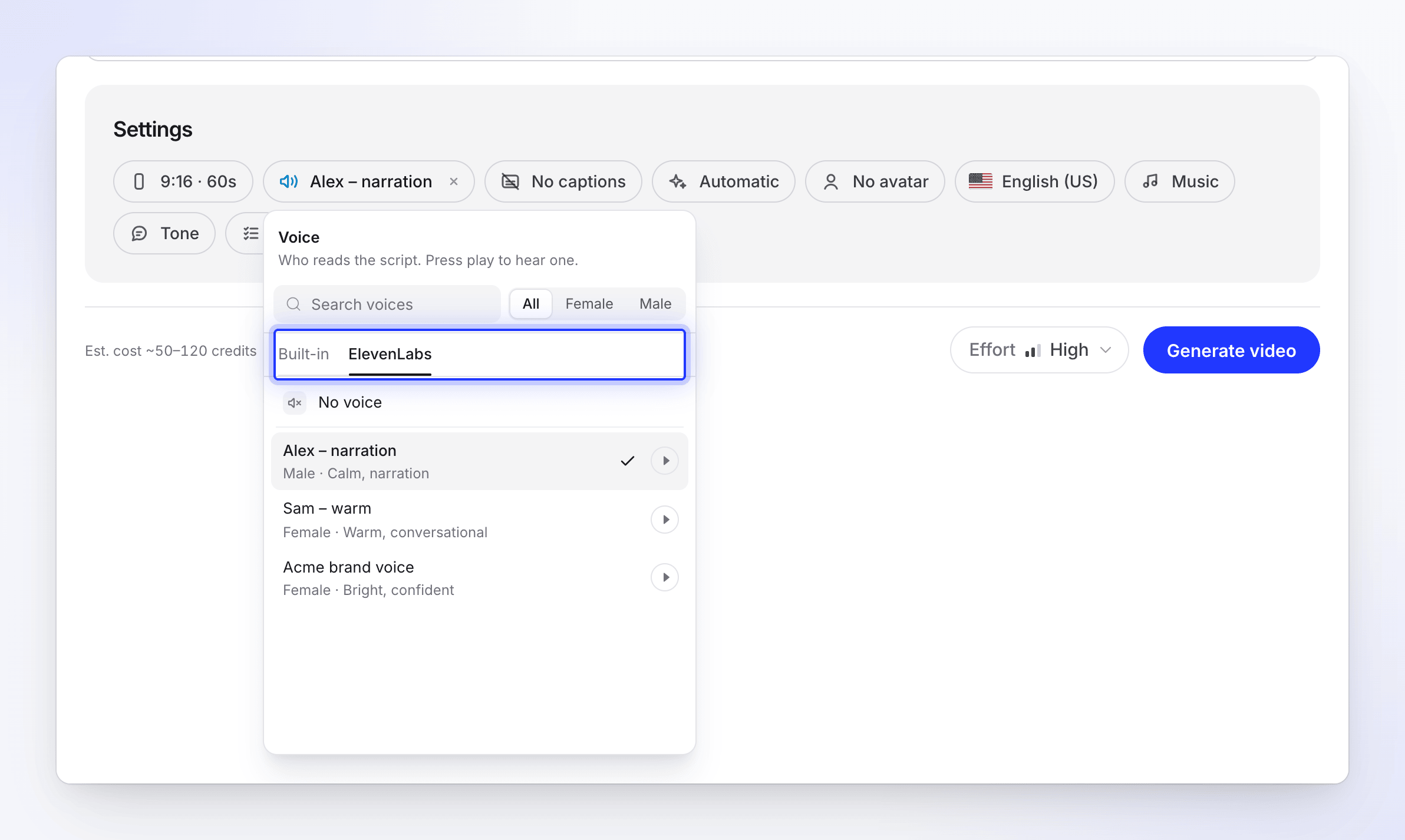
Để chuyển video hiện có sang giọng nói đã sao chép của bạn, hãy mở tab Audio trong trình chỉnh sửa video, nhấp vào hàng Voice, chọn giọng nói trong tab ElevenLabs và nhấp vào Apply voice. Mỗi dòng thuyết minh được ghi lại một lần nữa bằng giọng mới; kịch bản của bạn vẫn giữ nguyên.
Bài phát biểu được tạo bằng khóa của bạn sẽ được tính vào số ký tự tín dụng trong tài khoản ElevenLabs của bạn, không phải tín dụng Clevera của bạn. Mọi thứ khác trong video (viết, thiết kế, kiểm tra) sử dụng tín dụng Clevera như bình thường. Bài viết trợ giúp Use your own ElevenLabs voices bao gồm mọi cài đặt và thông báo lỗi.
Giọng nói sao chép hay giọng nói có sẵn?
Bạn không cần bản sao giọng nói để có phần thuyết minh chất lượng trong Clevera. Công cụ này đi kèm với 30 giọng nói AI tích hợp sẵn và mỗi giọng đều có thể nói được cả 74 ngôn ngữ.
| Giọng sao chép qua ElevenLabs | Giọng tích hợp sẵn của Clevera | |
|---|---|---|
| Nghe giống | Một người cụ thể trong nhóm của bạn | Một người dẫn chuyện chuyên nghiệp, không gắn liền với ai |
| Thiết lập | Sao chép trong ElevenLabs, thêm khóa API của bạn | Không cần |
| Sự đồng ý và thôi việc | Bạn tự quản lý | Không có gì để quản lý |
| Ai trả phí cho giọng nói | Tài khoản ElevenLabs của bạn | Tín dụng Clevera của bạn |
| Các ngôn ngữ khác | Phụ thuộc vào ngôn ngữ mà mô hình ElevenLabs hỗ trợ cho bản sao của bạn | Mọi giọng nói đều nói được cả 74 ngôn ngữ |
Giọng sao chép phù hợp với thương hiệu đã có người dẫn chuyện quen thuộc, chẳng hạn như nhà sáng lập hoặc trưởng bộ phận hỗ trợ mà khách hàng nhận diện được. Giọng tích hợp sẵn phù hợp với các nhóm muốn sự nhất quán mà không cần gắn thư viện giọng nói với một cá nhân cụ thể.
Còn về video đã dịch thì sao?
Khi bạn dịch một video đã hoàn thiện trong Clevera, mỗi dòng thuyết minh sẽ được dịch và ghi âm lại bằng ngôn ngữ mới, và mỗi ngôn ngữ sẽ giữ lựa chọn giọng nói riêng. Bạn có thể giữ giọng tích hợp sẵn, vốn có thể nói mọi ngôn ngữ mà Clevera cung cấp, hoặc chọn giọng ElevenLabs cho ngôn ngữ đó. Độ tự nhiên của bản sao giọng nói khi nói ngôn ngữ khác phụ thuộc vào ElevenLabs, vì vậy hãy nghe thử trước khi dịch cả một thư viện. Xem Tạo video bằng ngôn ngữ khác để biết danh sách ngôn ngữ đầy đủ.
Bạn nên tìm kiếm điều gì ở một công cụ sao chép giọng nói cho video hướng dẫn?
- Độ tự nhiên với từ ngữ của bạn. Hãy kiểm tra bằng kịch bản thực tế, bao gồm cả tên sản phẩm, thay vì câu demo của nhà cung cấp.
- Sự đồng ý và quyền kiểm soát. Hãy tìm kiếm tính năng xác minh, kiểm soát cấp tài khoản và cách rõ ràng để xóa giọng nói.
- Cách sử dụng giọng nói ngay tại nơi bạn làm video. Khóa API hoặc tích hợp giúp tiết kiệm thời gian xuất và đồng bộ lại tệp âm thanh thủ công.
- Chỉnh sửa kịch bản theo từng dòng. Khi một nút được đổi tên, bạn muốn thay đổi một dòng và tạo lại, thay vì phải quay lại video. Clevera thực hiện điều này trong trình chỉnh sửa AI tutorial maker với cả giọng tích hợp sẵn và giọng ElevenLabs.
- Hỗ trợ ngôn ngữ, nếu bạn dịch các video hướng dẫn của mình.
Để tìm hiểu sâu hơn về khía cạnh thuyết minh trong quy trình làm việc, hãy xem hướng dẫn của chúng tôi về cách chọn công cụ lồng tiếng AI.
Câu hỏi thường gặp
Clevera có thể sao chép giọng nói của tôi không? Không. Clevera không có tính năng sao chép giọng nói riêng. Hãy sao chép giọng nói của bạn trong ElevenLabs, thêm khóa API ElevenLabs của bạn vào Clevera, và bản sao đó sẽ xuất hiện trong tab ElevenLabs của bộ chọn giọng nói.
Tôi có cần tài khoản ElevenLabs để sử dụng Clevera không? Không. 30 giọng nói tích hợp sẵn của Clevera hoạt động mà không cần tài khoản đó. Bạn chỉ cần ElevenLabs để thuyết minh bằng giọng nói từ thư viện ElevenLabs của riêng bạn, chẳng hạn như bản sao giọng nói.
Tôi cần bao nhiêu âm thanh để sao chép giọng nói của mình? Với ElevenLabs, bạn cần 1–2 phút âm thanh sạch để có bản sao tức thì, và từ 30 phút đến khoảng 3 giờ cho một bản sao chuyên nghiệp.
Đồng nghiệp có thể sử dụng giọng nói đã sao chép của tôi trong Clevera không? Không thông qua khóa của bạn. Khóa ElevenLabs là cá nhân và đồng nghiệp không bao giờ nhìn thấy nó. Một đồng nghiệp thêm khóa của riêng họ sẽ thấy các giọng nói trong tài khoản ElevenLabs của chính họ.
Sao chép giọng nói của người khác có hợp pháp không? Chỉ khi có sự cho phép rõ ràng của họ, và luật pháp khác nhau tùy theo từng nơi. Nhiều công cụ, bao gồm cả ElevenLabs, giới hạn các bản sao chuyên nghiệp chỉ dành cho giọng nói của chính bạn.
Thuyết minh cho video hướng dẫn tiếp theo của bạn
Quay lại màn hình của bạn, Clevera sẽ viết kịch bản và đọc bằng giọng tích hợp sẵn hoặc giọng ElevenLabs của riêng bạn.