Các công cụ AI chuyển đổi PDF sang video tốt nhất năm 2026
Các công cụ AI chuyển đổi PDF sang video tốt nhất năm 2026, được đánh giá qua một bài kiểm tra: slide của bạn được giữ nguyên trên màn hình hay bị thay thế bằng hình ảnh có sẵn? 7 công cụ, gói miễn phí, giá cả và mức độ phù hợp.
 Roozbeh Firoozmand14 phút đọc

Các công cụ AI chuyển đổi PDF sang video tốt nhất năm 2026 bao gồm Clevera để biến slide sản phẩm hoặc SOP thành video sản phẩm có lời dẫn, HeyGen và Synthesia nếu bạn muốn một avatar thuyết trình trên slide của mình, và NotebookLM nếu bạn muốn bản tóm tắt tài liệu dài theo phong cách học tập miễn phí. Tất cả đều đọc được PDF của bạn. Điểm khác biệt nằm ở nội dung hiển thị trên màn hình: slide của chính bạn, một avatar đứng trước slide, hoặc hình ảnh mới do AI tạo ra.
Lựa chọn nhanh
| Công cụ | Tốt nhất cho | Nội dung trên màn hình | Gói miễn phí | Giá khởi điểm |
|---|---|---|---|---|
| Clevera | Slide bán hàng, slide ra mắt, SOP và ảnh chụp màn hình thành video sản phẩm | Các trang của bạn, dựng lại thành cảnh chuyển động, có lời dẫn AI | Có, video tối đa 3 phút, chỉ liên kết và nhúng | $29/tháng thanh toán hàng năm |
| HeyGen | Slide được thuyết trình bởi avatar AI | Slide của bạn với lớp phủ avatar | 3 video mỗi tháng, mỗi video 1 phút | $29/tháng (Creator) |
| Synthesia | Slide đào tạo PowerPoint với avatar | Bố cục .pptx của bạn dưới dạng cảnh có thể chỉnh sửa, kèm avatar | 10 phút video, có watermark, không tải xuống | $29/tháng thanh toán hàng tháng |
| Colossyan | Tài liệu dài thành video đào tạo có avatar | Các cảnh mới được lên kế hoạch từ văn bản, kèm avatar | 20 phút mỗi tháng | $59/tháng thanh toán hàng năm |
| Pictory | Báo cáo và bài viết thành video từ kho hình ảnh | Clip có sẵn, cộng với biểu đồ và hình ảnh giữ từ PDF | Dùng thử 14 ngày | $25/tháng thanh toán hàng năm |
| Fliki | Video có lời dẫn nhanh từ slide, nhiều giọng đọc | Hình ảnh có sẵn, ảnh AI hoặc slide của bạn, có lời dẫn | Có, 720p, có watermark | £20/người dùng/tháng (trang UK) |
| NotebookLM | Công cụ giải thích miễn phí cho PDF dài không cần thương hiệu | Slide do AI tạo tóm tắt nguồn tài liệu | Có, có watermark | Theo gói Google AI |
Giá được lấy từ trang định giá chính thức của từng nhà cung cấp, kiểm tra vào ngày 19 tháng 10 năm 2026. Fliki chỉ hiển thị giá tại Anh, và Google không liệt kê giá trả phí của NotebookLM trên các trang trợ giúp, vì vậy chúng tôi đã ghi lại những gì chúng tôi thấy thay vì quy đổi hoặc dự đoán.
Bài kiểm tra duy nhất: slide của bạn có được giữ nguyên trên màn hình không?
Một công cụ chuyển đổi PDF sang video có 3 cách để lấp đầy màn hình:
1. Các trang của chính bạn. Mỗi slide hoặc ảnh chụp màn hình trở thành một cảnh, và lời dẫn sẽ giải thích nội dung đó. 2. Avatar đứng trước các trang của bạn. Người thuyết trình nói trong khi slide của bạn nằm phía sau hoặc bên cạnh. 3. Hình ảnh mới. AI đọc văn bản của bạn và xây dựng video từ các clip hoặc hình ảnh có sẵn mà nó tạo ra.
Đối với slide bán hàng hoặc hướng dẫn sản phẩm, tùy chọn 1 thường là điều bạn muốn, vì slide đã hiển thị sản phẩm. Đối với khóa học tuân thủ, một avatar có thể tạo cảm giác gần gũi hơn. Đối với tóm tắt nội bộ, hình ảnh mới là ổn. Hãy quyết định loại hình bạn cần trước khi so sánh giá.
Cách chúng tôi lựa chọn
Chúng tôi đã chọn các công cụ xuất hiện khi mọi người hỏi ChatGPT, Gemini hoặc Google về công cụ chuyển đổi PDF sang video, sau đó kiểm tra trang sản phẩm, tài liệu trợ giúp và trang định giá của từng nhà cung cấp dựa trên 4 yếu tố: loại tệp hỗ trợ (PDF, PPTX, ảnh chụp màn hình), nội dung hiển thị trên màn hình, cách chỉnh sửa kịch bản và gói rẻ nhất cho phép xuất video không có watermark. Chúng tôi không thực hiện một cuộc thi đánh giá điểm trên cả 7 công cụ.
7 công cụ AI chuyển đổi PDF sang video tốt nhất
1. Clevera
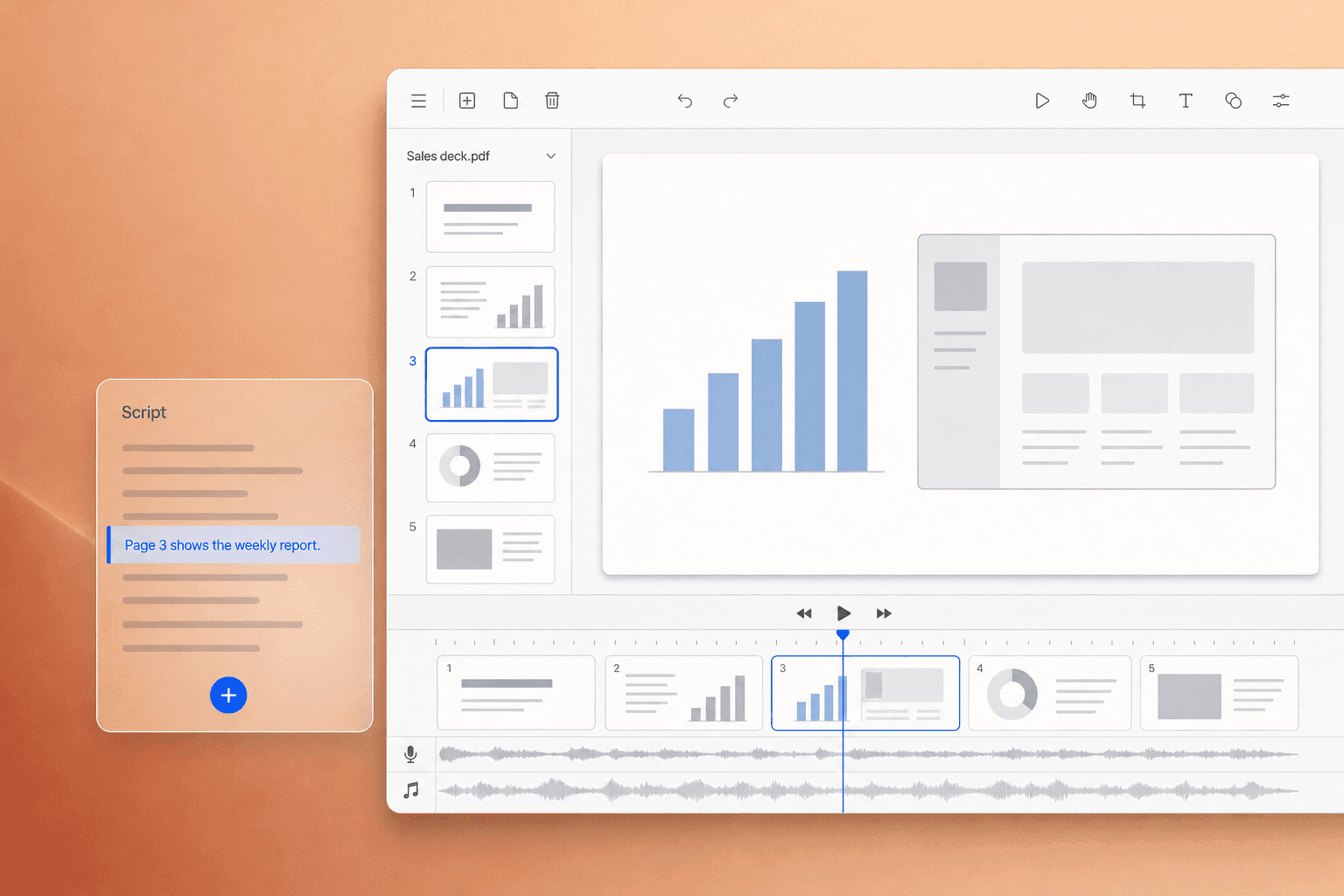
Tốt nhất cho: các nhóm phần mềm chuyển đổi slide bán hàng, slide ra mắt, PDF đào tạo hoặc bộ ảnh chụp màn hình thành video sản phẩm có lời dẫn.
Tải lên PDF hoặc ảnh chụp màn hình trên trang PDF to video của Clevera và chọn nội dung bạn đang tạo: video hướng dẫn hoặc product demo. Clevera đọc văn bản trên mỗi trang, viết lời dẫn giải thích nội dung slide, lồng tiếng bằng giọng AI và biến mỗi trang thành một cảnh có thời lượng và chuyển động. Bạn không cần ghi âm bất cứ thứ gì. Nếu slide của bạn nằm trong PowerPoint, Keynote hoặc Google Slides, hãy xuất nó dưới dạng PDF trước.
Điều làm cho nó khác biệt so với các công cụ avatar là đầu ra. Bạn nhận được một video sản phẩm trông giống như sản phẩm của bạn, vì các trang chính là sản phẩm của bạn. Một vài điều quan trọng sau khi bản nháp đầu tiên hoàn thành:
- Chỉnh sửa từ ngữ, không phải dòng thời gian. Tự viết lại bất kỳ dòng nào hoặc yêu cầu AI làm cho nó ngắn gọn hoặc chuyên môn hơn, sau đó tinh chỉnh thời gian trong trình chỉnh sửa đồng bộ.
- Kết hợp các nguồn. Kết hợp PDF với tối đa 3 bản ghi màn hình và hình ảnh trong một video hướng dẫn hoặc demo, để slide thiết lập câu chuyện và bản ghi hiển thị quy trình nhấp chuột.
- Một slide, nhiều đầu ra. Cùng một tệp PDF có thể trở thành bản demo có lời dẫn, bài viết hướng dẫn và, trên các gói trả phí, một clip ngắn trên mạng xã hội (Beta) cho LinkedIn.
- Thương hiệu của bạn và 74 ngôn ngữ. Các mẫu của nhóm thêm logo, màu sắc và thẻ tiêu đề của bạn, đồng thời giọng nói và văn bản trên màn hình được dịch sang 74 ngôn ngữ.
- Nhúng nội dung luôn cập nhật. Nhúng trình phát trên trang web của bạn và các chỉnh sửa sau này đối với lời dẫn hoặc văn bản sẽ hiển thị mà không cần xuất lại.
Nội dung trên màn hình: các trang của bạn, được dựng thành các cảnh chuyển động. Không có thư viện hình ảnh có sẵn và không có avatar trên gói Miễn phí.
Giá cả: gói Miễn phí có giá $0 không cần thẻ và bao gồm video hướng dẫn và demo lên đến 3 phút, chia sẻ bằng liên kết hoặc nhúng (không tải xuống MP4). Gói Starter là $29/tháng thanh toán hàng năm ($36 hàng tháng) với 900 tín dụng và tải xuống MP4 lên đến 2K. Gói Pro là $86.80/tháng thanh toán hàng năm cho 2 người tạo, với 4,000 tín dụng chia sẻ và xuất 4K. Xem Clevera pricing.
2. HeyGen
Tốt nhất cho: các nhóm muốn một người thuyết trình AI nói qua các slide của họ.
Quy trình PDF to video của HeyGen nhận tệp PPT, PPTX hoặc PDF, giữ nội dung slide của bạn và đặt một avatar hình tròn lên mỗi cảnh. Một tùy chọn thứ hai xây dựng slide mới từ PDF hoặc lời nhắc của bạn, với cài đặt để giữ nguyên, tóm tắt hoặc tạo lại văn bản. Một lưu ý: ghi chú của người thuyết trình và các phần tử slide có thể chỉnh sửa chỉ hoạt động với tệp PowerPoint, không phải PDF, và hướng dẫn hiện tại giới hạn tải lên ở mức 50MB.
Nội dung trên màn hình: slide của bạn với một avatar.
Giá cả: theo pricing page, gói Miễn phí cung cấp 3 video mỗi tháng tối đa 1 phút. Gói Creator là $29/tháng với 600 tín dụng; Pro là $49/tháng.
3. Synthesia
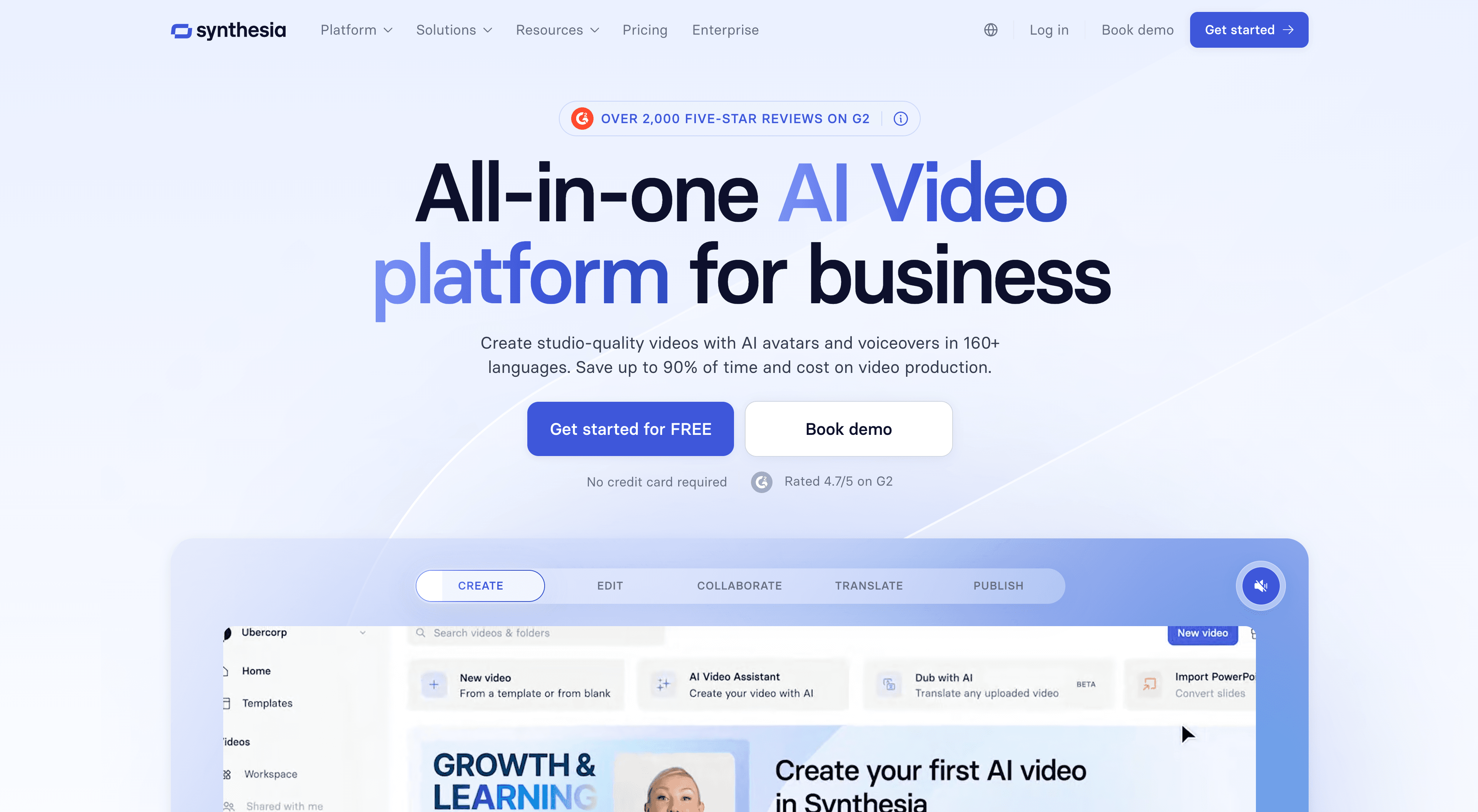
Tốt nhất cho: các nhóm L&D chuyển đổi slide đào tạo PowerPoint thành video avatar.
Tính năng PowerPoint import của Synthesia giữ nguyên bố cục của bạn: văn bản, hình dạng, hình ảnh và bảng biểu xuất hiện dưới dạng các phần tử có thể chỉnh sửa, ghi chú của người thuyết trình trở thành kịch bản, và một avatar sẽ dẫn chuyện. Đây là cách nhập slide trung thực nhất trong danh sách này. Tài liệu nhập của nó chỉ liệt kê .pptx, vì vậy nếu bạn chỉ có PDF, đây không phải là con đường ngắn nhất. Các hiệu ứng chuyển động không được giữ lại.
Nội dung trên màn hình: bố cục PowerPoint của bạn cộng với một avatar.
Giá cả: theo pricing page, gói Basic miễn phí với 10 phút video, có watermark và không tải xuống. Gói Starter là $29/tháng thanh toán hàng tháng ($18/tháng thanh toán hàng năm) cho khoảng 12 phút video mỗi tháng; Pro là $89/tháng thanh toán hàng tháng.
4. Colossyan
Tốt nhất cho: các nhóm đào tạo chuyển đổi các tài liệu chính sách dài và hướng dẫn thành các bài học có avatar dẫn dắt.
Tính năng chuyển tài liệu thành video của Colossyan đọc các tệp DOCX, PDF hoặc PPTX (kể cả PDF đã quét) và phác thảo kế hoạch theo từng cảnh, trong đó mỗi cảnh đều trích dẫn phần tài liệu tương ứng. Bạn sẽ duyệt kế hoạch trước khi xuất video, điều này rất hữu ích khi độ chính xác là ưu tiên hàng đầu. Đối với tài liệu, công cụ này sẽ tạo các cảnh mới từ văn bản của bạn thay vì giữ nguyên thiết kế trang gốc.
Nội dung trên màn hình: các cảnh và nhân vật đại diện mới, được lên kế hoạch từ tài liệu của bạn.
Giá cả: theo trang bảng giá, gói Starter miễn phí cung cấp 20 phút video mỗi tháng. Gói Professional có giá 59 USD/tháng thanh toán hàng năm và số phút không được cộng dồn.
5. Pictory
Phù hợp nhất cho: các đội ngũ nội dung muốn chuyển đổi báo cáo, tài liệu chuyên sâu và bài viết thành video sử dụng kho tư liệu có sẵn.
Tính năng PDF sang video của Pictory hỗ trợ tệp lên đến 50MB (tốt nhất là dưới 50 trang), tự động viết kịch bản và lấp đầy các cảnh bằng hình ảnh từ thư viện hơn 18 triệu clip và ảnh có sẵn. Công cụ này cho biết các biểu đồ, bảng và hình ảnh từ PDF của bạn sẽ được giữ lại trong các cảnh tương ứng. Một quy trình PowerPoint riêng biệt sẽ tạo mỗi slide thành một cảnh và sử dụng ghi chú của người thuyết trình làm lời dẫn.
Nội dung trên màn hình: chủ yếu là tư liệu có sẵn, kèm theo một số biểu đồ và hình ảnh của bạn.
Giá cả: theo trang bảng giá, có bản dùng thử 14 ngày với 15 phút video. Gói Starter có giá 25 USD/tháng thanh toán hàng năm (29 USD nếu thanh toán theo tháng).
6. Fliki
Phù hợp nhất cho: những người sáng tạo muốn nhanh chóng tạo video thuyết minh từ slide với thư viện giọng nói phong phú.
Tính năng PPT sang video của Fliki chấp nhận tệp PPT hoặc PDF lên đến 100MB, biến mỗi slide thành một cảnh và sử dụng ghi chú của người thuyết trình làm lời dẫn. Công cụ này sở hữu thư viện giọng nói lớn và có thể thêm clip có sẵn, hình ảnh AI hoặc nhân vật đại diện. Trang web của họ không nêu rõ bao nhiêu phần thiết kế slide gốc được giữ lại, vì vậy hãy thử nghiệm với tệp của riêng bạn.
Nội dung trên màn hình: slide của bạn hoặc hình ảnh AI và tư liệu có sẵn, kèm theo lời thuyết minh.
Giá cả: trang bảng giá hiển thị giá bằng bảng Anh tại Vương quốc Anh: Gói Free là 0 bảng với 3 tín dụng mỗi tháng, độ phân giải 720p, giới hạn 5 phút và có đóng dấu bản quyền. Gói Standard là 20 bảng/người dùng/tháng khi thanh toán hàng tháng, với mức giảm giá 25% khi thanh toán hàng năm. Hãy kiểm tra trang web tại khu vực của bạn.
7. NotebookLM
Phù hợp nhất cho: tạo video giải thích miễn phí từ một tệp PDF dài, phục vụ mục đích học tập hoặc họp nội bộ.
NotebookLM của Google tạo ra một Video Tổng quan từ các nguồn bạn thêm vào: một bộ slide do AI tạo ra kèm lời thuyết minh, trích xuất hình ảnh, sơ đồ, trích dẫn và số liệu từ PDF của bạn. Công cụ này tóm tắt tài liệu thay vì trình bày slide của bạn, vì vậy nó rất tuyệt để hiểu một báo cáo 60 trang nhưng không phù hợp cho video sản phẩm chuyên nghiệp. Quá trình tạo có thể mất 30 phút hoặc hơn, và Google cảnh báo rằng các bản tổng quan có thể chứa sai sót.
Nội dung trên màn hình: các slide mới do AI tạo ra.
Giá cả: miễn phí với tài khoản Google, có đóng dấu bản quyền trên video miễn phí. Các giới hạn cao hơn đi kèm với các gói AI trả phí của Google, vốn không được liệt kê giá trên các trang hỗ trợ của họ.
Khi nào Clevera không phải là lựa chọn phù hợp
Clevera được xây dựng để tạo video sản phẩm từ tài liệu sản phẩm. Hãy chọn công cụ khác nếu:
- Bạn cần nhân vật đại diện trên màn hình và không có ngân sách. Nhân vật đại diện trong Clevera đi kèm với các video quảng cáo và mạng xã hội trên các gói trả phí. Gói miễn phí của HeyGen bao gồm nhân vật đại diện cho các video ngắn.
- Nguồn của bạn là PowerPoint với bố cục cần giữ nguyên. Synthesia nhập tệp .pptx dưới dạng các phần tử có thể chỉnh sửa; Clevera hoạt động từ PDF và xây dựng lại từng trang thành một cảnh.
- Bạn đang tạo chương trình đào tạo chính thức có theo dõi tiến độ. Colossyan và Synthesia được xây dựng cho các đội ngũ L&D, với nhân vật đại diện và các bước phê duyệt nhắm đến các khóa học.
- Bạn muốn sử dụng tư liệu có sẵn. Nếu video cần hiển thị con người và địa điểm thay vì các trang tài liệu của bạn, thư viện tư liệu của Pictory sẽ phù hợp hơn.
- Bạn chỉ cần hiểu nội dung tài liệu. NotebookLM miễn phí và rất giỏi trong việc tóm tắt. Bạn không cần một công cụ video sản phẩm cho việc đó.
Một bài kiểm tra 20 phút trước khi bạn chọn
1. Sử dụng tệp thực tế của bạn. Chọn từ 8 đến 12 trang với ít nhất một ảnh chụp màn hình và một slide nhiều chữ. 2. Đếm số cảnh vẫn hiển thị trang tài liệu của bạn. Nếu phần lớn video là tư liệu có sẵn hoặc hình ảnh mới, hãy tự hỏi liệu đó có phải là điều bạn muốn không. 3. Đọc to kịch bản. Nó giải thích slide hay chỉ đọc lại các gạch đầu dòng? 4. Thay đổi một dòng. Lưu ý xem bạn phải viết lại cả câu hay phải tạo lại toàn bộ video. 5. Kiểm tra bản xuất miễn phí. Dấu bản quyền, độ phân giải và giới hạn độ dài sẽ quyết định liệu gói miễn phí có thể sử dụng cho bất kỳ mục đích nào bên ngoài nhóm của bạn hay không.
Nếu tệp của bạn là khởi đầu cho một đợt ra mắt, hướng dẫn của chúng tôi về cách tạo video ra mắt sản phẩm sẽ bao gồm những nội dung cần thiết, và phần mềm demo sản phẩm tốt nhất sẽ so sánh các công cụ dành cho việc ghi hình hướng dẫn.
Tệp của bạn đã là kịch bản rồi
Hầu hết các đội ngũ đều đã có sẵn tài liệu. Nó đang nằm trong một tệp thuyết trình bán hàng hoặc PDF giới thiệu mà chẳng ai mở ra. Hãy chọn công cụ dựa trên những gì bạn muốn mọi người thấy: các trang tài liệu của bạn, người thuyết trình, hoặc một bản tóm tắt. Nếu đó là các trang tài liệu của bạn, hãy chuyển PDF thành video với Clevera và xem bản nháp đầu tiên mang lại kết quả như thế nào.

