Integração com OneDrive · Armazenamento em nuvem
Salve gravações de tela no OneDrive automaticamente
Criado para equipes que utilizam o Microsoft 365. Transforme uma gravação de tela em um vídeo narrado no Clevera e salve o MP4 no seu OneDrive com uma conta pessoal ou corporativa, organizado por coleção e pronto para compartilhar do jeito Microsoft.
Contas corporativas, escolares e pessoais
Acesso apenas ao seu próprio OneDrive
Uma subpasta por coleção
Nada é publicado
O que você pode fazer
Vídeos de treinamento e tutoriais
onde o pessoal do Microsoft 365 procura.
Em uma empresa que usa Microsoft 365, os arquivos ficam no OneDrive e são compartilhados a partir de lá. O Clevera salva cada vídeo finalizado diretamente nele, para que seus vídeos de treinamento, integração e suporte fiquem junto com o restante do seu trabalho.
Sua conta corporativa, não uma conta secundária
Faça login com a conta corporativa ou escolar da Microsoft que você usa todos os dias. O vídeo vai para o seu OneDrive for Business, sob o armazenamento e as políticas da sua organização.
Material do curso, organizado por curso
Mantenha cada curso ou trilha de integração como uma coleção no Clevera. Os vídeos ficam juntos em uma subpasta do OneDrive com o mesmo nome.
Sincronizado com todos os laptops
Como o vídeo é um arquivo comum no OneDrive, ele é sincronizado com os computadores onde o OneDrive está configurado, pronto para abrir offline ou inserir em uma apresentação.
Acesso restrito por design
O Clevera solicita acesso apenas aos seus próprios arquivos. Ele não pede acesso a arquivos de outras pessoas, sites do SharePoint ou ao diretório da sua organização.
Coloque na fila antes da renderização
Salve enquanto o vídeo ainda precisa ser renderizado. O Clevera renderiza primeiro e envia o arquivo para o OneDrive automaticamente quando a renderização termina.
Pessoal e corporativo, lado a lado
Conecte um OneDrive corporativo e um pessoal, ou um por colega de equipe. Selecione vários ao publicar e cada um receberá sua própria cópia.
Como funciona
Da gravação ao OneDrive
em quatro etapas.
Um proprietário ou administrador do workspace conecta a conta Microsoft uma vez. A partir daí, qualquer pessoa que possa editar um vídeo pode salvá-lo nesse OneDrive.
- 1
Faça login com a Microsoft
Conecte a partir da página de Integrações do Clevera e escolha uma conta pessoal, corporativa ou escolar na página da Microsoft. - 2
Nome e pasta, preenchidos
Na janela de Publicação do vídeo, marque OneDrive. O arquivo recebe o nome do vídeo e é salvo na sua coleção. - 3
Verifique o caminho e salve
A prévia mostra OneDrive / Clevera / sua coleção. Ajuste se necessário e clique em Salvar no OneDrive. - 4
Está no seu OneDrive
A linha no Clevera indica Salvo no OneDrive. Abrir no OneDrive abre o arquivo, pronto para compartilhar.
Veja no Clevera
Uma janela, um clique,
um arquivo no OneDrive.
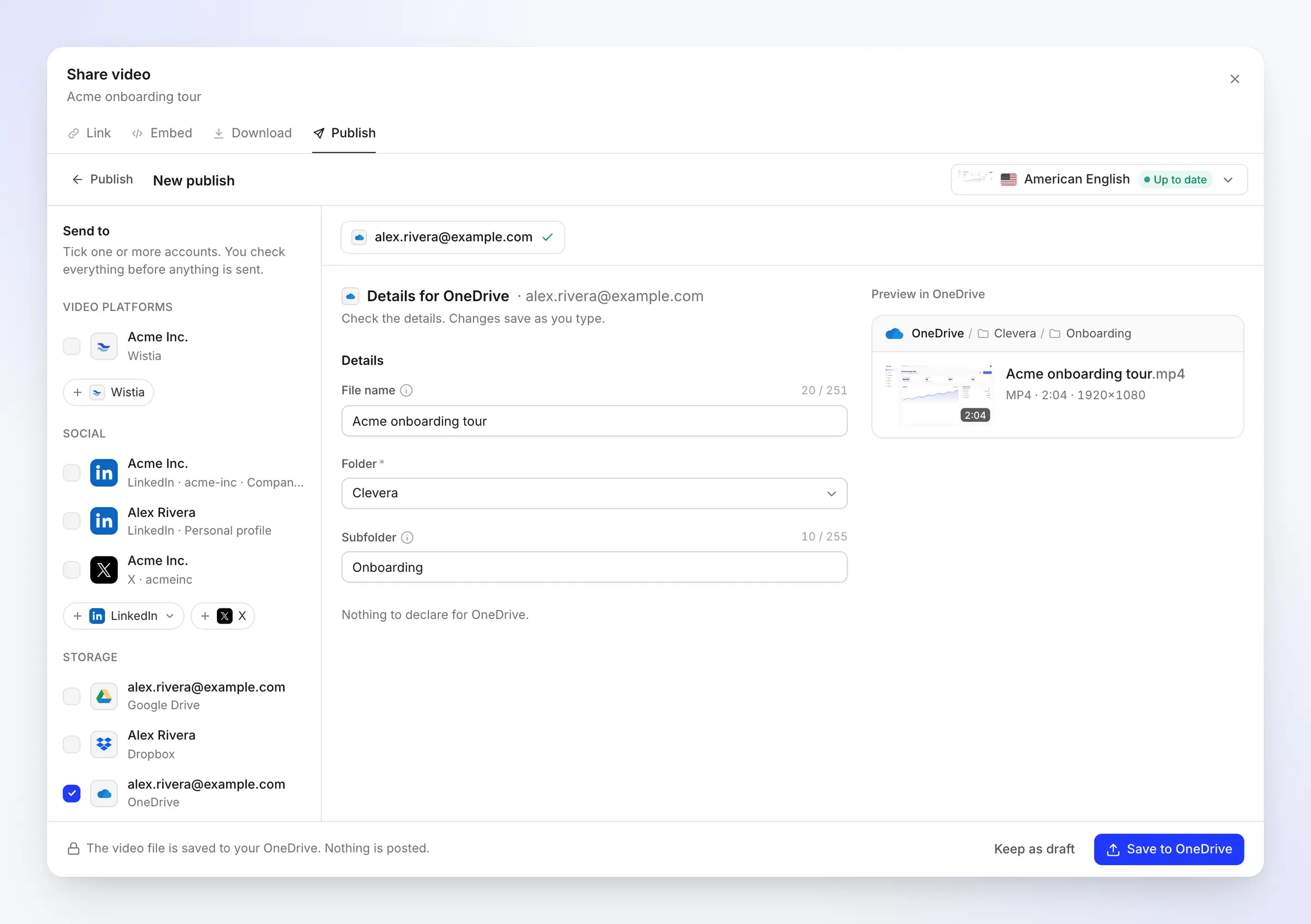
O OneDrive usa a mesma janela de Publicação de todas as plataformas no Clevera: você seleciona a conta, os detalhes já estão preenchidos e uma prévia mostra exatamente para onde o arquivo irá.
O caminho para o arquivo, antes de salvar
O nome do arquivo, a Pasta e a Subpasta são preenchidos a partir do vídeo: seu título, uma pasta Clevera no topo do seu OneDrive e sua coleção. A prévia à direita mostra o caminho completo, a duração e a resolução do MP4.
O Clevera usa a pasta Clevera se ela já existir e a cria caso contrário. Escolha OneDrive para salvar no topo, ou em qualquer uma das suas pastas de nível superior.
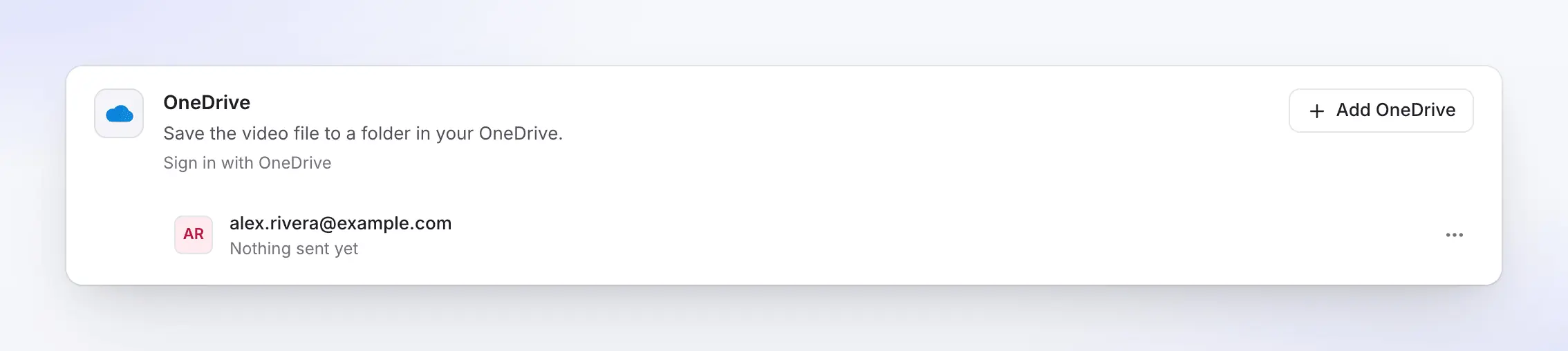
Conectado uma vez, para todo o workspace
O cartão do OneDrive na página de Integrações lista cada conta Microsoft conectada pelo seu endereço de e-mail, com o que ela recebeu. Adicione uma segunda conta, como uma conta de treinamento compartilhada, com um clique.
As contas conectadas pertencem ao workspace, para que os colegas que editam vídeos possam salvar nelas sem precisar fazer login na Microsoft.
Pessoal ou corporativo
Ambos os tipos de conta Microsoft
e o que esperar de cada uma.
O Clevera conecta através do login da própria Microsoft, então você escolhe a conta na página da Microsoft. Veja o que muda.
Conta corporativa ou escolar
OneDrive para sua organização
Salva no seu próprio OneDrive for Business ou escolar. Algumas organizações permitem apenas que o TI aprove novos aplicativos. Se a Microsoft mostrar Necessita aprovação do administrador, seu administrador do Microsoft 365 aprova o Clevera uma vez para a organização e, em seguida, você conecta novamente.
A conta precisa de um OneDrive. Se ele nunca foi aberto, abra o OneDrive uma vez com essa conta e depois conecte.
Conta pessoal
OneDrive com uma conta Outlook.com ou Microsoft
Funciona imediatamente: nunca é necessária aprovação do administrador. Prático para freelancers e pequenas equipes que mantêm seus vídeos em um OneDrive pessoal.
Você pode conectar uma conta pessoal e uma corporativa ao mesmo workspace. Cada uma aparece como sua própria linha, então fica sempre claro para qual OneDrive um vídeo vai.
Preenchido para você
O que o Clevera preenche
e as regras do OneDrive que ele gerencia.
Salvar um arquivo não precisa de escrita por IA, então não consome créditos. O Clevera preenche os campos a partir do vídeo e limpa o nome para o OneDrive antes de enviar.
- Nome do arquivoDefinido para você
- O título do vídeo, no idioma que você está enviando, até 251 caracteres (emojis contam como dois). O OneDrive recusa
" * : < > ? / \ |, então o Clevera os substitui e adiciona um sublinhado a nomes reservados comoCONoudesktop.ini. - PastaVocê escolhe
- Clevera por padrão, o topo do seu OneDrive ou uma das suas pastas de nível superior. Memorizado por conta para o próximo vídeo.
- SubpastaDefinido para você
- A coleção do vídeo, encontrada ou criada dentro da pasta. Limpe para salvar diretamente na pasta.
- Mesmo nomeGerenciado para você
- Nada é substituído. Se o nome já existir, o OneDrive mantém ambos e adiciona um número ao novo arquivo.
- Comprimento do caminhoBom saber
- O OneDrive limita um caminho completo, pastas mais nome do arquivo, a 400 caracteres. Mantenha os nomes das pastas curtos se você criar muitas subpastas.
Configuração
Configure a integração com o OneDrive
em cerca de dois minutos.
Você precisa de um workspace Clevera no plano Pro ou Custom, e de um proprietário ou administrador do workspace para conectar a conta. Em uma conta corporativa, tenha seu administrador do Microsoft 365 à mão caso sua organização exija aprovação.
- 1
Abrir Integrações
No Clevera, abra Integrações na barra lateral. O OneDrive está listado em Armazenamento. - 2
Escolha sua conta Microsoft
Clique em Conectar e escolha uma conta pessoal, corporativa ou escolar. A Microsoft lista o que o Clevera solicita: acesso aos seus próprios arquivos, seu perfil básico e manter a sessão iniciada. - 3
Aceitar
Clique em Aceitar. Se você vir Necessita aprovação do administrador, peça ao seu administrador de TI para aprovar o Clevera para sua organização e, em seguida, conecte novamente. - 4
Salvar um vídeo
Em um vídeo, clique em Compartilhar, depois em Publicar e Publicar…. Marque a conta do OneDrive, verifique o caminho e clique em Salvar no OneDrive. - 5
Compartilhe a partir do OneDrive
Quando a linha indicar Salvo no OneDrive, clique em Abrir no OneDrive e compartilhe o arquivo ou sua pasta com seus colegas.
Perguntas sobre a integração com OneDrive
Sim. Conecte com sua conta corporativa ou escolar da Microsoft e o vídeo será salvo no seu próprio OneDrive for Business ou escolar. Contas pessoais da Microsoft também funcionam.
Não diretamente. O Clevera salva apenas no seu próprio OneDrive; sites do SharePoint, bibliotecas compartilhadas e arquivos de canais do Teams não são suportados. Salve no OneDrive e, em seguida, compartilhe o arquivo ou pasta com sua equipe a partir de lá.
Sua organização permite apenas que administradores aprovem novos aplicativos. Peça ao seu administrador do Microsoft 365 para aprovar o Clevera para a organização e, em seguida, conecte novamente. O guia do OneDrive explica o que enviar a eles, e o suporte pode fornecer um link de aprovação direta.
Seus próprios arquivos, para que ele possa criar a pasta Clevera, listar suas pastas no seletor e fazer o upload do vídeo. Ele não pede acesso a arquivos de outras pessoas, SharePoint ou ao diretório da sua organização.
Sim. Clique em Adicionar OneDrive na página de Integrações e escolha a outra conta na página da Microsoft. Marque um ou ambos ao salvar um vídeo.
Desconecte a conta na página de Integrações do Clevera; os arquivos já salvos permanecem no seu OneDrive. A Microsoft não oferece uma forma de um aplicativo revogar seu próprio acesso, portanto, remova também o Clevera dos seus aplicativos conectados: em account.live.com/consent/Manage para uma conta pessoal, ou em myapps.microsoft.com para uma conta corporativa.
O OneDrive aceita arquivos de até 250 GB, muito mais do que um vídeo renderizado pelo Clevera. Se o seu OneDrive estiver cheio, o salvamento para com uma mensagem, e o botão Tentar novamente retoma o processo assim que você liberar espaço.
Salvar não consome créditos e a renderização é gratuita. A publicação em plataformas e o armazenamento fazem parte dos planos Pro e Custom; veja preços.
Seu próximo vídeo de treinamento, já no OneDrive.
Grave o passo a passo uma vez. O Clevera o transforma em um vídeo narrado e salva o MP4 onde seus colegas do Microsoft 365 poderão encontrá-lo.