Integração com Dropbox · Armazenamento em nuvem
Salve gravações de tela no Dropbox automaticamente
Transforme uma gravação de tela em um vídeo finalizado e narrado no Clevera, depois envie o MP4 diretamente para a pasta do Clevera no seu Dropbox, Apps › Clevera-ai, pronto para compartilhar com editores e clientes. Sem downloads, renomeações ou arrastar arquivos.
Nomeado conforme o vídeo
Uma subpasta por coleção
Nunca sobrescreve um arquivo
Nada é publicado
O que você pode fazer
O arquivo finalizado, na pasta
que sua equipe já acessa.
O Dropbox é onde grande parte do trabalho de vídeo é compartilhado: um editor pega um corte, um cliente revisa uma entrega, um gerente de contas pega o arquivo final para uma apresentação. O Clevera coloca o MP4 lá para você, arquivado onde as pessoas esperam encontrá-lo.
Entregue sem precisar de download
Pule a exportação, a pasta de Downloads e o upload. O MP4 renderizado vai direto para a pasta do Clevera no seu Dropbox, pronto para quem for trabalhar nele em seguida.
Uma pasta por projeto, automaticamente
A coleção de cada vídeo torna-se sua subpasta, então a série de onboarding de um cliente ou os tutoriais de um lançamento terminam lado a lado no Dropbox sem que ninguém precise organizá-los.
Um clique, vários Dropbox
Conecte seu próprio Dropbox e o de um colega, selecione ambos e salve uma vez. Cada conta recebe sua própria cópia e seu próprio status.
Envie antes da renderização terminar
Clique em Salvar enquanto o vídeo ainda precisa ser renderizado. O Clevera renderiza primeiro e o arquivo vai para o Dropbox automaticamente quando a renderização termina.
Versões anteriores permanecem
Salvar uma nova versão nunca substitui o arquivo antigo. O Dropbox mantém ambos e adiciona um número ao novo nome, para que o corte aprovado pelo cliente nunca seja perdido.
Sua própria pasta, nada mais
O Clevera trabalha apenas dentro de sua pasta de aplicativo, Apps › Clevera-ai. Ele não pode ver ou abrir nada mais no seu Dropbox, e não cria links nem publica nada, então o vídeo permanece privado até que você o compartilhe.
Como funciona
Da gravação ao Dropbox
em quatro etapas.
Um proprietário ou administrador conecta o Dropbox uma vez. A partir daí, qualquer pessoa que possa editar um vídeo pode salvá-lo nesse Dropbox a partir da janela de Compartilhamento.
- 1
Conectar Dropbox
Faça login com o Dropbox na página de Integrações do Clevera e permita o acesso. Adicione mais contas do Dropbox da mesma maneira. - 2
Os detalhes são preenchidos sozinhos
Abra Compartilhar, depois Publicar e selecione a conta. O nome do arquivo é o título do vídeo e a subpasta é sua coleção. - 3
Verifique o caminho e salve
A prévia mostra o caminho completo do Dropbox. Altere a pasta se desejar, depois clique em Salvar no Dropbox. - 4
Ele chega na pasta
O MP4 aparece no Dropbox e a linha no Clevera indica Salvo no Dropbox, com um link que abre o arquivo.
Veja no Clevera
Você vê o caminho
antes de qualquer coisa ser salva.
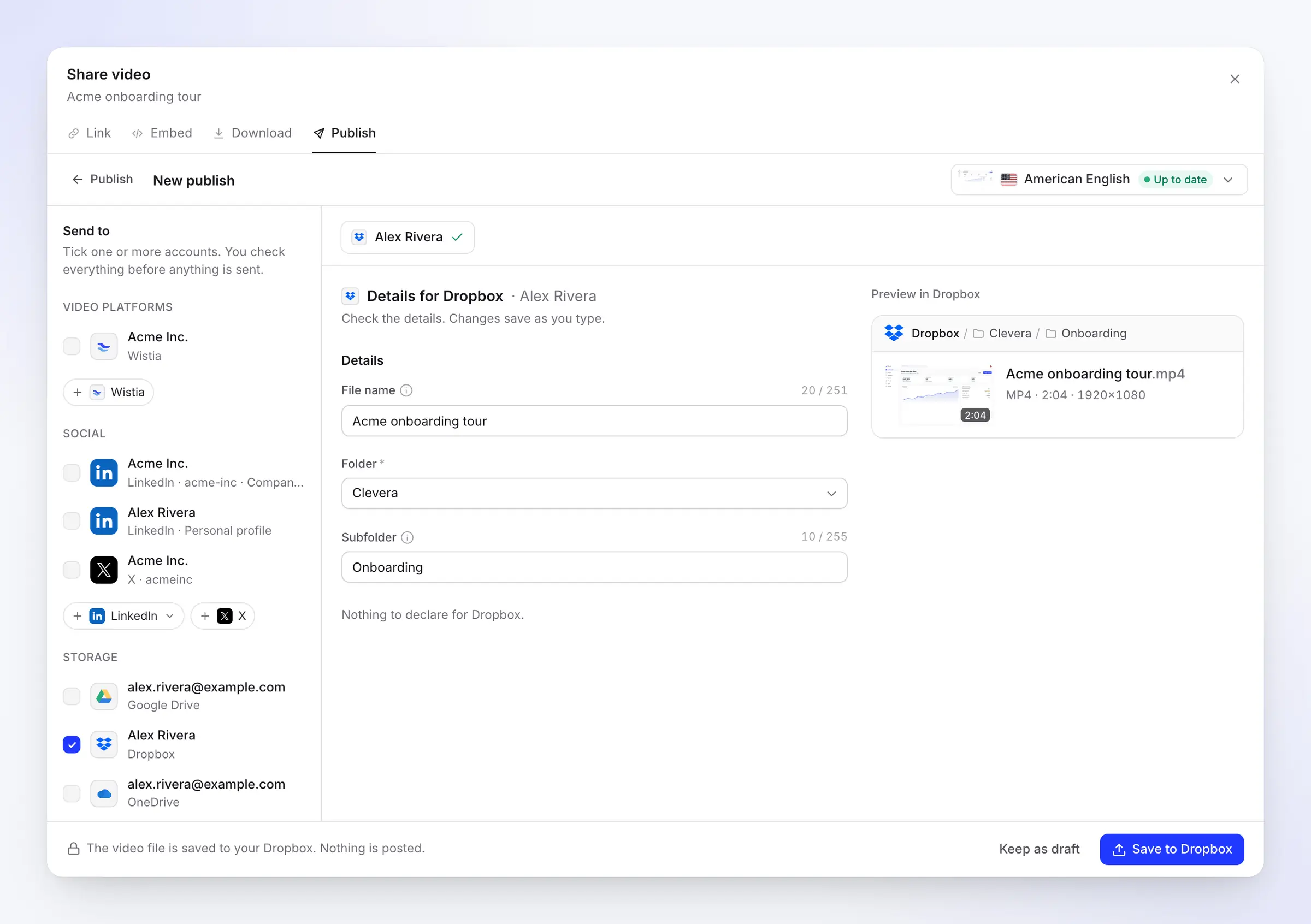
A janela Publicar mostra os três campos à esquerda e uma prévia do arquivo no Dropbox à direita: o caminho da pasta, o nome do arquivo, a duração e a resolução.
Nome do arquivo, pasta e subpasta, preenchidos
O nome do arquivo começa como o título do vídeo, no idioma da renderização que você está enviando. A pasta começa como Clevera, criada no primeiro salvamento dentro da pasta de aplicativo do Clevera (Apps › Clevera-ai no seu Dropbox), e a subpasta é a coleção do vídeo.
Edite qualquer um deles e a alteração é salva conforme você digita. O Clevera adiciona .mp4 para você, e a barra na parte inferior deixa claro: o arquivo de vídeo é salvo no seu Dropbox, e nada é publicado.
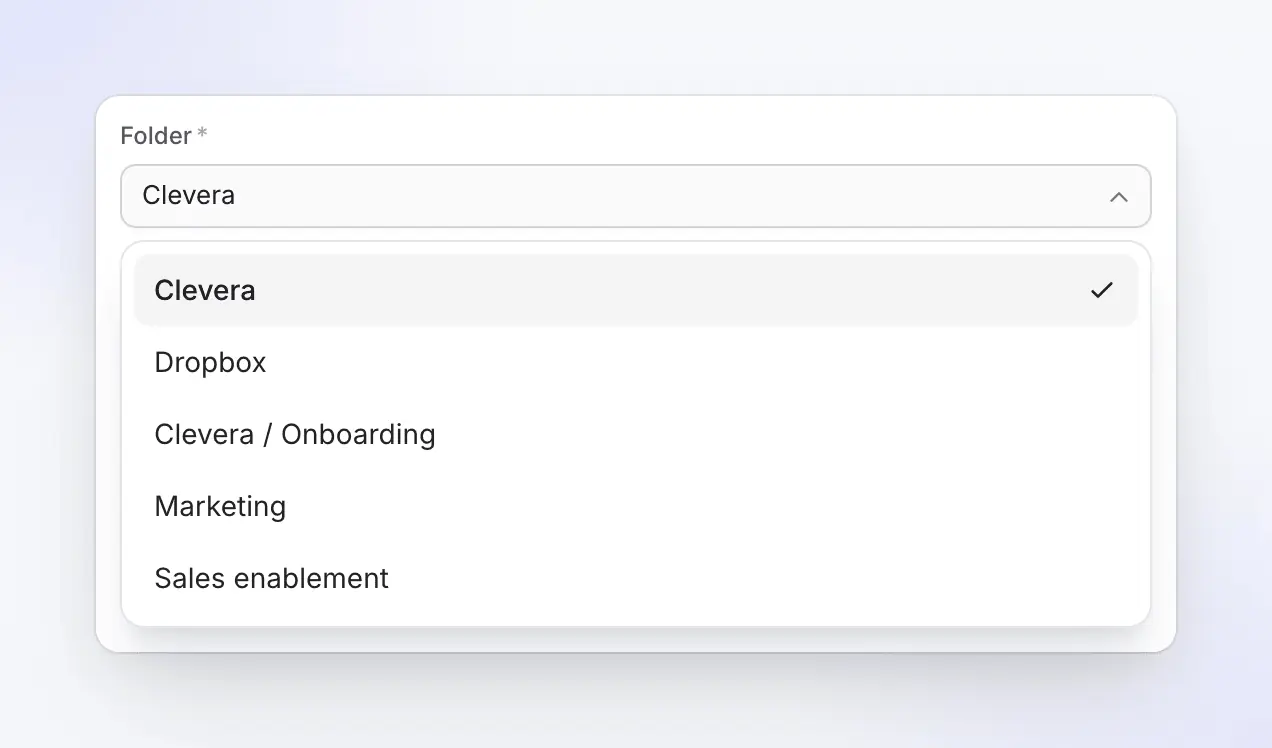
Escolha uma pasta na pasta de aplicativo do Clevera
O Dropbox dá ao Clevera uma pasta própria, Apps › Clevera-ai, e a lista de Pastas mostra as pastas dentro dela. Crie uma lá por equipe ou cliente, como Marketing ou Habilitação de Vendas, e compartilhe-a do Dropbox com as pessoas que trabalham a partir dela. O Clevera não pode ver o restante do seu Dropbox, o que mantém seus outros arquivos privados.
O Clevera lembra a pasta por conta para a próxima vez. A lista é atualizada cerca de uma vez por hora; uma pasta que você criou há um minuto também pode ser digitada em Subpasta.
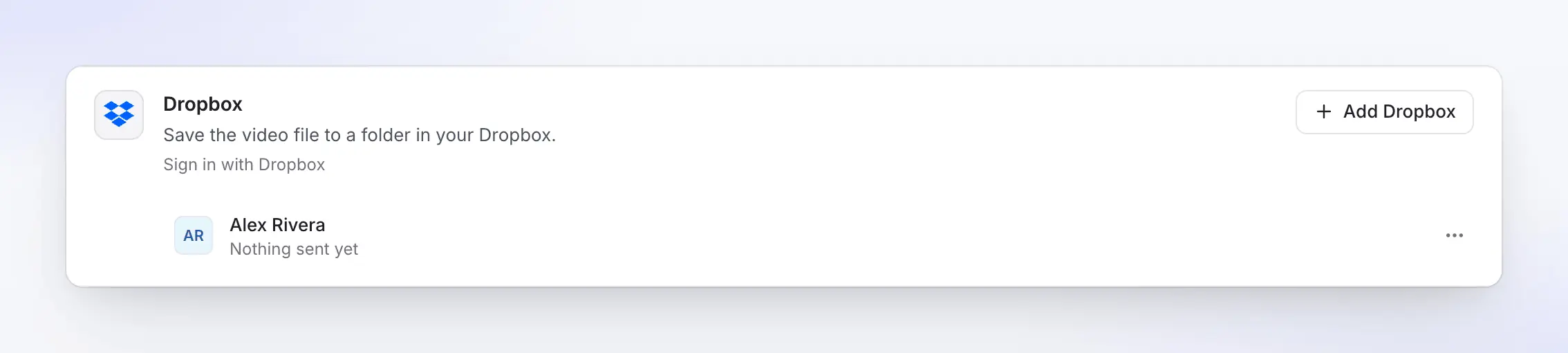
Todo Dropbox em um só lugar
A página de Integrações lista cada Dropbox conectado com o que ele recebeu, desde “Nada enviado ainda” até quantos vídeos foram para lá e quando. Adicione outra conta com um clique.
Contas conectadas pertencem ao espaço de trabalho, então toda a equipe salva no mesmo Dropbox sem precisar compartilhar senhas.
Criado para entrega
Quem abre a pasta em seguida
e o que encontram lá.
O Clevera salva em sua própria pasta no seu Dropbox; o compartilhamento do próprio Dropbox faz o resto. Compartilhe uma pasta uma vez, e cada vídeo salvo nela chega às pessoas que precisam dele.
Editors
O corte, pronto para ser pego
Clients
Entregas, arquivadas por projeto
Your team
Um arquivo que se organiza sozinho
Preenchido para você
O que o Clevera preenche
e o que você pode alterar.
O Dropbox precisa de um nome e um local. O Clevera preenche ambos a partir do próprio vídeo, sem escrita por IA, e os verifica de acordo com as regras do Dropbox antes de enviar.
- Nome do arquivoDefinido para você
- O título do vídeo, até 251 caracteres (255 com
.mp4). Deixe vazio para usar o título. O Dropbox recusa/ \ < > : " | ? *em nomes, então o Clevera os substitui quando salva. - PastaVocê escolhe
- Clevera (o padrão, criado no primeiro salvamento), o topo da pasta de aplicativo do Clevera (Apps › Clevera-ai), ou uma pasta dentro dela. Lembrado por conta.
- SubpastaDefinido para você
- A coleção do vídeo, criada dentro da pasta se ainda não estiver lá. Limpe para salvar diretamente na pasta. Um vídeo fora de qualquer coleção não tem subpasta.
- Mesmo nomeGerenciado para você
- Nunca sobrescrito. Se o nome já estiver em uso, o Dropbox mantém ambos os arquivos e salva o novo como, por exemplo,
Tour de onboarding da Acme (1).mp4. - CompartilhamentoVocê escolhe
- Por sua conta. O Clevera não cria um link de compartilhamento; compartilhe o arquivo ou sua pasta a partir do Dropbox.
Configuração
Configure a integração com o Dropbox
em cerca de dois minutos.
Você precisa de um espaço de trabalho Clevera no plano Pro ou Custom. Um proprietário ou administrador do espaço de trabalho conecta o Dropbox; depois disso, qualquer pessoa que possa editar um vídeo pode salvá-lo lá.
- 1
Abrir Integrações
No Clevera, abra Integrações na barra lateral. O Dropbox está listado em Armazenamento. - 2
Conectar e permitir
Clique em Conectar, faça login no Dropbox e clique em Permitir. O Dropbox lista exatamente o que o Clevera solicita: o nome da sua conta, além de nomes de pastas e permissão para adicionar arquivos dentro de sua própria pasta de aplicativo, Apps › Clevera-ai. - 3
Abrir um vídeo finalizado
No vídeo, clique em Compartilhar, abra Publicar e clique em Publicar…. Selecione a conta do Dropbox em Armazenamento. - 4
Salvar
Verifique o caminho na prévia e clique em Salvar no Dropbox. Ou clique em Manter como rascunho para finalizar mais tarde. - 5
Abrir no Dropbox
Quando a linha disser Salvo no Dropbox, clique em Abrir no Dropbox para ver o arquivo em sua pasta, depois compartilhe como quiser.
Perguntas sobre a integração com o Dropbox
Conecte o Dropbox na página de Integrações do Clevera, depois clique em Salvar no Dropbox na janela Publicar de um vídeo. O arquivo é nomeado e arquivado para você, e se o vídeo ainda não estiver renderizado, o Clevera o renderiza e salva o arquivo assim que a renderização termina. O guia do Dropbox percorre cada tela.
Não. O acesso do Clevera é limitado à sua própria pasta de aplicativo, Apps › Clevera-ai, portanto, ele não consegue ver, listar ou abrir nada mais no seu Dropbox. Dentro dessa pasta, ele adiciona arquivos e lê nomes de pastas para listá-los no seletor e verificar se um arquivo salvo chegou.
Nunca. Se um arquivo com o mesmo nome já estiver na pasta, o Dropbox mantém ambos e adiciona um número ao novo. O Clevera também nunca altera um arquivo após salvá-lo.
Sim, através do Dropbox. O Clevera salva o arquivo de forma privada; compartilhe o arquivo, a pasta do Clevera ou uma subpasta de coleção do Dropbox, e tudo o que for salvo lá posteriormente chegará às mesmas pessoas.
Não diretamente. O Clevera salva apenas dentro da sua pasta de aplicativo, Apps › Clevera-ai, no Dropbox que você conectou. Para levar os vídeos à sua equipe, compartilhe uma pasta de lá ou mova o arquivo após ele ser salvo.
O Clevera se conecta como um aplicativo de pasta de aplicativo: o Dropbox fornece a ele uma pasta, Apps › Clevera-ai, e o Clevera não consegue acessar nada fora dela. Tudo o que o Clevera salva vai para lá, e você pode mover ou compartilhar esses arquivos como qualquer outro.
O Dropbox aceita uploads de até 350 GB, muito mais do que um vídeo renderizado pelo Clevera. Seu Dropbox precisa de espaço livre suficiente para o arquivo; se estiver cheio, o salvamento para com uma mensagem e um botão de Tentar novamente.
Salvar no Dropbox não consome créditos, e a renderização também é gratuita. A publicação em plataformas e o armazenamento fazem parte dos planos Pro e Custom; veja preços.
Grave uma vez. Está na pasta do Dropbox.
O Clevera transforma sua gravação de tela em um vídeo narrado e arquiva o MP4 em sua própria pasta do Dropbox, pronto para compartilhar com seus editores e clientes.