Integração com o Wistia
Envie vídeos de IA para o Wistia, direto para o projeto certo
Crie um vídeo de produto ou tutorial a partir de uma gravação de tela no Clevera e envie-o para um projeto da sua biblioteca Wistia com nome e descrição já escritos. Nada é incorporado até que você o coloque.
Vai para o projeto que você escolher
Título e descrição por IA
Não incorporado até que você decida
Sem taxa por envio
O que você pode fazer
Sua biblioteca Wistia, sempre abastecida,
sem o trabalho de exportar e enviar.
O Wistia é onde vivem os vídeos do seu site, central de ajuda e páginas de destino. A integração com o Wistia elimina o download de uma ferramenta e o upload para a outra: o vídeo finalizado vai direto para o projeto certo, nomeado e descrito.
Vídeos de destaque para seu site
Grave o recurso, deixe o Clevera transformar a gravação em um vídeo de produto narrado e envie-o para o projeto que seu site de marketing utiliza. Substitua-o na página quando estiver pronto.
Vídeos tutoriais para sua central de ajuda
Equipes de suporte transformam gravações de tela em vídeos tutoriais curtos e os mantêm em um projeto próprio no Wistia, prontos para serem incorporados ao lado do artigo de ajuda que explicam.
Cada vídeo no projeto certo
Escolha o projeto ao enviar. O Clevera lembra sua última escolha para cada conta, então a série de integração continua indo para o Onboarding de clientes sem que ninguém precise arrastar arquivos.
Nada entra no ar por acidente
Os vídeos chegam como novas mídias em sua biblioteca, sem serem incorporados em lugar nenhum. Seu site só muda quando alguém coloca o vídeo a partir do Wistia.
Uma nova versão quando o produto mudar
Corrija o vídeo no Clevera após um lançamento e envie-o novamente. Cada envio cria um novo item de mídia, então você decide no Wistia quando o antigo deve ser substituído.
Acesso que você entende de primeira
O Clevera se conecta com um token de API do Wistia que só pode ler suas pastas e mídias e enviar vídeos. Nada mais é solicitado.
Como funciona
Da gravação de tela à sua biblioteca Wistia
em quatro passos.
Cole um token uma vez. Depois disso, cada vídeo finalizado fica a um clique de distância do Wistia, bastando escolher o projeto.
- 1
Cole um token de API do Wistia
Crie um token no Wistia com permissões de leitura e upload, depois cole-o em Conectar Wistia no Clevera. - 2
O Clevera nomeia e descreve o vídeo
Marque a conta do Wistia na janela de Publicação. A IA escreve um título e uma descrição a partir do roteiro do vídeo. - 3
Escolha o projeto e envie
Escolha o projeto (pasta), verifique o texto e clique em Enviar como rascunho para o Wistia. - 4
Ele aguarda na sua biblioteca
O Wistia processa o vídeo e ele aparece no projeto, sem estar incorporado, pronto para você colocar onde quiser.
Veja no Clevera
Nomeie, descreva, arquive,
tudo antes de sair do Clevera.
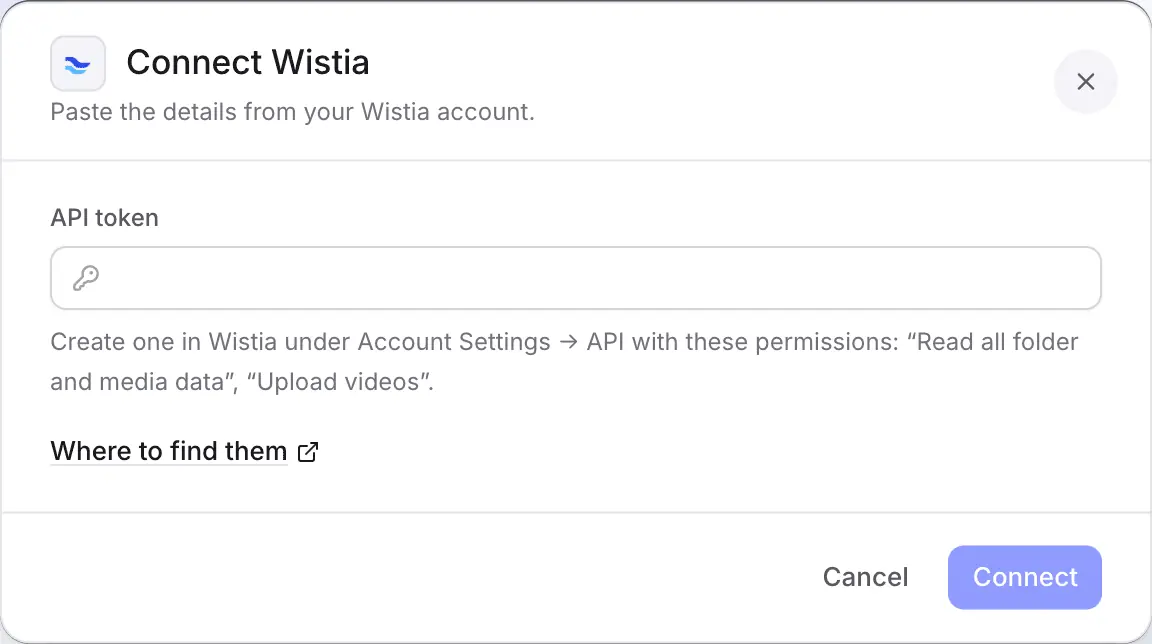
A janela de Publicação mostra os campos do Wistia à esquerda e, à direita, como o vídeo será listado em sua pasta: o caminho, o nome e a descrição.
Um título, uma descrição e um destino
A IA escreve o título e uma descrição em texto simples no idioma do vídeo que você enviar. Edite qualquer um deles; as alterações são salvas conforme você digita, e o botão Reescrever oferece uma nova opção caso a primeira não seja ideal.
A prévia marca o vídeo como Não incorporado ainda, porque é exatamente assim que ele chega: em sua biblioteca, privado para sua conta Wistia até que você o incorpore ou compartilhe.
Seus projetos, em uma ordem sensata
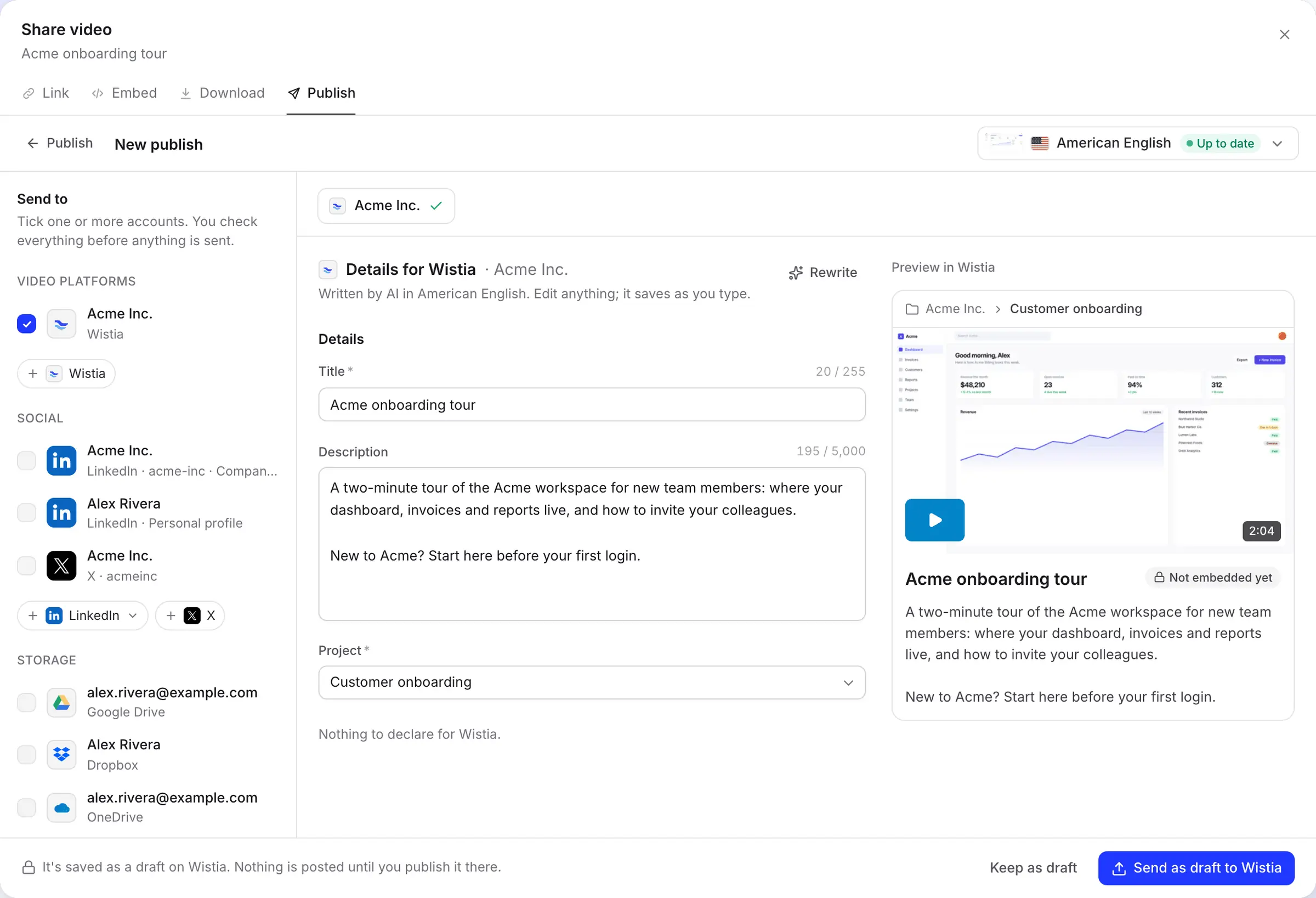
A lista de Projetos mostra todas as pastas que seu token pode ler, classificadas por nome, com as pastas da sua Biblioteca de Vídeos primeiro. As pastas do próprio Wistia, como Bumpers e Sample live event, vão para o final.
Criou uma pasta agora pouco? O Clevera atualiza a lista cerca de uma vez por hora; reconecte a conta para vê-la imediatamente. O Clevera usa o termo Projeto porque a API do Wistia ainda usa essa palavra para pastas.
Conecte com um token, verificado na hora
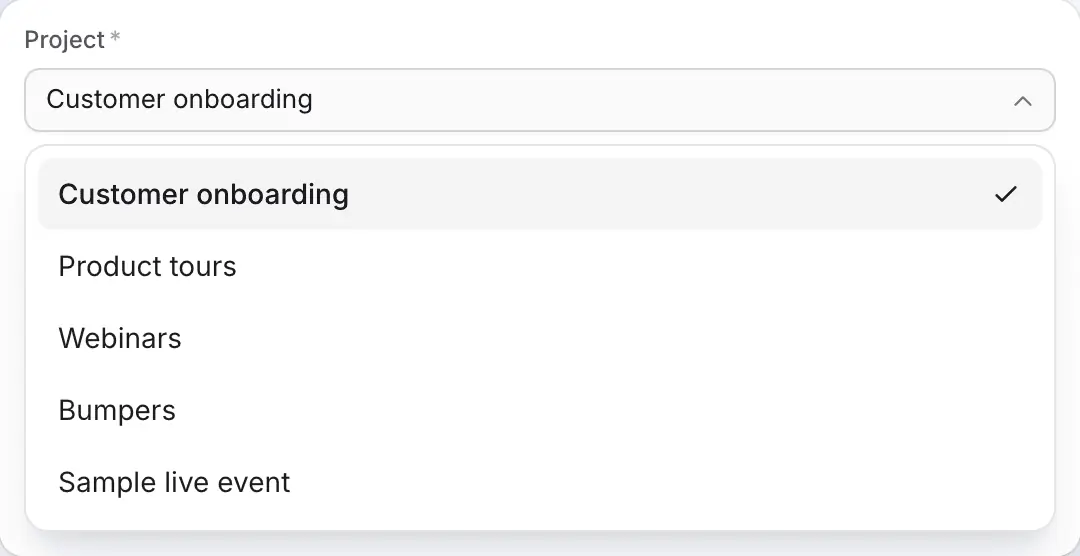
O Wistia só oferece login de aplicativo para algumas contas, então o Clevera se conecta com um token de API que o Proprietário da sua conta Wistia cria em Configurações da conta, depois em API.
O Clevera testa o token antes de salvá-lo. Um token que pode ler, mas não enviar, é recusado na hora, para que você não descubra isso apenas no primeiro envio.
Preenchido para você
O que o Clevera preenche
para cada upload no Wistia.
O Wistia mantém a mídia simples, e a integração também: um nome, uma descrição e a pasta à qual pertence.
- TítuloIA escreve
- O nome da mídia no Wistia, até 255 caracteres. Os colchetes
<e>não são permitidos em um nome no Wistia. - DescriçãoIA escreve
- Um resumo em texto simples do que o vídeo aborda, até 5.000 caracteres, escrito no idioma do vídeo.
- ProjetoVocê escolhe
- A pasta do Wistia para onde o vídeo vai. Obrigatório e lembrado para cada conta, para que o próximo envio use o mesmo por padrão.
- Arquivo de vídeoDefinido para você
- A renderização finalizada no idioma que você escolheu, enviada como um MP4 de até 8 GB. Ainda não renderizou? O Clevera renderiza primeiro e envia quando estiver pronto.
Configuração
Configure a integração com o Wistia
em cerca de três minutos.
Você precisa de um workspace Clevera no plano Pro ou superior, e do Proprietário da sua conta Wistia, que é a única pessoa que pode criar tokens de API. Um proprietário ou administrador do workspace Clevera cola o token; depois, qualquer pessoa que possa editar um vídeo pode enviá-lo.
- 1
Crie um token no Wistia
Como Proprietário da conta, abra Account Settings → API e crie um token com Read all folder and media data e Upload videos. Copie-o: o Wistia mostra apenas uma vez. - 2
Cole-o no Clevera
No Clevera, abra Integrations, encontre o Wistia em Video platforms, clique em Connect, cole o token e clique em Connect. - 3
Abra a aba Publicar do vídeo
No editor, clique em Share, abra Publish, clique em Publish… e marque a conta do Wistia. - 4
Escolha o projeto e envie
Verifique o título e a descrição, escolha o Project e clique em Send as draft to Wistia. - 5
Incorpore-o a partir do Wistia
Quando a linha ficar verde, clique em Open on Wistia e incorpore ou compartilhe o vídeo como faria com qualquer upload.
Perguntas sobre a integração com o Wistia
Conecte o Wistia uma vez com um token de API, depois abra qualquer vídeo finalizado, clique em Compartilhar, depois em Publicar, marque sua conta Wistia, escolha um projeto e envie. O vídeo vai para esse projeto na sua biblioteca Wistia.
Não. O vídeo chega à sua biblioteca Wistia, sem estar incorporado. Incorpore-o a partir do Wistia quando estiver pronto, ou use o player do próprio Clevera.
O Wistia só ativa o login de aplicativo para algumas contas, então um token funciona para todos. Ele precisa de apenas duas permissões: ler pastas e mídias, e enviar vídeos.
O Wistia renomeou projetos para pastas, mas sua API ainda os chama de projetos. Eles são a mesma coisa.
Até 8 GB por vídeo, com pelo menos um segundo de duração, sem limite máximo de tempo. O upload também conta para os limites do seu plano Wistia, como qualquer outro upload.
Não. Não há taxa por envio, e o título e a descrição escritos pela IA são gratuitos. Veja preços para saber quanto custa criar vídeos.
Não pelo Clevera. O Wistia escolhe uma miniatura que você pode alterar lá, e tags, capítulos e agendamento não fazem parte da integração com o Wistia.
Desconecte a conta na página de Integrações do Clevera, depois exclua o token no Wistia em Configurações da conta, depois em API. O Wistia não oferece uma forma para aplicativos revogarem um token, então ele permanece válido até que você o exclua.
Grave hoje. Incorpore a partir do Wistia amanhã.
O Clevera transforma a gravação da sua tela em um vídeo narrado e o organiza no projeto correto do Wistia, com nome e descrição.