Integração com o Vimeo · Em breve
Envie gravações de tela para o Vimeo como vídeos privados, prontos para compartilhar
Transforme uma gravação de tela em um vídeo narrado no Clevera e envie para sua biblioteca do Vimeo, privado para você por padrão. O título, a descrição e as tags são escritos para você; você escolhe quem pode assistir.
Privado (somente eu) por padrão
Título, descrição e tags por IA
Apenas incorporado em planos pagos
Cota verificada antes do upload
O que você pode fazer
Vídeos organizados e pesquisáveis no Vimeo,
privados até que você decida o contrário.
Equipes usam o Vimeo para hospedar vídeos que incorporam em cursos, centrais de ajuda e portais de clientes. A integração com o Vimeo envia cada vídeo finalizado do Clevera para lá com os detalhes preenchidos, mantendo-o privado enquanto você o revisa.
Privado primeiro, sempre
Todo upload começa como Privado (somente eu). Revise no Vimeo e depois publique, ou escolha Não listado, apenas incorporado ou Público antes de enviar, se tiver certeza.
Vídeos que só reproduzem onde você os incorpora
Em um plano pago do Vimeo, escolha Ocultar do Vimeo (apenas incorporado): o vídeo não aparece no vimeo.com e só reproduz no seu site, curso ou portal.
Uma biblioteca que você realmente consegue pesquisar
Até 20 tags por vídeo, escritas com base no conteúdo do vídeo. Meses depois, o passo a passo de integração ainda é fácil de encontrar entre centenas de uploads.
Vídeos de treinamento e cursos
Transforme gravações de ferramentas internas em lições narradas e mantenha-as no Vimeo, apenas incorporadas, junto com o restante do material do seu curso.
A classificação de público correta
Defina uma classificação de conteúdo, de Sem classificação ou Para todos os públicos até categorias para Adultos. O Clevera lembra sua escolha para cada conta.
Sem espaços vazios
Antes de enviar, o Clevera verifica se sua conta do Vimeo tem espaço para o arquivo, para que uma cota cheia não deixe um vídeo em branco na sua biblioteca.
Como funciona
Da gravação à sua biblioteca do Vimeo
em quatro passos.
Faça login no Vimeo uma vez. Depois disso, cada vídeo finalizado é apenas uma rápida verificação na sua biblioteca.
- 1
Conecte sua conta do Vimeo
Clique em Conectar na página de Integrações, faça login no Vimeo e permita que o Clevera envie e marque vídeos. - 2
O Clevera escreve os detalhes
Marque a conta na janela de Publicação. A IA escreve o título, a descrição e as tags a partir do roteiro do vídeo. - 3
Escolha quem pode assistir
Escolha Privado, Não listado, apenas incorporado ou Público e uma classificação de conteúdo, depois envie. O botão indica o que acontecerá. - 4
Está na sua biblioteca
O Vimeo processa o upload. Um vídeo privado aguarda no Vimeo, visível apenas para você, até que você o publique.
Veja no Clevera
A página do Vimeo, visualizada,
antes do início do upload.
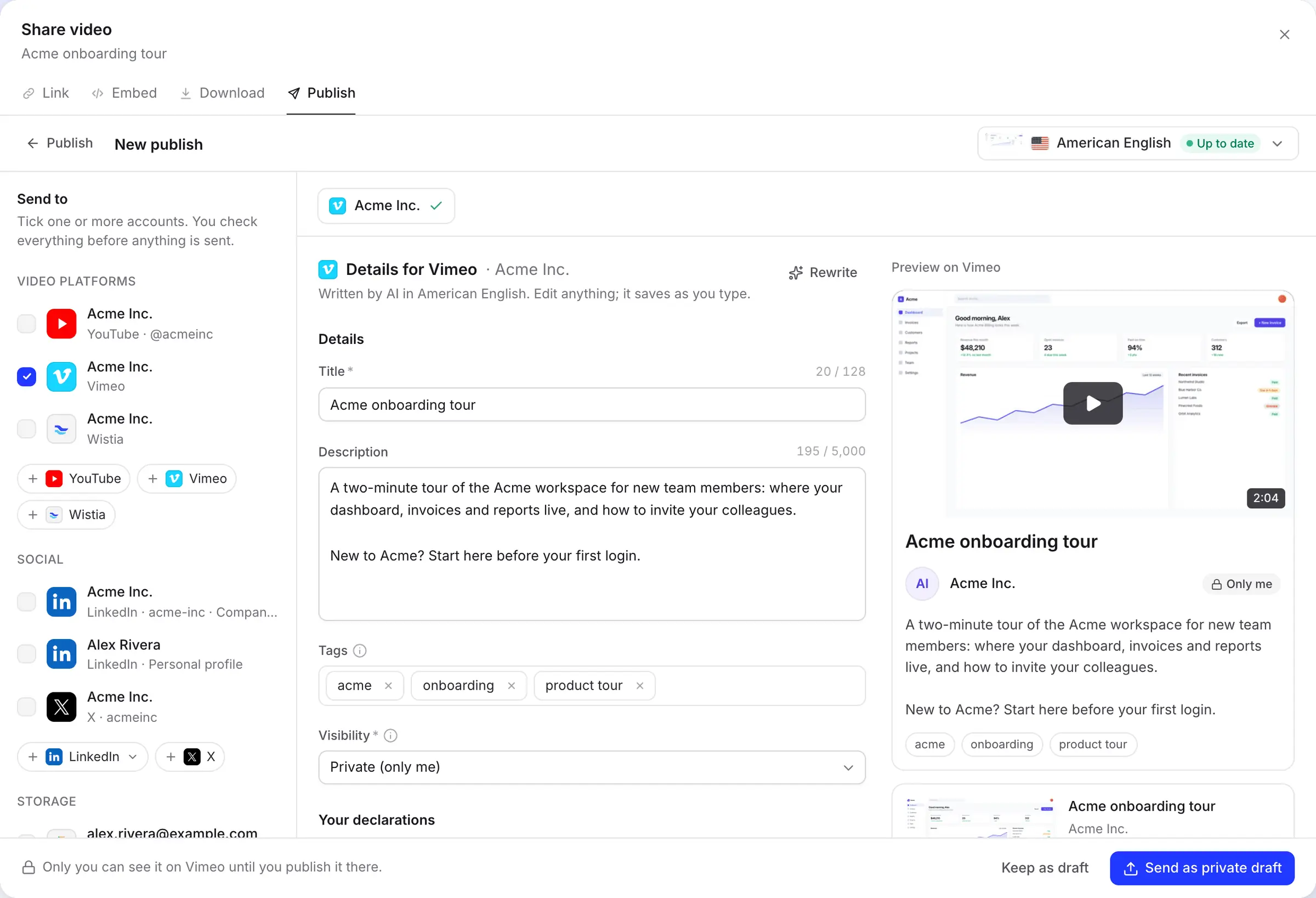
A janela de Publicação coloca os campos do Vimeo ao lado de uma prévia da página do vídeo, marcada com a privacidade que você escolheu, para que não haja dúvidas sobre o que aparecerá no Vimeo.
Título, descrição e tags, escritos para você
A IA escreve no idioma da renderização que você está enviando, e esse idioma é passado ao Vimeo como o idioma do vídeo. Um título pode ter até 128 caracteres, uma descrição até 5.000.
Edite qualquer coisa; o salvamento é automático enquanto você digita. Clique em Reescrever para uma nova versão, até 10 vezes por dia por rascunho.
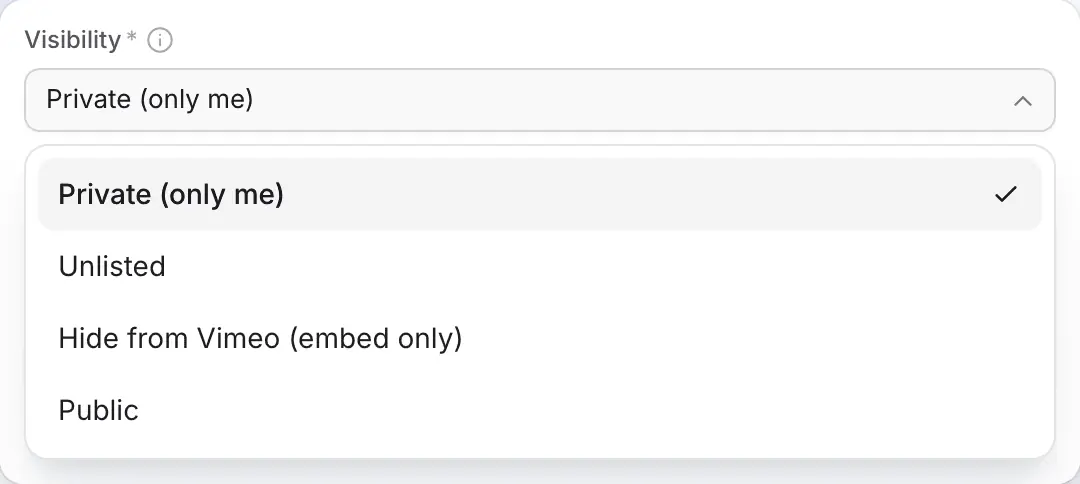
Quatro formas de compartilhar, adequadas ao seu plano
Privado e Público funcionam em qualquer conta do Vimeo. Não listado e Ocultar do Vimeo exigem um plano pago do Vimeo, pois é onde o Vimeo os oferece.
O botão de envio muda conforme sua escolha, de Enviar como rascunho privado para Publicar agora, para que você sempre saiba o que o clique fará. Precisa de uma senha? Envie como privado e defina uma no Vimeo.
Uma conexão que não expira
Cada login conecta uma conta do Vimeo, e ela permanece conectada até que você a desconecte ou remova o Clevera no Vimeo. Adicione mais contas para clientes ou departamentos com Adicionar conta.
O Clevera solicita apenas permissão para enviar vídeos, editar os vídeos que cria para adicionar tags e ler sua conta, seu plano e o vídeo privado que enviou. Ele não exclui vídeos nem baixa seus arquivos.

Preenchido para você
O que o Clevera preenche
em cada upload para o Vimeo.
A IA cuida das palavras. Quem pode assistir e como o vídeo é classificado ficam com você, e ambos são lembrados para a conta.
- TítuloIA escreve
- Até 128 caracteres, mantidos em uma linha. Obrigatório pelo Vimeo.
- DescriçãoIA escreve
- Até 5.000 caracteres sobre o que o vídeo cobre, no idioma do vídeo.
- TagsIA escreve
- Até 20 tags. Um prefixo
#e duplicatas são removidos antes do envio. - IdiomaDefinido para você
- O idioma da renderização que você envia, para que o Vimeo rotule o vídeo corretamente.
- VisibilidadeVocê escolhe
- Privado (somente eu) por padrão; Não listado, Ocultar do Vimeo (apenas incorporado) ou Público, dependendo do seu plano.
- Classificação de conteúdoVocê escolhe
- Sem classificação por padrão, Para todos os públicos ou uma classificação para Adultos por linguagem imprópria, drogas ou álcool, violência ou nudez. Vídeos para adultos são ocultados de pessoas que optaram por não vê-los.
Configuração
Configure a integração com o Vimeo
assim que ela chegar ao seu workspace.
A publicação no Vimeo está pronta e aguardando a revisão do Vimeo. Até lá, o cartão do Vimeo na sua página de Integrações dirá Em breve. Quando abrir, você precisará de um workspace Clevera no plano Pro ou superior, e que o proprietário ou administrador do workspace conecte a conta.
- 1
Abra Integrações
Abra Integrações na barra lateral. O Vimeo está em Plataformas de vídeo. - 2
Faça login com o Vimeo
Clique em Conectar, faça login no Vimeo e clique em Permitir. Você voltará para Integrações com a conta no cartão do Vimeo. - 3
Abra um vídeo finalizado
No editor, clique em Compartilhar, abra Publicar, clique em Publicar… e marque a conta do Vimeo. - 4
Verifique os detalhes e escolha a visibilidade
Revise o título, a descrição e as tags, escolha Visibilidade e Classificação de conteúdo, depois clique em Enviar como rascunho privado (ou o botão da sua escolha). - 5
Finalize no Vimeo
Clique em Abrir no Vimeo para adicionar o vídeo a uma pasta ou showcase, alterar a miniatura ou publicá-lo.
Perguntas sobre a integração com o Vimeo
Em breve. Ela está pronta e aguardando a revisão do Vimeo, e abrirá para workspaces no plano Pro e superior assim que isso for concluído. Até lá, baixe o MP4 na janela Compartilhar e envie para o Vimeo você mesmo, ou envie para Wistia, que já está disponível.
Apenas se você escolher Público. Os uploads são Privados (somente eu) por padrão, então apenas você pode vê-los até que os publique no Vimeo.
O Vimeo só oferece Não listado e Ocultar do Vimeo em planos pagos. Contas gratuitas e básicas podem escolher Privado ou Público.
Ainda não pelo Clevera. Faça isso no Vimeo após o upload; o vídeo é um vídeo normal na sua biblioteca.
Não pelo Clevera. Envie como privado e defina uma senha no Vimeo. O mesmo vale para a privacidade de pessoas que sigo.
Sim, como qualquer upload. Contas gratuitas do Vimeo, por exemplo, podem enviar 500 MB por semana e 10 vídeos por dia. O Clevera verifica a cota antes de enviar e avisa se a conta estiver cheia.
De 1 segundo a 24 horas de duração, até 300 GB, dentro da sua cota de upload do Vimeo. O Clevera envia um MP4.
Não. Não há taxa por envio, e os detalhes escritos pela IA são gratuitos. Veja preços para saber quanto custa criar vídeos.
Faça o vídeo agora. Envie para o Vimeo no dia em que for liberado.
O Clevera transforma uma gravação de tela em um vídeo narrado hoje mesmo. Baixe como MP4 e mude para uploads com um clique no Vimeo assim que a integração chegar ao seu workspace.