Integração com o YouTube
Publique gravações de tela no YouTube automaticamente
Transforme uma gravação de tela em um vídeo narrado no Clevera e envie-o para o seu canal do YouTube como um rascunho privado. O Clevera escreve o título, a descrição, as tags e os capítulos para você, para que o upload leve um minuto em vez de uma tarde inteira.
Privado por padrão
Título, descrição e tags por IA
Capítulos a partir do seu vídeo
Vários canais de uma vez
O que você pode fazer
Um vídeo finalizado no seu canal,
sem o trabalho braçal de upload.
A maioria das equipes perde mais tempo com o formulário de upload do YouTube do que com o vídeo em si. Com a integração com o YouTube, o trabalho após a edição é apenas uma verificação rápida, não um segundo emprego.
Publique tutoriais toda semana
Grave um passo a passo, deixe o Clevera transformá-lo em um vídeo narrado e envie direto para o seu canal. Uma biblioteca de tutoriais consistente não depende mais da tarde livre de uma única pessoa.
Seja encontrado na busca
Cada upload recebe um título pesquisável, uma descrição estruturada, tags e capítulos escritos a partir do que o vídeo realmente diz, para que os espectadores possam encontrá-lo e pular para a parte que precisam.
Nada vai ao ar por surpresa
Os vídeos chegam como rascunhos privados. Você decide quando eles serão publicados, no YouTube Studio, após uma última conferida na página de exibição real.
Um vídeo, todos os canais
Conecte seu canal principal e seus canais de tutoriais ou regionais, marque os que deseja e envie todos a partir da mesma janela.
O idioma dos seus espectadores
Traduza a narração e as legendas para qualquer um dos 74 idiomas no Clevera e publique a versão que seu canal precisa. Os detalhes também são escritos nesse idioma.
Atualizações sem re-upload manual
Quando o produto mudar, corrija o vídeo no Clevera e publique a nova versão no YouTube a partir do mesmo lugar, com detalhes atualizados prontos para conferir.
Como funciona
Da gravação ao YouTube
em quatro passos.
Conecte uma vez. Depois disso, cada vídeo finalizado está a poucos cliques do seu canal.
- 1
Conecte seu canal
Faça login com o Google na página de Integrações do Clevera. Adicione quantos canais sua equipe precisar. - 2
O Clevera escreve os detalhes
Abra Compartilhar e depois Publicar. O Clevera lê o roteiro e os capítulos do vídeo e cria o rascunho do título, descrição, tags, categoria e miniatura. - 3
Confira e envie
Edite o que precisar, responda às declarações do YouTube e clique em Enviar como rascunho privado. O upload ocorre em segundo plano. - 4
Ele chega como um rascunho privado
O vídeo aguarda no YouTube Studio, visível apenas para você, até que você o publique lá.
Veja no Clevera
Tudo o que o YouTube pede,
em uma única tela.
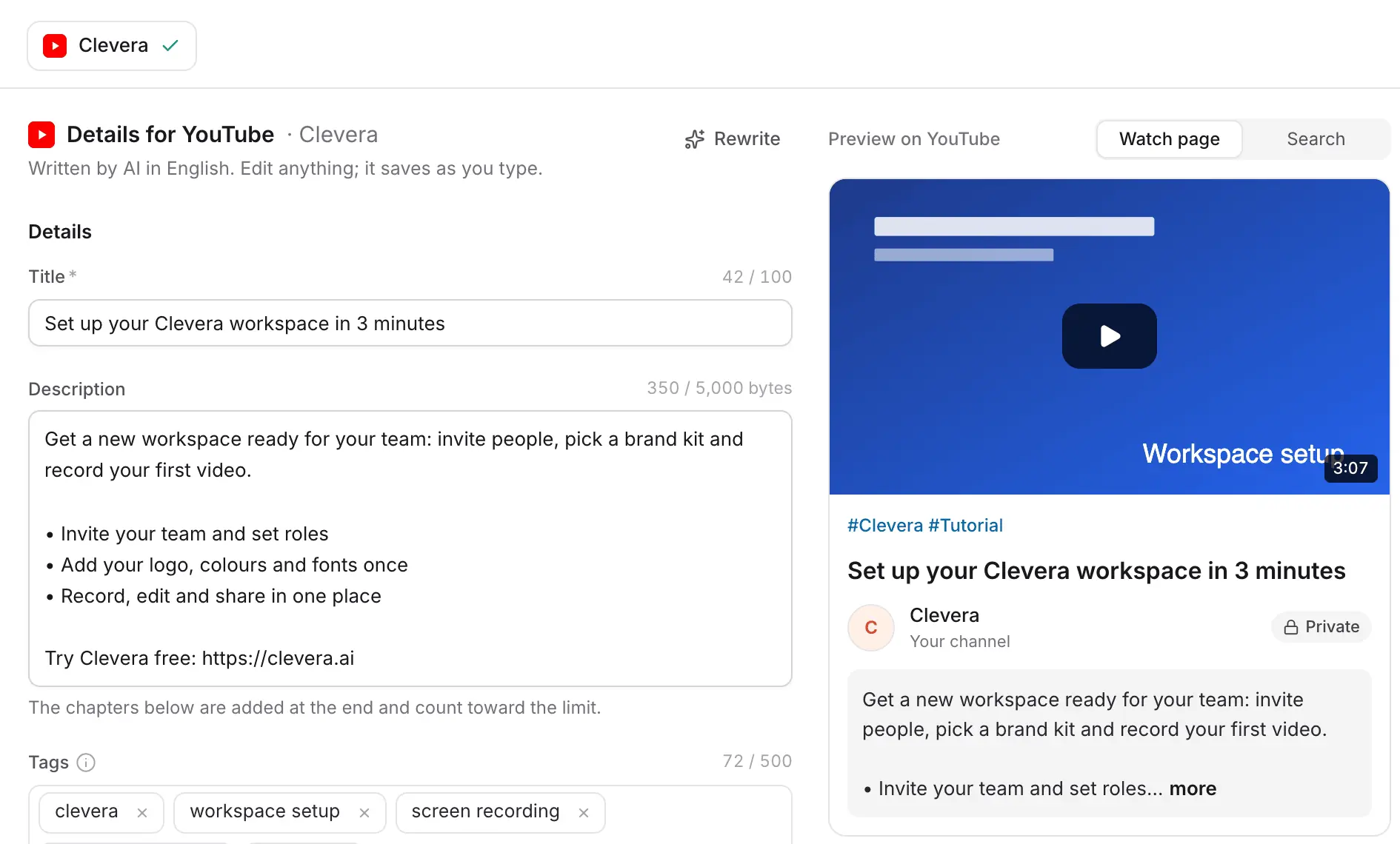
A janela de Publicação mostra o formulário à esquerda e uma prévia ao vivo da página de exibição do YouTube à direita, para que você veja o título, a descrição e a miniatura como os espectadores verão.
Detalhes escritos por IA, prontos para conferir
O Clevera escreve um título, uma descrição com um breve resumo e tópicos, tags e uma categoria a partir do próprio roteiro do vídeo, no idioma do vídeo. Os contadores de caracteres seguem os limites do YouTube, para que nada seja cortado no upload.
Altere uma palavra e ela será salva conforme você digita. Não gostou do rascunho? Clique em Reescrever para um novo.
Capítulos, miniatura e as declarações
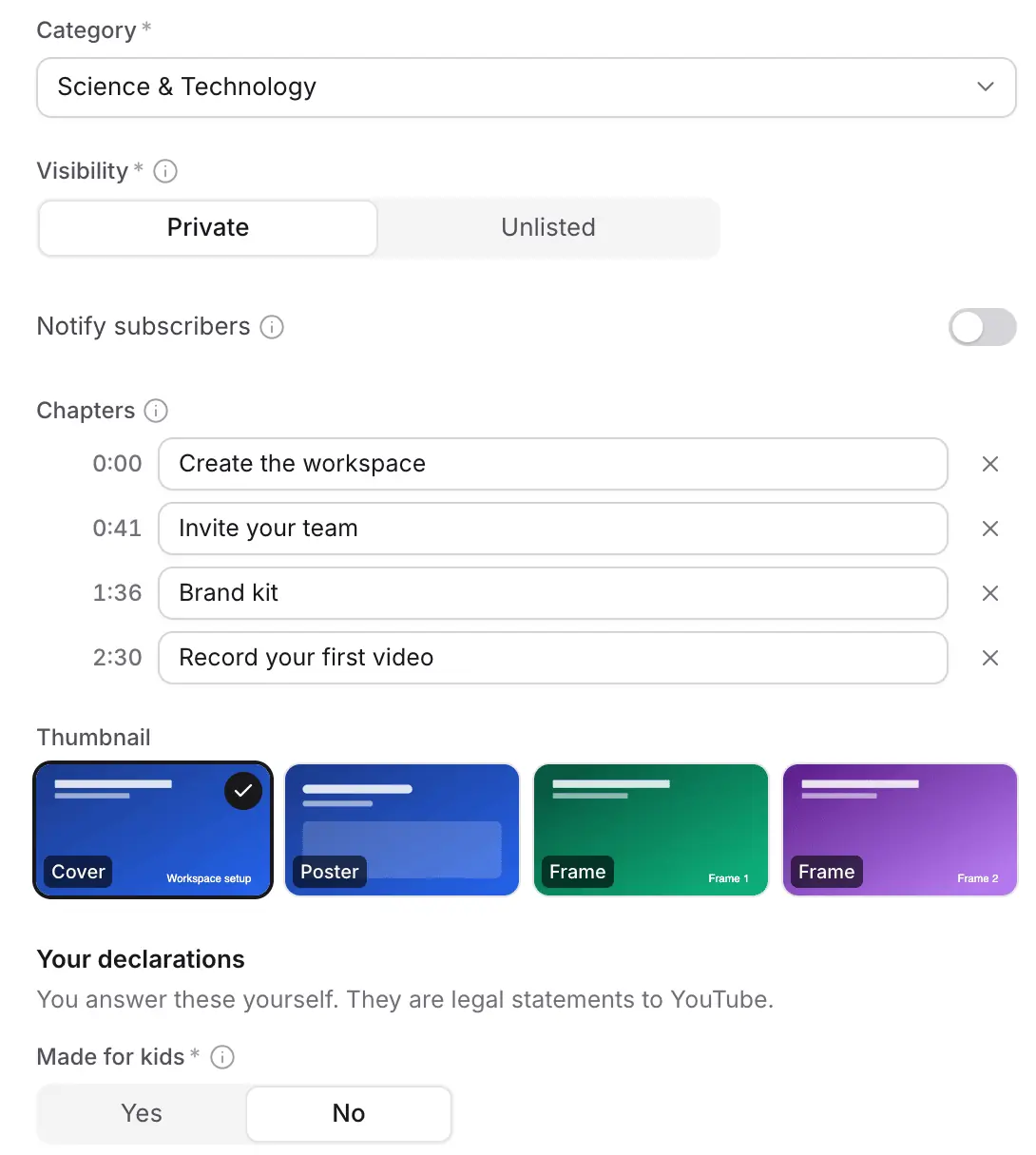
Os capítulos vêm dos códigos de tempo do seu vídeo finalizado, começando em 0:00. Escolha a capa, o pôster ou um frame como miniatura. Escolha Privado ou Não listado e se os inscritos devem ser notificados.
Conteúdo para crianças e conteúdo alterado ou sintético são declarações legais, então você mesmo deve respondê-las. O Clevera nunca as adivinha para você.
Acompanhe o upload e abra no YouTube Studio
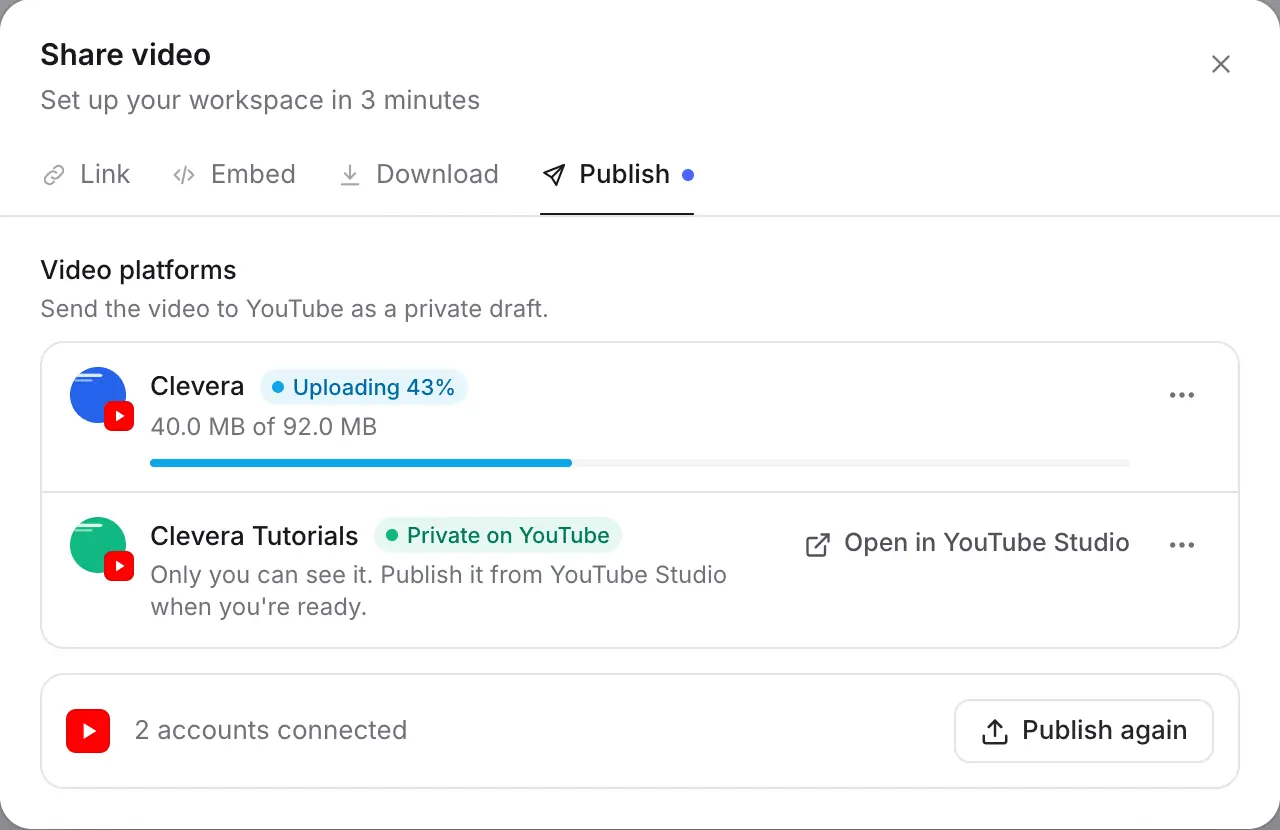
Cada canal recebe sua própria linha com o progresso do upload. Quando terminar, a linha dirá Privado no YouTube e terá um link direto para o vídeo no YouTube Studio.
Você pode fechar a janela enquanto o processo ocorre. Se o vídeo ainda não tiver sido renderizado, o Clevera o renderiza primeiro e o envia quando estiver pronto.
Preenchido para você
O que o Clevera preenche
e o que fica por sua conta.
Cada campo abaixo é verificado contra os limites do YouTube antes de qualquer envio. A IA escreve o texto; as escolhas legais são suas.
- TítuloIA escreve
- Um título claro e pesquisável de até 100 caracteres, escrito a partir do que o vídeo mostra.
- DescriçãoIA escreve
- Um gancho, os pontos principais em tópicos e a lista de capítulos, dentro do limite de 5.000 bytes do YouTube. O Clevera conta bytes, não letras, então descrições em japonês, árabe ou tailandês também cabem.
- Tags e hashtagsIA escreve
- Tags relevantes dentro do total de 500 caracteres do YouTube e até três hashtags acima do título.
- CategoriaIA escolhe
- Escolhida a partir da lista de categorias do seu canal, por exemplo, Ciência e Tecnologia ou Educação.
- CapítulosDefinidos para você
- Extraídos dos códigos de tempo do vídeo renderizado. Se o vídeo não tiver capítulos confiáveis, o Clevera os deixa de fora em vez de adivinhar.
- MiniaturaIA sugere
- O melhor da sua capa, pôster e frames do vídeo é escolhido para você. Troque com um clique.
- VisibilidadeVocê escolhe
- Privado por padrão ou Não listado. Você o publica para todos a partir do YouTube Studio.
- Conteúdo para criançasVocê escolhe
- Exigido pelo YouTube. O Clevera lembra sua resposta para cada canal.
- Conteúdo alterado ou sintéticoVocê escolhe
- Divulgação de conteúdo de IA do YouTube. É ativado para você quando o vídeo usa um apresentador de IA.
Configuração
Configure a integração com o YouTube
em cerca de dois minutos.
Você precisa de um workspace Clevera no plano Pro ou superior. O proprietário do workspace ou um Administrador conecta o canal uma vez; depois disso, qualquer pessoa que possa editar um vídeo pode publicá-lo.
- 1
Abra Integrações
No Clevera, abra o menu do workspace e escolha Integrações. O YouTube fica em Destinos de publicação. - 2
Adicione seu canal
Clique em Adicionar e faça login com a conta Google que possui o canal. O Clevera mostra o nome e a foto do canal para que você saiba qual está conectado. Repita para mais canais. - 3
Abra um vídeo finalizado
No editor de vídeo, clique em Compartilhar e abra a aba Publicar , então escolha os canais e o idioma para publicar. - 4
Confira os detalhes e envie
Revise o que o Clevera escreveu, responda às declarações e clique em Enviar como rascunho privado. Ou clique em Manter como rascunho para terminar depois. - 5
Publique no YouTube
Abra o vídeo no YouTube Studio a partir da aba Publicar e torne-o público quando estiver pronto.
Perguntas sobre a integração com o YouTube
Todos os workspaces no plano Pro ou superior. O proprietário ou um administrador do workspace conecta o canal uma vez; depois disso, qualquer pessoa com permissão para editar um vídeo pode publicá-lo. Veja preços.
Não. Nada é enviado até que você clique em Enviar, e os vídeos chegam como rascunhos privados que só você pode ver. Você os torna públicos no YouTube Studio.
Sim. Conecte quantos canais precisar e marque vários na janela Publicar. Cada um recebe seus próprios detalhes para conferir e seu próprio status de upload.
Um vídeo vertical ou quadrado de até três minutos é exibido como um Short na prévia, porque é assim que o YouTube o classifica. O Clevera exporta vídeos 9:16, 1:1 e 16:9, para que você possa fazer o corte vertical no mesmo lugar.
O YouTube permite uploads de até 15 minutos em canais que não foram verificados com um número de telefone, e até 12 horas em canais verificados. O Clevera verifica a duração antes de enviar e avisa se seu canal precisa de verificação.
Não. O título, descrição, tags e capítulos escritos por IA, a função Reescrever e o upload são gratuitos, assim como a renderização. Criar o vídeo em si usa créditos como de costume. Veja preços.
Permissão para enviar vídeos e definir suas miniaturas, e para ler o nome, a foto e a lista de categorias do seu canal. O Clevera não edita, exclui ou lê seus outros vídeos. Desconectar o canal no Clevera revoga esse acesso no Google.
Sim. Traduza o vídeo no Clevera, escolha o idioma na janela de Publicação e envie essa versão. O título e a descrição são escritos no mesmo idioma. Saiba mais sobre vídeos e documentos multilíngues.
Seu próximo tutorial, já no YouTube.
Grave uma vez. O Clevera transforma em um vídeo narrado e o leva para o seu canal com os detalhes preenchidos.