Integração com o Google Drive · Armazenamento em nuvem
Salve gravações de tela no Google Drive automaticamente
Para equipes que vivem no Google Workspace. Transforme uma gravação de tela em um vídeo narrado no Clevera e salve o MP4 em uma pasta do Clevera no Meu Drive, organizada por coleção. Compartilhe essa pasta uma vez e todos os novos vídeos chegarão às mesmas pessoas.
Vê apenas os arquivos que cria
Uma subpasta por coleção
Descrição de arquivo opcional
Nada é publicado
O que você pode fazer
Vídeos no Drive,
compartilhados da forma que sua equipe já compartilha.
Equipes do Google Workspace compartilham através de pastas do Drive: uma pasta da equipe, uma pasta de cliente, uma pasta vinculada a partir do documento de integração. O Clevera salva cada vídeo finalizado no Drive para que ele receba esse compartilhamento sem que ninguém precise fazer o upload novamente.
Compartilhe uma pasta, não cada arquivo
Os arquivos no Drive seguem o compartilhamento da pasta onde estão. Compartilhe a pasta do Clevera ou a subpasta de uma coleção com sua equipe ou um cliente uma vez, e cada vídeo salvo lá posteriormente será compartilhado da mesma forma.
Coleções tornam-se pastas no Drive
A coleção do vídeo é sua subpasta, então “Integração”, “Notas de versão” ou o nome de um cliente se transformam em uma pasta organizada no Drive que é preenchida conforme você cria vídeos.
O restante do seu Drive permanece privado
O Clevera solicita ao Google a permissão de Drive mais restrita possível: ele pode ver apenas os arquivos e pastas que cria. Seus documentos, planilhas e outras pastas permanecem fora de alcance.
Uma descrição que as pessoas podem pesquisar
Adicione uma descrição ao arquivo, como o que o vídeo aborda ou para quem ele se destina. O Drive a exibe nos detalhes do arquivo, ao lado do nome.
Drive e seus canais em um só envio
Marque uma conta do Google Drive ao lado do LinkedIn ou X na mesma publicação. Um clique envia a postagem e salva o arquivo, cada um com seu próprio status.
Ele aguarda a renderização
Salve antes que o vídeo seja renderizado e o Clevera o renderiza primeiro. Se a capacidade diária de upload do Drive estiver esgotada, o arquivo será enviado automaticamente assim que ela for redefinida.
Como funciona
Da gravação ao Google Drive
em quatro etapas.
Um proprietário ou administrador do workspace conecta a conta do Google uma vez. Depois disso, qualquer pessoa que possa editar um vídeo pode salvá-lo nesse Drive.
- 1
Conecte com o Google
Faça login na página de Integrações do Clevera e conceda uma permissão: os arquivos do Drive que você usa com o Clevera. - 2
Detalhes do vídeo
Marque o Google Drive na janela de Publicação. O nome do arquivo é o título do vídeo e a subpasta é sua coleção. - 3
Salvar no Google Drive
Verifique o caminho, adicione uma descrição se desejar e clique em Salvar no Google Drive. - 4
Está no Meu Drive
O MP4 fica em Meu Drive / Clevera / sua coleção. Abrir no Google Drive o abre, pronto para compartilhar.
Veja no Clevera
Salve, depois encontre,
sem sair do Clevera.
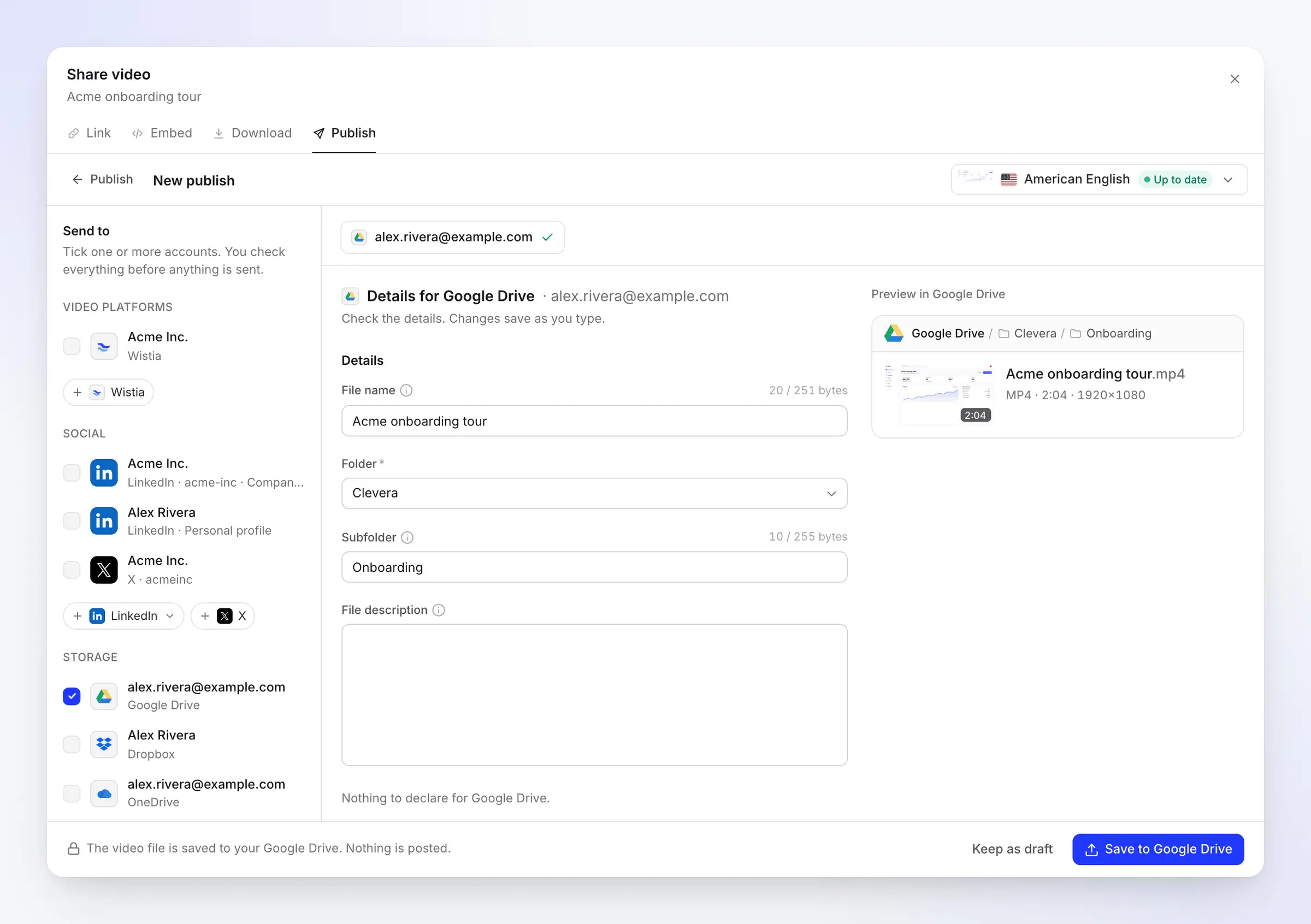
A janela de Publicação preenche os detalhes do Drive e mostra para onde o arquivo irá. Após salvar, a aba Publicação rastreia o upload e vincula diretamente ao arquivo.
Quatro campos, três já preenchidos
O nome do arquivo, a Pasta e a Subpasta vêm do vídeo. A descrição do arquivo é sua para preencher ou deixar vazia. As alterações são salvas conforme você digita, e a visualização mostra o caminho no Drive, a duração e a resolução.
Os contadores leem em bytes, a forma como o Google conta, então nomes com letras acentuadas, outros alfabetos ou emojis são verificados em relação ao limite real antes de você salvar.
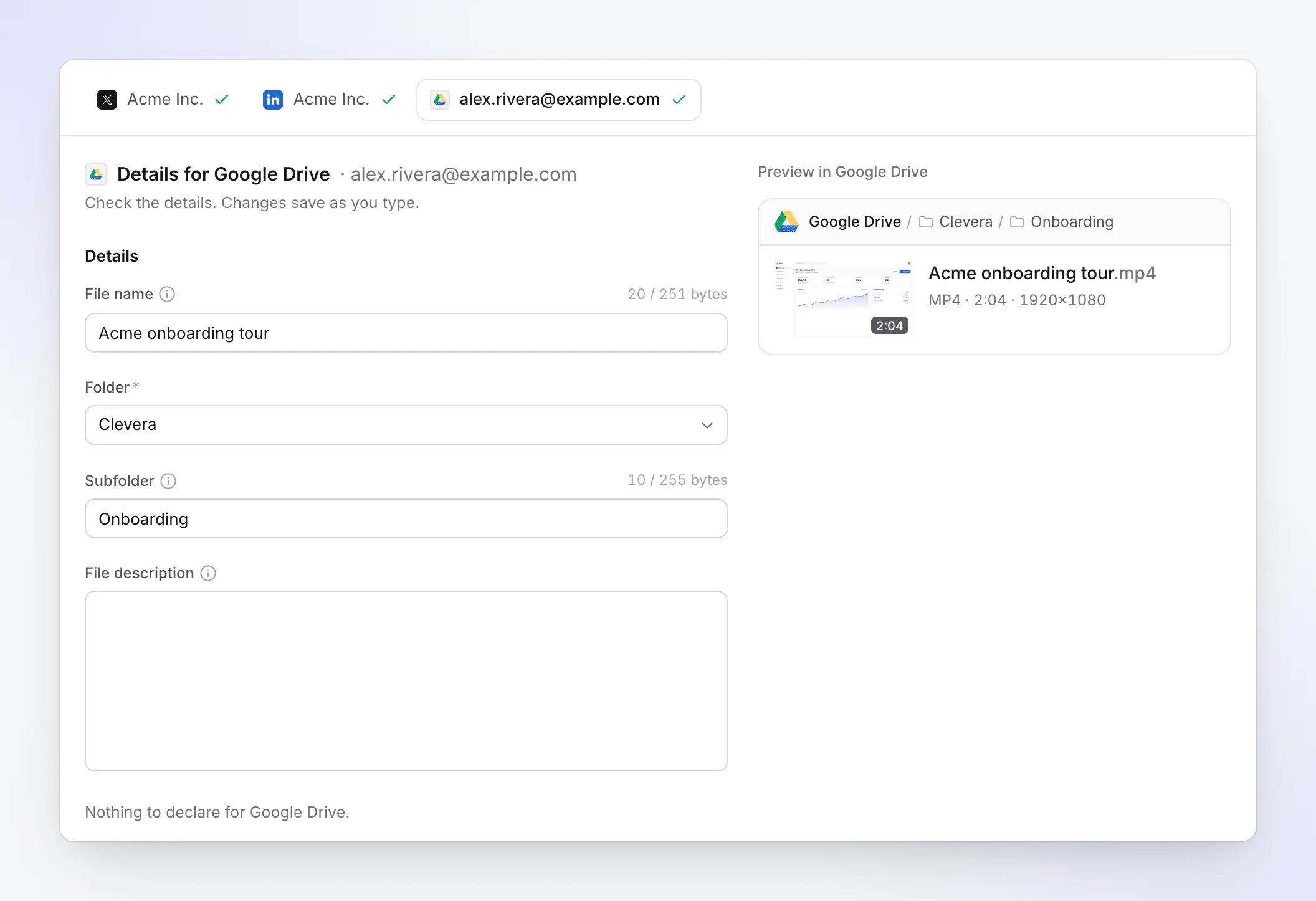
Drive ao lado de seus outros destinos
Marque o Google Drive junto com suas contas sociais e cada uma recebe sua própria aba: a IA escreve as postagens para o LinkedIn e X, e a aba do Drive contém os detalhes do arquivo.
Um botão Enviar envia todos eles, e a barra indica quais vão ao ar e quais são apenas salvos.
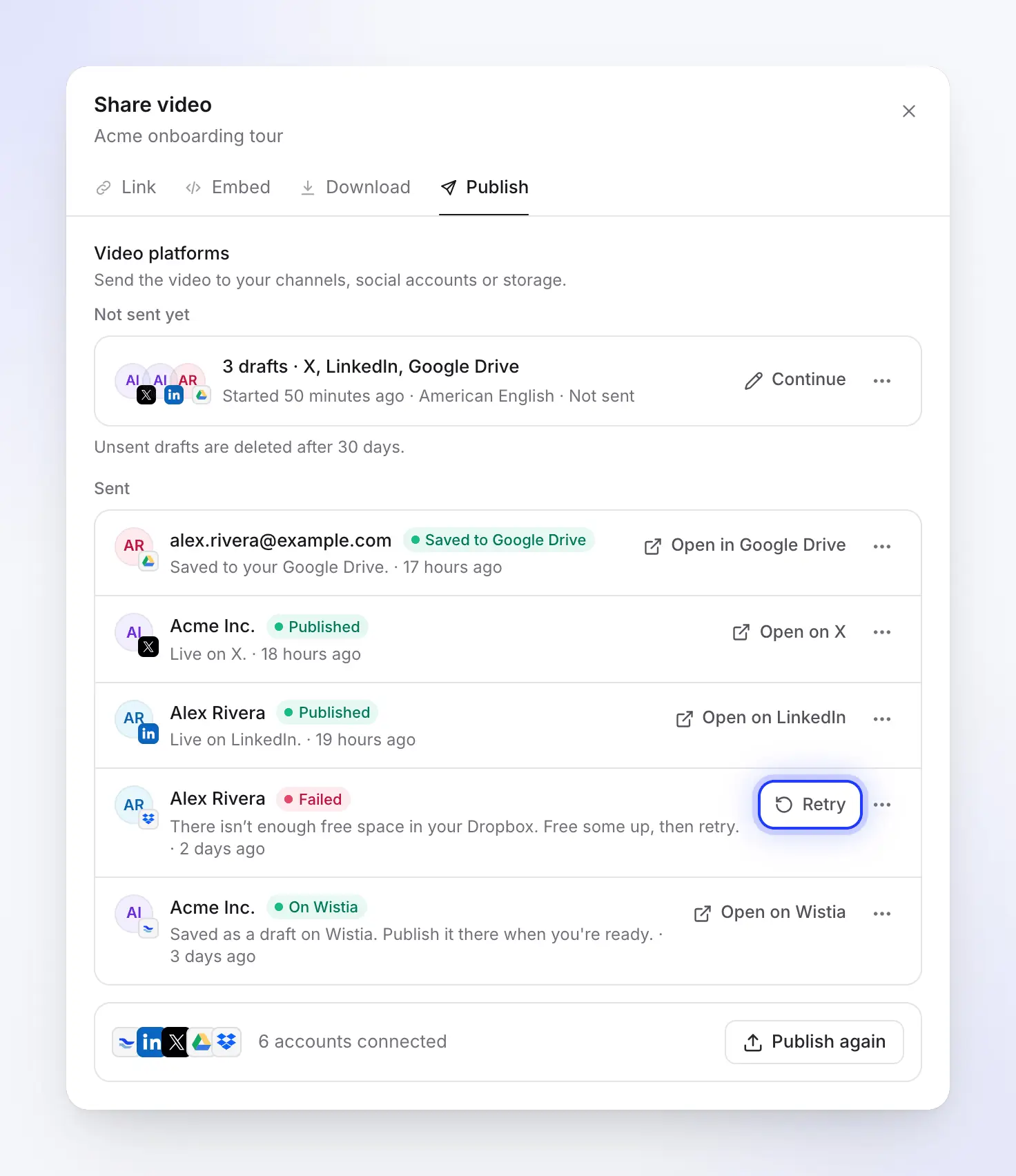
Salvo, com um link para o arquivo
A aba Publicação do vídeo lista cada envio com seu status. Quando o arquivo está no Drive, a linha indica Salvo no Google Drive e Abrir no Google Drive leva você até ele.
Se o arquivo for posteriormente excluído ou movido para a lixeira no Drive, a linha muda para Removido, para que você sempre saiba se a cópia ainda está lá.
Para administradores do Workspace
O que o Clevera pode ver no Drive
e o que não pode.
O Clevera usa a permissão de Drive por arquivo do Google. O Google a classifica como não sensível, porque o aplicativo só acessa arquivos que criou ou que você abriu com ele. O Clevera também nunca compartilha, edita ou exclui um arquivo depois de salvo.
O Clevera pode
- Criar a pasta Clevera e as subpastas de coleção.
- Fazer upload dos arquivos de vídeo que você salva do Clevera.
- Verificar se cada arquivo salvo chegou, mesmo depois que você o move.
- Ler o nome e o e-mail da sua conta, para exibi-los no Clevera.
O Clevera não pode
- Ver, listar ou abrir seus outros arquivos, documentos ou pastas.
- Ver uma pasta que você mesmo criou, mesmo uma que você nomeou como Clevera.
- Escolher um drive compartilhado como destino.
Preenchido para você
O que o Clevera preenche
e o que você adiciona.
Nenhuma escrita por IA está envolvida em um salvamento no Drive, portanto, não usa créditos. O Clevera preenche os campos a partir do vídeo e organiza o nome antes de enviar.
- Nome do arquivoDefinido para você
- O título do vídeo, no idioma em que você está enviando, até 251 bytes (255 com
.mp4). O Drive só recusa/e\, que o Clevera substitui por-. - PastaVocê escolhe
- Clevera (uma pasta no topo do Meu Drive, criada no primeiro salvamento), o próprio Meu Drive ou uma pasta que o Clevera criou anteriormente, como Clevera / Integração. Memorizado por conta.
- SubpastaDefinido para você
- A coleção do vídeo, encontrada ou criada dentro da pasta. Limpe-a para salvar diretamente na pasta.
- Descrição do arquivoVocê escreve
- Opcional, sem limite de tamanho. Aparece nos detalhes do arquivo no Drive.
- Mesmo nomeBom saber
- O Drive permite vários arquivos com o mesmo nome, então salvar o mesmo vídeo novamente adiciona um segundo arquivo ao lado do primeiro em vez de substituí-lo.
Configuração
Configure a integração com o Google Drive
em cerca de dois minutos.
Você precisa de um workspace do Clevera no plano Pro ou Custom e uma conta pessoal do Google ou uma conta do Google Workspace. No Workspace, seu administrador pode precisar permitir aplicativos de terceiros primeiro.
- 1
Abrir Integrações
No Clevera, abra Integrações na barra lateral. O Google Drive está listado em Armazenamento. - 2
Escolha sua conta do Google
Clique em Conectar e escolha a conta. O Google mostra uma permissão: os arquivos específicos do Drive que você usa com este aplicativo. Se houver uma caixa de seleção, mantenha-a marcada. - 3
Continuar
Clique em Continuar. Você retorna para Integrações com a conta listada. Clique em Adicionar Drive para conectar outra conta do Google. - 4
Salvar um vídeo
Em um vídeo, clique em Compartilhar, Publicar, depois em Publicar…. Marque a conta do Google Drive, verifique o caminho e clique em Salvar no Google Drive. - 5
Compartilhe a pasta no Drive
Abra a pasta do Clevera no Drive e compartilhe-a, ou a subpasta de uma coleção, com as pessoas que devem ver os vídeos.
Perguntas sobre a integração com o Google Drive
Conecte o Google Drive na página de Integrações do Clevera, depois clique em Salvar no Google Drive na janela de Publicação de um vídeo. O nome e as pastas são preenchidos para você, e um vídeo não renderizado é renderizado primeiro e salvo quando estiver pronto. O guia do Google Drive mostra cada tela.
Não. O Clevera usa a permissão por arquivo do Google, portanto, só pode ver os arquivos e pastas que criou. Seus documentos, planilhas e outras pastas são invisíveis para ele.
Pelo mesmo motivo: o Clevera não pode ver pastas que não criou. Salve na pasta do Clevera, depois mova o arquivo no Drive, ou mova a pasta inteira do Clevera para onde desejar. Arquivos que você move permanecem acessíveis para o Clevera.
Sim, tanto com contas Workspace quanto com contas pessoais do Google. Alguns domínios Workspace limitam aplicativos de terceiros; se o seu fizer isso, seu administrador precisa autorizar o Clevera antes que você possa se conectar.
Não selecionando-o diretamente no Clevera, pois a lista de pastas mostra apenas as pastas criadas pelo Clevera. Salve no Meu Drive e compartilhe a pasta com sua equipe, o que garante o mesmo acesso a todos.
Não pelo Clevera. O arquivo segue as configurações de compartilhamento da pasta onde é salvo, que é privada por padrão. O Clevera nunca cria um link nem altera o compartilhamento.
O Google Drive aceita arquivos de até 5 TB, muito além de qualquer renderização do Clevera. Seu armazenamento no Drive ainda precisa ter espaço para o arquivo; se estiver cheio, o salvamento para e o botão Tentar novamente retoma o processo mais tarde.
Salvar não consome créditos e a renderização é gratuita. A publicação em plataformas e o armazenamento fazem parte dos planos Pro e Custom; veja preços.
Grave uma vez. Encontre no Drive, já compartilhado.
O Clevera transforma a gravação da sua tela em um vídeo narrado e salva o MP4 na pasta do Drive que sua equipe Workspace já utiliza.