Integração com Google Docs
Transforme gravações de tela em Google Docs que sua equipe pode revisar
Grave um processo uma vez. O Clevera escreve o guia passo a passo com capturas de tela e o publica como um novo Google Doc no Meu Drive, formatado com títulos, listas e tabelas reais, pronto para compartilhar, comentar e entregar.
Formatação real do Google Docs
Capturas de tela copiadas para o doc
Contas pessoais e Workspace
Não pode ver o resto do seu Drive
O que você pode fazer
Guias que começam onde sua equipe já trabalha,
em um doc que eles podem comentar.
Muitas equipes não têm uma wiki ou um site de documentação. Elas têm o Google Drive: POPs, notas de integração, entregas para clientes e rascunhos de revisão, tudo como Google Docs. O Clevera escreve esses documentos para você a partir de uma gravação de tela.
Um POP escrito a partir de uma gravação
Percorra o processo na tela uma vez. O Clevera o transforma em um guia com etapas numeradas e uma captura de tela para cada uma, e o cria como um Google Doc.
Revise do jeito do Google
O resultado é um Google Doc comum. Compartilhe, deixe comentários, mude para o modo de sugestão e deixe um especialista no assunto aprovar antes que o processo seja publicado.
Capturas de tela que vivem no doc
O Google copia cada captura de tela para dentro do próprio documento, para que as imagens continuem funcionando quando você compartilha o doc, imprime ou exclui o artigo no Clevera.
Entregas para clientes em minutos
Agências e consultores gravam a configuração que criaram, publicam e compartilham um documento limpo, com sua própria marca, com o cliente a partir do Drive.
Um doc por idioma
Traduza o artigo no Clevera, mude para o idioma no editor e publique novamente. Cada idioma se torna seu próprio Google Doc.
O menor acesso que o Google oferece
O Clevera pode criar documentos e abrir apenas aqueles que ele mesmo criou. Ele não pode listar, ler ou alterar nada mais no seu Drive.
Como funciona
Da gravação ao Google Doc
em quatro etapas.
Conecte uma conta do Google uma vez. Depois disso, qualquer artigo no workspace está a um clique de se tornar um documento.
- 1
Conectar Google Docs
Faça login com a conta do Google cujo Meu Drive deve conter os documentos e permita o acesso. - 2
O Clevera escreve o guia
A partir da sua gravação de tela, o Clevera escreve o artigo: um título, uma breve introdução, etapas numeradas e capturas de tela. - 3
Publicar a partir do Compartilhar
Na janela Compartilhar do artigo, abra Publicar, clique em Google Docs e depois em Publicar no Google Docs. - 4
Um novo doc no Meu Drive
O documento aparece no Meu Drive, privado para a conta conectada até que você o compartilhe.
Veja no Clevera
Publicando no Google Docs,
sem copiar e colar.
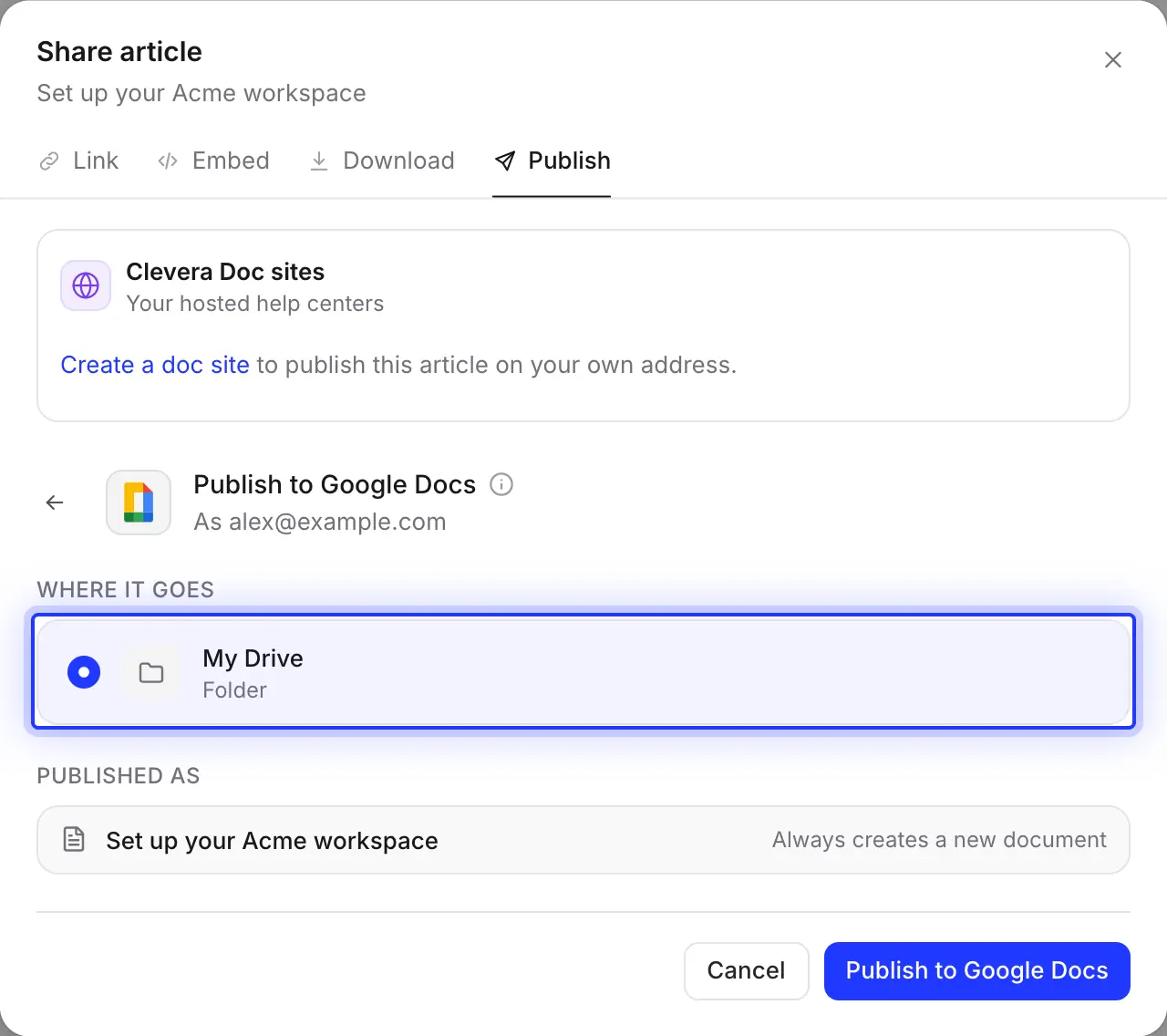
Chega de exportar um arquivo Word, reenviar capturas de tela uma por uma ou corrigir numeração quebrada. A janela Compartilhar do artigo cria o documento para você.
Um lugar, de propósito: Meu Drive
O único local listado é Meu Drive. Isso é intencional: para mostrar suas pastas, o Clevera precisaria de permissão para ver seus outros arquivos, e ele não pede isso.
Assim que o documento estiver lá, mova-o para uma pasta compartilhada ou um drive compartilhado do Google Drive, e ele assumirá o compartilhamento daquela pasta como qualquer outro doc.
Pronto ao lado do resto das suas ferramentas
O Google Docs fica na mesma aba Publicar que Notion, Confluence, GitBook, Help Scout, ReadMe, ClickUp e os hosts Git. Publique o mesmo artigo para um Doc para revisão e para sua central de ajuda para clientes.
Quando o documento estiver pronto, você verá “Publicado no Google Docs.” e um Abrir no Google Docs botão. Você pode fechar a janela enquanto ele trabalha; uma notificação avisa quando estiver pronto.

Preenchido para você
O que acaba no documento
e como ele é formatado.
O Clevera converte o artigo em formatação nativa do Google Docs, não em HTML colado, para que estilos, o contorno e o sumário do documento funcionem como você espera.
- Nome do documentoDefinido para você
- O título do artigo. “Solicitar folga no portal de RH” se torna um Google Doc com exatamente esse nome.
- LocalizaçãoDefinido para você
- Meu Drive da conta do Google que conectou o Clevera, mesmo quando um colega de equipe clica em Publicar. Conecte uma conta de equipe compartilhada se várias pessoas publicarem.
- Títulos e textoConvertido para você
- Os títulos usam os estilos de Título 1–6 do Google, então o contorno do documento se preenche sozinho. Negrito, itálico, sublinhado, tachado, destaques e links são mantidos.
- Etapas e listasConvertido para você
- Etapas numeradas se tornam uma lista numerada com o título de cada etapa em negrito e seus detalhes recuados abaixo. Listas com marcadores, listas de verificação e tabelas com uma linha de cabeçalho em negrito também são transferidas.
- Callouts e códigoConvertido para você
- Callouts se tornam parágrafos sombreados e com bordas, com um ícone e seu título em negrito, como ⚠️ para avisos e 💡 para dicas. Blocos de código se tornam parágrafos
Courier New. - Capturas de telaDefinido para você
- Copiadas para o documento com sua legenda em itálico, mantendo seu alinhamento e largura (400 pt de largura por padrão). O Google aceita PNG, JPEG e GIF.
- VídeosDefinido para você
- O Google Docs não pode reproduzir vídeo, então um vídeo colocado no artigo se torna um link ▶️ com seu título. O vídeo de onde o artigo veio não é adicionado.
- CompartilhamentoVocê decide
- O novo documento é privado para a conta conectada. Compartilhe-o, mova-o para um drive compartilhado ou ative comentários a partir do Google Drive, como faria com qualquer outro doc.
Configuração
Configure a integração com Google Docs
em cerca de um minuto.
Você precisa de um workspace Clevera no plano Pro ou superior. O proprietário do workspace ou um Administrador conecta o Google uma vez; depois disso, qualquer pessoa que possa editar um artigo pode publicá-lo. A publicação não usa créditos.
- 1
Abrir Integrações
No Clevera, clique no nome do seu workspace, escolha Integrações, encontre Google Docs e clique em Conectar. - 2
Escolha a conta do Google
Escolha a conta cujo Meu Drive deve conter os documentos. Uma conta de equipe compartilhada mantém tudo em um só lugar. - 3
Permitir acesso
O Google pede para deixar o Clevera ver, editar, criar e excluir apenas os arquivos que você usa com este app, além do seu endereço de e-mail e nome. Clique em Continuar. - 4
Publicar um artigo
No editor, clique em Compartilhar, abra Publicar, clique no bloco do Google Docs e clique em Publicar no Google Docs. - 5
Abra e compartilhe
Clique em Abrir no Google Docs, depois compartilhe o documento ou mova-o para uma pasta de equipe.
Perguntas sobre a integração com Google Docs
Não. O Clevera só pode criar documentos, então cada publicação cria um novo Google Doc e o Clevera nunca pergunta sobre um existente. Depois de editar o artigo, publique novamente e exclua ou renomeie a cópia antiga no Drive. Edições feitas no Google Docs nunca voltam para o Clevera. Se você precisar de uma página que atualize no lugar, use Notion ou Confluence.
Não a partir do Clevera. Listar suas pastas significaria pedir acesso aos seus outros arquivos, então os documentos sempre vão para o Meu Drive. Mova-os para qualquer pasta ou drive compartilhado depois; o Google mantém as imagens e a formatação.
Não. O Clevera pede a permissão de Drive mais restrita do Google: ele só pode abrir os arquivos que criou. Ele também vê o endereço de e-mail, nome e foto da conta conectada, que ele mostra na conexão.
Sim, com contas pessoais e do Google Workspace. Se o administrador do Google da sua empresa restringir apps de terceiros, talvez ele precise permitir o Clevera antes que você possa conectar.
Os documentos vão para o Meu Drive da conta que conectou o Google Docs, não importa quem clique em Publicar. Compartilhe-os a partir dessa conta ou reconecte com uma conta de equipe compartilhada.
As capturas de tela são copiadas para o documento, então elas continuam funcionando sem o Clevera. Vídeos colocados no artigo se tornam links ▶️; um vídeo do Clevera só é incluído quando seu link de compartilhamento está ativo.
A publicação no Google Docs faz parte dos planos Pro e Custom, e não consome créditos. A criação do artigo em si utiliza créditos normalmente. Veja preços. Em qualquer plano, você também pode baixar o artigo como um arquivo Word e abri-lo você mesmo no Google Docs.
Seu próximo POP, já no Drive.
Grave o processo uma vez. O Clevera escreve o guia e cria o Google Doc, com capturas de tela e tudo mais.