Integração com Notion
Transforme gravações de tela em páginas de wiki no Notion
Mostre um processo uma vez na tela. O Clevera escreve o guia passo a passo e o publica na wiki da sua equipe no Notion como uma página real, com as capturas de tela enviadas para o Notion e callouts, toggles e abas como blocos nativos.
Blocos nativos do Notion
Capturas de tela enviadas ao Notion
Páginas ou entradas de banco de dados
Qualquer plano do Notion
O que você pode fazer
Uma wiki de equipe que se mantém atualizada,
sem precisar de um jardineiro de wiki.
O Notion é onde muitas equipes mantêm seu manual, onboarding e páginas de instruções. As páginas ficam obsoletas porque escrevê-las leva mais tempo do que realizar a tarefa. Com o Clevera, a pessoa que conhece o processo o grava uma vez, e uma página de wiki finalizada aparece onde a equipe já costuma olhar.
Do passo a passo à página da wiki
Grave como processar a folha de pagamento, fechar o mês ou configurar um novo laptop. O Clevera escreve a página com passos numerados e capturas de tela, pronta para a wiki da equipe.
Parece nativo, não colado
Callouts mantêm seu ícone e cor, seções recolhíveis tornam-se toggles, abas tornam-se blocos de abas do Notion e códigos mantêm sua linguagem. A leitura parece uma página escrita pela sua equipe.
Capturas de tela que vivem no Notion
Cada captura de tela é enviada para o Notion como um bloco de imagem com sua legenda, para que a página continue funcionando mesmo se você excluir o artigo no Clevera.
Direto para um banco de dados
Publique em uma base de conhecimento ou banco de dados de POP e cada artigo se torna uma nova entrada com o título preenchido, pronto para suas próprias propriedades e visualizações.
Onboarding que se escreve sozinho
Transforme as gravações que sua equipe já faz em uma seção de onboarding que os novos contratados podem navegar, página por página.
Apenas as páginas que você compartilha
O Notion mostra ao Clevera apenas as páginas e bancos de dados que você seleciona ao conectar. O restante do seu workspace permanece privado.
Como funciona
Da gravação à página do Notion
em quatro passos.
Um proprietário ou administrador conecta o Notion uma vez e escolhe quais páginas o Clevera pode usar. Então, qualquer pessoa que possa editar um artigo pode publicá-lo.
- 1
Conectar o Notion
Permita o Clevera na própria tela do Notion e marque as páginas da wiki onde ele pode publicar. - 2
O Clevera escreve a página
A partir da gravação, o Clevera escreve o artigo: títulos, passos, callouts, toggles e capturas de tela. - 3
Escolha para onde vai
Em Compartilhar, abra Publicar e escolha o nível superior do workspace, uma página ou um banco de dados. - 4
Aparece na sua wiki
O Clevera envia as capturas de tela, escreve a página e fornece um link para abri-la no Notion.
Veja no Clevera
Publicando no Notion,
a partir da janela Compartilhar do artigo.
Nada de copiar e colar, nada de reenviar imagens uma por uma, nada de corrigir a formatação depois. A aba Publicar envia o artigo inteiro para o Notion de uma só vez.
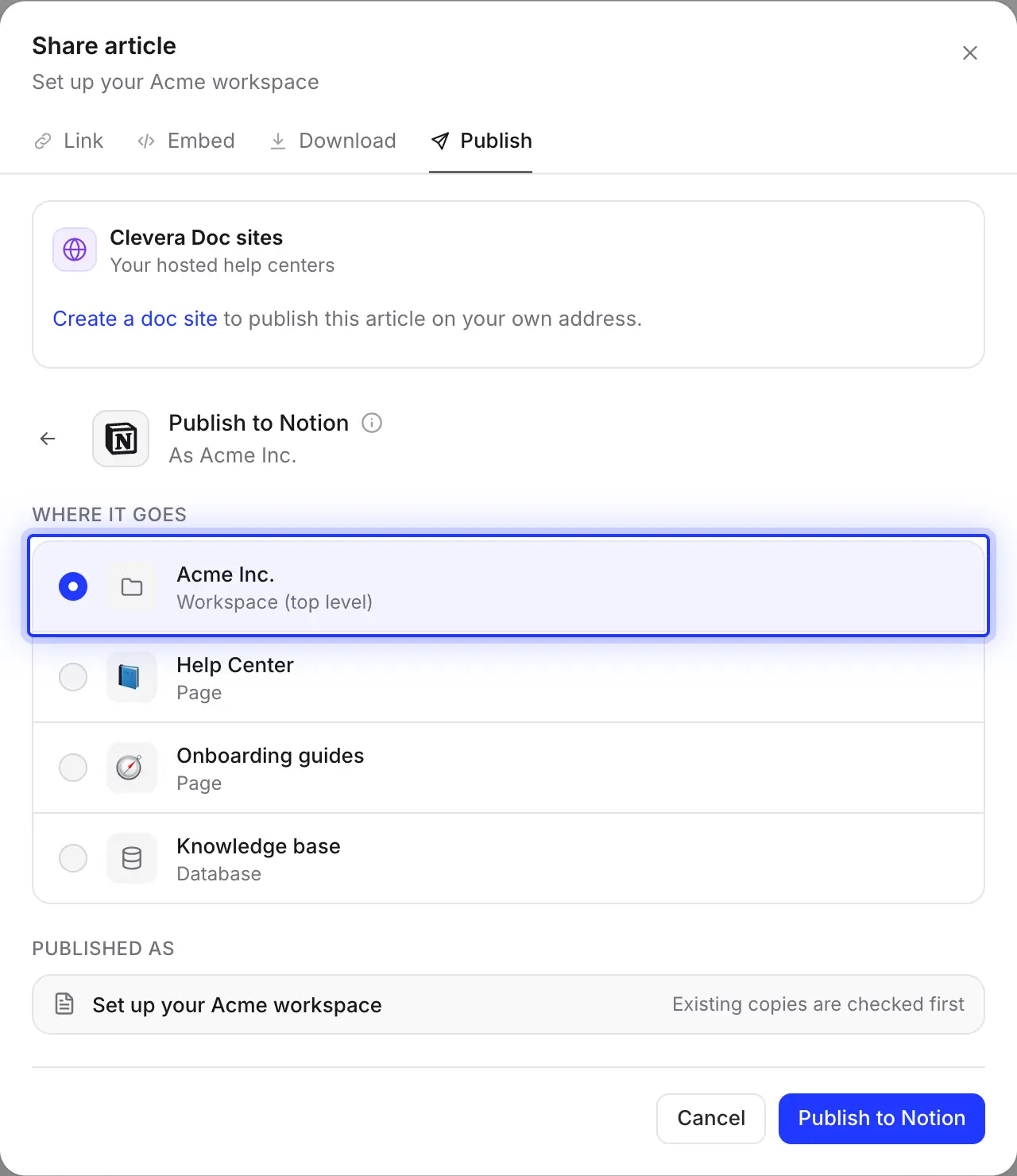
Escolha uma página, um banco de dados ou o nível superior
A lista mostra seu workspace do Notion primeiro, depois cada página e banco de dados que você compartilhou com o Clevera, cada um com seu ícone do Notion. Publique em Central de Ajuda e o artigo se torna uma nova página filha lá; escolha Base de conhecimento e ele se torna uma nova entrada no banco de dados.
O Clevera lembra o último local que você escolheu, então o próximo artigo vai para a mesma seção.
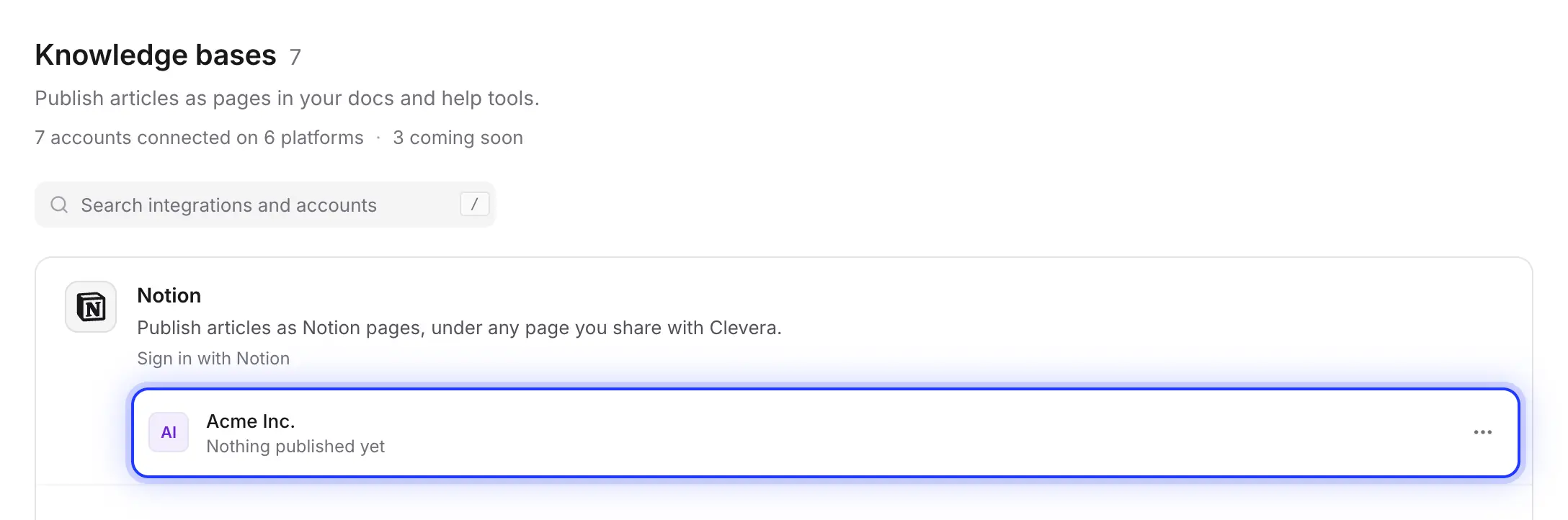
Conecte uma vez, escolha o que o Clevera vê
Conectar abre a tela de permissões do Notion. Escolha o workspace do Notion, marque as páginas onde o Clevera pode publicar e permita o acesso. Páginas filhas de uma página marcada são incluídas.
Precisa de outra seção depois? Abra essa página no Notion, escolha ⋯ → Conexões e adicione o Clevera. A conexão em si não expira.
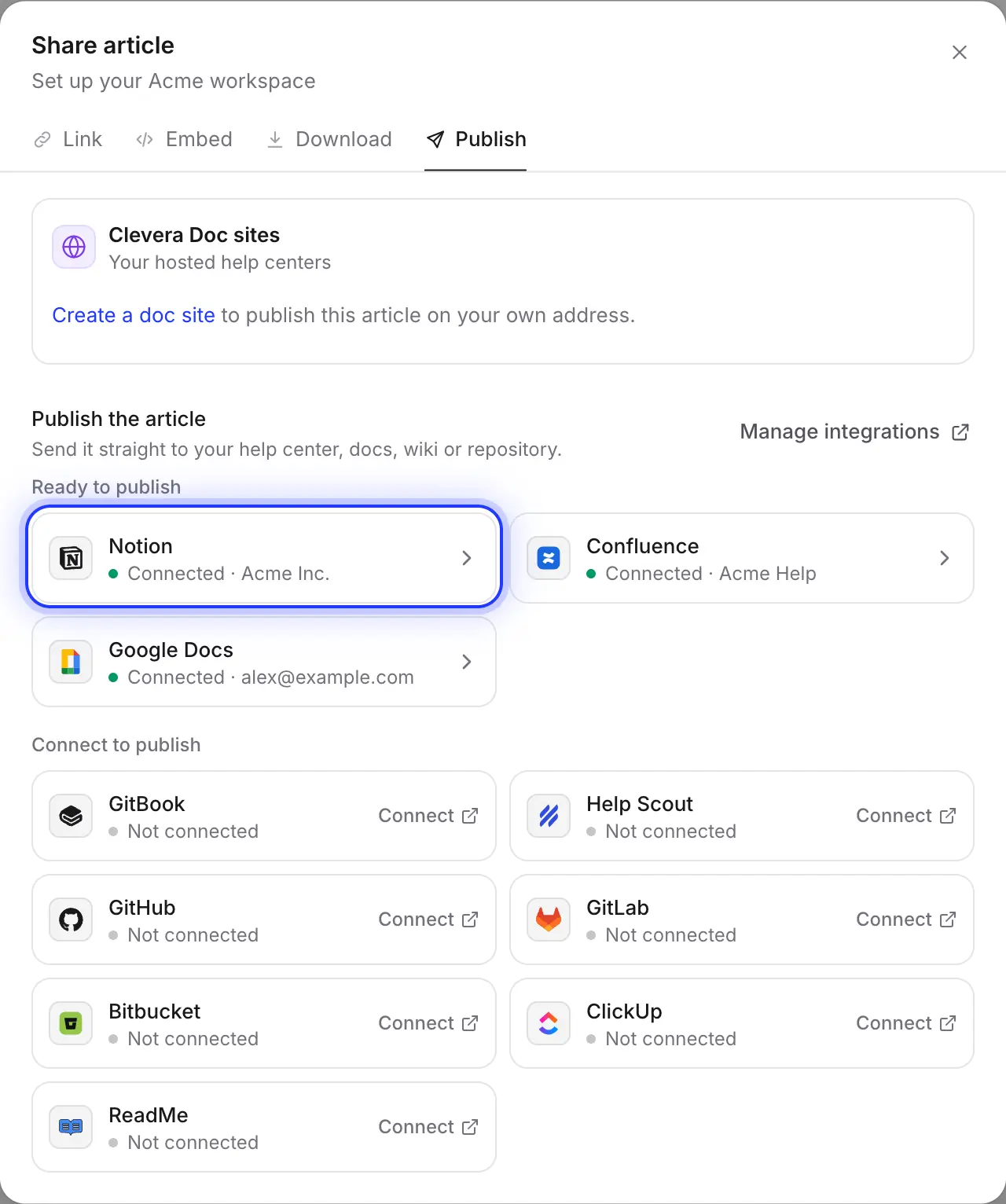
Notion e o restante dos seus documentos
O mesmo artigo pode ir para o Notion para a equipe e para o Confluence ou uma central de ajuda do Clevera para clientes. Conecte cada ferramenta uma vez e publique a partir da mesma aba.
Preenchido para você
O que a página do Notion contém
bloco por bloco.
O Clevera converte o artigo em blocos próprios do Notion em vez de colar texto, para que a página se comporte como qualquer outra página na sua wiki.
- Para onde vaiVocê escolhe
- O nível superior do workspace, uma nova página filha sob qualquer página que você compartilhou, ou uma nova entrada em um banco de dados compartilhado. Em um banco de dados, apenas o título é preenchido; suas outras propriedades permanecem vazias para você definir.
- Título e títulosDefinido para você
- O título da página é o título do artigo. Os títulos 1–4 mapeiam para os níveis de título do Notion, e o Notion lida com o espaçamento, então nenhuma linha vazia é adicionada.
- Callouts, toggles e abasConvertido para você
- Callouts tornam-se callouts do Notion com um ícone e cor (ℹ️ info, 💡 dica, ⚠️ aviso, 📝 nota, ✅ sucesso, 🚨 perigo). Seções recolhíveis tornam-se blocos de toggle e abas tornam-se blocos de abas do Notion.
- Listas, tabelas e códigoConvertido para você
- Checklists tornam-se tarefas com itens marcados mantidos, tabelas tornam-se tabelas simples com uma linha de cabeçalho, e blocos de código mantêm sua linguagem. Equações tornam-se equações do Notion.
- Capturas de telaEnviado para você
- Enviado para o Notion como blocos de imagem com suas legendas, até 20 MB cada. Um arquivo maior é vinculado a partir do Clevera.
- VídeosConvertido para você
- Um arquivo de vídeo colocado no artigo é enviado como um bloco de vídeo do Notion (até 20 MB), um vídeo do YouTube torna-se um bloco de vídeo, e um vídeo do Clevera torna-se uma prévia de link quando seu link de compartilhamento está ativo.
Configuração
Configure a integração com o Notion
em cerca de dois minutos.
Você precisa de um workspace Clevera no plano Pro ou Custom, e no Notion o direito de adicionar conexões às páginas onde deseja publicar. Qualquer plano do Notion funciona. Publicar não usa créditos.
- 1
Abrir Integrações
No Clevera, clique no nome do seu workspace na barra lateral, escolha Integrações, encontre o Notion e clique em Conectar. - 2
Escolha o workspace e as páginas do Notion
Na tela do Notion, escolha o workspace no canto superior direito se você tiver vários, escolha Selecionar páginas e marque as seções da wiki onde o Clevera pode publicar. - 3
Permitir acesso
Clique em Permitir acesso. Você retorna às Integrações com seu workspace do Notion listado em Notion. - 4
Publicar um artigo
No editor, clique em Compartilhar → Publicar, clique no bloco do Notion, escolha para onde vai e clique em Publicar no Notion. - 5
Abra no Notion
Quando você vir “Publicado no Notion.”, clique em Abrir no Notion.
Perguntas sobre a integração com o Notion
O Notion mostra ao Clevera apenas as páginas e bancos de dados que você compartilhou com ele. Abra a página no Notion, clique em ⋯ → Conexões e adicione o Clevera, depois feche e reabra a aba Publicar.
O Clevera encontra a página com o mesmo título e pergunta o que fazer. Atualizar cria uma nova página com a versão atualizada no mesmo local e move a página antiga para a lixeira do Notion. Isso dá à página um novo link, e comentários ou edições feitas no Notion permanecem com a página antiga, que você pode restaurar da Lixeira. Ou mantenha a página antiga e publique esta sob um novo título.
Não. A publicação é apenas em um sentido. Mantenha o Clevera como a fonte para o guia e publique novamente após alterá-lo.
Sim. Escolha o banco de dados em Para onde vai e o artigo se torna uma nova entrada, com o artigo como a página da entrada. Apenas a propriedade de título é preenchida.
Sim, qualquer plano do Notion funciona. Workspaces gratuitos do Notion têm um limite de blocos, então um artigo grande pode atingi-lo; o Notion então recusa a página e o Clevera informa o motivo. Em alguns planos, um proprietário de workspace pode impedir que membros adicionem conexões.
Não. A página contém o artigo. Para incluir um vídeo, coloque-o dentro do artigo no Clevera e ele será publicado onde estiver posicionado.
Publicar no Notion faz parte dos planos Pro e Custom e não usa créditos. Veja preços, ou compare Clevera e Notion como uma central de ajuda.
Grave uma vez. Encontre na wiki.
O Clevera escreve o guia a partir da gravação da sua tela e o publica no Notion, com capturas de tela e tudo mais.