Integração com GitBook
Publique guias passo a passo no GitBook a partir de uma gravação de tela
Mostre um recurso uma vez na tela. A Clevera escreve a página de instruções com capturas de tela e a publica no espaço do GitBook que você escolher, com dicas, steppers, abas e blocos expansíveis criados a partir dos blocos nativos do GitBook.
Blocos nativos do GitBook
Imagens enviadas para o espaço
Atualize a mesma página
Qualquer plano do GitBook
O que você pode fazer
Documentação de produto que acompanha cada lançamento,
sem precisar de um redator para cada página.
Equipes de produto e desenvolvimento escolhem o GitBook porque ele é bonito e organizado. O que ele não faz é escrever as páginas. A Clevera preenche seus espaços com guias de instruções claros e ilustrados, criados a partir de uma gravação do próprio produto.
Uma página de instruções por recurso
Grave o fluxo que você acabou de lançar. A Clevera escreve a página: uma introdução, passos numerados, uma captura de tela para cada passo e as dicas que o leitor precisa.
Blocos do GitBook, não texto colado
Passos tornam-se um stepper do GitBook, callouts tornam-se dicas, abas permanecem abas e o código mantém seu idioma e título. A página parece ter sido escrita pela sua equipe no GitBook.
Capturas de tela armazenadas no GitBook
Cada captura de tela é enviada para o espaço como um arquivo, para que a página continue funcionando mesmo se o artigo for excluído na Clevera.
Regrave quando a interface mudar
Edite o artigo na Clevera e publique novamente. A Clevera encontra a página e a atualiza no local, mantendo seu endereço e seus links.
Um espaço por idioma
Traduza o artigo na Clevera, altere o idioma no editor e publique cada versão no espaço correspondente àquele idioma.
Espaços que você escolhe
A Clevera se conecta com uma chave de acesso pessoal que você cria no GitBook, e você escolhe em quais sites de documentação ela pode publicar.
Como funciona
Da gravação à página no GitBook
em quatro passos.
Cole uma chave do GitBook uma vez. Depois disso, qualquer artigo no workspace pode se tornar uma página na sua documentação.
- 1
Conecte com uma chave
Crie um token de acesso pessoal nas configurações de desenvolvedor do GitBook, cole-o na Clevera e escolha seus sites. - 2
A Clevera escreve a página
A partir da sua gravação de tela, a Clevera escreve as instruções: títulos, passos, dicas e capturas de tela. - 3
Escolha o espaço e publique
Em Compartilhar, abra Publicar, escolha o espaço do GitBook e clique em Publicar no GitBook. - 4
Está ao vivo na sua documentação
A página aparece no nível superior do espaço, com suas imagens, assim que a publicação termina.
Veja na Clevera
Publicando no GitBook,
a partir da janela de Compartilhar do artigo.
Sem exportação de Markdown, sem reenvio de imagens, sem reconstruir passos manualmente no editor do GitBook. A janela de Compartilhar que lhe dá um link e um código de incorporação também publica no GitBook.
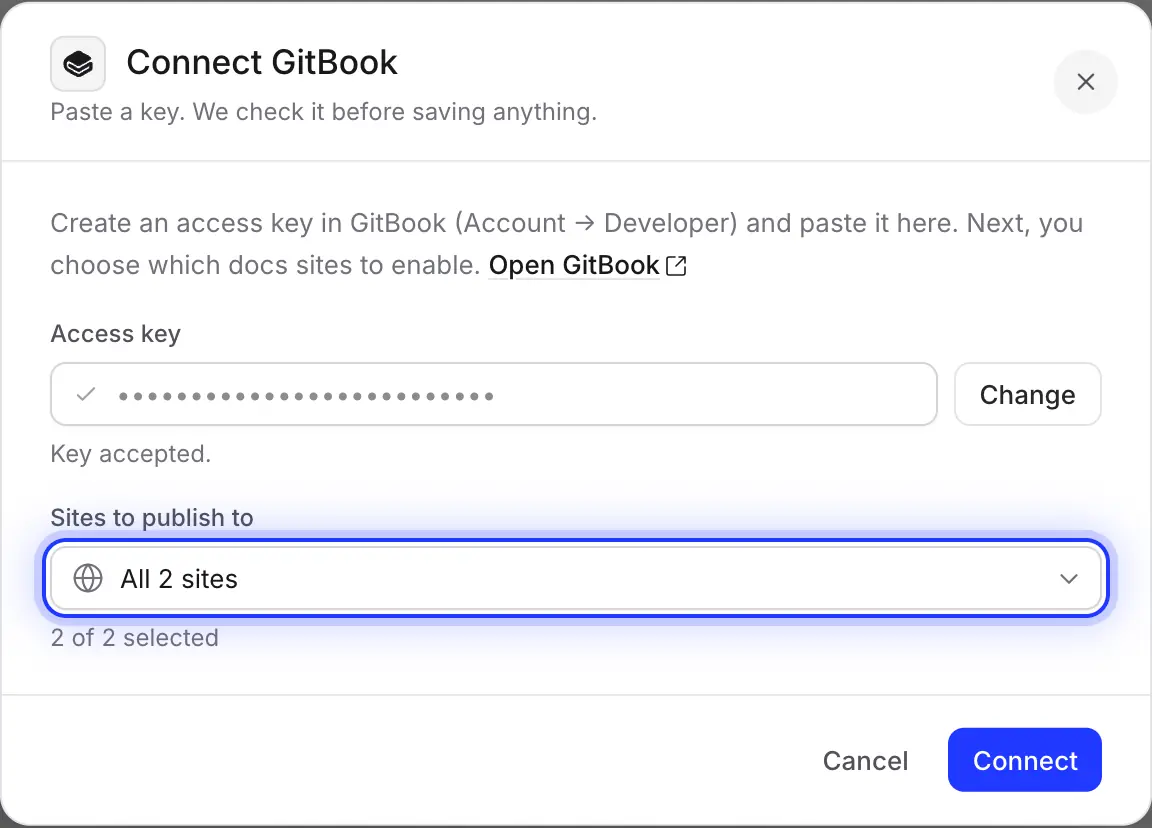
Conecte com uma chave, verificada antes de ser salva
Cole um token de acesso pessoal do GitBook e clique em Verificar chave. A Clevera testa com o GitBook antes de salvar qualquer coisa, depois lista seus sites de documentação, todos selecionados. Desmarque qualquer um onde você queira manter a Clevera fora.
A chave atua como o usuário do GitBook que a criou. Uma conta de documentação compartilhada mantém a publicação funcionando quando as pessoas mudam de equipe.
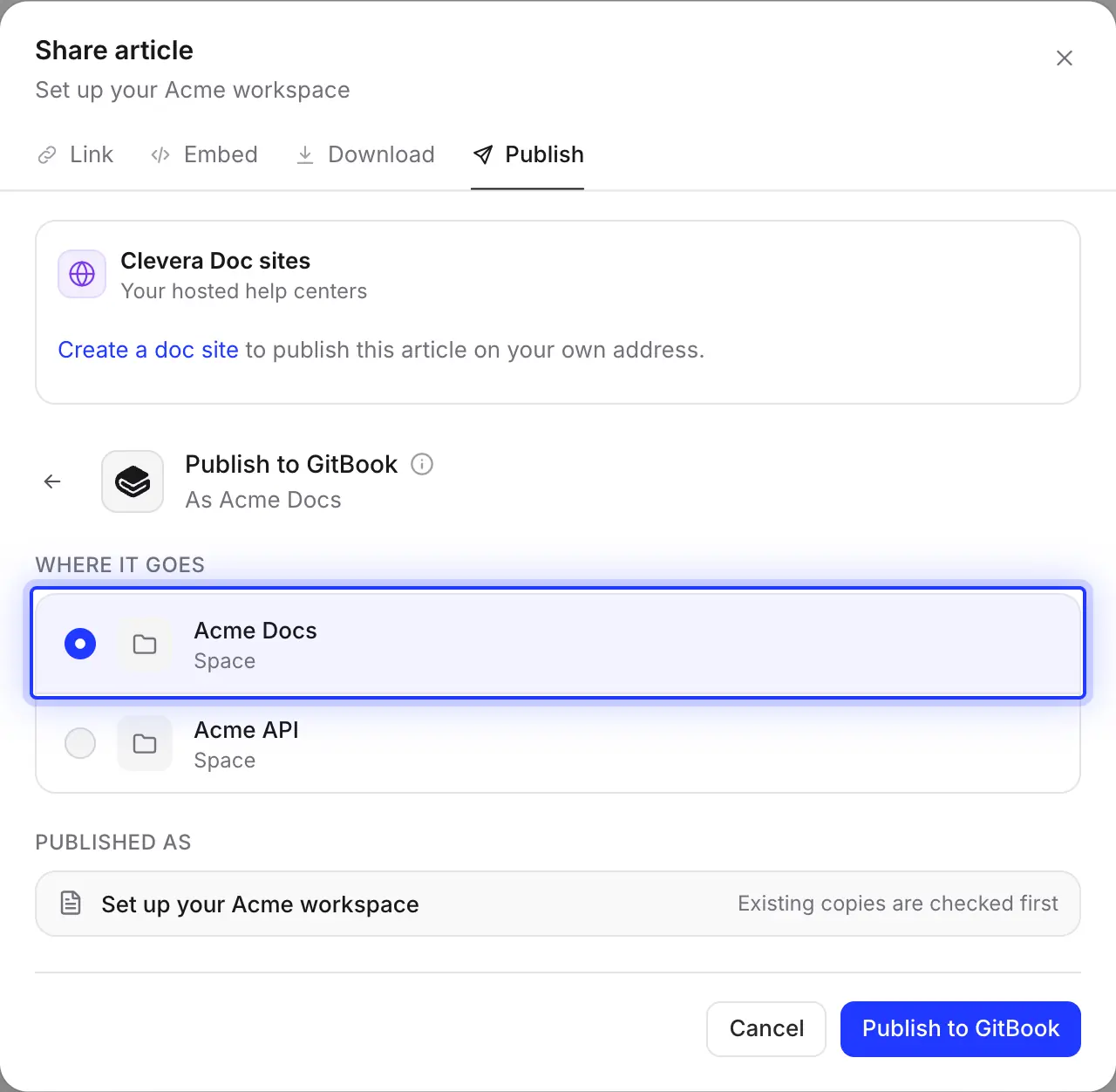
Escolha o espaço onde a página será inserida
A lista mostra os espaços por trás dos sites que você escolheu, como sua documentação de produto e de API. Escolha um e publique. A Clevera verifica primeiro se a página já existe lá.
O endereço da página vem do seu título, então “Convide sua equipe” torna-se /invite-your-team. Mova ou renomeie-a no GitBook sempre que quiser.
Preenchido para você
Como seu artigo se torna uma página do GitBook
bloco por bloco.
A Clevera constrói a página a partir dos blocos de documento do próprio GitBook, então ela é editável como qualquer outra página no seu espaço. Veja o que cada publicação contém.
- EspaçoVocê escolhe
- Qualquer espaço por trás dos sites de documentação que você selecionou ao conectar. Altere os sites a qualquer momento com Reconectar.
- Título e endereço da páginaDefinido para você
- O título do artigo e um endereço criado a partir dele, no nível superior do espaço. Títulos com acentos ou em outros alfabetos são escritos primeiro em letras latinas.
- PassosConvertidos para você
- Passos numerados tornam-se um stepper do GitBook, um passo do GitBook para cada passo do artigo.
- CalloutsConvertidos para você
- Blocos de dica: info e note tornam-se Info, tip e success tornam-se Success, warning torna-se Warning e danger torna-se Danger.
- Abas, alternadores e códigoConvertidos para você
- Abas permanecem abas do GitBook, seções recolhíveis tornam-se blocos expansíveis, blocos de código mantêm seu idioma e título, e equações usam a matemática do GitBook.
- Capturas de telaDefinido para você
- Enviadas para o espaço como arquivos, com suas legendas.
- VídeosDefinido para você
- Vídeos e incorporações colocados no artigo tornam-se blocos de incorporação do GitBook. Um vídeo da Clevera é incluído quando seu link de compartilhamento está ativo. O vídeo de origem do artigo não é adicionado.
- Solicitação de alteraçãoDefinido para você
- A Clevera escreve a página através de uma solicitação de alteração do GitBook e a mescla imediatamente, para que a página esteja ao vivo quando a publicação terminar.
Configuração
Configure a integração com o GitBook
em cerca de dois minutos.
Você precisa de um workspace da Clevera no plano Pro ou superior e qualquer plano do GitBook. O proprietário do workspace ou um administrador conecta o GitBook uma vez; depois disso, qualquer pessoa que possa editar um artigo pode publicá-lo. A publicação não consome créditos.
- 1
Criar uma chave de acesso do GitBook
No GitBook, abra as configurações da sua conta, vá para Developer, crie um token de acesso pessoal chamado “Clevera” e copie-o. O GitBook o mostra apenas uma vez. - 2
Conectar GitBook na Clevera
Abra o menu do workspace, escolha Integrations, encontre GitBook e clique em Connect. Cole a chave em Access key e clique em Verificar chave. - 3
Escolha seus sites
Em Sites to publish to, mantenha os sites de documentação que a Clevera pode usar e clique em Connect. Nenhum espaço ainda? A Clevera cria um chamado “Clevera” para você. - 4
Publicar um artigo
No editor de artigos, clique em Share, abra Publish, clique no bloco do GitBook, escolha um espaço e clique em Publish to GitBook. - 5
Abrir no GitBook
Quando você vir “Published to GitBook.”, clique em Open in GitBook para ver a página.
Perguntas sobre a integração com GitBook
A Clevera abre uma solicitação de alteração e a mescla imediatamente, então a página fica ao vivo assim que a publicação termina. Se todas as alterações na sua documentação forem revisadas primeiro, publique em um espaço de rascunho e mova a página de lá após a aprovação.
No nível superior do espaço que você escolher. Mova-a para o grupo correto ou sob uma página pai no GitBook depois, e renomeie-a se desejar.
A Clevera procura uma página com o mesmo título ou endereço e pergunta o que fazer. Atualize-a para substituir seu título e conteúdo mantendo seu endereço, ou crie uma nova página com um novo título. Edições feitas no GitBook desde então são sobrescritas por uma atualização, e o histórico do GitBook permite que você as recupere.
Não. A publicação é unidirecional, da Clevera para o GitBook. Mantenha o artigo na Clevera como fonte e publique novamente após alterá-lo.
Não do lado da Clevera. Ela pertence ao usuário do GitBook que a criou, então se ele perder o acesso à sua organização, a publicação para. Exclua a chave na página de desenvolvedor do GitBook para revogá-la.
Não. Essa integração mantém sua documentação no GitBook e adiciona páginas a ele. Se preferir hospedar sua central de ajuda com a Clevera, consulte importação gratuita do GitBook e como a Clevera se compara ao GitBook.
A publicação no GitBook faz parte dos planos Pro e Custom da Clevera e não consome créditos; a criação do artigo usa créditos normalmente. Qualquer plano do GitBook funciona, desde que o usuário da chave possa editar o espaço. Consulte preços.
Lance o recurso. A página do GitBook segue.
Grave uma vez. O Clevera escreve o guia e publica no seu espaço, com capturas de tela e tudo mais.