Integração com GitHub
Transforme gravações de tela em docs Markdown no GitHub
Grave um fluxo de trabalho uma vez. O Clevera escreve o guia passo a passo com capturas de tela e o publica no repositório e na pasta do GitHub que você escolher como um arquivo Markdown, incluindo imagens, em um único commit.
Markdown do GitHub
Capturas de tela no seu repositório
Um commit por publicação
Funciona com Docusaurus e MkDocs
O que você pode fazer
Documentação que vive junto ao código,
sem que ninguém precise escrevê-la manualmente.
Equipes de engenharia mantêm seus docs no Git porque é lá que as revisões, o histórico e os builds já acontecem. O Clevera preenche essa pasta com guias claros e ilustrados, para que a documentação acompanhe o ritmo do produto.
Documente um recurso em minutos
Demonstre o recurso uma vez na tela. O Clevera transforma a gravação em um guia escrito com passos numerados e capturas de tela, pronto para o seu repositório.
Mantenha os docs no seu fluxo Git normal
Cada publicação é um commit comum na sua branch padrão, assim seu site de docs é reconstruído, seu histórico permanece legível e cada alteração pode ser rastreada.
Capturas de tela que nunca quebram
As imagens são comitadas no seu repositório junto ao arquivo Markdown. Elas continuam funcionando sem o Clevera, e um repositório privado as mantém privadas.
Atualize um guia, não uma pilha de arquivos
Mudou a interface? Corrija o artigo no Clevera e publique novamente. O mesmo arquivo e suas imagens são atualizados em um novo commit, sem duplicatas.
Docs em todos os idiomas que você suporta
Traduza o artigo no Clevera, altere o idioma e publique cada versão em sua própria pasta, como docs/de ou docs/ja.
Acesso que você controla
O Clevera só vê os repositórios nos quais você instala seu GitHub App, e ele só pode ler e escrever em seus conteúdos.
Como funciona
Da gravação ao repositório
em quatro passos.
Conecte o GitHub uma vez. Depois disso, cada artigo está a um clique do seu repositório.
- 1
Conectar GitHub
Autorize o aplicativo Clevera AI e instale-o nos repositórios nos quais deseja publicar. - 2
O Clevera escreve o guia
A partir da sua gravação de tela, o Clevera escreve o artigo de ajuda: títulos, passos numerados e capturas de tela. - 3
Escolha o repositório e publique
Em Compartilhar, abra Publicar, escolha o repositório e a pasta, e clique em Publicar no GitHub. - 4
Ele chega ao seu repositório
O arquivo Markdown e suas imagens chegam em um commit na branch padrão, prontos para o build dos seus docs.
Veja no Clevera
Publicando no GitHub,
a partir da janela Compartilhar do artigo.
Não há exportação, nem copiar e colar, nem upload manual de imagens. A mesma janela Compartilhar que lhe dá um link e um código de incorporação também publica no GitHub.
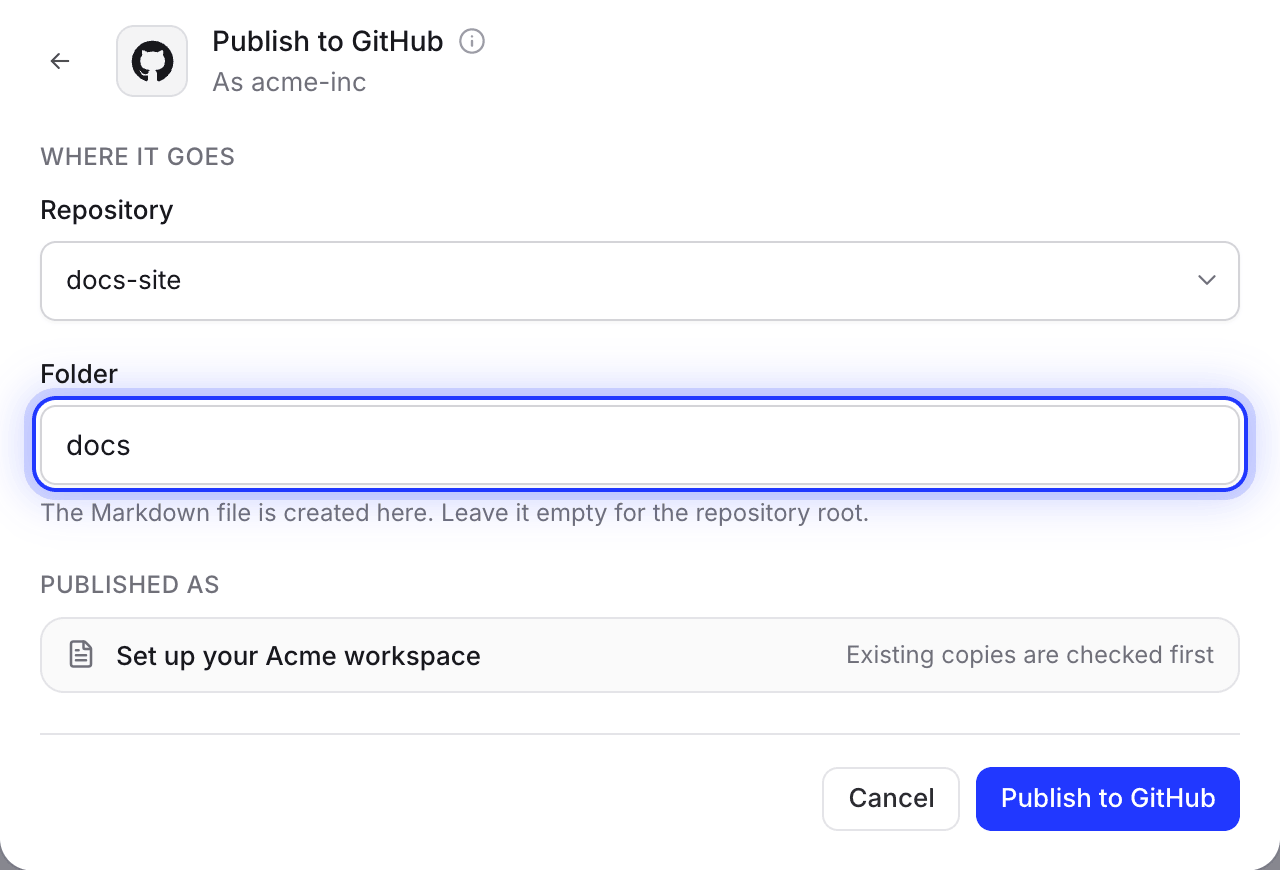
Escolha o repositório e a pasta
Escolha qualquer repositório no qual o aplicativo esteja instalado e digite uma pasta, como docs ou content/guides. Pastas que ainda não existem são criadas, e o Clevera lembra sua escolha para a próxima vez.
O arquivo é nomeado de acordo com o título do artigo, para que a URL no seu site de docs também fique legível.
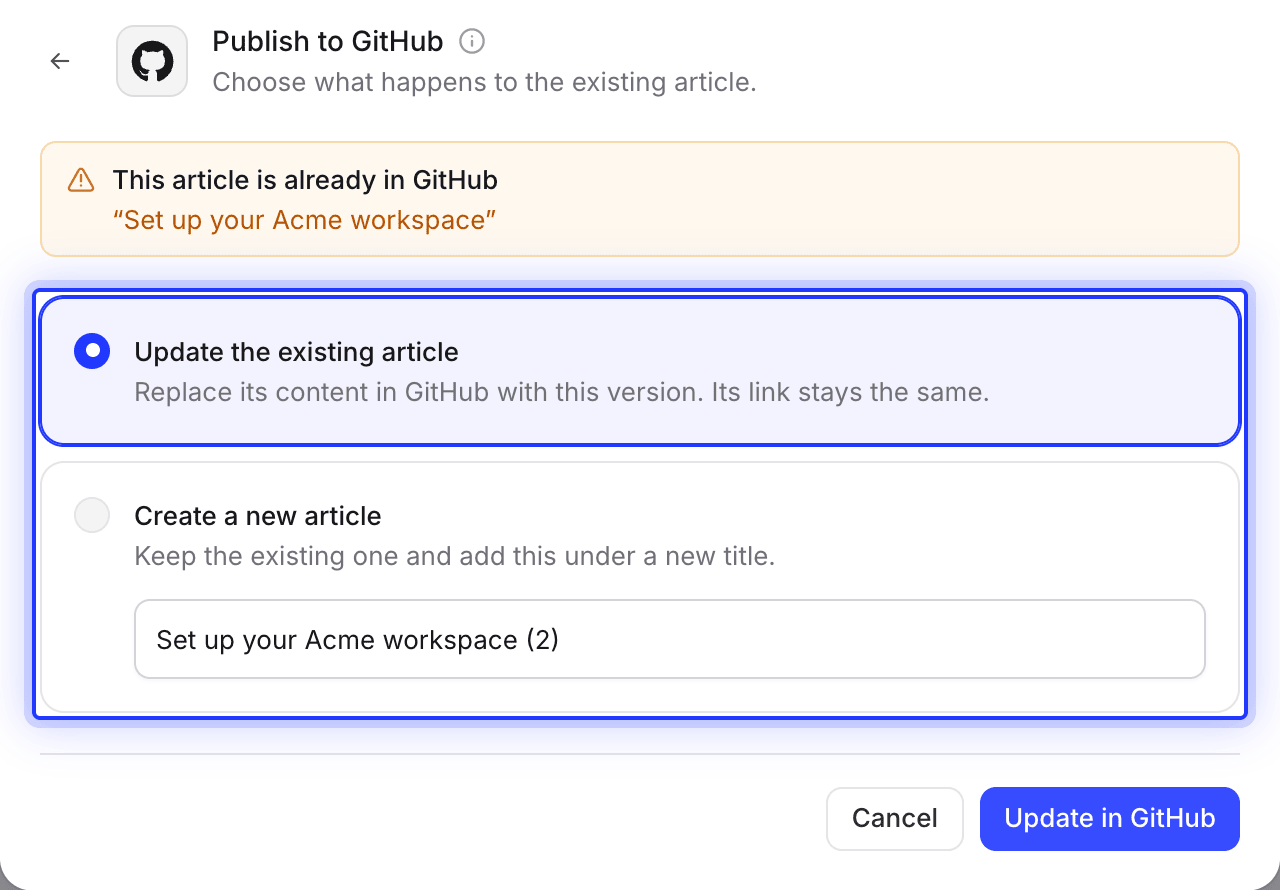
Atualize o arquivo que já existe
Publique o mesmo artigo na mesma pasta novamente e o Clevera detecta o arquivo existente. Atualize-o em um novo commit ou mantenha-o e adicione a nova versão com um novo título.
As alterações fluem apenas do Clevera para o GitHub, portanto, uma edição no repositório nunca sobrescreve seu artigo.
GitHub e o restante da sua stack de docs
O GitHub fica ao lado do GitLab, Bitbucket, Notion, Confluence, Google Docs, GitBook, Help Scout, ReadMe e ClickUp na mesma aba Publicar. Conecte as que sua equipe usa e publique o mesmo artigo em cada uma delas.

Preenchido para você
O que chega ao seu repositório
e o que você decide.
O Clevera escreve Markdown do GitHub que renderiza bem no GitHub e em geradores de sites estáticos. Aqui está exatamente o que cada publicação contém.
- Repositório e pastaVocê escolhe
- Qualquer repositório no qual o aplicativo Clevera AI esteja instalado e qualquer pasta nele. A pasta começa como
docs; deixe vazio para a raiz do repositório. - Nome do arquivoDefinido para você
- O título do artigo em letras minúsculas com hifens, terminando em
.md. “Crie sua primeira fatura” torna-secrie-sua-primeira-fatura.md. Títulos em outros alfabetos são escritos em letras latinas. - Front matterDefinido para você
- Um pequeno bloco YAML com
title,created_at,updated_atesource, que Docusaurus, MkDocs, Jekyll e Hugo leem. - FormataçãoConvertido para você
- Passos numerados, tabelas, listas de tarefas e blocos de código com sua linguagem. Callouts tornam-se alertas do GitHub como
[!NOTE]e[!WARNING]; toggles tornam-se seções recolhíveis. - Capturas de telaDefinido para você
- Comitadas em
assets/<file name>/na mesma pasta, vinculadas por caminho relativo, com suas legendas. - CommitDefinido para você
- Um commit na branch padrão, com a mensagem “Add article: …” ou “Update article: …”, de autoria da conta do GitHub que conectou o Clevera.
- VídeosDefinido para você
- Um vídeo colocado no artigo torna-se uma miniatura que leva ao seu player, já que arquivos Markdown não podem reproduzir vídeo.
Configuração
Configure a integração com GitHub
em cerca de dois minutos.
Você precisa de um workspace Clevera no plano Pro ou superior. O proprietário do workspace ou um Administrador conecta o GitHub uma vez; depois disso, qualquer pessoa que possa editar um artigo pode publicá-lo. A publicação não consome créditos.
- 1
Abrir Integrações
No Clevera, abra o menu do workspace, escolha Integrações e clique em Conectar no card do GitHub. - 2
Autorize o aplicativo Clevera AI
O GitHub pede que você autorize o Clevera AI. Clique em Autorizar. - 3
Instale-o em seus repositórios
Escolha sua conta ou organização, então Todos os repositórios ou Apenas repositórios selecionados. O aplicativo solicita leitura e escrita de Conteúdo e leitura de Metadados. - 4
Publique um artigo
No editor de artigos, clique em Compartilhar, abra Publicar, clique no bloco do GitHub, escolha o repositório e a pasta, e clique em Publicar no GitHub. - 5
Abra no GitHub
Quando vir “Publicado no GitHub.”, clique em Abrir no GitHub para ver o arquivo.
Perguntas sobre a integração com GitHub
Não. O Clevera faz o commit diretamente na branch padrão do repositório, geralmente main. Se a proteção de branch exigir pull requests ou revisões, o GitHub recusará o commit; permita-o para a conta conectada ou publique em um repositório sem essa regra.
Sim. O Clevera pode publicar em qualquer repositório no qual o aplicativo Clevera AI esteja instalado, público ou privado. As capturas de tela são comitadas no repositório, portanto, são tão privadas quanto o restante dele.
Sim. Aponte a pasta para aquela a partir da qual seu site de docs é construído. Esses geradores leem o title no front matter, e seu build normal detecta o novo commit. Verifique se seu tema renderiza alertas do GitHub e seções recolhíveis.
Nada muda no GitHub até que você publique novamente. Então, o Clevera encontra o arquivo existente e permite que você o atualize em um novo commit. Se você renomeou o artigo, o novo título torna-se um novo arquivo, e você pode excluir o antigo no GitHub. O Clevera nunca exclui arquivos do seu repositório.
Leitura e escrita de Conteúdo, para criar e atualizar o arquivo Markdown e suas imagens, e leitura de Metadados, que o GitHub exige para listar repositórios. Nada mais. Você escolhe quais repositórios o aplicativo pode ver.
A publicação no GitHub faz parte dos planos Pro e Custom, e a publicação não consome créditos. Criar o artigo em si consome créditos normalmente. Veja preços.
Seu próximo guia, já no repositório.
Grave uma vez. O Clevera escreve o guia e faz o commit, com capturas de tela e tudo.