Integração com Bitbucket
Publique guias de gravação de tela no Bitbucket como Markdown
Para times que vivem no ecossistema Atlassian. Grave um fluxo de trabalho uma vez, e a Clevera escreve o guia e faz o commit no seu repositório Bitbucket Cloud como um arquivo Markdown, incluindo capturas de tela, pronto para o README, a pasta de docs ou seu site de documentação.
Bitbucket Cloud
Markdown que o Bitbucket exibe
Capturas de tela no repositório
Combina com Confluence
O que você pode fazer
Documentação de desenvolvedor para times Atlassian,
escrita a partir do que você mostra na tela.
A engenharia opera no Jira e Bitbucket, o resto da empresa lê o Confluence, e os guias de como fazer acabam ficando esquecidos. A Clevera resolve isso: a mesma gravação se torna um guia Markdown no repositório e, se desejar, uma página no seu espaço Confluence.
Transforme uma demo em um guia
Grave os passos de configuração, a checklist de lançamento ou a nova funcionalidade. A Clevera escreve o guia com passos numerados e capturas de tela, para que ninguém precise digitar tudo após o sprint.
Markdown que o Bitbucket pode exibir
A visualização de arquivos do Bitbucket não renderiza HTML puro, então a Clevera escreve Markdown simples sem ele. O guia é lido de forma limpa no repositório, não apenas em um site de docs.
Capturas de tela no mesmo commit
As imagens são comitadas ao lado do arquivo Markdown e vinculadas por caminho relativo. Elas funcionam sem a Clevera e permanecem tão privadas quanto o repositório.
Compatível com Bitbucket Pipelines
Uma publicação é um commit comum na branch principal. Se o Pipelines constrói seu site de docs a partir do repositório, ele rodará sobre o novo guia como qualquer outra alteração.
Uma gravação, dois lares Atlassian
Publique o artigo em um repositório Bitbucket para desenvolvedores e em um espaço Confluence para todos os outros, a partir da mesma janela de Compartilhamento.
Republicar, não duplicar
Quando a interface muda, atualize o artigo e publique novamente. A Clevera encontra o arquivo existente e o sobrescreve em um novo commit.
Como funciona
Da gravação ao repositório
em quatro passos.
Um proprietário ou administrador conecta o Bitbucket uma vez. Depois, qualquer pessoa que possa editar um artigo o publica a partir do editor.
- 1
Conectar Bitbucket Cloud
Faça login no bitbucket.org e conceda à Clevera acesso para ler sua conta e ler/escrever em repositórios. - 2
A Clevera escreve o guia
A partir da gravação de tela, a Clevera escreve o artigo: títulos, passos numerados, chamadas e capturas de tela. - 3
Escolha repositório e pasta
Em Compartilhar, abra Publicar, escolha o repositório e uma pasta como docs, e clique em Publicar no Bitbucket. - 4
Ele chega na branch principal
O arquivo Markdown e suas imagens chegam em um commit na branch principal do repositório.
Veja na Clevera
Publicando no Bitbucket,
a partir da janela de Compartilhamento do artigo.
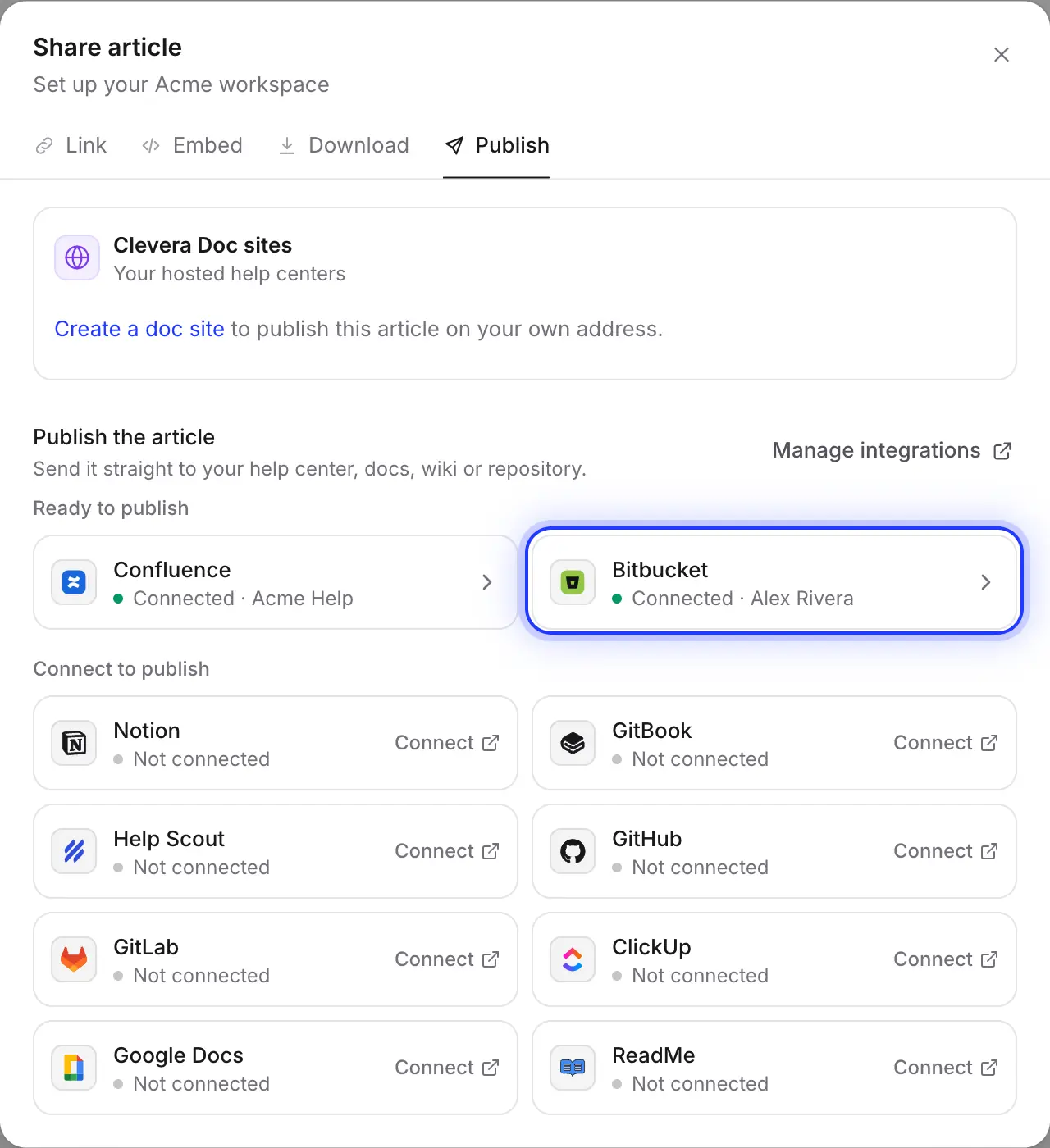
Todo artigo possui uma janela de Compartilhamento com um link, código de incorporação, downloads e uma aba Publicar. O Bitbucket é um bloco nessa aba.
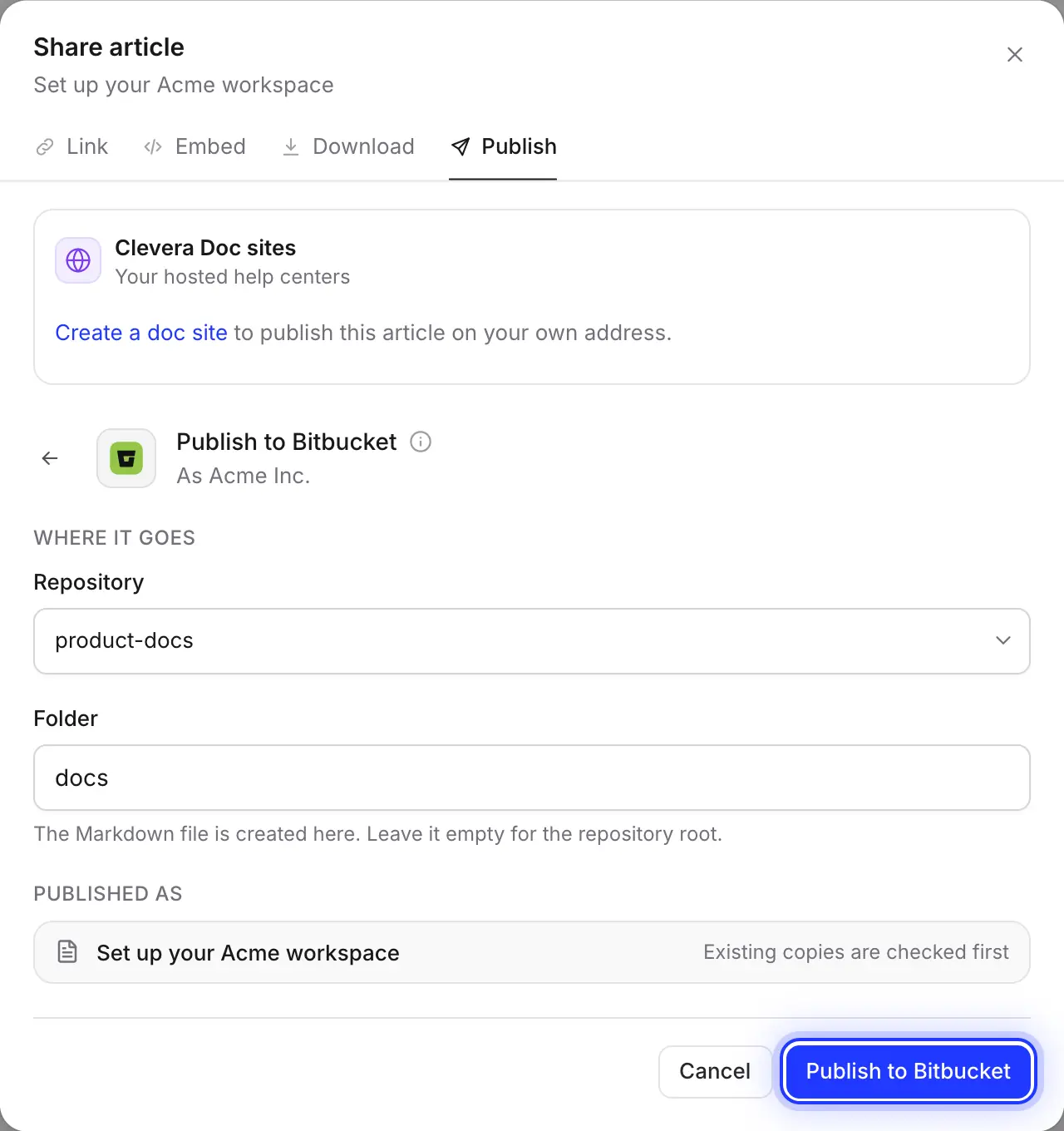
Escolha o repositório e a pasta
A lista contém os repositórios aos quais a conta conectada pode contribuir, em todos os seus workspaces do Bitbucket, com os atualizados mais recentemente primeiro. Digite uma pasta como docs; a Clevera a cria se ela ainda não existir.
Sua escolha é lembrada, então publicar o próximo guia leva apenas dois cliques.
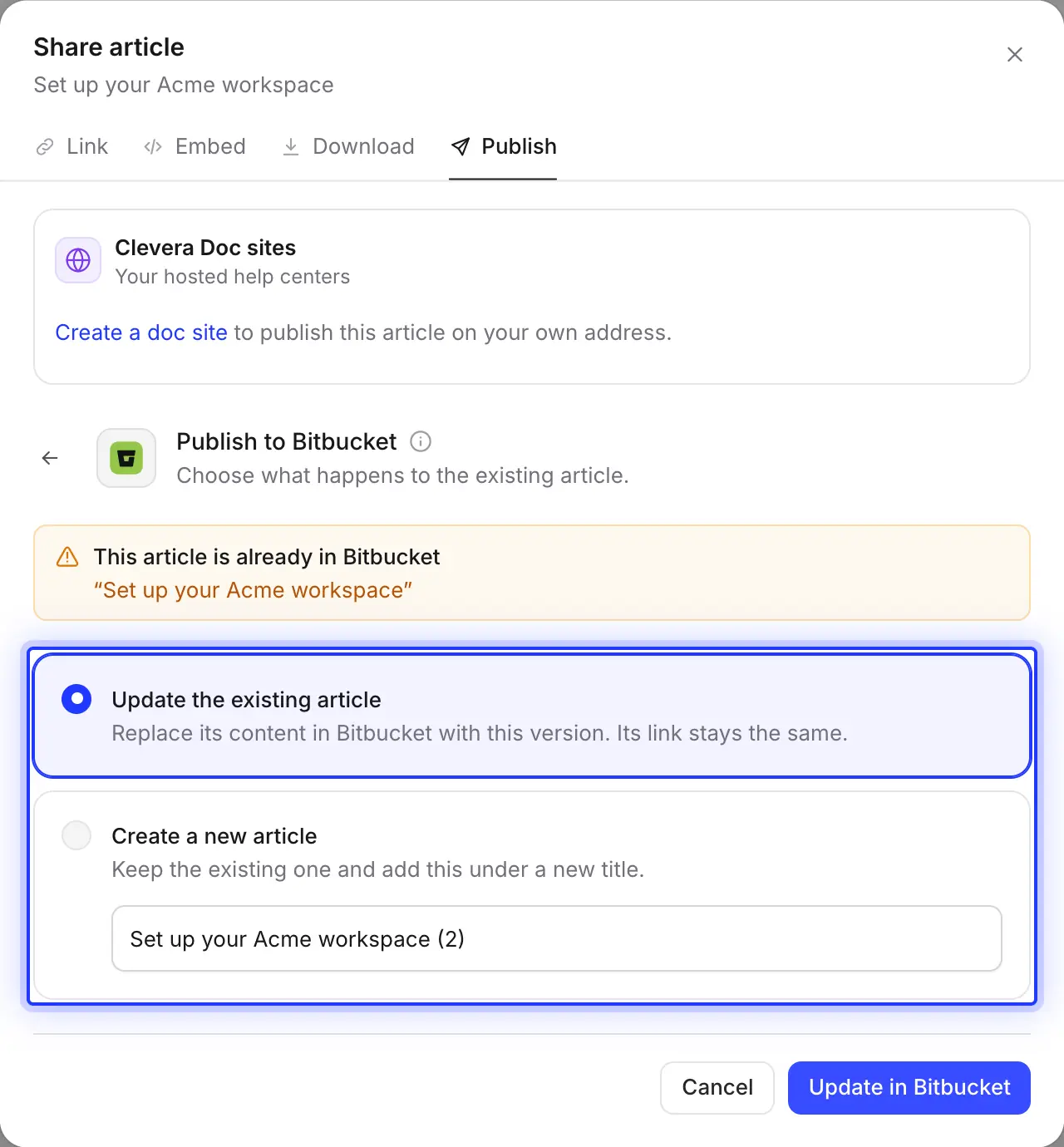
Atualize o arquivo que já está lá
A Clevera verifica a pasta por um arquivo com o mesmo nome antes de escrever. Atualize-o, e o mesmo arquivo e suas imagens serão sobrescritos em um commit chamado “Update article: …”. Ou mantenha-o e adicione esta versão como um novo arquivo com um novo título.
Edições feitas no Bitbucket nunca voltam para a Clevera, então a publicação sempre flui em uma única direção.
Bitbucket e Confluence, lado a lado
Conecte o Confluence também e o mesmo artigo vai para um espaço como uma página do Confluence, com suas capturas de tela anexadas. Desenvolvedores leem ao lado do código; suporte e vendas leem na wiki.
Preenchido para você
O que chega no repositório
e como é lido no Bitbucket.
O Bitbucket exibe Markdown de forma um pouco diferente do GitHub e GitLab. A Clevera escreve especificamente para o Bitbucket, para que nada se transforme em tags perdidas.
- Repositório e pastaVocê escolhe
- Qualquer repositório ao qual a conta conectada possa contribuir, com acesso de escrita à branch principal. A pasta começa como
docs; deixe vazio para a raiz do repositório. - Nome do arquivoDefinido para você
- O título em minúsculas com hifens, terminando em
.md: “Deploy to staging” torna-sedeploy-to-staging.md. Títulos com acentos e não latinos são escritos primeiro em letras latinas. - ChamadasConvertidas para você
- Uma citação que abre com um emoji e o título da chamada em negrito: ℹ️ info, 💡 tip, ⚠️ warning, 📝 note, ✅ success, 🚨 danger. É lido da mesma forma no visualizador do Bitbucket e em um site de docs.
- Toggles e matemáticaConvertidas para você
- Sem HTML puro não existem seções colapsáveis, então um toggle torna-se seu resumo em negrito com o conteúdo aberto abaixo. Equações tornam-se
mathblocos de código, já que o Bitbucket não renderiza matemática. - Capturas de telaDefinido para você
- Comitadas em
assets/<file name>/ao lado do arquivo no mesmo commit, com suas legendas em itálico. - Front matter e commitDefinido para você
- Um bloco YAML curto com
title,created_at,updated_atesource. A mensagem do commit é “Add article: …” ou “Update article: …”, pela conta que conectou a Clevera.
Configuração
Configure a integração com Bitbucket
em cerca de dois minutos.
Você precisa de um workspace Clevera no plano Pro ou Custom e uma conta Bitbucket Cloud. O proprietário do workspace ou um Administrador a conecta; depois disso, qualquer pessoa que possa editar um artigo pode publicá-lo. A publicação não consome créditos.
- 1
Abra Integrações
Na Clevera, abra o menu do workspace, escolha Integrations, encontre o Bitbucket em Code repositories e clique em Connect. - 2
Conceda acesso no Bitbucket
O Bitbucket pede que você permita que a Clevera leia sua conta e leia/escreva em repositórios. Clique em Grant access. - 3
Verifique as regras de branch
Se a branch principal tiver uma restrição de branch, adicione a conta conectada às pessoas que podem escrever nela em Repository settings → Branch restrictions. - 4
Publique um artigo
No editor, clique em Share, abra Publish, clique no bloco do Bitbucket, escolha o repositório e a pasta, e clique em Publish to Bitbucket. - 5
Abra no Bitbucket
Quando vir “Published to Bitbucket.”, clique em Open in Bitbucket para ver o arquivo.
Perguntas sobre a integração com Bitbucket
Não. A Clevera conecta-se apenas ao Bitbucket Cloud (bitbucket.org). Bitbucket Data Center e Server não são suportados.
Não. Ela faz o commit diretamente na branch principal do repositório, geralmente main ou master, e você não pode escolher outra branch. Se uma restrição de branch permite alterações apenas via pull requests, o Bitbucket recusa o commit.
A conta conectada não pode escrever na branch principal, geralmente devido a uma restrição de branch. Dê a ela acesso de escrita em Repository settings → Branch restrictions, ou publique em outro repositório.
Não. A Clevera publica o artigo no Bitbucket como um arquivo Markdown; ela não cria ou atualiza issues do Jira. Você pode colar o link do arquivo em uma issue, ou publicar o mesmo artigo no Confluence.
Chamadas aparecem como citações com um emoji e um título em negrito, que o Bitbucket exibe bem. Checklists são escritas como listas de tarefas Markdown; o Bitbucket pode mostrar as caixas como texto. Destaques e sobrescritos tornam-se texto simples.
Nada muda no Bitbucket até que você publique novamente. Então você pode sobrescrever o arquivo existente em um novo commit. Um artigo renomeado torna-se um novo arquivo; exclua o antigo no Bitbucket você mesmo, já que a Clevera nunca exclui arquivos.
A publicação no Bitbucket faz parte dos planos Pro e Custom e não utiliza créditos. A criação do artigo consome créditos normalmente. Veja a precificação.
Mostre uma vez. Encontre no Bitbucket.
O Clevera escreve o guia a partir da sua gravação e faz o commit no repositório, incluindo capturas de tela.