Integração com o Confluence
Transforme gravações de tela em páginas do Confluence
Grave um processo uma vez. O Clevera escreve o artigo de instruções e o publica no espaço do Confluence que você escolher, com as capturas de tela anexadas à página e os destaques como painéis do Confluence. Publique novamente e a mesma página será atualizada, com o histórico e os comentários intactos.
Confluence Cloud
Capturas de tela como anexos de página
Mesma página em cada atualização
Painéis de informação, dica e aviso
O que você pode fazer
Preencha seus espaços de base de conhecimento,
uma gravação de cada vez.
O Confluence é a base de conhecimento para muitas equipes Atlassian: um espaço para suporte, um para TI, um para cada produto. Os espaços são tão bons quanto as páginas neles. O Clevera transforma os passo a passo que seus especialistas já fornecem em páginas prontas do Confluence, no espaço certo e com a aparência do Confluence.
Runbooks e instruções sob demanda
Grave a correção de suporte, a configuração de TI ou o processo de lançamento. O Clevera escreve a página com etapas numeradas e capturas de tela, para que o espaço receba a página no momento em que o conhecimento existe.
Painéis, expansões e tabelas
Destaques tornam-se painéis do Confluence com o título em negrito, seções recolhíveis tornam-se blocos de expansão e tabelas mantêm sua linha de cabeçalho e alinhamento de coluna.
Capturas de tela anexadas à página
Cada captura de tela é enviada como um anexo da página, mantendo sua legenda, alinhamento e largura. Publicar novamente adiciona uma nova versão do mesmo anexo, não uma duplicata.
Atualizações mantêm o histórico
Publicar um artigo editado atualiza a mesma página: mesmo endereço, uma nova versão no histórico da página. Links de tickets do Jira e outras páginas continuam funcionando.
Comentários permanecem onde estão
Como a página é atualizada em vez de substituída, as perguntas e respostas que sua equipe deixou nos comentários permanecem nela.
Vídeos que reproduzem na página
Um vídeo do YouTube ou do Clevera colocado dentro do artigo é reproduzido diretamente na página do Confluence, ao lado das etapas que explica.
Como funciona
Da gravação ao espaço do Confluence
em quatro etapas.
Um proprietário ou administrador conecta seu site do Confluence uma vez. Depois, qualquer pessoa que possa editar um artigo o publica em um espaço.
- 1
Conecte seu site Atlassian
Faça login com a Atlassian, escolha o site e aceite as permissões que o Clevera solicita. - 2
O Clevera escreve a página
A partir da gravação, o Clevera escreve o artigo: títulos, etapas, destaques e capturas de tela. - 3
Escolha o espaço
Em Compartilhar, abra Publicar, escolha um espaço como Suporte ou TI e clique em Publicar no Confluence. - 4
A página entra no ar
O Clevera cria a página, anexa as capturas de tela e a escreve, depois direciona você diretamente para ela.
Veja no Clevera
Publicando no Confluence,
a partir da janela Compartilhar do artigo.
Sem copiar entre editores e sem carregar capturas de tela para a página manualmente. Escolha um espaço e o Clevera faz o resto.
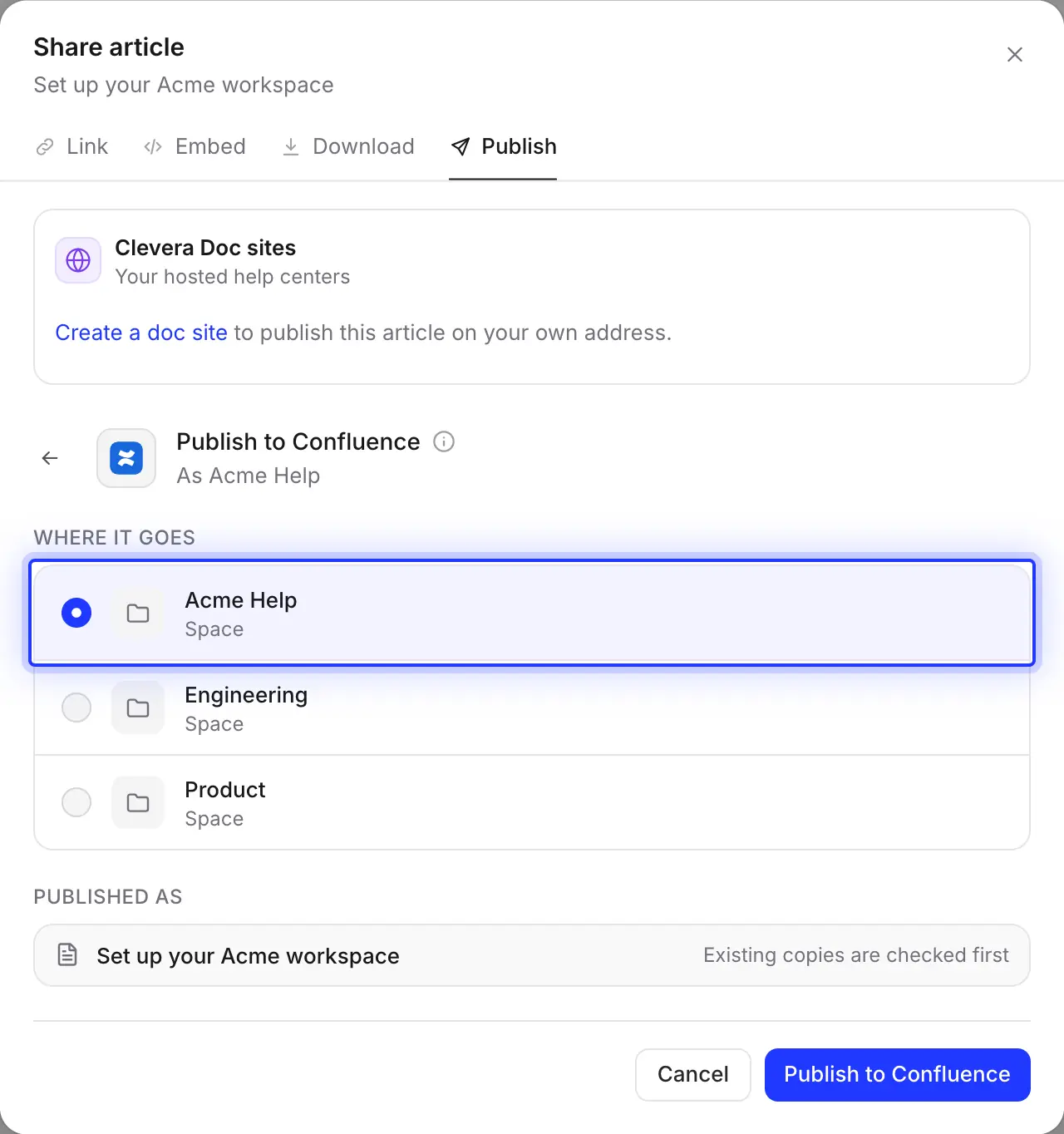
Escolha o espaço
A lista mostra todos os espaços que sua conta Atlassian pode ver, excluindo espaços arquivados. A página é criada no nível superior do espaço; mova-a para baixo de uma página pai no Confluence depois, e as atualizações posteriores ainda a encontrarão, desde que ela permaneça no espaço.
O Clevera lembra o espaço que você escolheu por último.
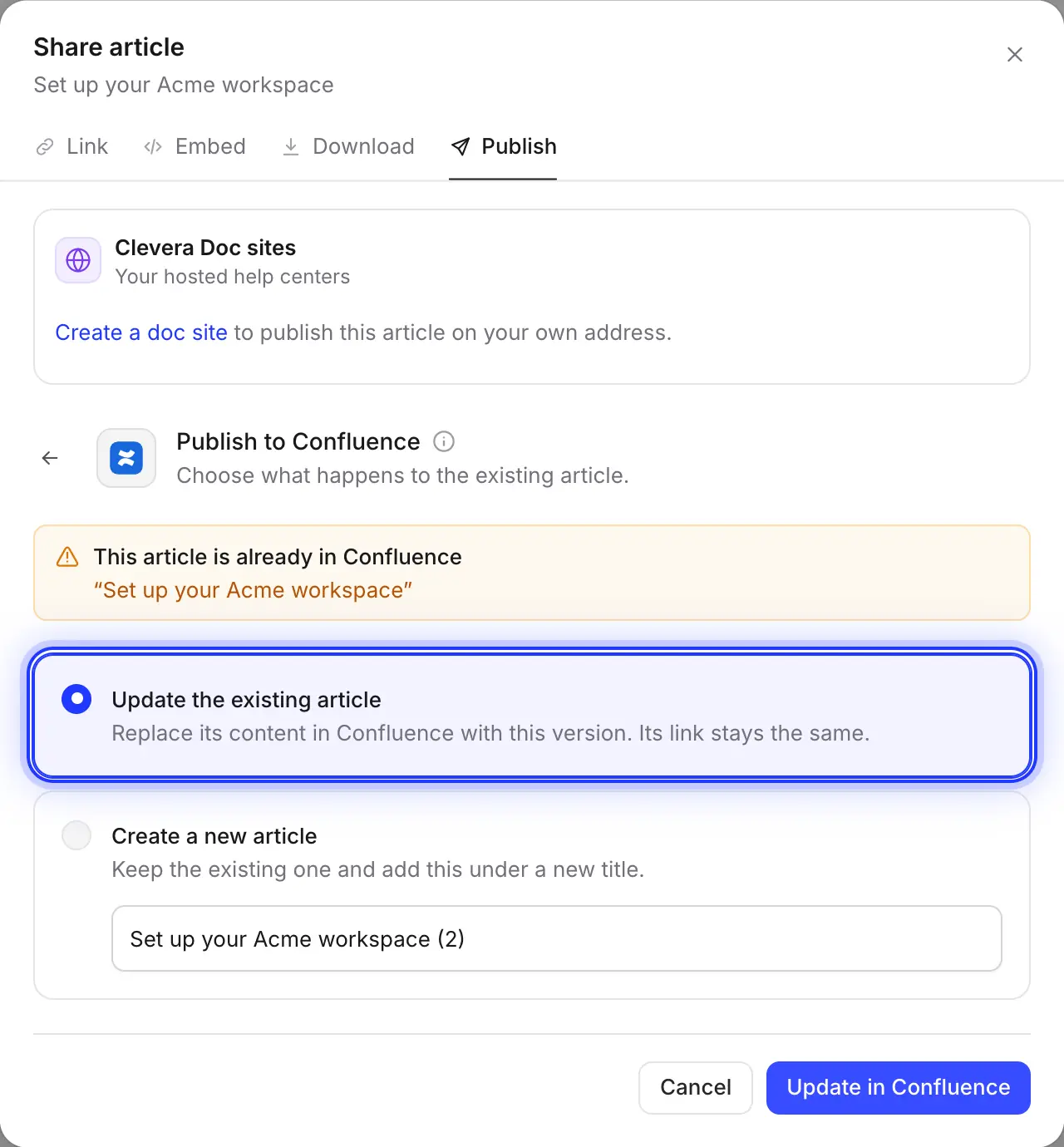
Atualize a página, mantenha seu histórico
O Clevera procura uma página com o mesmo título no espaço antes de escrever. Escolha Atualizar o artigo existente e a mesma página recebe uma nova versão, com os comentários mantidos. Edições feitas no Confluence desde então são sobrescritas, e você pode restaurá-las a partir do histórico da página.
O Confluence não permite duas páginas com o mesmo título em um espaço, então uma segunda cópia precisa de um novo título.
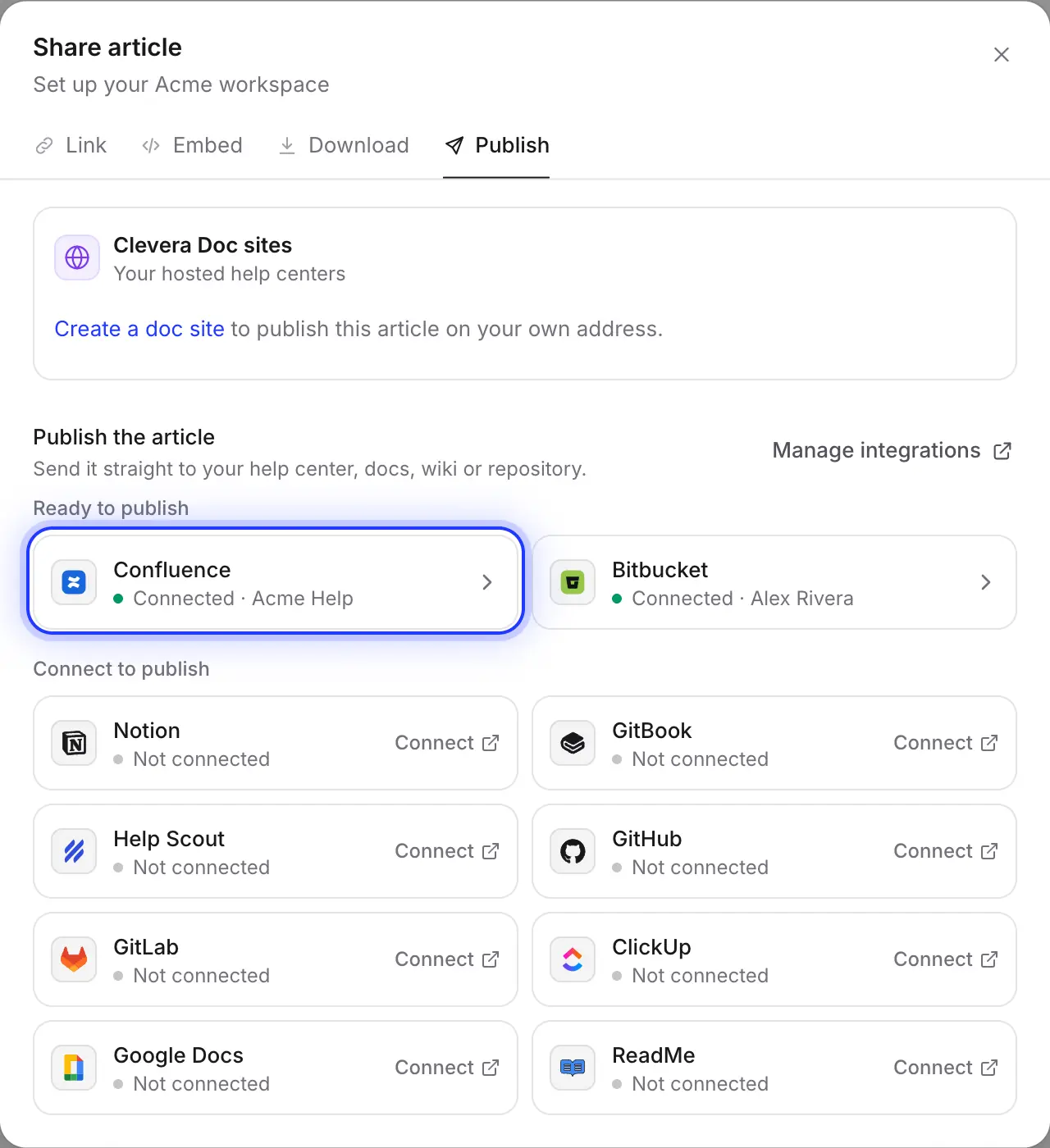
Confluence para a equipe, Bitbucket para o código
Equipes Atlassian geralmente querem o mesmo guia em dois lugares. Conecte Bitbucket também e publique o artigo no repositório como Markdown, a partir da mesma aba.
Preenchido para você
O que a página do Confluence contém
e como os destaques são mapeados para painéis.
O Clevera escreve a página no formato do próprio Confluence. Veja o que cada parte do artigo se torna.
- EspaçoVocê escolhe
- Qualquer espaço ao qual sua conta possa adicionar páginas. A página vai para o nível superior do espaço e é criada como a pessoa que conectou o Confluence.
- Título e textoDefinido para você
- O título da página é o título do artigo. Títulos 1–6, negrito, itálico, sublinhado, destaques, sobrescrito, subscrito, links e código em linha são todos transferidos.
- PainéisConvertido para você
- Destaques de informação, nota, dica, sucesso, aviso e perigo tornam-se os painéis correspondentes do Confluence. Em uma página com capturas de tela ou um vídeo do Clevera, o Confluence oferece menos tipos de painéis, então nota torna-se informação, sucesso torna-se dica, aviso torna-se uma nota amarela e perigo um aviso vermelho.
- Listas, tabelas e códigoConvertido para você
- Listas de tarefas mantêm itens marcados, tabelas mantêm uma linha de cabeçalho e alinhamento, e blocos de código mantêm sua linguagem. Etapas numeradas tornam-se uma lista numerada com o título de cada etapa em negrito.
- Capturas de telaEnviado para você
- Anexado à página como arquivos nomeados como
clevera-article-image-1234.png, exibidos com sua legenda abaixo. Republicar adiciona uma nova versão de cada anexo. - Vídeos e abasConvertido para você
- Vídeos do YouTube e do Clevera dentro do artigo são reproduzidos na página; um arquivo de vídeo torna-se um link. Abas tornam-se um título por aba, seguido pelo seu conteúdo.
Configuração
Configure a integração com o Confluence
em cerca de dois minutos.
Você precisa de um workspace Clevera no plano Pro ou Custom e Confluence Cloud em qualquer plano. A conta Atlassian que você conectar precisa ter permissão para adicionar páginas e anexos nos espaços em que você publicar. A publicação não consome créditos.
- 1
Abra Integrações
No Clevera, clique no nome do seu workspace na barra lateral, escolha Integrações, encontre o Confluence e clique em Conectar. - 2
Revise as permissões
A Atlassian solicita permissão para permitir que o Clevera visualize seu perfil, leia espaços e páginas, crie e atualize páginas, adicione anexos e mantenha o acesso quando você não estiver usando o aplicativo. - 3
Escolha o site e aceite
Se sua conta tiver vários sites Atlassian, escolha o correto no menu do site e clique em Aceitar. - 4
Publique um artigo
No editor, clique em Compartilhar → Publicar, clique no bloco do Confluence, escolha um espaço e clique em Publicar no Confluence. - 5
Abra no Confluence
Quando você vir “Publicado no Confluence.”, clique em Abrir no Confluence.
Perguntas sobre a integração com o Confluence
Não. O Clevera publica no Confluence Cloud, os sites em example.atlassian.net. O Confluence Server e Data Center não são suportados.
Não diretamente. O Clevera cria a página no nível superior do espaço que você escolher. Mova-a para baixo de qualquer página pai no Confluence depois; atualizações posteriores ainda a encontrarão enquanto ela permanecer no mesmo espaço.
Sim. Atualizar escreve uma nova versão da mesma página, então o endereço permanece o mesmo, a versão antiga permanece no histórico da página e os comentários são mantidos. Edições feitas diretamente no Confluence desde a última publicação são sobrescritas.
Geralmente permissões: a conta conectada não pode adicionar páginas ou anexos naquele espaço. Peça a um administrador do espaço ou reconecte. As páginas também são limitadas a 5 MB de conteúdo; divida um artigo muito longo em dois.
Um workspace do Clevera conecta-se a um site do Confluence. Para alternar, desconecte e conecte novamente, escolhendo o outro site. O seletor lista até 2.000 espaços.
Não. O Clevera renova o login em segundo plano. Você só reconecta se alguém remover o acesso do Clevera em sua conta Atlassian.
Publicar no Confluence faz parte dos planos Pro e Custom e não consome créditos. Veja preços, ou leia como o Clevera se compara ao Confluence como uma central de ajuda ao cliente.
A página que falta no seu espaço, em minutos.
Grave o processo. O Clevera escreve e publica no Confluence, com capturas de tela anexadas.