Integração com Help Scout
Transforme gravações de tela em artigos do Help Scout Docs
Grave a resposta para uma dúvida de suporte uma única vez. A Clevera escreve o artigo de ajuda com capturas de tela e o publica no site e na coleção do Help Scout Docs que você escolher, ficando disponível para os clientes no momento em que é publicado.
No ar na sua base de conhecimento
Capturas de tela armazenadas no Help Scout
Vídeos tutoriais reproduzidos no artigo
Atualize sem duplicatas
O que você pode fazer
Responda ao ticket uma vez,
e deixe a base de conhecimento responder novamente.
As equipes de suporte no Help Scout sabem quais perguntas voltam toda semana. Escrever o artigo é a parte que nunca termina. Com a Clevera, o agente que sabe a resposta a grava na tela, e o artigo está no Help Scout Docs poucos minutos depois.
Transforme tickets repetidos em artigos
Grave-se resolvendo o problema no seu produto. A Clevera escreve um artigo pronto para o cliente com etapas numeradas e uma captura de tela para cada uma.
Encontrado onde os clientes procuram
É um artigo comum do Docs, então ele aparece no seu site de Docs e na busca, além do Beacon quando ele responde a partir desse site.
Assista ou leia, em um só artigo
Coloque um vídeo da Clevera ou do YouTube no artigo e ele será reproduzido diretamente dentro do artigo do Help Scout, ao lado das etapas escritas.
Capturas de tela que o Help Scout mantém
As imagens são enviadas para o Help Scout e armazenadas lá, para que o artigo continue funcionando sem a Clevera.
Corrija quando o produto mudar
Grave novamente, atualize o artigo na Clevera e publique de novo. A Clevera substitui o artigo existente e o endereço permanece o mesmo.
No ar com um clique
Os artigos são publicados com o status Publicado do Help Scout, para que os clientes possam lê-los imediatamente. Use uma coleção privada quando quiser uma revisão antes.
Como funciona
Da gravação ao Help Scout Docs
em quatro etapas.
Cole sua chave de API do Docs uma vez. Depois disso, qualquer artigo no workspace está a um clique da sua base de conhecimento.
- 1
Conecte o Help Scout
Cole sua chave de API do Docs na Clevera, deixe-a verificar a chave e escolha os sites do Docs para publicar. - 2
A Clevera escreve o artigo
A partir da sua gravação de tela, a Clevera escreve o artigo de ajuda: etapas, capturas de tela, dicas e avisos. - 3
Escolha o site e a coleção
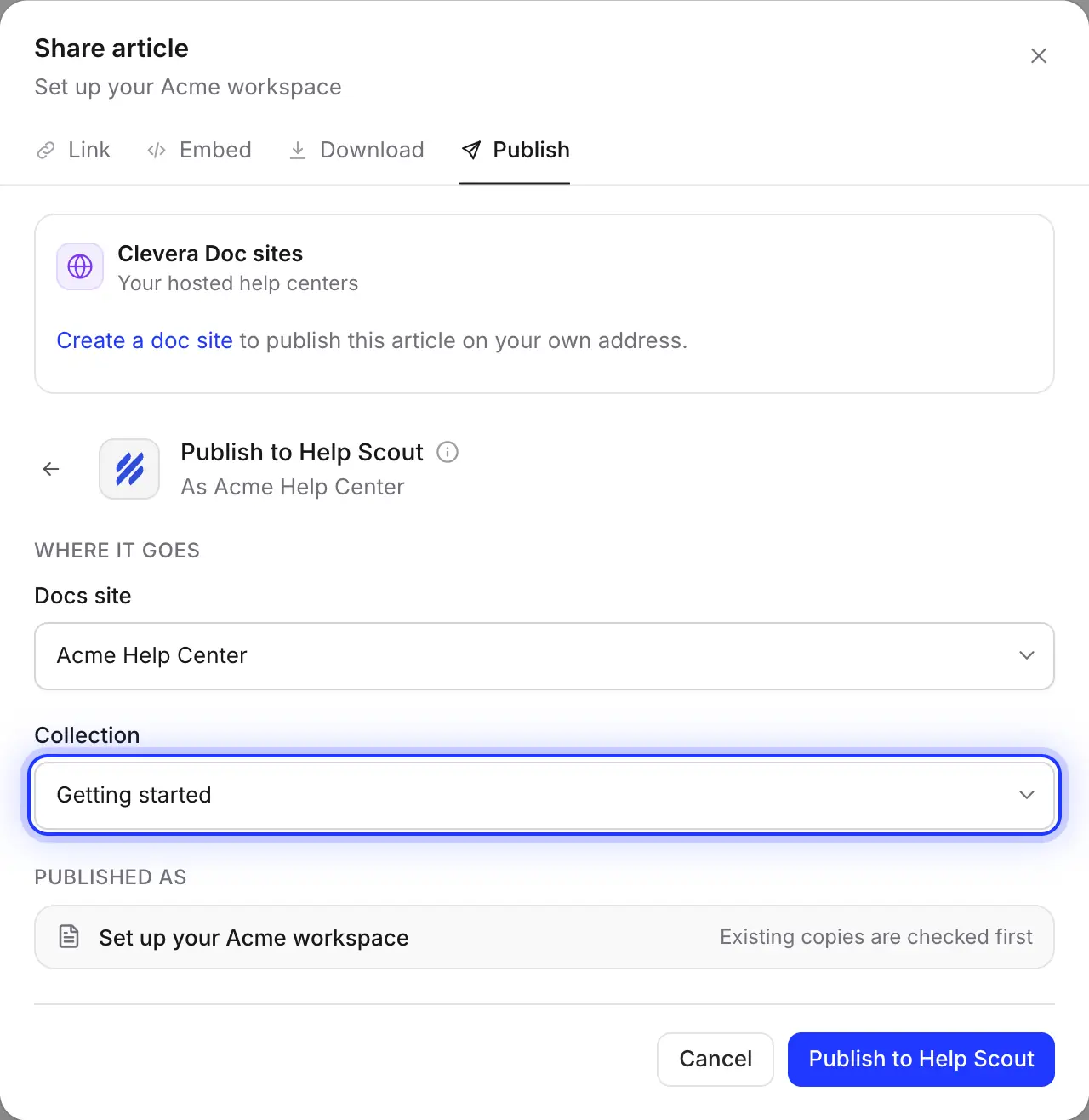
Em Compartilhar, abra Publicar, escolha o site e a coleção do Docs e clique em Publicar no Help Scout. - 4
Está no ar para os clientes
O artigo entra na coleção com o status Publicado do Help Scout, pronto para os leitores.
Veja na Clevera
Publicando no Help Scout,
a partir da janela Compartilhar do artigo.
Nada de copiar texto para o editor do Docs, nada de reenviar capturas de tela uma por uma, nada de reconstruir avisos manualmente. Conecte uma vez e publique a partir do Compartilhar.
Conecte com sua chave de API do Docs
No Help Scout, clique no seu avatar, abra Seu Perfil → Segurança e Acesso e copie a chave em API do Docs. Cole-a na Clevera e clique em Verificar chave; nada é salvo até que o Help Scout a aceite.
Não há chave lá? Um administrador do Help Scout precisa lhe dar a permissão “Docs: Criar novo, editar configurações e Coleções” primeiro.
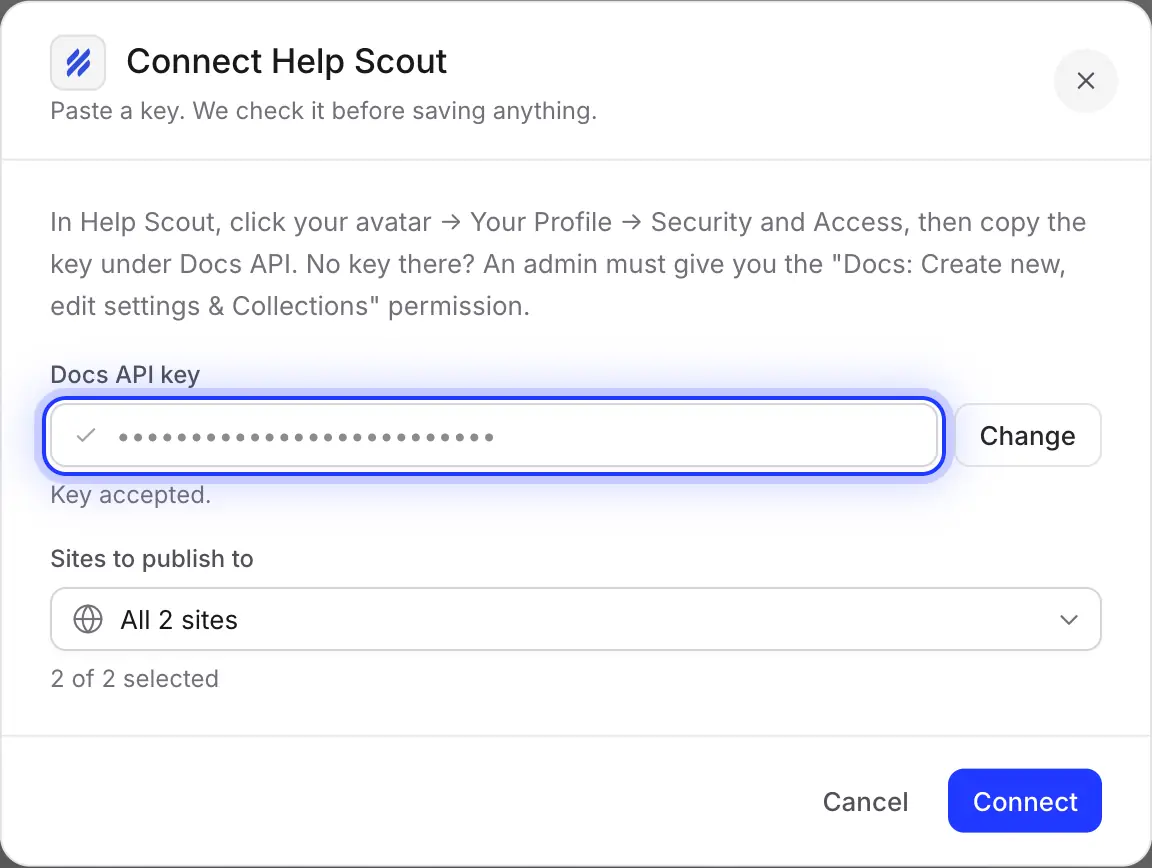
Escolha o site e a coleção do Docs
Escolha o site do Docs, depois uma de suas coleções, como Primeiros passos ou Faturamento. A Clevera lembra sua escolha para a próxima vez.
A Clevera verifica primeiro se a coleção já possui um artigo com o mesmo título, então publicar novamente oferece uma atualização em vez de criar uma duplicata.
Apenas os sites que você permitir
A chave de API do Docs alcança todos os sites que seu usuário pode editar. Ao conectar, desmarque os sites nos quais sua equipe não deve publicar, como uma base de conhecimento interna. Pelo menos um deve permanecer selecionado.
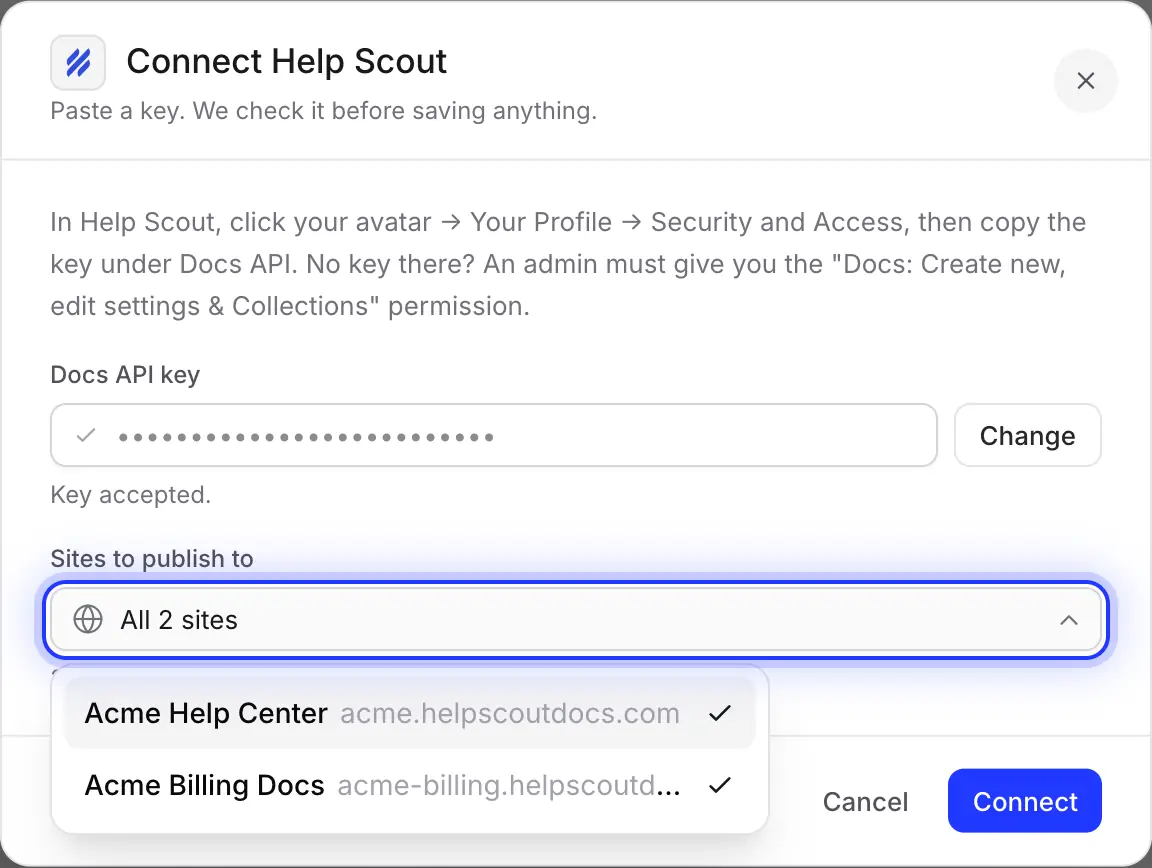
Preenchido para você
O que entra na sua base de conhecimento
e o que você decide.
A Clevera converte o artigo para o formato de artigo do Help Scout, para que ele seja lido como o restante dos seus Docs e possa ser editado no Help Scout normalmente.
- Site e coleção do DocsVocê escolhe
- Qualquer coleção nos sites do Docs que você permitiu. As categorias dentro de uma coleção não são definidas; adicione o artigo a uma no Help Scout posteriormente.
- TítuloDefinido para você
- O título do artigo, no idioma que você tem aberto no editor. Mude o idioma primeiro para publicar uma tradução.
- StatusDefinido para você
- Publicado. Se a coleção for pública, os leitores podem ver o artigo imediatamente.
- AvisosConvertidos para você
- Caixas coloridas com um ícone e o título do aviso em negrito: azul para informações, amarelo para avisos, verde para dicas e sucesso, cinza para notas e vermelho para perigo.
- Etapas, abas e alternadoresConvertidos para você
- Etapas numeradas tornam-se uma lista numerada com o título de cada etapa como um cabeçalho. Cada aba torna-se um cabeçalho com seu conteúdo abaixo, e os alternadores tornam-se seções recolhíveis.
- Capturas de telaDefinido para você
- Enviadas para o Help Scout e armazenadas lá. Se um envio falhar, a imagem aponta para uma cópia da Clevera que não expira.
- VídeosDefinido para você
- Vídeos do YouTube e da Clevera colocados no artigo tornam-se players incorporados; um vídeo da Clevera precisa estar com o link de compartilhamento ativado. Arquivos de vídeo tornam-se um link. O vídeo do qual o artigo se originou não é adicionado.
Configuração
Configure a integração com o Help Scout
em cerca de dois minutos.
Você precisa de um workspace da Clevera no plano Pro ou superior, e um site do Help Scout Docs com pelo menos uma coleção. O proprietário do workspace ou um Administrador conecta o Help Scout uma vez; depois disso, qualquer pessoa que possa editar um artigo pode publicá-lo. A publicação não consome créditos.
- 1
Copie sua chave de API do Docs
No Help Scout, clique no seu avatar, abra Seu Perfil → Segurança e Acesso e copie a chave em API do Docs. Trate-a como uma senha. - 2
Conecte o Help Scout na Clevera
Abra o menu do workspace, escolha Integrações, encontre Help Scout em Bases de conhecimento e clique em Conectar. Cole a chave e clique em Verificar chave. - 3
Escolha os sites
Em Sites para publicar, mantenha os sites do Docs nos quais sua equipe pode publicar e clique em Conectar. - 4
Publique um artigo
No editor de artigos, clique em Compartilhar, abra Publicar, clique no bloco do Help Scout, escolha o Site do Docs e a Coleção, e clique em Publicar no Help Scout. - 5
Abra no Help Scout
Quando vir “Publicado no Help Scout.”, clique em Abrir no Help Scout para ver o artigo.
Perguntas sobre a integração com o Help Scout
Imediatamente. A Clevera publica com o status Publicado do Help Scout, não como rascunho, então uma coleção pública o mostra aos leitores na hora. Para revisar antes, publique em uma coleção privada e mova o artigo quando estiver pronto.
É um artigo normal do Help Scout Docs, então ele se comporta como o restante da sua base de conhecimento. Se o seu Beacon mostra respostas a partir desse site e coleção do Docs, os clientes também podem encontrá-lo lá. As configurações do Beacon permanecem no Help Scout.
Se a coleção já tiver um artigo com esse título, a Clevera mostra “Este artigo já está no Help Scout.” Atualize-o para substituir seu título e texto enquanto o endereço permanece o mesmo, ou crie um novo artigo com um novo título. Publicar em uma coleção diferente cria um novo artigo lá.
Não. A publicação é unidirecional, e uma atualização sobrescreve o texto do artigo no Help Scout. Faça alterações na Clevera e publique novamente. A Clevera nunca exclui artigos do Help Scout.
A Clevera o coloca na coleção que você escolher, não em uma categoria dentro dela. Adicione-o a uma categoria no Help Scout após a publicação.
Sim, esse é um recurso separado e gratuito. Veja a importação do Help Scout Docs e como a Clevera se compara ao Help Scout. Esta integração é para equipes que mantêm sua base de conhecimento no Help Scout.
Publicar no Help Scout faz parte dos planos Pro e Custom da Clevera e não consome créditos; criar o artigo consome créditos normalmente. Veja os preços.
O próximo ticket repetitivo, respondido em sua Central de Ajuda.
Grave a resposta uma vez. O Clevera escreve o artigo e o publica no Help Scout, com prints e tudo.