Integração com ClickUp
Transforme gravações de tela em ClickUp Docs
Mantenha seus guias de como fazer no mesmo Workspace do ClickUp onde o trabalho acontece. Grave um processo uma vez, e a Clevera escreve o guia passo a passo e o publica como um ClickUp Doc no Workspace escolhido, pronto para ser vinculado a tarefas, listas e checklists de integração.
Um ClickUp Doc por artigo
Vários Workspaces
Mesmo Doc em cada atualização
Sem créditos para publicar
O que você pode fazer
Documentação de processos junto ao trabalho,
e não em uma wiki que ninguém abre.
Equipes que gerenciam projetos no ClickUp querem as instruções ali mesmo: o POP ao lado da tarefa recorrente, o guia de integração ao lado do checklist de novos funcionários. A Clevera escreve esses Docs a partir de uma gravação de tela, então quem conhece o processo só precisa mostrá-lo uma vez.
POPs a partir de uma única gravação
Grave o relatório semanal, a entrega para o cliente ou o processo de reembolso. A Clevera escreve um Doc com etapas numeradas e um link para cada captura de tela.
Um ClickUp Doc real
O Doc e sua página recebem o nome do artigo e ficam nos Docs do Workspace, onde você pode movê-los para qualquer Space, Folder ou List e compartilhá-los como qualquer outro Doc.
Atualize no local
Publique um artigo editado novamente e a Clevera reescreve a página que criou anteriormente. O Doc mantém seu endereço, para que os links nas tarefas continuem funcionando.
Todos os Workspaces que você gerencia
Agências e empresas com várias equipes podem autorizar diversos Workspaces do ClickUp de uma só vez e escolher o ideal para cada artigo.
Etapas que as pessoas podem seguir
Etapas numeradas, tabelas, código, citações e checklists são importados, com destaques como citações que começam com um ícone e um título em negrito.
Capturas de tela a um clique de distância
Cada captura de tela se torna um link 🖼️ com sua legenda, hospedado pela Clevera em um link que não expira.
Como funciona
Da gravação ao ClickUp Doc
em quatro etapas.
Um proprietário ou administrador conecta o ClickUp uma vez. Depois, qualquer pessoa que possa editar um artigo pode publicá-lo em um Workspace.
- 1
Conectar o ClickUp
Faça login com o ClickUp e escolha cada Workspace no qual a Clevera pode publicar. - 2
A Clevera escreve o Doc
A partir da gravação de tela, a Clevera escreve o guia: títulos, etapas numeradas, destaques e capturas de tela. - 3
Escolha o Workspace
Em Compartilhar, abra Publicar, escolha o Workspace do ClickUp e clique em Publicar no ClickUp. - 4
O Doc aparece
Um novo Doc aparece nos Docs do Workspace, e a Clevera direciona você diretamente para ele.
Veja na Clevera
Publicando no ClickUp,
a partir da janela Compartilhar do artigo.
A aba Publicar fica ao lado do link, incorporação e downloads do artigo. Escolha o ClickUp, selecione um Workspace e publique.
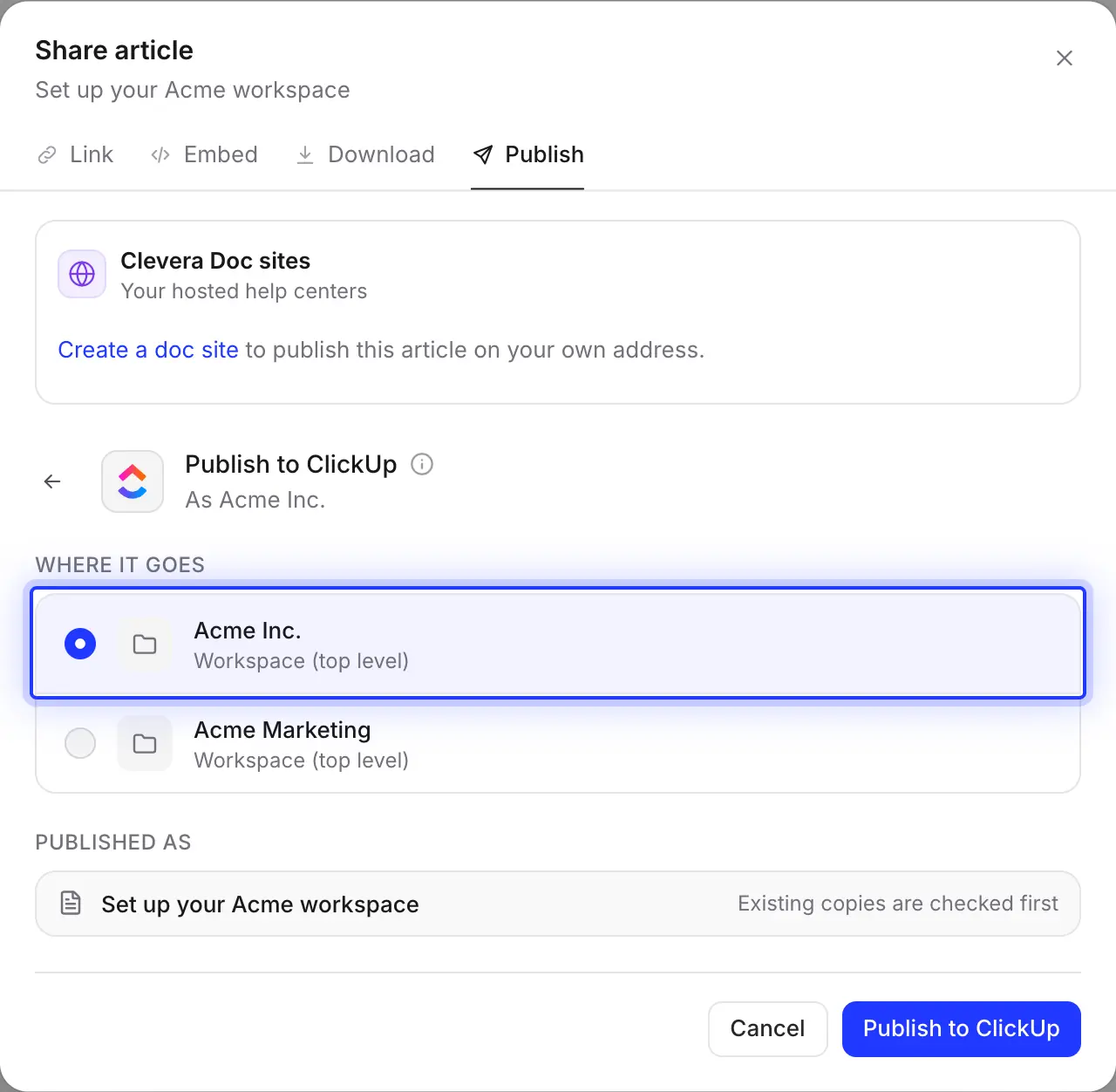
Escolha o Workspace
A lista mostra todos os Workspaces do ClickUp que você autorizou ao conectar. O Doc é criado nos Docs do Workspace, em vez de dentro de um Space, Folder ou List específico, para que você possa arquivá-lo onde sua equipe mantém os documentos de processos.
Precisa de outro Workspace mais tarde? Reconecte o ClickUp e escolha-o na tela do ClickUp.
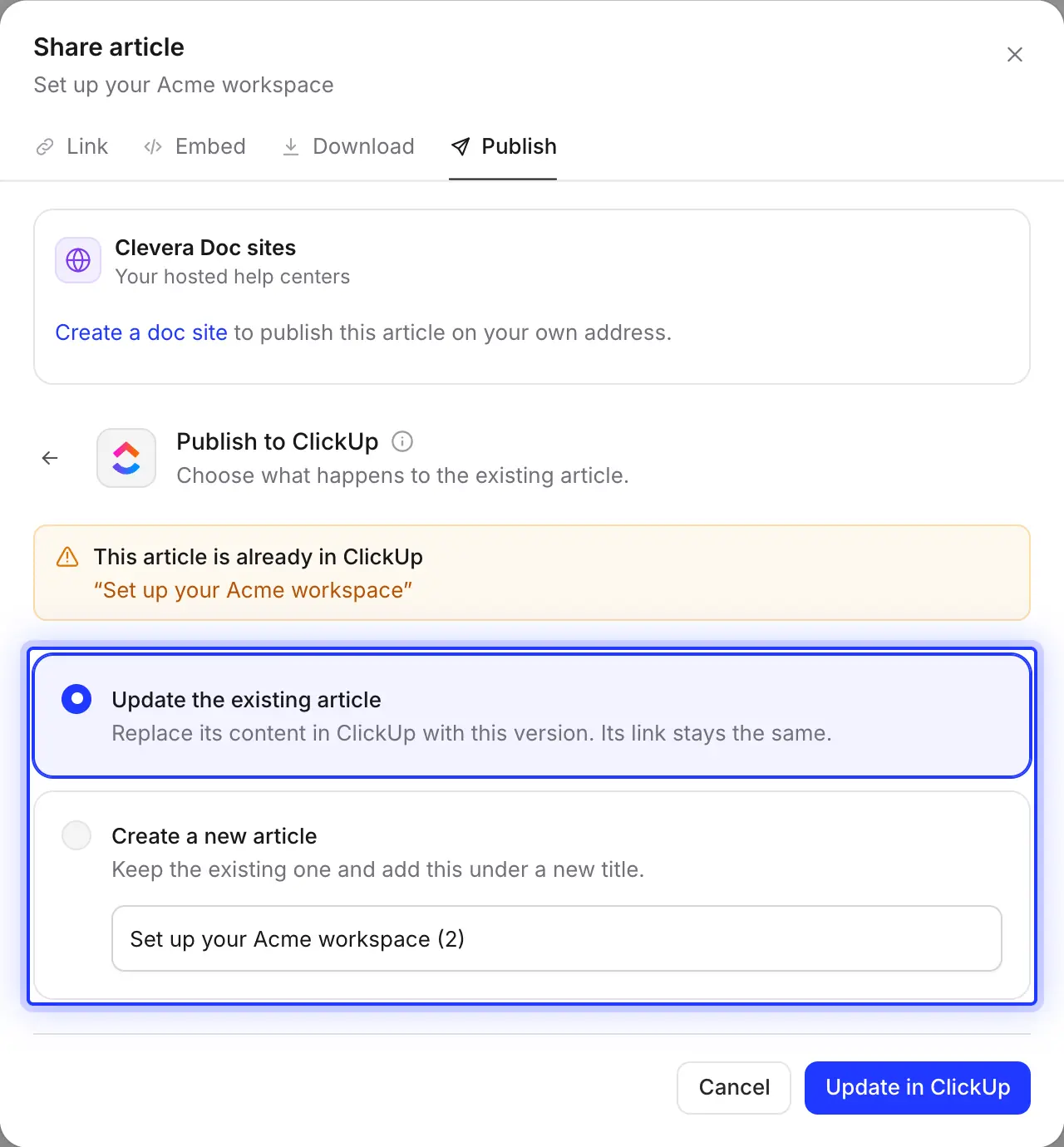
Reescreva o Doc, mantenha seu link
Antes de publicar, a Clevera procura um Doc com o mesmo nome no Workspace. Atualize-o e a Clevera reescreve a página que criou anteriormente com a nova versão. Outras páginas nesse Doc não são alteradas. Ou crie um segundo Doc com um novo título.
Alterações feitas nessa página no ClickUp são sobrescritas por uma atualização, portanto, mantenha a Clevera como a fonte.
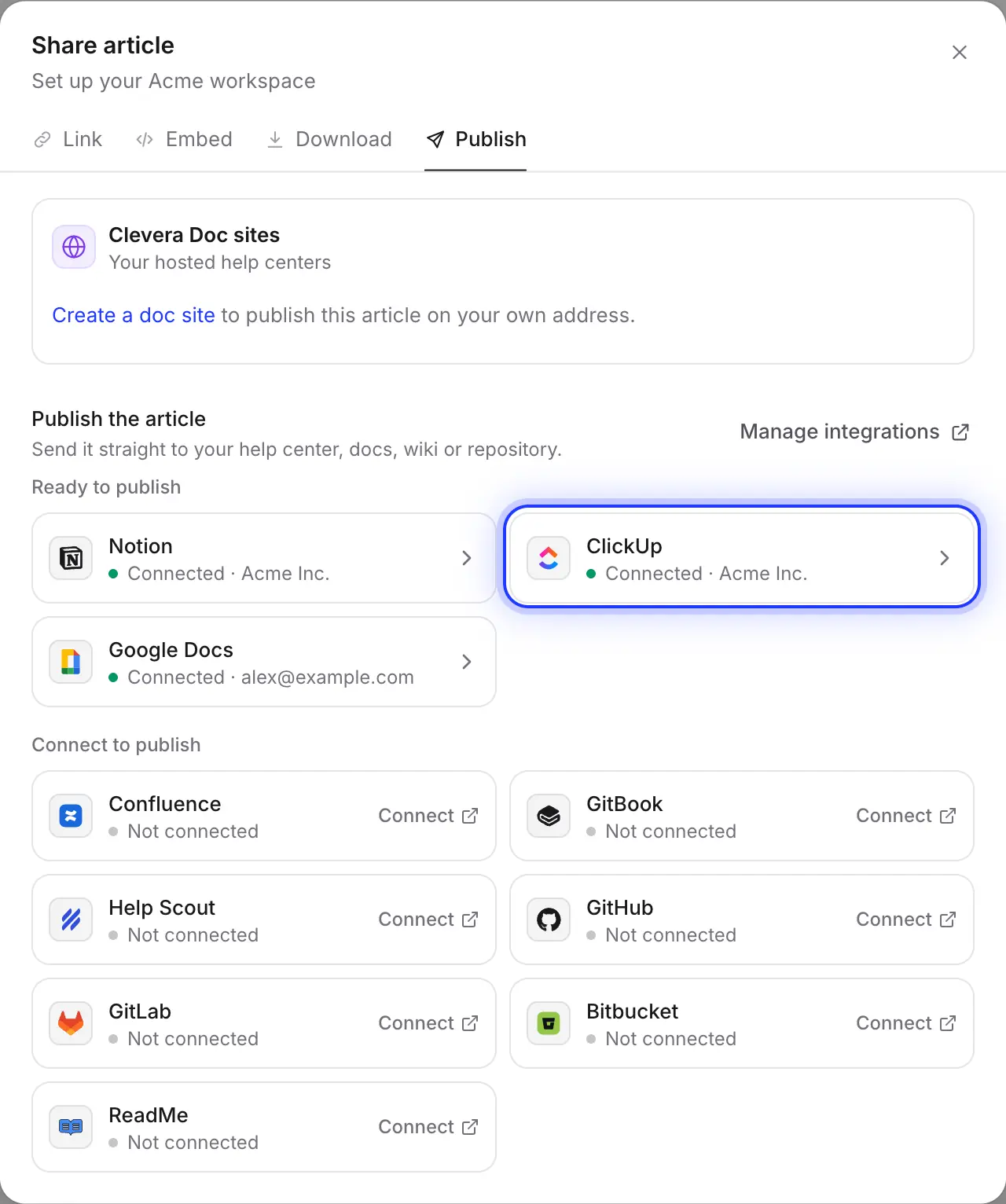
ClickUp, Notion e Google Docs em uma única aba
Se parte da empresa lê Notion ou Google Docs, conecte-os também e envie o mesmo artigo para cada um, sem precisar reescrevê-lo.
Preenchido para você
O que o ClickUp Doc contém
e o que esperar.
Os ClickUp Docs aceitam um conjunto mais restrito de formatação de aplicativos externos do que uma wiki. Veja exatamente como cada parte do artigo é importada.
- WorkspaceVocê escolhe
- Qualquer Workspace do ClickUp que você autorizou ao conectar, onde sua conta possa criar Docs. O Doc é criado como a pessoa que conectou o ClickUp.
- Nome do Doc e da páginaDefinido para você
- Ambos recebem o nome do artigo. A página contém o artigo completo; o vídeo de origem não é adicionado.
- Texto e estruturaConvertido para você
- Títulos até o nível 4, negrito, itálico, tachado, código em linha, links, listas, citações, divisores e tabelas. Etapas numeradas tornam-se uma lista numerada com o título de cada etapa em negrito.
- Destaques e checklistsConvertido para você
- Destaques tornam-se uma citação que começa com um ícone e o título em negrito: ℹ️ info, 💡 dica, ⚠️ aviso, 📝 nota, ✅ sucesso, 🚨 perigo. Itens de checklist começam com ☐ ou ☑️.
- Capturas de telaVinculadas para você
- O ClickUp não exibe imagens em um Doc criado externamente, então cada captura de tela é um link 🖼️ com sua legenda abaixo. Os links não expiram; cole uma imagem no Doc para exibi-la em linha.
- Código, alternadores e vídeosConvertido para você
- Blocos de código são importados sem destaque de cor, alternadores tornam-se seu título em negrito com o conteúdo aberto, e vídeos tornam-se links ▶ com seus títulos.
Configuração
Configure a integração com o ClickUp
em cerca de dois minutos.
Você precisa de um workspace Clevera no plano Pro ou Custom e um plano do ClickUp com Docs. Sua conta do ClickUp deve ter permissão para criar Docs no Workspace onde você publicará. A publicação não utiliza créditos.
- 1
Abrir Integrações
Na Clevera, clique no nome do seu workspace na barra lateral, escolha Integrações, encontre o ClickUp e clique em Conectar. - 2
Escolha os Workspaces
O ClickUp pergunta quais dos seus Workspaces a Clevera pode usar. Escolha cada um em que deseja publicar e aprove. - 3
Publicar um artigo
No editor, clique em Compartilhar → Publicar, clique no bloco do ClickUp, escolha o Workspace e clique em Publicar no ClickUp. - 4
Abra no ClickUp
Quando vir “Publicado no ClickUp.”, clique em Abrir no ClickUp e mova o Doc para o Space ou List onde sua equipe o procurará.
Perguntas sobre a integração com o ClickUp
O ClickUp não exibe imagens em um Doc criado fora do ClickUp. A Clevera adiciona um link 🖼️ por captura de tela, apontando para uma cópia hospedada em um link que não expira. Para exibir uma imagem em linha, abra o link e cole a imagem no Doc.
Não diretamente. O Doc é criado nos Docs do Workspace. Mova-o para qualquer Space, Folder ou List no ClickUp posteriormente.
A Clevera encontra o Doc com o mesmo nome e pergunta o que fazer. Atualizar reescreve a página que a Clevera escreveu anteriormente (ou a primeira página do Doc), e o Doc mantém seu endereço. Outras páginas no Doc não são alteradas.
Sim. Escolha todos os Workspaces necessários ao conectar; cada um aparecerá na aba Publicar. Para adicionar um mais tarde, escolha Reconectar na sua conta do ClickUp na página de Integrações.
Não. A publicação é unidirecional, e uma atualização sobrescreve as alterações feitas nessa página no ClickUp. Edite o artigo na Clevera e publique novamente.
Não. Ela continua funcionando até que alguém a desconecte na Clevera ou remova o acesso da Clevera no ClickUp.
A publicação no ClickUp faz parte dos planos Pro e Custom e não utiliza créditos. No ClickUp, qualquer plano com Docs funciona. Veja os preços.
Seu próximo POP, já no ClickUp.
Grave o processo uma vez. A Clevera escreve o Doc e o publica no seu Workspace.