できること
動画公開の手間を省き、
チャンネルに動画を投稿。
多くのチームが、動画制作そのものよりもYouTubeへのアップロード作業に時間を費やしています。YouTube連携を使えば、編集後の作業は確認のみ。面倒なルーチンワークから解放されます。
チュートリアルを毎週公開
操作手順を録画すれば、Cleveraがナレーション付きの解説動画に変換し、そのままチャンネルへ送信。特定の担当者の空き時間に頼ることなく、チュートリアルライブラリを安定して拡充できます。
検索で見つけてもらう
動画の内容に基づき、検索されやすいタイトル、構成された説明文、タグ、チャプターを自動生成。視聴者は必要な情報にすぐアクセスできます。
意図しない公開を防ぐ
動画はすべて非公開ドラフトとして送信されます。YouTube Studioで最終確認を行い、公開タイミングは自分で決定できます。
1つの動画を、すべてのチャンネルへ
メインチャンネルやチュートリアル用、地域別チャンネルなどを接続し、投稿先を選択するだけで一括送信が可能です。
視聴者の言語で
Cleveraでナレーションと字幕を74言語のいずれかに翻訳し、必要な言語版を公開。詳細情報もその言語で自動生成されます。
手動アップロードなしで更新
製品の変更に合わせてCleveraで動画を修正すれば、同じ場所からYouTubeへ新バージョンを送信可能。詳細情報も更新された状態で確認できます。
仕組み
録画からYouTube公開まで、
4つのステップ。
一度接続すれば、完成した動画は数クリックでチャンネルへ。
- 1
チャンネルを接続
Cleveraの「連携」ページからGoogleでサインイン。チームが投稿するすべてのチャンネルを追加できます。 - 2
Cleveraが詳細を自動生成
「共有」から「公開」を開きます。Cleveraが動画のスクリプトとチャプターを読み取り、タイトル、説明文、タグ、カテゴリ、サムネイルをドラフト作成します。 - 3
確認して送信
内容を編集し、YouTubeの申告事項に回答して「非公開ドラフトとして送信」をクリック。アップロードはバックグラウンドで実行されます。 - 4
非公開ドラフトとして保存
動画はYouTube Studioに非公開状態で保存されます。公開する準備ができるまで、あなた以外には見えません。
Cleveraで確認
YouTubeに必要なすべてを、
1つの画面で。
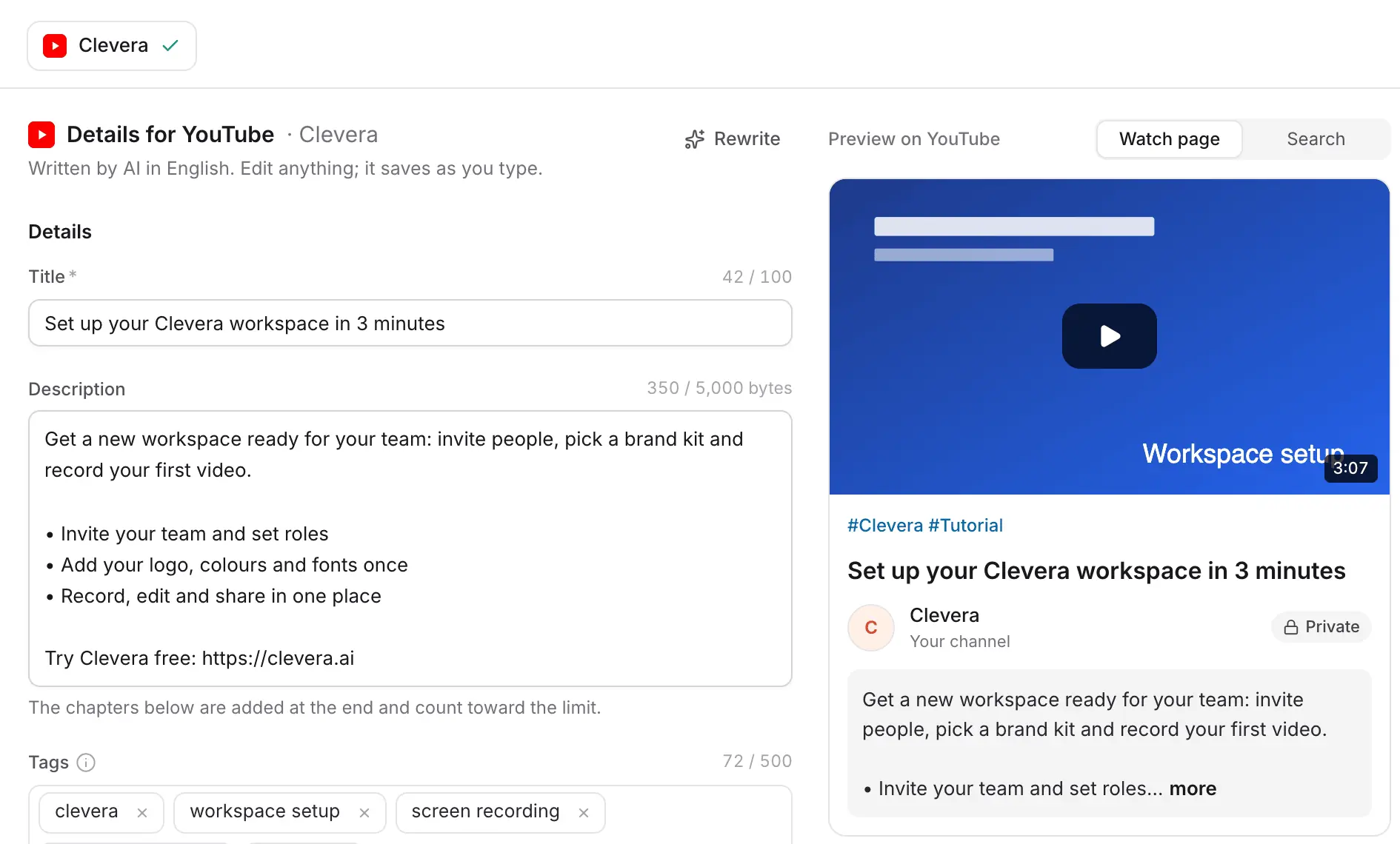
公開ウィンドウでは、左側にフォーム、右側にYouTubeの視聴ページプレビューを表示。視聴者からどう見えるかを確認しながら作業できます。
AIが生成した詳細をチェック
Cleveraは動画のスクリプトから、タイトル、要約と箇条書きを含む説明文、タグ、カテゴリを動画の言語で生成します。文字数制限もYouTubeの仕様に準拠しているため、アップロード時に途切れる心配はありません。
入力内容は自動保存されます。ドラフトが気に入らなければ、「再生成」をクリックして新しい案を作成できます。
チャプター、サムネイル、申告事項
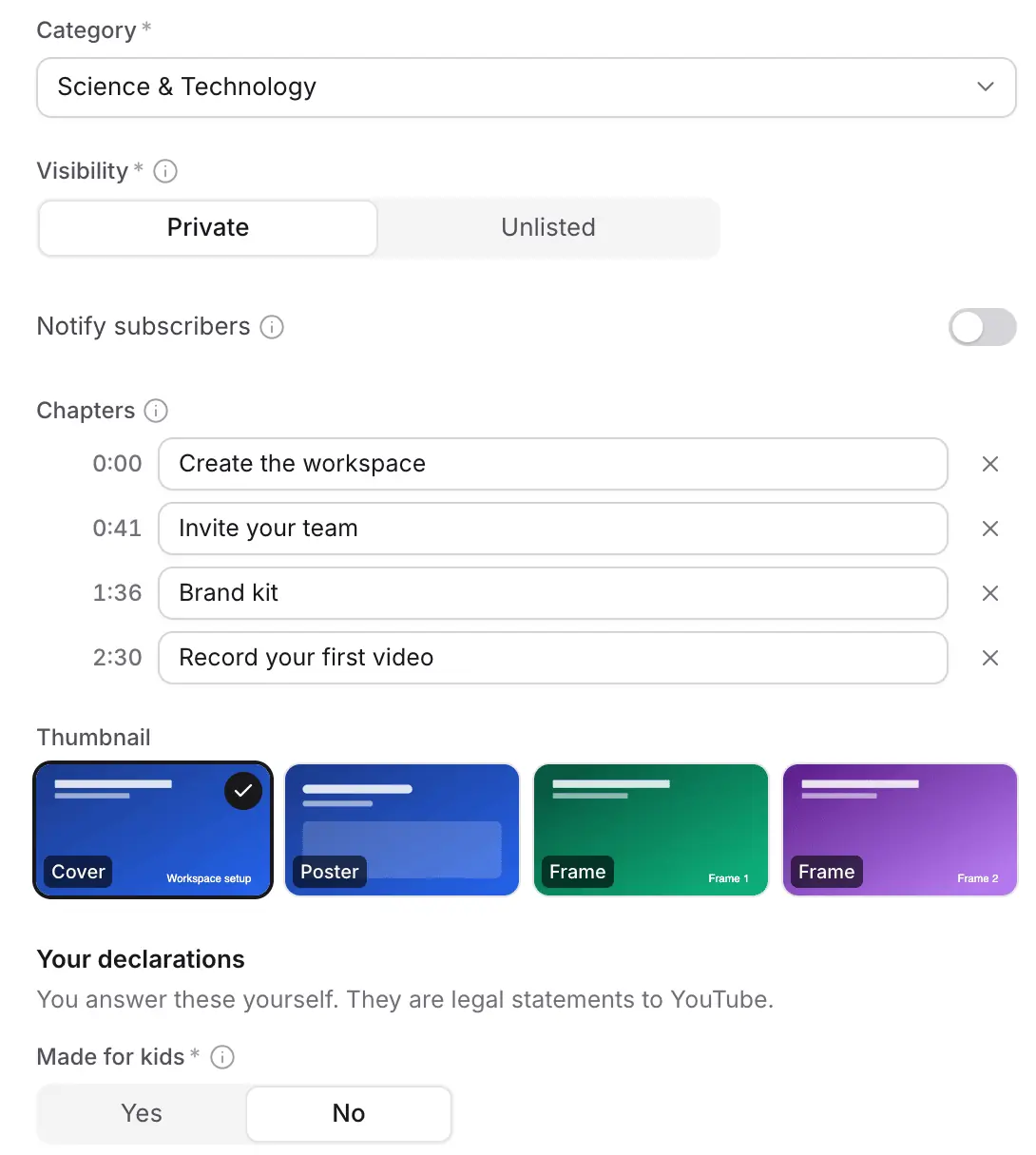
チャプターは動画のタイムコードから0:00開始で生成されます。カバー画像や動画内のフレームをサムネイルとして選択可能。公開設定や通知の有無も選択できます。
「子供向け」や「改変・合成コンテンツ」の申告は法的な確認事項のため、ご自身で回答してください。Cleveraが勝手に判断することはありません。
アップロード状況を確認し、YouTube Studioへ
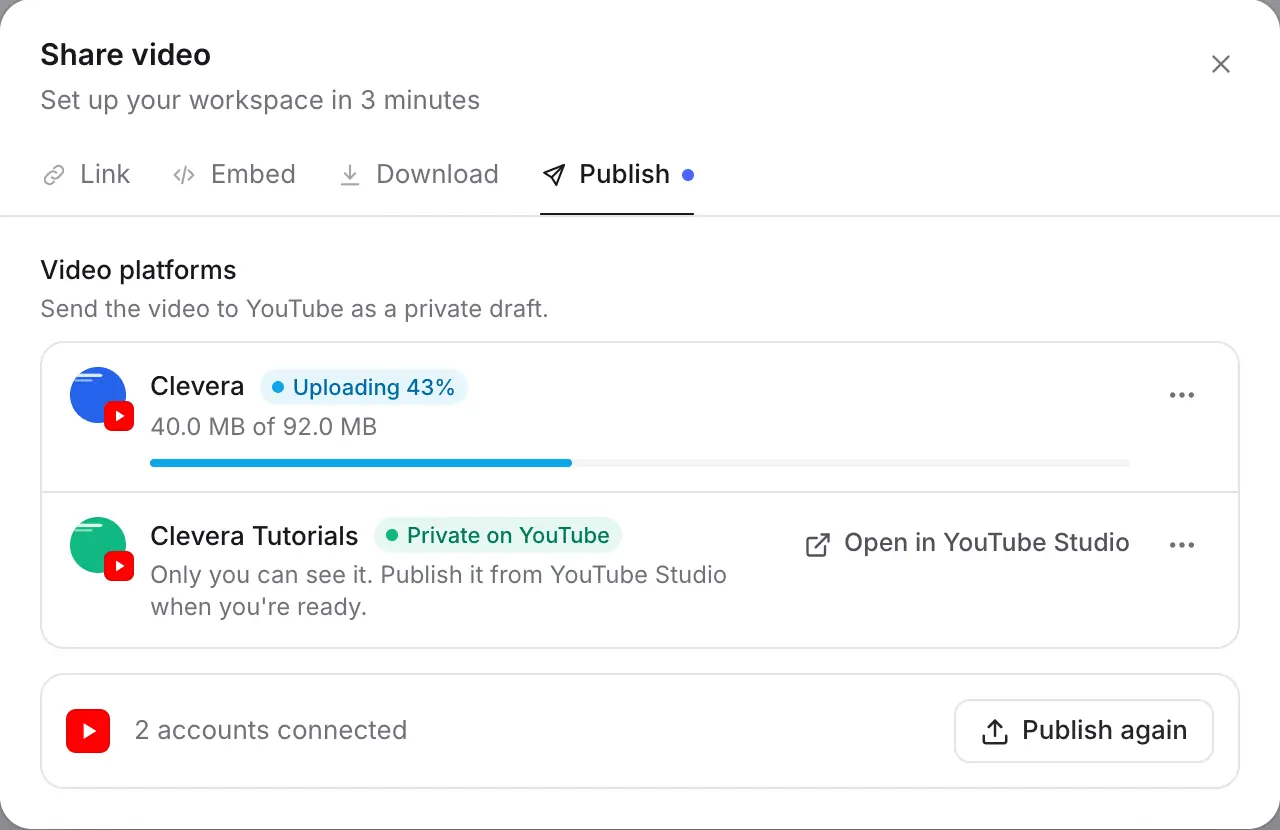
各チャンネルの行にアップロード進捗が表示されます。完了すると「YouTubeで非公開」と表示され、YouTube Studioの動画へ直接リンクします。
アップロード中にウィンドウを閉じても問題ありません。動画が未レンダリングの場合は、Cleveraが先にレンダリングを行い、準備ができ次第送信します。
自動入力
Cleveraが入力するもの、
あなたが判断するもの。
各項目は送信前にYouTubeの制限値と照合されます。テキストはAIが作成しますが、法的な判断はあなたが行います。
- タイトルAIが作成
- 動画の内容に基づいた、最大100文字の検索しやすいタイトル。
- 説明文AIが作成
- フック、箇条書きの要点、チャプターリストを含め、YouTubeの5,000バイト制限内に収めます。Cleveraはバイト単位でカウントするため、日本語、アラビア語、タイ語の説明文も適切に収まります。
- タグとハッシュタグAIが作成
- YouTubeの合計500文字制限内の関連タグと、タイトルの上に表示される最大3つのハッシュタグ。
- カテゴリAIが選択
- 「科学と技術」や「教育」など、チャンネルのカテゴリリストから選択されます。
- チャプター自動設定
- 書き出した動画のチャプターのタイムコードをもとにしています。信頼できるチャプターがない場合、Cleveraは推測せず、省略します。
- サムネイルAIが提案
- 動画のカバー画像やフレームから最適なものを自動選択。ワンクリックで変更可能です。
- 公開設定あなたが選択
- デフォルトは非公開、または限定公開。YouTube Studioから公開設定を変更できます。
- 子供向けあなたが選択
- YouTubeで必須の項目。Cleveraはチャンネルごとの回答を記憶します。
- 改変・合成コンテンツあなたが選択
- YouTubeのAIコンテンツ開示設定。AIプレゼンターを使用している場合、自動的にオンになります。
セットアップ
YouTube連携をセットアップ
約2分で完了。
CleveraのProプラン以上が必要です。ワークスペースのオーナーまたは管理者が一度チャンネルを接続すれば、動画編集権限を持つメンバー全員が公開できるようになります。
- 1
「連携」を開く
Cleveraでワークスペースメニューを開き、 連携を選択。「YouTube」は 公開先. - 2
にあります。
チャンネルを追加 「追加」をクリックし、チャンネルを所有するGoogleアカウントでサインイン。接続されたチャンネル名とアイコンが表示されます。他のチャンネルも同様に追加してください。 Googleアカウントにログインします。チャンネルを所有するアカウントを使ってください。Cleveraにチャンネル名と画像が表示されるので、接続したチャンネルを確認できます。ほかのチャンネルも追加する場合は、同じ手順を繰り返します。 - 3
動画エディターで
動画エディターで、クリックします をクリックし、 公開 タブを開いて、投稿先のチャンネルと言語を選択します。 詳細を確認して送信 - 4
Cleveraが生成した内容を確認し、申告事項に回答して
Cleveraが作成した内容を確認し、申告事項に回答してクリックします をクリック。またはドラフトとして保存 をクリックして後で仕上げます。 YouTubeで公開 - 5
公開タブからYouTube Studioで動画を開き、準備ができたら公開します。
YouTube連携に関する質問
YouTube連携はいつ利用できますか?
Proプラン以上のすべてのワークスペースで利用可能です。ワークスペースのオーナーまたは管理者が一度チャンネルを連携すれば、動画の編集権限を持つメンバーなら誰でも公開できます。詳細は をご覧ください。.
複数のYouTubeチャンネルに公開できますか?
YouTubeショート動画もアップロードできますか?
3分以内の縦型または正方形の動画は、YouTube上での扱いに合わせ、プレビューではショート動画として表示されます。Cleveraでは9:16、1:1、16:9の動画を書き出せるため、同じ場所で縦型動画を作成できます。
電話番号による確認が済んでいないチャンネルでは最大15分、確認済みのチャンネルでは最大12時間の動画をアップロードできます。Cleveraは送信前に長さを確認し、チャンネルの確認が必要な場合はお知らせします。
いいえ。AIが作成するタイトル、説明、タグ、チャプター、書き換え、アップロードは無料です。レンダリングも無料です。動画自体の作成には、通常どおりクレジットを使用します。詳細はこちら をご覧ください。.
動画のアップロード、サムネイルの設定、およびチャンネル名、プロフィール画像、カテゴリリストの読み取り権限です。Cleveraが他の動画を編集、削除、読み取ることはありません。Cleveraでチャンネルの接続を解除すると、Google側でもそのアクセス権が取り消されます。
はい。Cleveraで動画を翻訳し、公開ウィンドウで言語を選択して送信してください。タイトルと説明文も同じ言語で作成されます。詳しくは以下をご覧ください。 多言語動画とドキュメント.