Vimeo連携 · 近日公開予定
画面収録をVimeoに非公開動画としてアップロードし、すぐに共有可能に
Cleveraで画面収録をナレーション付き動画に変換し、Vimeoライブラリへ送信。デフォルトで自分のみに非公開設定されます。タイトル、説明、タグは自動生成され、視聴権限も自由に設定可能です。
デフォルトで非公開(自分のみ)
AIによるタイトル、説明、タグ生成
有料プランでは埋め込みのみに制限可能
アップロード前に容量を確認
できること
Vimeoで整理された検索可能な動画を、
公開するまで非公開に。
チームはVimeoを使用して、コース、ヘルプセンター、クライアントポータルに埋め込む動画をホストしています。Vimeo連携機能を使えば、完成したClevera動画を詳細情報付きで送信でき、確認が完了するまで非公開に保てます。
常に非公開からスタート
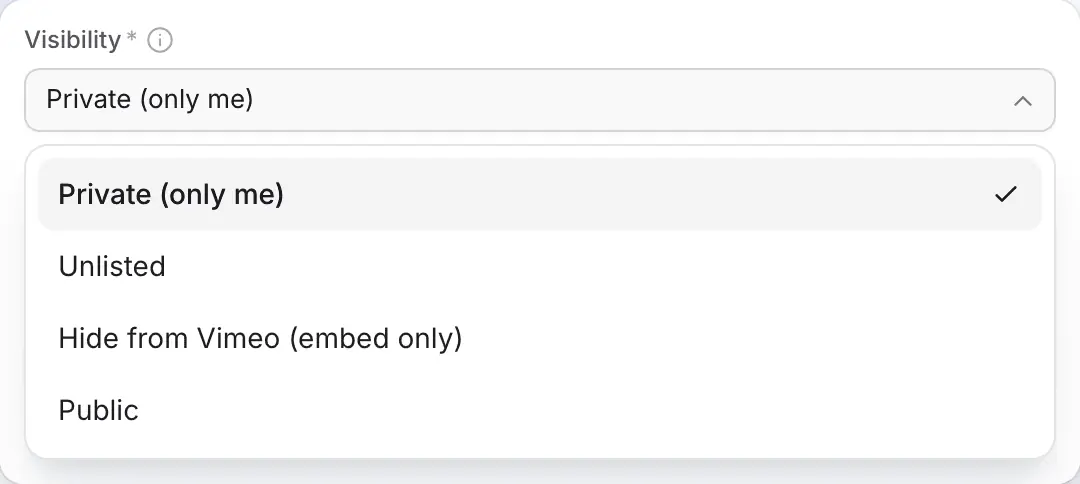
すべてのアップロードは「非公開(自分のみ)」で始まります。Vimeo上で確認してから公開するか、必要に応じて「限定公開」、「埋め込みのみ」、「公開」を選択してください。
埋め込み先でのみ再生可能な動画
Vimeoの有料プランでは「Vimeoから隠す(埋め込みのみ)」を選択可能。動画はvimeo.com上には表示されず、サイト、コース、ポータル上でのみ再生されます。
検索しやすいライブラリ
動画の内容に基づき、最大20個のタグを自動生成。数ヶ月後でも、数百のアップロードの中からオンボーディング動画を簡単に見つけ出せます。
トレーニングおよびコース動画
社内ツールの操作画面をナレーション付きレッスン動画に変換し、他のコース教材と一緒にVimeoで「埋め込みのみ」として管理できます。
適切な視聴制限設定
「未設定」や「全年齢対象」から「成人向け」まで、コンテンツレーティングを設定可能。Cleveraはアカウントごとに設定を記憶します。
空のプレースホルダーは作成されません
アップロード前にCleveraがVimeoアカウントの空き容量を確認するため、容量不足でライブラリに空の動画が残ることはありません。
仕組み
録画からVimeoライブラリまで
4ステップで完了。
Vimeoへのサインインは初回のみ。以降はライブラリから簡単に確認して送信できます。
- 1
Vimeoアカウントを接続
「連携」ページで「接続」をクリックし、VimeoにサインインしてCleveraによる動画のアップロードとタグ付けを許可します。 - 2
Cleveraが詳細を自動入力
公開ウィンドウでアカウントにチェックを入れます。AIが動画のスクリプトからタイトル、説明、タグを生成します。 - 3
視聴権限を選択
「非公開」、「限定公開」、「埋め込みのみ」、「公開」から選択し、コンテンツレーティングを設定して送信します。ボタンには実行されるアクションが表示されます。 - 4
ライブラリに保存
Vimeoがアップロードを処理します。動画はVimeo上で非公開のまま待機し、公開するまで自分以外には表示されません。
Cleveraで確認
Vimeoページのプレビューを、
アップロード前に確認。
公開ウィンドウには、選択したプライバシー設定が反映された動画ページのプレビューとVimeoの入力項目が表示されるため、Vimeo上でどう見えるか迷うことはありません。
タイトル、説明、タグを自動生成
AIはレンダリングした動画の言語で記述し、その言語が動画の言語としてVimeoに渡されます。タイトルは最大128文字、説明は最大5,000文字まで可能です。
内容はすべて編集可能で、入力するたびに保存されます。「書き直し」をクリックすると新しいバージョンが生成され、ドラフトごとに1日10回まで利用できます。
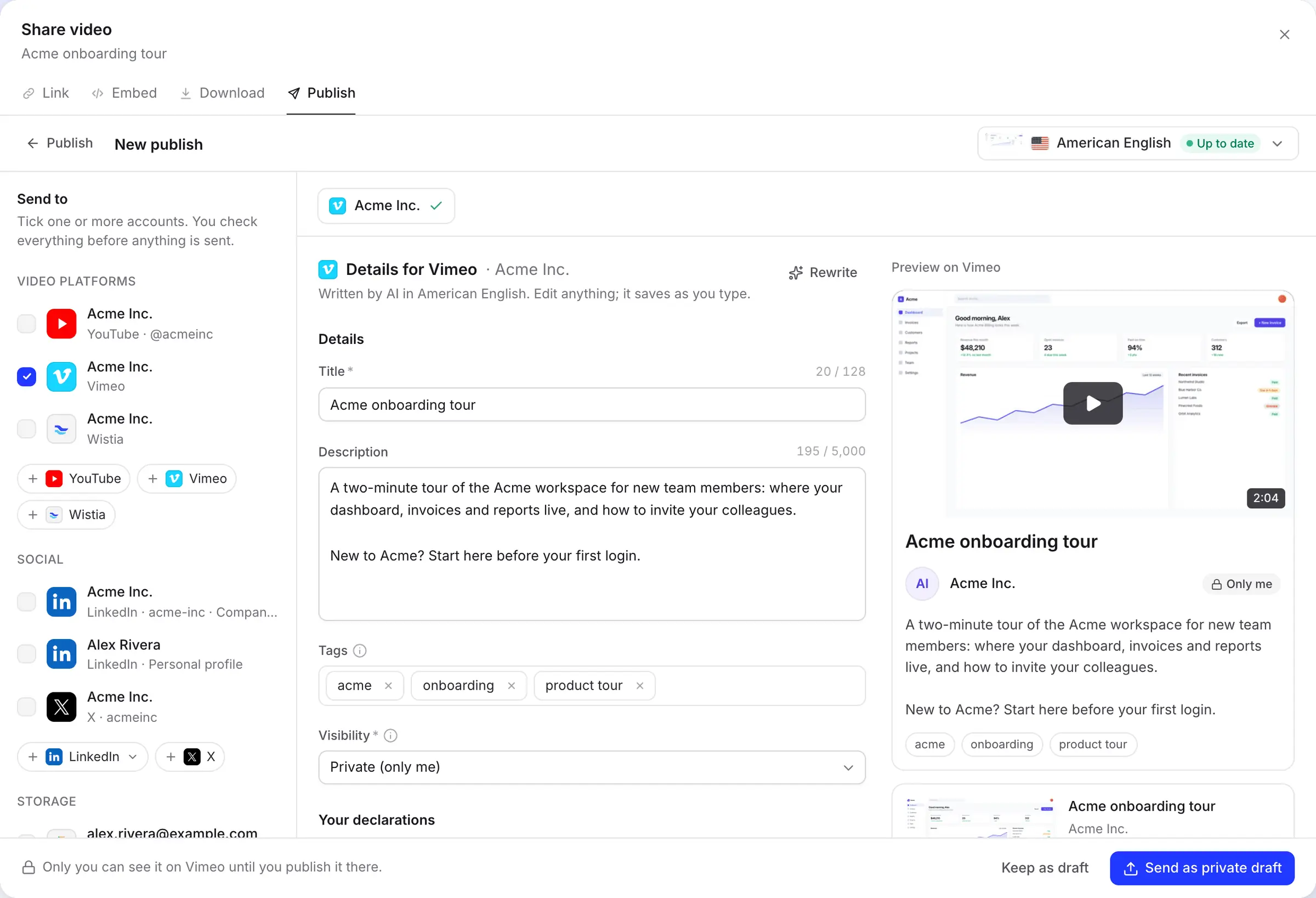
プランに応じた4つの共有方法
「非公開」と「公開」はすべてのVimeoアカウントで利用可能です。「限定公開」と「Vimeoから隠す」は、Vimeo側の仕様により有料プランが必要です。
送信ボタンは選択内容に応じて「非公開ドラフトとして送信」から「今すぐ公開」へと変化するため、クリック後の動作が常に明確です。パスワードが必要ですか?非公開で送信してからVimeo側で設定してください。
期限切れのない1つの接続
一度サインインすれば、接続を解除するかVimeo側でCleveraの権限を削除するまで接続は維持されます。「アカウントを追加」からクライアントや部署ごとにアカウントを追加できます。
Cleveraは動画のアップロード、作成した動画へのタグ付け、アカウント情報とプランの読み取り、およびアップロードした非公開動画へのアクセスのみを要求します。動画の削除やファイルのダウンロードは行いません。

自動入力
Cleveraが自動入力する項目
Vimeoへのアップロード時。
AIがテキストを処理します。視聴権限とコンテンツレーティングはユーザーが管理し、アカウントごとに設定が記憶されます。
- タイトルAIが生成
- 最大128文字、1行で表示。Vimeoで必須。
- 説明AIが生成
- 動画の内容を最大5,000文字まで、動画の言語で記述。
- タグAIが生成
- 最大20個のタグ。先頭の
#および重複は送信前に削除されます。 - 言語自動設定
- 送信する動画の言語。Vimeo上で正しくラベル付けされます。
- 公開設定選択可能
- デフォルトは非公開(自分のみ)。プランに応じて限定公開、Vimeoから隠す(埋め込みのみ)、公開を選択可能。
- コンテンツレーティング選択可能
- デフォルトは未設定。全年齢対象、または不適切な言葉、薬物・アルコール、暴力、ヌードに関する成人向けレーティングを選択可能。成人向け動画は、設定で除外しているユーザーには表示されません。
セットアップ
Vimeo連携をセットアップ
ワークスペースで利用可能になったら。
Vimeo公開機能は構築済みで、現在Vimeo側の審査待ちです。それまでは、連携ページのVimeoカードには「近日公開予定」と表示されます。利用開始時には、Proプラン以上のCleveraワークスペースと、ワークスペースのオーナーまたは管理者によるアカウント接続が必要です。
- 1
「連携」を開く
サイドバーから 連携 を開きます。Vimeoは 動画プラットフォーム. - 2
Vimeoでサインイン
「 接続」をクリックし、Vimeoにサインインして「 許可」をクリックします。連携ページに戻り、Vimeoカードにアカウントが表示されます。 - 3
完成した動画を開く
エディタで「 共有」をクリックし、「 公開」を開いて「 公開… 」をクリックし、Vimeoアカウントにチェックを入れます。 - 4
詳細を確認して公開設定を選択
タイトル、説明、タグを確認し、「 公開設定 」と「 コンテンツレーティング」を選択して、「 非公開ドラフトとして送信 」(または選択したボタン)をクリックします。 - 5
Vimeoで仕上げる
「 Vimeoで開く をクリックして、動画をフォルダやショーケースに追加したり、サムネイルを変更したり、公開したりします。
Vimeo連携に関する質問
近日中です。構築は完了しており、現在Vimeo側の審査待ちです。審査完了後、Proプラン以上のワークスペースで利用可能になります。それまでは、共有ウィンドウからMP4をダウンロードしてVimeoに手動でアップロードするか、現在利用可能な Wistiaへ送信してください。
「公開」を選択した場合のみです。アップロードはデフォルトで「非公開(自分のみ)」となるため、Vimeo上で公開するまで自分以外には表示されません。
Vimeoの「限定公開」および「Vimeoから隠す」は有料プラン限定の機能です。無料およびBasicアカウントでは「非公開」または「公開」を選択できます。
現時点ではCleveraからはできません。アップロード後にVimeo上で行ってください。動画はライブラリ内の通常の動画として扱われます。
Cleveraからはできません。非公開で送信した後、Vimeo上でパスワードを設定してください。「フォローしている人のみ」というプライバシー設定も同様です。
はい、通常のアップロードと同様です。例えば無料のVimeoアカウントでは、週500MB、1日10本までアップロード可能です。Cleveraはアップロード前に容量を確認し、上限に達している場合は通知します。
1秒から24時間まで、最大300GBの動画をVimeoのアップロード枠内で送信可能です。CleveraはMP4を送信します。
いいえ。送信ごとの料金は発生せず、AIによる詳細生成も無料です。動画作成のコストについては 料金ページ をご覧ください。