Wistia連携
AI動画をWistiaの適切なプロジェクトへ直接アップロード
Cleveraで画面録画から製品紹介やハウツー動画を作成し、タイトルと説明文を添えてWistiaライブラリのプロジェクトへ送信します。配置するまで動画は埋め込まれません。
選択したプロジェクトに保存
AIによるタイトルと説明文
配置するまで埋め込まれない
送信ごとの追加料金なし
できること
Wistiaライブラリを常に最新に。
エクスポートとアップロードの手間を解消。
Wistiaは、Webサイトやヘルプセンター、ランディングページで動画を管理する場所です。Wistia連携を使えば、ダウンロードやアップロードの手間を省き、完成した動画をタイトルと説明文付きで適切なプロジェクトへ直接送信できます。
Webサイト用の機能紹介動画
機能を録画し、Cleveraでナレーション付きの製品動画に変換。マーケティングサイトで利用しているプロジェクトへ送信すれば、準備が整い次第すぐにページへ差し替えられます。
ヘルプセンター用のハウツー動画
サポートチームが画面録画から短いハウツー動画を作成し、Wistiaプロジェクトで管理。ヘルプ記事の横にいつでも埋め込めます。
すべての動画を適切なプロジェクトへ
送信時にプロジェクトを選択。Cleveraはアカウントごとの選択を記憶するため、オンボーディングシリーズなどはファイルを移動させることなく、常に「顧客オンボーディング」プロジェクトへ保存されます。
意図しない公開を防ぐ
動画はライブラリに新規メディアとして追加され、どこにも埋め込まれません。Wistia上で配置した時のみ、サイトに反映されます。
製品変更時の新バージョン作成
リリース後にCleveraで動画を修正して再送信。送信のたびに新しいメディアとして作成されるため、古い動画をいつ差し替えるかはWistia側で管理できます。
読み取り専用の安全なアクセス
Cleveraは、フォルダとメディアの読み取りおよび動画アップロードのみが可能なWistia APIトークンを使用します。それ以外の権限は要求しません。
仕組み
画面録画からWistiaライブラリへ
4つのステップで完了。
トークンを一度貼り付けるだけ。以降は、完成した動画をプロジェクト選択してクリックするだけでWistiaへ送信できます。
- 1
Wistia APIトークンの貼り付け
Wistiaで読み取りおよびアップロード権限を持つトークンを作成し、Cleveraの「Wistiaを接続」に貼り付けます。 - 2
Cleveraが名前を付けて説明します
公開ウィンドウでWistiaアカウントを選択。AIが動画のスクリプトからタイトルと説明文を自動生成します。 - 3
プロジェクトを選択して送信
プロジェクト(フォルダ)を選び、内容を確認して「Wistiaに下書きとして送信」をクリックします。 - 4
ライブラリで待機
Wistiaが動画を処理し、プロジェクト内に埋め込まれていない状態で表示されます。いつでも配置可能です。
Cleveraで確認
命名、説明、整理を、
Cleveraから離れる前に。
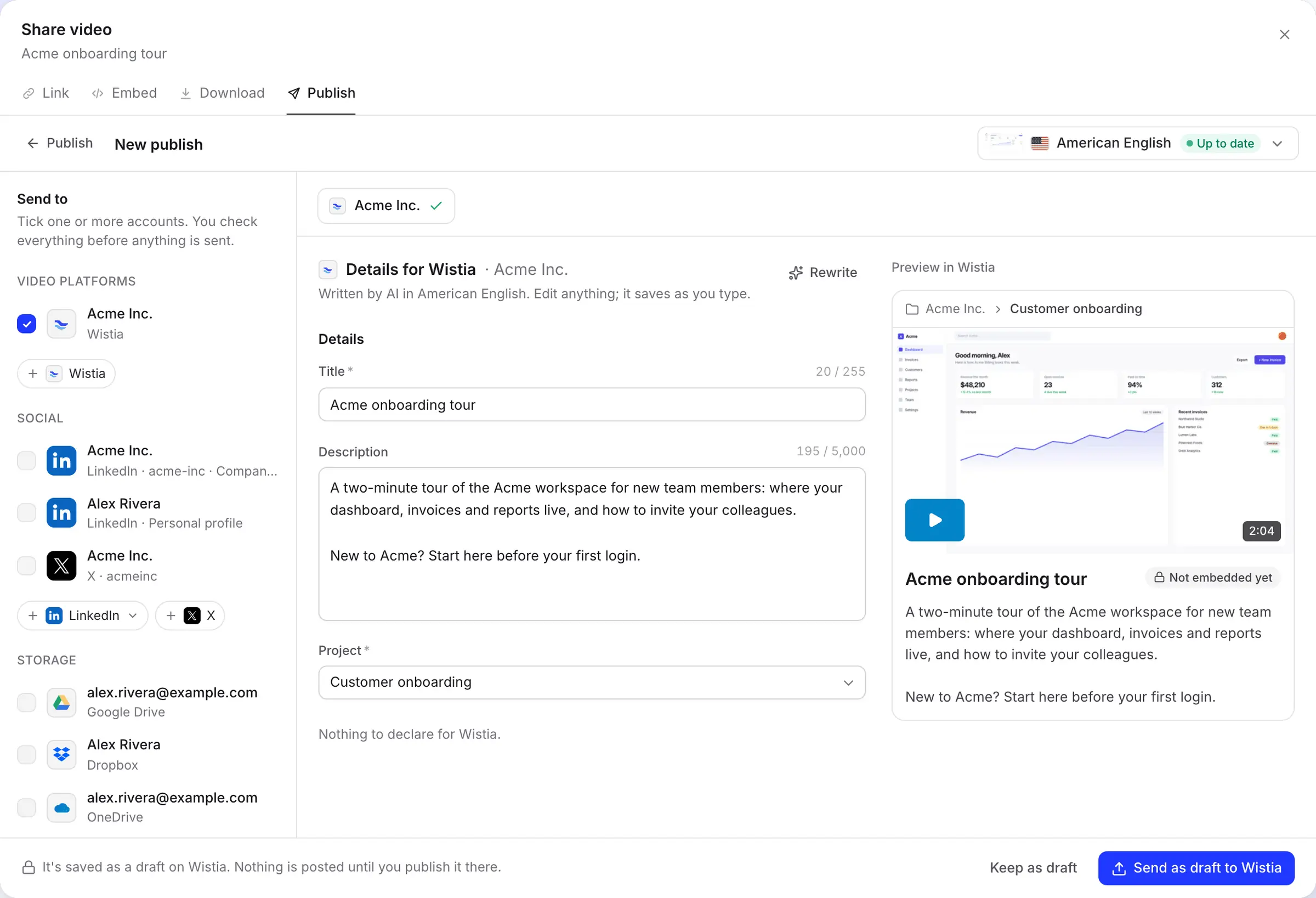
公開ウィンドウの左側にWistiaの入力フィールド、右側にフォルダ内での表示プレビュー(パス、名前、説明)が表示されます。
タイトル、説明、保存先
AIは動画の言語に合わせてタイトルとテキスト形式の説明文を生成します。編集は自由で、入力するたびに保存されます。「書き直し」を使えば、別の案を生成することも可能です。
プレビューには「まだ埋め込まれていません」と表示されます。これは、動画がライブラリに届いた時点では、あなたが埋め込みや共有を行うまでWistiaアカウント内で非公開であることを意味します。
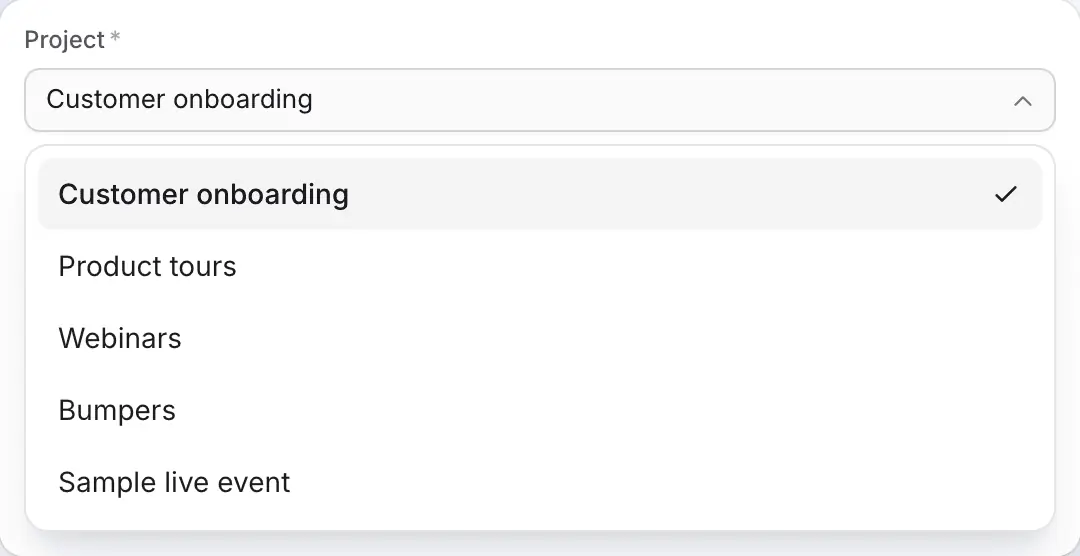
整理されたプロジェクト一覧
プロジェクトリストには、トークンで読み取り可能なすべてのフォルダが名前順で表示されます。動画ライブラリのフォルダが優先され、「Bumpers」や「Sample live event」などのWistia独自のフォルダは末尾に移動します。
作成したばかりのフォルダが表示されませんか?Cleveraは約1時間ごとにリストを更新します。すぐに反映させたい場合は、アカウントを再接続してください。WistiaのAPIではフォルダを「プロジェクト」と呼ぶため、Cleveraでもその名称を使用しています。
トークン接続で即時確認
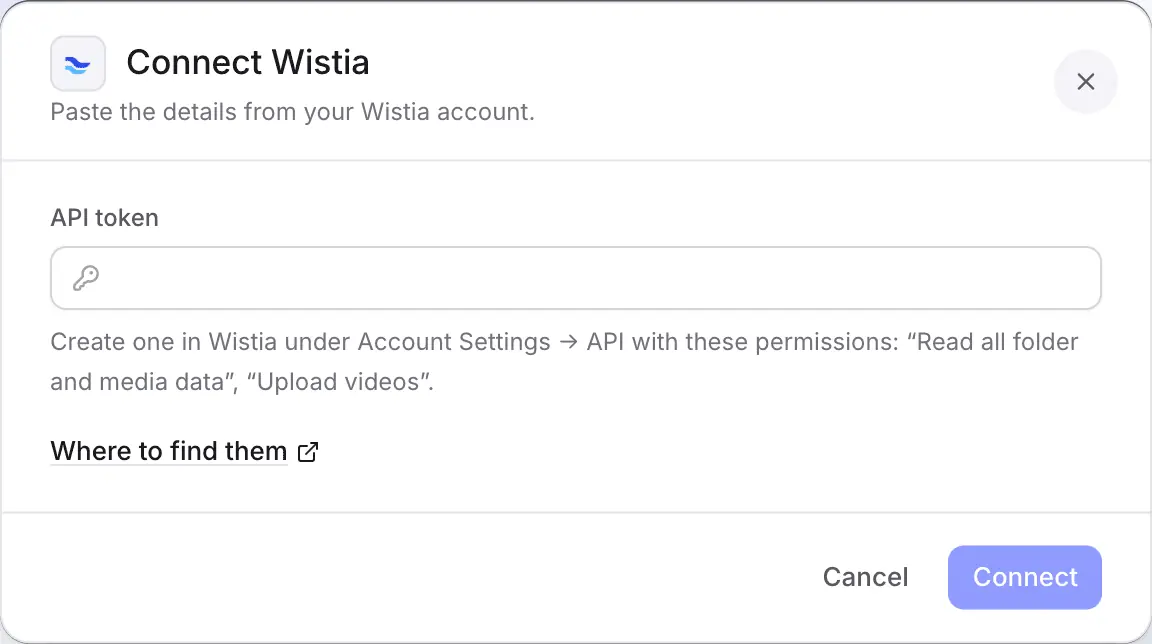
Wistiaは一部のアカウントでしかアプリサインインを利用できないため、CleveraではWistiaの「アカウント設定」→「API」から作成できるAPIトークンを使用します。
Cleveraは保存前にトークンをテストします。読み取りのみでアップロード権限がないトークンは即座に拒否されるため、送信時にエラーになる心配はありません。
自動入力
Cleveraが自動入力する項目
Wistiaへのアップロードごとに。
Wistiaのメディア管理はシンプルです。連携機能も同様に、名前、説明、保存先のフォルダのみを扱います。
- タイトルAIが生成
- Wistiaでのメディア名(最大255文字)。山括弧
<および>はWistiaの名前には使用できません。 - 説明AIが生成
- 動画の内容をまとめたテキスト(最大5,000文字)。動画の言語で生成されます。
- プロジェクト選択可能
- 動画の保存先となるWistiaフォルダ。必須項目であり、アカウントごとに記憶されるため、次回以降は同じプロジェクトがデフォルトで選択されます。
- 動画ファイル自動設定
- 選択した言語でレンダリングされた完成動画。最大8GBのMP4形式でアップロードされます。レンダリングが未完了の場合は、Cleveraが先にレンダリングを行い、完了後に送信します。
セットアップ
Wistia連携のセットアップ
約3分で完了します。
Proプラン以上のCleveraワークスペースと、APIトークンを作成できるWistiaアカウント所有者が必要です。Cleveraのワークスペース所有者または管理者がトークンを貼り付ければ、動画編集権限を持つすべてのユーザーが送信可能になります。
- 1
Wistiaでトークンを作成
アカウント所有者として、 アカウント設定 → API を開き、以下の権限を持つトークンを作成します: Read all folder and media data および Upload videos。トークンをコピーしてください(Wistiaでは一度しか表示されません)。 - 2
Cleveraに貼り付け
Cleveraで 連携を開き、「 動画プラットフォーム」からWistiaを見つけて「 接続」をクリックし、トークンを貼り付けて 接続. - 3
動画の公開タブを開く
エディタで「 共有」をクリックし、「 公開」からWistiaを見つけて「 公開… 」を開いてWistiaアカウントにチェックを入れます。 - 4
プロジェクトを選択して送信
タイトルと説明を確認し、「 プロジェクト 」を選択して「 Wistiaに下書きとして送信. - 5
Wistiaから埋め込む
行が緑色になったら、「 Wistiaで開く 」をクリックし、通常のアップロードと同様に動画を埋め込むか共有します。
Wistia連携に関する質問
APIトークンでWistiaを一度接続します。その後、完成した動画を開き、「共有」→「公開」からWistiaアカウントを選択し、プロジェクトを選んで送信してください。動画はそのプロジェクトに保存されます。
いいえ。動画は埋め込まれていない状態でWistiaライブラリに保存されます。準備ができたらWistiaから埋め込むか、Clevera独自のプレイヤーをご利用ください。
Wistiaは一部のアカウントでしかアプリサインインを利用できないため、誰でも使えるトークン方式を採用しています。必要な権限は「フォルダとメディアの読み取り」と「動画のアップロード」の2つのみです。
Wistiaはプロジェクトをフォルダに名称変更しましたが、APIでは依然として「プロジェクト」と呼ばれているためです。これらは同じものです。
動画1本あたり最大8GBまでで、長さの制限はありません。アップロードは他のアップロードと同様に、Wistiaプランの制限数にカウントされます。
いいえ。送信ごとの追加料金はなく、AIによるタイトルと説明文の生成も無料です。動画作成の費用については 料金ページ をご覧ください。
Cleveraからはできません。サムネイルはWistia側で変更可能です。タグ、チャプター、スケジューリング機能はWistia連携には含まれていません。
Cleveraの連携ページでアカウントの接続を解除し、Wistiaの「アカウント設定」→「API」からトークンを削除してください。Wistiaの仕様上、アプリ側からトークンを無効化できないため、削除するまで有効なままとなります。