LinkedIn連携
画面収録動画をLinkedInのプロフィールや会社ページに投稿
Cleveraで画面収録からナレーション付きの製品動画を作成し、自身のLinkedInプロフィールや管理する会社ページに投稿しましょう。投稿テキスト、動画タイトル、サムネイルは確認可能な状態で準備されます。
プロフィールと会社ページ
AIによる投稿テキスト、タイトル、サムネイル
デスクトップとスマホのプレビュー
投稿ごとの追加料金なし
できること
フィードに製品動画を
顧客がすでに読んでいる場所へ。
LinkedInは、顧客や見込み客、将来の採用候補者がチームの成果を確認する場所です。LinkedIn連携機能を使えば、完成したClevera動画をLinkedInのネイティブ動画投稿として、会社ページや個人のプロフィールから発信できます。
会社ページとして投稿
スーパー管理者またはコンテンツ管理者権限を持つすべてのページを接続できます。各ページはClevera上で個別のカウントとして表示されるため、製品ページ、ブランドページ、地域別ページなどをワンクリックで切り替え可能です。
開発メンバーからも発信
創業者、プロダクトマネージャー、営業担当者が自身の個人プロフィールを接続できます。同じデモ動画を会社ページと個人の両方から投稿でき、それぞれのアカウントに合わせたテキストが生成されます。
テキストの折り返しを確認
LinkedInでは長い投稿は「…もっと見る」で省略されます。デスクトップとスマホのプレビューを切り替えて、タップされる前に要点が伝わるか確認しましょう。
空白ではないサムネイル
Cleveraは動画のカバー画像、ポスター、または動画内のフレームをサムネイルとして選択するため、再生前に何を見せるかを自分で決められます。別の画像への変更もワンクリックです。
閲覧とシェアをコントロール
個人プロフィールからは「誰でも」または「つながりのみ」に投稿先を設定できます。動画をネットワーク内限定にしたい場合は、再投稿(シェア)をオフにできます。
期限切れ前の通知
LinkedInの接続有効期限は60日間です。期限の7日前になるとCleveraが再接続を促し、一度のサインインでそのアカウントのすべてのページをまとめて更新できます。
仕組み
録画からLinkedIn投稿まで
4つのステップで。
プロフィールやページを一度接続すれば、その後の完成動画は簡単なチェックだけでフィードに投稿できます。
- 1
プロフィールやページを接続
「連携」ページで「個人プロフィール」または「LinkedInページを接続」を選択し、CleveraによるLinkedInへのアクセスを許可します。 - 2
Cleveraが投稿を作成
公開ウィンドウでプロフィールやページにチェックを入れます。AIが動画のスクリプトから投稿テキストとタイトルを作成し、サムネイルを選択します。 - 3
確認して公開
デスクトップやスマホのプレビューで内容を確認し、公開範囲や再投稿設定を行い、「今すぐ公開」をクリックします。 - 4
LinkedInで公開完了
LinkedInが動画を処理し、プロフィールやページに投稿が表示されます。Cleveraから投稿へのリンクも提供されます。
Cleveraで確認
会社ページでも個人プロフィールでも、
アカウントに最適な投稿を。
ページ投稿とプロフィール投稿は同じではありません。チェックを入れた各アカウントには個別のタブが作成され、それぞれにテキスト、設定、プレビューが用意されます。公開前に警告が表示されるため安心です。
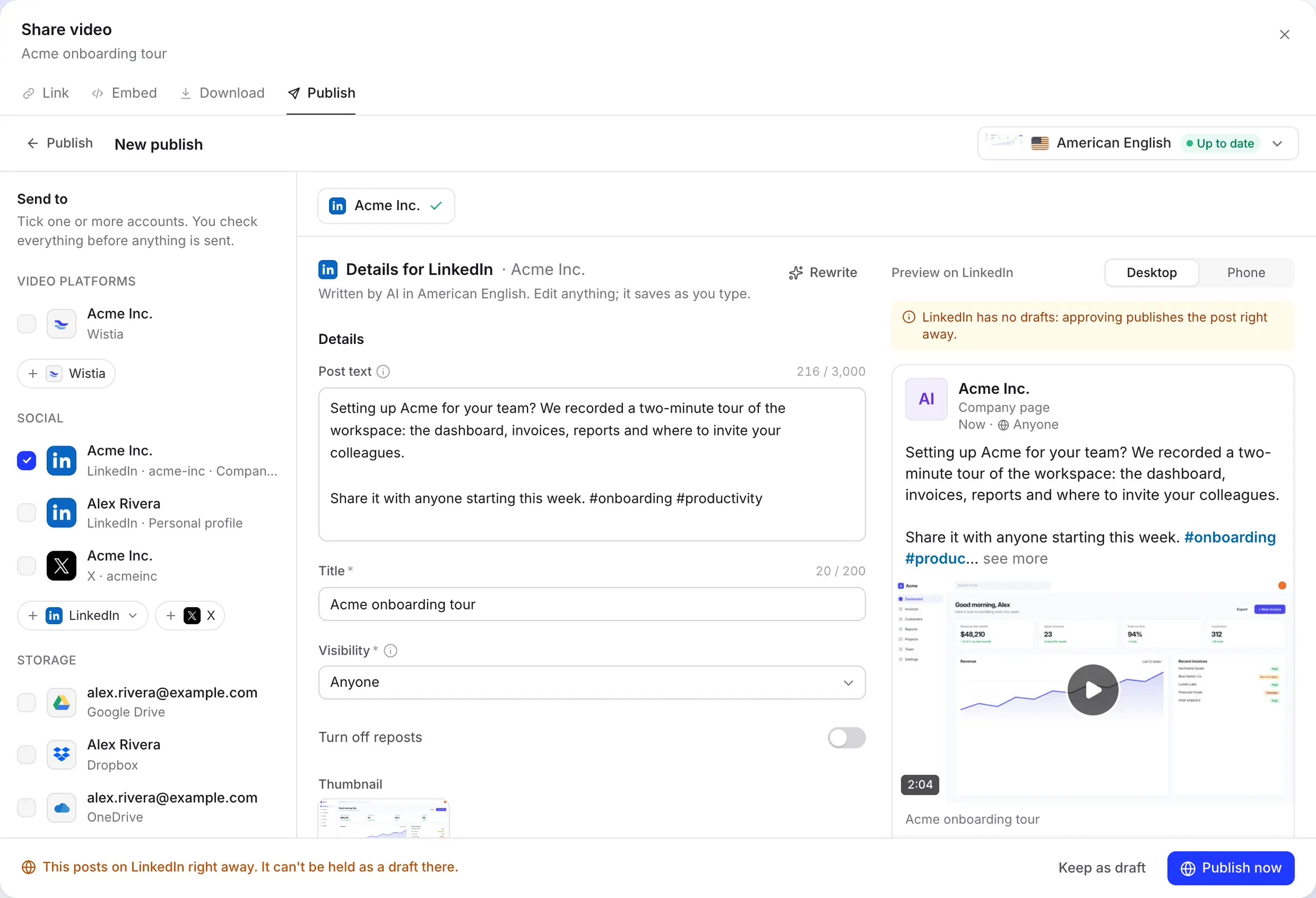
会社ページとして投稿し、フィードのプレビューを確認
「送信先」リストには各アカウントがグループごとに表示され、会社ページと個人プロフィールがラベル付けされます。投稿したいアカウントにチェックを入れると、右側に詳細が表示されます。
LinkedInには下書き機能がないことを示すバナーが表示されます。「今すぐ公開」をクリックすると即座に投稿されます。後で確認したい場合は「下書きとして保存」でClevera内にすべてを保持できます。
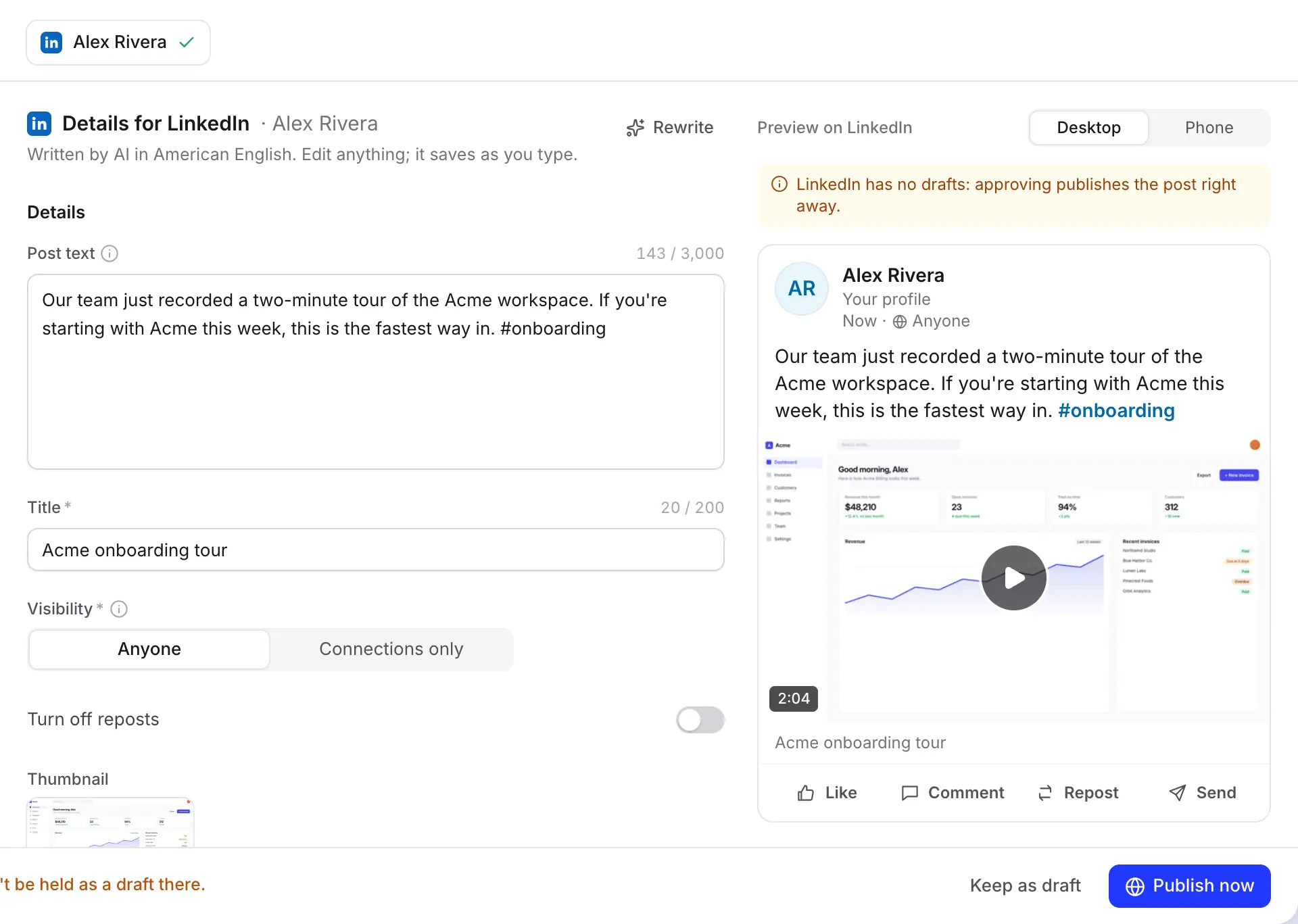
個人プロフィールは「つながりのみ」に投稿可能
個人プロフィールでは「誰でも」と「つながりのみ」を選択できます。会社ページは常に「誰でも」に投稿されるため、この選択肢はLinkedInの仕様に合わせて表示されます。
ハッシュタグはテキスト内のどこでも機能し、リンクはプレーンテキストとして表示されます。メンションはまだサポートされておらず、@名前はそのまま表示されるため、必要に応じて投稿後にLinkedIn上でタグ付けしてください。
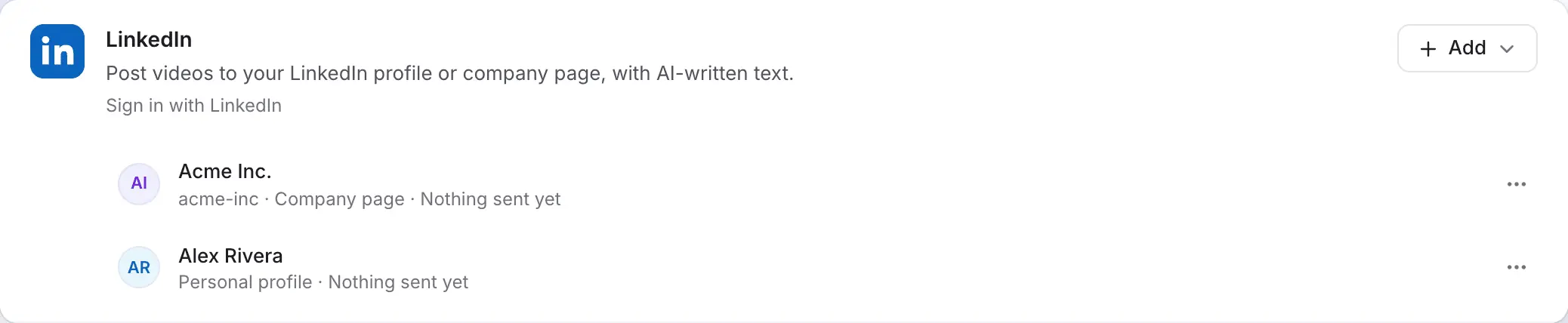
ページとプロフィールを並べて管理
LinkedInはプロフィールとページを別々のアプリとして扱うため、接続は個別に行われ、統合されることはありません。一度のサインインで、適切な権限を持つすべてのページが1行ずつ追加されます。
各行にはこれまでの投稿状況が表示されます。接続されたアカウントはワークスペースに属するため、チームが投稿する可能性のあるページのみを接続してください。
自動入力
Cleveraが自動入力する項目
すべてのLinkedIn投稿に対して。
AIは動画の言語に合わせてテキストを作成し、LinkedInの制限を守ります。公開範囲や再投稿の設定はアカウントごとに記憶されます。
- 投稿テキストAIが作成
- 動画の上のコメント(最大3,000文字)。プレビューで最初の数行を確認してください。LinkedInでは残りは「…もっと見る」に隠れます。ハッシュタグは文中に含めます。
- タイトルAIが作成
- LinkedInで必須(最大200文字)。動画の下に小さな行として表示され、動画の内容を示します。
- サムネイルAIが選択
- カバー画像、ポスター、または動画内のフレーム。画像がアップロードできない場合、LinkedInが自動選択し、投稿はそのまま行われます。
- 公開範囲選択可能
- デフォルトは「誰でも」。個人プロフィールは「つながりのみ」も選択可能です。
- 再投稿をオフにする選択可能
- デフォルトはオフ。オンにすると、他のユーザーによる動画の再投稿を禁止できます。
セットアップ
LinkedInとCleveraを接続
プロフィール、ページ、またはその両方のために。
CleveraワークスペースのProプラン以上が必要です。ワークスペースのオーナーまたは管理者がアカウントを接続すれば、動画を編集できるメンバーなら誰でも投稿可能です。会社ページの場合は、そのページでのスーパー管理者またはコンテンツ管理者権限も必要です。
- 1
「連携」を開く
サイドバーから 連携 を開きます。LinkedInは ソーシャル. - 2
プロフィールまたはページを選択
「 接続 」(または「 追加」)をクリックし、「 個人プロフィール 」または「 LinkedInページを接続. - 3
CleveraによるLinkedInへのアクセスを許可
求められたらサインインし、「 許可」をクリックします。プロフィールの場合、Cleveraは名前、写真、投稿権限を求めます。ページの場合は、管理しているページの表示と、それらとしての投稿権限を求めます。 - 4
完成した動画を公開
エディターで「 共有」をクリックし、「 公開 」を開いて「 公開…」をクリックします。プロフィールやページにチェックを入れ、各投稿を確認して「 今すぐ公開 」または「 送信先 N. - 5
60日ごとに再接続
行に「N日以内に再接続」と表示されたら、「 再接続 」をクリックして再度承認します。数秒で完了し、他の設定はそのまま維持されます。
LinkedIn連携に関する質問
はい。「連携」ページで「LinkedInページを接続」を選択してサインインしてください。スーパー管理者またはコンテンツ管理者権限を持つすべてのページが追加され、動画の公開ウィンドウから投稿できます。
スーパー管理者またはコンテンツ管理者です。アナリストやスポンサーコンテンツ投稿者はアプリ経由で投稿できません。ページのスーパー管理者に依頼して権限を変更してもらい、再度接続してください。
LinkedInはアプリ経由での公開のみを許可しており、下書き保存には対応していません。「下書きとして保存」を使ってClevera内に保持し、準備ができたら公開してください。未送信の下書きは動画の公開タブに30日間保存されます。
MP4形式で3秒から30分、75KBから500MB、アスペクト比は1:2.4(縦長)から2.4:1(横長)までです。Cleveraは送信前にレンダリングを確認します。エディターで縦型、正方形、ワイド画面のバージョンを書き出せます。
はい。両方の行にチェックを入れて「送信先 N」をクリックしてください。それぞれに個別のテキストとプレビューが用意されます。Xにもチェックを入れて同時に投稿することも可能です。詳細は X連携.
いいえ。AIによるテキスト生成、書き換え、アップロードは無料です。動画の作成自体には通常通りクレジットを消費します。詳細は 料金プラン.
LinkedInのアプリ用アクセス権の有効期限は60日間で、自動更新はできません。Cleveraは1週間前に通知します。期限が切れた場合、再接続するまで「LinkedInアカウントを再接続して送信してください。」というメッセージが表示されます。
リンクは使用可能で、プレーンテキストとして表示されます。メンションは現在サポートされておらず、@名前は人物へのリンクではなくプレーンテキストのままとなります。ハッシュタグは投稿内のどこでも使用可能です。