Google Docs連携
画面録画をチームでレビュー可能なGoogleドキュメントに変換
プロセスを一度録画するだけ。Cleveraがスクリーンショット付きのステップバイステップガイドを作成し、見出し、リスト、表を整えたGoogleドキュメントとして「マイドライブ」に公開します。共有やコメント、引き継ぎもスムーズです。
Googleドキュメント形式で出力
ドキュメント内にスクリーンショットを挿入
個人およびWorkspaceアカウントに対応
ドライブ内の他のファイルには非アクセス
できること
チームが普段使う場所で、
コメント可能なドキュメントとしてガイドを共有。
Wikiやドキュメントサイトがないチームでも、Googleドライブは活用されているはずです。SOP、オンボーディング資料、クライアントへの引き継ぎ、レビュー用ドラフトなど、すべてGoogleドキュメントで管理できます。Cleveraは画面録画からそれらのドキュメントを自動作成します。
録画からSOPを自動作成
プロセスを一度操作するだけ。Cleveraが番号付きステップとスクリーンショットを含むガイドに変換し、Googleドキュメントとして作成します。
Google流のレビュー
作成されるのは一般的なGoogleドキュメントです。共有やコメントはもちろん、提案モードに切り替えて専門家による承認を得ることも可能です。
ドキュメントに埋め込まれるスクリーンショット
スクリーンショットはドキュメント内に直接コピーされるため、共有や印刷、Clevera上の記事を削除した後でも画像はそのまま表示されます。
クライアントへの引き継ぎを数分で
エージェンシーやコンサルタントは、構築した設定を録画して公開するだけで、自社ブランドの整ったドキュメントをクライアントと共有できます。
言語ごとにドキュメントを作成
Cleveraで記事を翻訳し、エディタで言語を切り替えて再度公開するだけ。言語ごとに個別のGoogleドキュメントが作成されます。
Googleの最小限のアクセス権限
Cleveraは作成したドキュメントのみを開くことができます。ドライブ内の他のファイルを一覧表示、読み取り、変更することは一切ありません。
仕組み
録画からGoogleドキュメントへ
4ステップで完了。
Googleアカウントを一度連携するだけ。以降は、ワークスペース内の記事をワンクリックでドキュメント化できます。
- 1
Google Docsを連携
ドキュメントを保存したいGoogleアカウントでログインし、アクセスを許可します。 - 2
Cleveraがガイドを作成
画面録画をもとに、Cleveraが記事を作成します。タイトル、短い導入文、番号付きの手順、スクリーンショットが含まれます。 - 3
共有メニューから公開
記事の「共有」ウィンドウで「公開」を開き、「Google Docs」をクリックして「Google Docsに公開」を選択します。 - 4
マイドライブに新しいドキュメントを作成
ドキュメントはマイドライブに作成されます。共有するまでは、連携したアカウントのみが閲覧可能です。
Cleveraで確認
Google Docsへの公開を、
コピー&ペーストなしで。
Wordファイルのエクスポートや、スクリーンショットの個別アップロード、崩れた番号の修正はもう不要です。記事の共有ウィンドウから直接ドキュメントを作成できます。
目的の場所へ:マイドライブ
指定される唯一の場所は マイドライブです。これは意図的な仕様です。フォルダを表示するには他のファイルへのアクセス権が必要になりますが、Cleveraはそのような権限を要求しません。
ドキュメント作成後は、Googleドライブ上で共有フォルダや共有ドライブに移動させるだけで、他のドキュメントと同様に共有設定が引き継がれます。
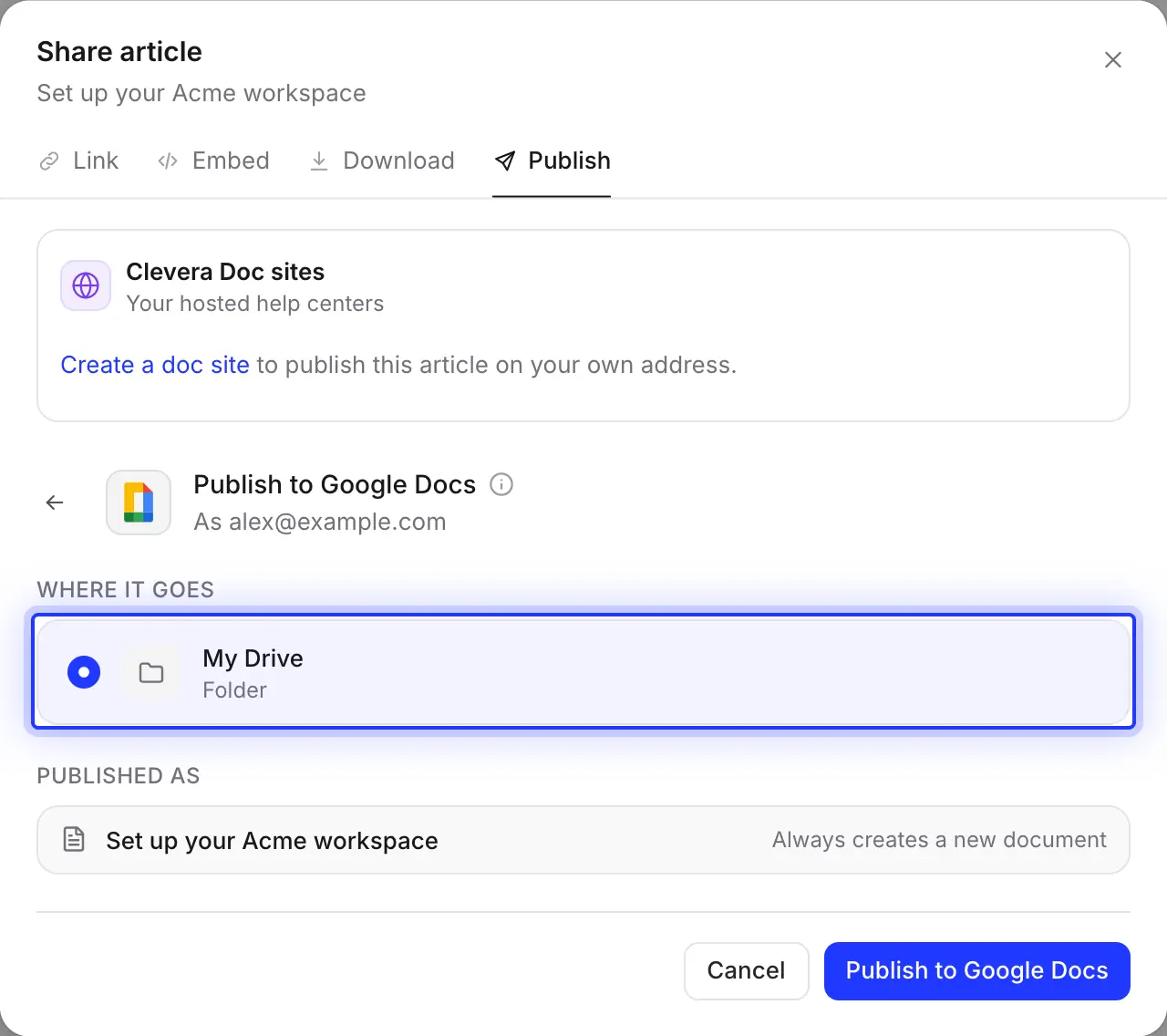
他のツールと並んで準備完了
Google Docsは、Notion、Confluence、GitBook、Help Scout、ReadMe、ClickUp、Gitホストと同じ「公開」タブに表示されます。レビュー用のドキュメントと、顧客向けのヘルプセンターの両方に同じ記事を公開できます。
ドキュメントの準備ができると「Google Docsに公開されました」というメッセージと Google Docsで開く ボタンが表示されます。処理中にウィンドウを閉じても、完了時に通知が届きます。

自動入力される内容
ドキュメントに含まれる内容と
そのフォーマットについて。
Cleveraは記事をHTMLの貼り付けではなく、ネイティブなGoogleドキュメント形式に変換するため、スタイルやアウトライン、目次が期待通りに機能します。
- ドキュメント名自動設定
- 記事のタイトルがそのまま反映されます。「人事ポータルで休暇を申請する」という記事は、その名前のGoogleドキュメントになります。
- 場所自動設定
- チームメンバーが公開ボタンを押した場合でも、Cleveraを連携したGoogleアカウントの「マイドライブ」に保存されます。複数人で公開する場合は、共有チームアカウントを連携してください。
- 見出しとテキスト自動変換
- 見出しにはGoogleの「見出し1〜6」スタイルが適用されるため、ドキュメントのアウトラインが自動的に作成されます。太字、斜体、下線、取り消し線、ハイライト、リンクも保持されます。
- ステップとリスト自動変換
- 番号付きステップは、各ステップのタイトルが太字になり、詳細がインデントされたリストになります。箇条書き、チェックリスト、太字のヘッダー行を持つ表もそのまま反映されます。
- コールアウトとコード自動変換
- コールアウトは、アイコンと太字のタイトルが付いた枠線付きの段落になります(警告には⚠️、ヒントには💡など)。コードブロックは網掛けの
Courier New段落になります。 - スクリーンショット自動設定
- キャプションを斜体で添えてドキュメント内にコピーされます。配置や幅(デフォルトで400pt)も維持されます。GoogleはPNG、JPEG、GIFに対応しています。
- 動画自動設定
- Googleドキュメントは動画を再生できないため、記事内の動画はタイトル付きの▶️リンクに変換されます。記事の元となった動画自体は追加されません。
- 共有自由に設定可能
- 作成されたドキュメントは、連携したアカウントのみが閲覧可能です。他のドキュメントと同様に、Googleドライブから共有設定やコメントの有効化を行ってください。
セットアップ
Google Docs連携を設定
約1分で完了。
CleveraのProプラン以上のワークスペースが必要です。ワークスペースのオーナーまたは管理者が一度Googleを連携すれば、記事を編集できるメンバーなら誰でも公開可能です。公開にクレジットは消費されません。
- 1
「連携」を開く
Cleveraでワークスペース名をクリックし、 連携を選択。「 Google Docs 」を見つけて「 接続. - 2
」をクリックします。
Googleアカウントを選択 - 3
ドキュメントを保存したいマイドライブを持つアカウントを選択します。共有チームアカウントを使用すると、一箇所で管理できます。
Googleから、Cleveraによる閲覧、編集、作成、削除を許可するよう求められます GoogleはCleveraに対し、このアプリで使用するファイルのみ の閲覧、編集、作成、削除、およびメールアドレスと名前へのアクセスを求めます。「. - 4
続行
」をクリックします。 記事を公開エディタで「 共有」をクリックし、「 Google Docsに公開. - 5
」を開いてGoogle Docsタイルを選択し、「
Google Docsに公開 Google Docsで開く」をクリックします。
開いて共有
いいえ。Cleveraが作成できるのはドキュメントのみです。そのため、公開するたびに新しいGoogleドキュメントが作成され、既存のドキュメントへのアクセスを求めることはありません。記事を編集したら、もう一度公開し、Driveで古いコピーを削除するか名前を変更してください。Googleドキュメントで行った編集がCleveraに反映されることはありません。1ページをその場で更新したい場合は、こちらをご利用ください Google Docs連携に関する質問 Cleveraは既に公開済みのGoogleドキュメントを更新できますか? いいえ。Cleveraはドキュメントの新規作成のみを行うため、公開のたびに新しいGoogleドキュメントが作成されます。既存のドキュメントを上書きすることはありません。記事を編集した場合は再度公開し、古いファイルをドライブから削除または名前変更してください。Googleドキュメント上での編集内容はCleveraには反映されません。常に最新の状態を保つ必要がある場合は、.
Cleveraからはできません。フォルダの一覧を表示するには他のファイルへのアクセス許可が必要になるため、ドキュメントは常にマイドライブに保存されます。保存後に任意のフォルダや共有ドライブに移動できます。Googleが画像と書式を保持します。
いいえ。Cleveraが求めるのは、Google Driveの最小限の権限です。Cleveraが開けるのは自ら作成したファイルのみです。また、接続時に表示するため、接続アカウントのメールアドレス、名前、プロフィール写真も取得します。
Cleveraからは選択できません。フォルダを一覧表示するには他のファイルへのアクセス権が必要になるため、ドキュメントは常にマイドライブに作成されます。作成後に任意のフォルダや共有ドライブへ移動させてください。画像やフォーマットはそのまま保持されます。
いいえ。CleveraはGoogleの最も制限されたドライブ権限を要求しており、自身が作成したファイルのみを開くことができます。また、連携したアカウントのメールアドレス、名前、プロフィール画像のみを参照します。
はい、個人アカウントおよびGoogle Workspaceアカウントの両方で利用可能です。会社のGoogle管理者がサードパーティ製アプリを制限している場合は、連携前にCleveraを許可してもらう必要があるかもしれません。
Google Docsへの公開はProプランおよびカスタムプランに含まれており、公開にクレジットは消費されません。記事の作成自体には通常通りクレジットが消費されます。詳細は 料金プランをご覧ください。どのプランでも、記事をWordファイルとしてダウンロードし、ご自身でGoogle Docsで開くことが可能です。