GitLab連携
画面録画をGitLabのMarkdownドキュメントに変換
ワークフローを一度録画するだけ。Cleveraが図解入りのガイドを作成し、スクリーンショットを含むMarkdownファイルとして、選択したGitLabプロジェクトとフォルダにコミットします。そのため、他の変更と同様にDocs-as-codeパイプラインで処理されます。
GitLabフレーバーMarkdown
プロジェクトにコミットされるスクリーンショット
GitLab PagesおよびMkDocsに対応
公開にクレジット不要
できること
Docs as codeを、
ドキュメント作成の手間なしで。
GitLabで開発するチームは、すでにドキュメントをコードのように扱っています。プロジェクト内に存在し、履歴があり、パイプラインによって公開されます。難しいのはパイプラインではなく、ガイドを書くことでした。Cleveraは画面録画からガイドを作成し、パイプラインが読み込むフォルダに配置します。
すべての手順からガイドを作成
機能を一度画面で見せるだけ。Cleveraが録画を、番号付きステップとスクリーンショットを備えた解説記事に変換し、プロジェクトハンドブックや製品ドキュメントとしてすぐに使える状態にします。
あとはパイプラインにお任せ
公開のたびにデフォルトブランチへ通常のコミットが行われるため、GitLab Pages、MkDocs、Hugoは、チームメンバーの変更と同じようにサイトを再構築します。
プロジェクト内に保存される画像
スクリーンショットはMarkdownファイルの隣にコミットされ、相対パスでリンクされます。Cleveraに依存せず、プライベートプロジェクトなら画像も非公開のままです。
読みやすいコミットとして更新
Cleveraで記事を修正して再公開すると、同じファイルと画像が「記事の更新」コミットとして上書きされるため、履歴から変更内容と時期を確認できます。
どのプロジェクト、どのフォルダでも
接続済みアカウントがDeveloper以上の権限を持つGitLabプロジェクトを選択し、フォルダを入力します: docs, handbook/support またはプロジェクトルート。
ブランチルールを遵守
Cleveraは保護されたブランチを尊重します。もしMaintainerのみが mainへのプッシュを許可されている場合は、Maintainerアカウントを接続するか、Developerのプッシュを許可してください。
仕組み
録画からGitLabプロジェクトへ
4つのステップで。
オーナーまたは管理者が一度GitLabを接続すれば、あとは記事を編集できる人なら誰でもエディタから公開できます。
- 1
GitLab.comを接続
GitLabにサインインしてCleveraを承認します。アカウントがDeveloper以上の権限を持つプロジェクトが一覧表示されます。 - 2
Cleveraがガイドを作成
画面録画から、Cleveraが見出し、番号付きステップ、コールアウト、スクリーンショットを含むヘルプ記事を作成します。 - 3
プロジェクトとフォルダを選択
「共有」から「公開」を開き、GitLabプロジェクトとフォルダを選択して「GitLabに公開」をクリックします。 - 4
1回のコミットで完了
Markdownファイルと画像が1回のコミットでデフォルトブランチに届き、パイプラインが実行されます。
Cleveraで確認
GitLabへの公開は、
記事の共有ウィンドウから。
エクスポートや手動でのMarkdownコピー、リポジトリへのスクリーンショットのドラッグは不要です。リンクや埋め込みコードを取得する共有ウィンドウから、直接GitLabにコミットできます。
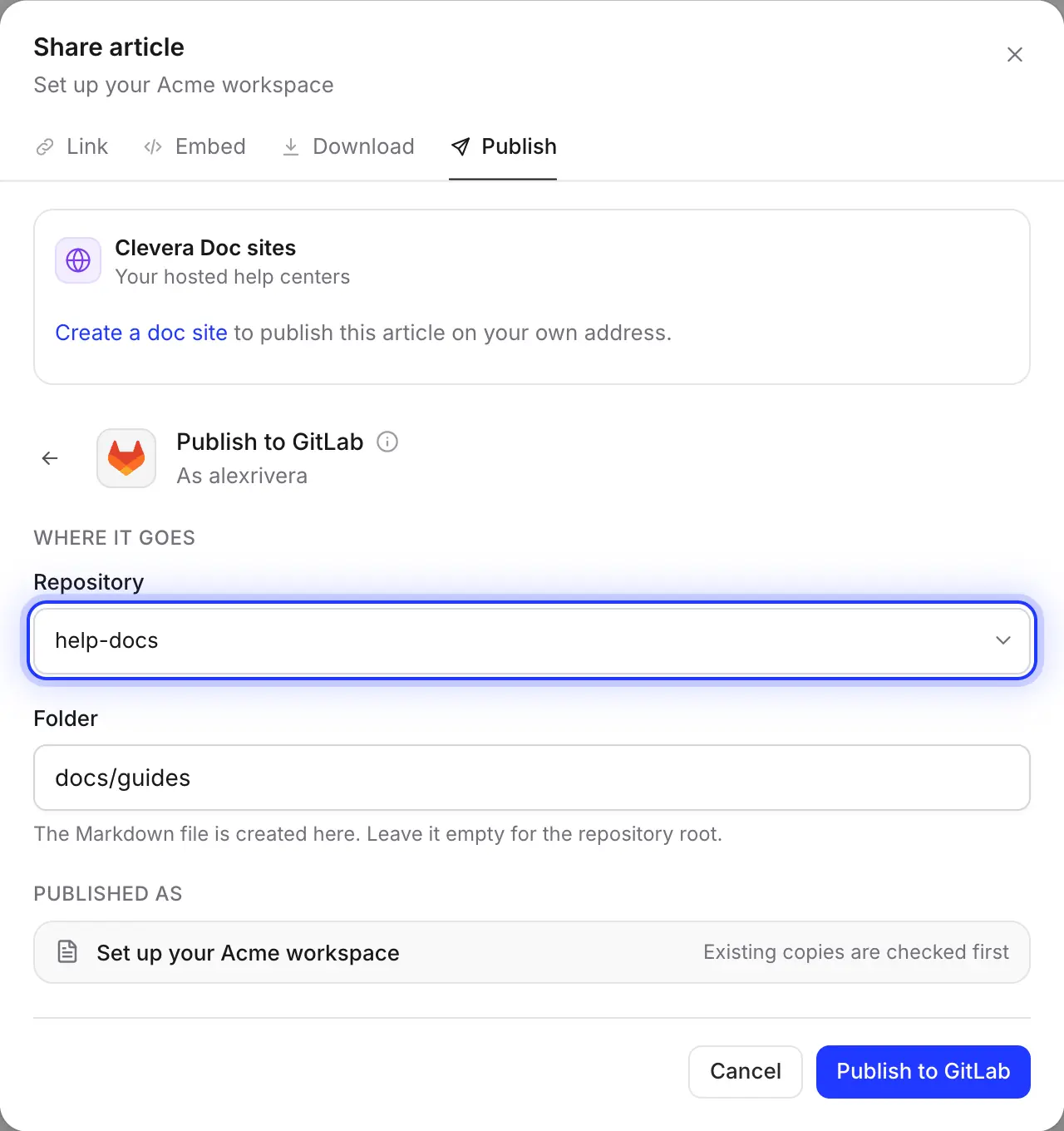
プロジェクトとフォルダを選択
リストには、接続されたGitLabアカウントがDeveloper以上の権限を持つプロジェクトが、更新順に表示されます。ドキュメントを配置するフォルダを入力してください(例: docs/guides)。存在しないフォルダは同じコミット内で作成されます。
Cleveraはプロジェクトとフォルダを記憶するため、次の記事も同じ場所に保存されます。
重複ファイルなしで再公開
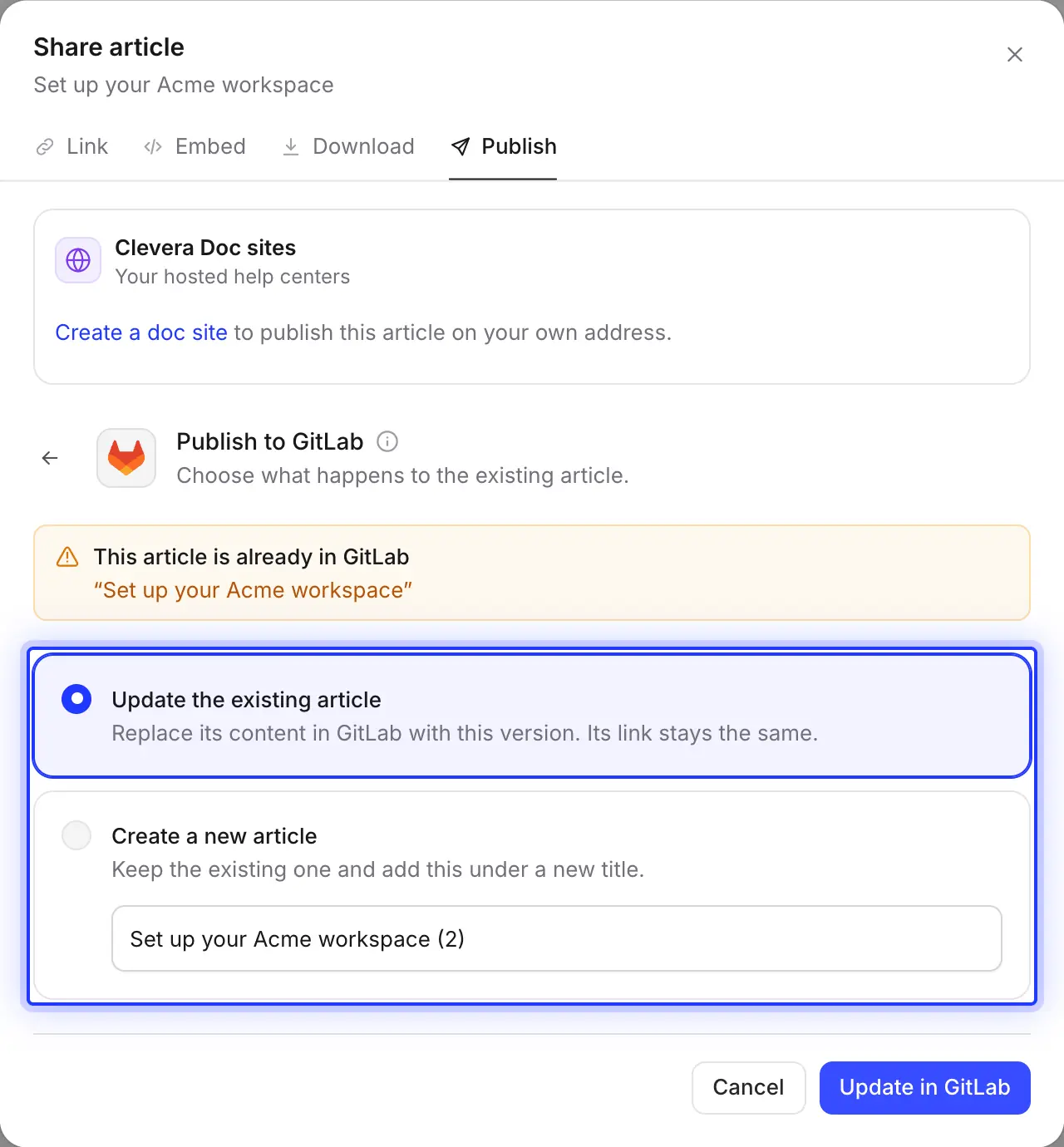
書き込み前に、Cleveraは同じフォルダ内に同名のファイルがないか確認します。見つかった場合は、新しいコミットで上書きするか、そのままにして新しいタイトルで公開するかを選択できます。
公開は一方通行です。GitLab上で誰かがファイルに加えた編集が、Cleveraの記事に反映されることはありません。
スタック全体でGitLabを活用
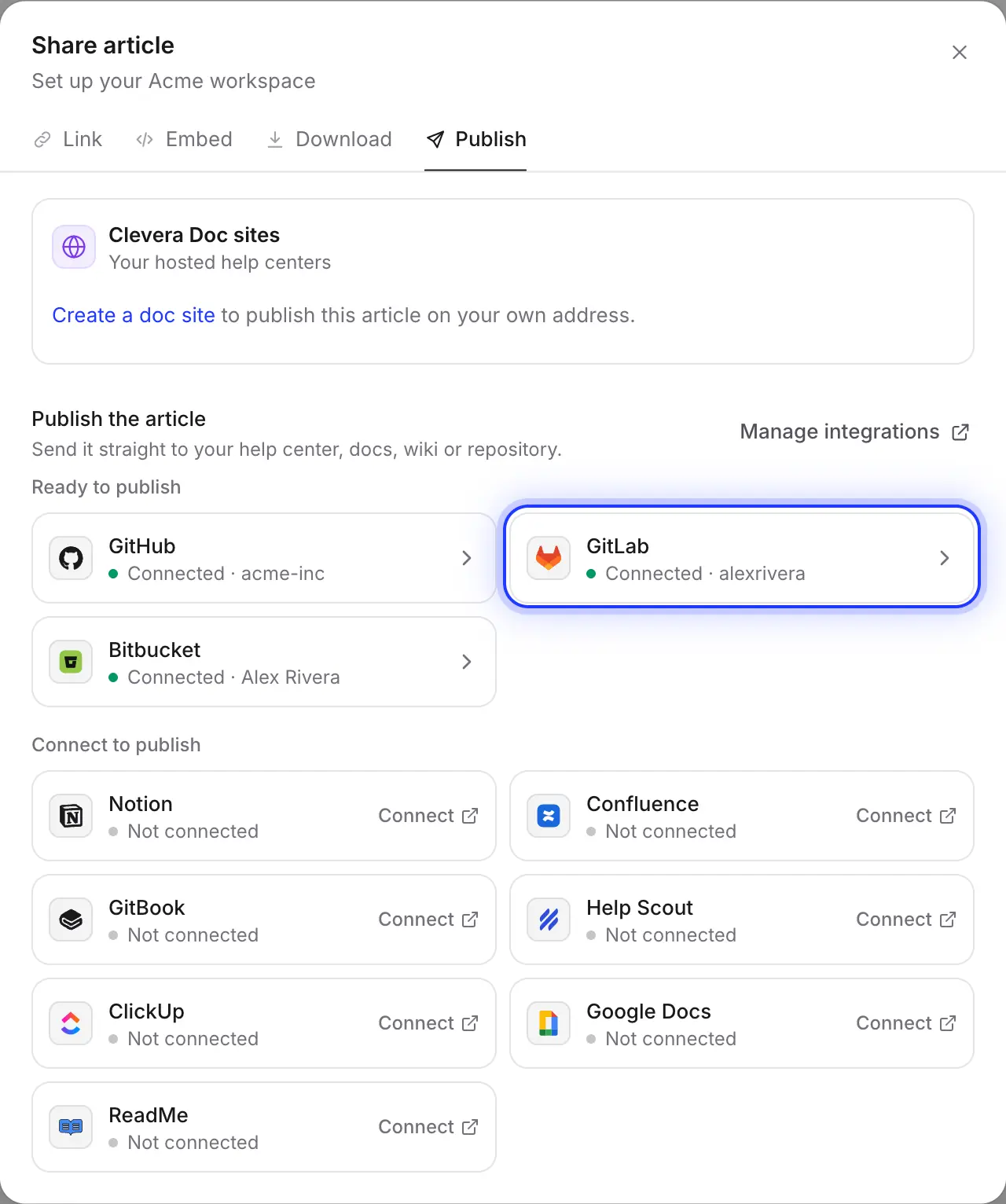
製品ドキュメントはGitLab、社内Wikiは別の場所で管理しているチームもあります。各ツールを一度接続すれば、同じタブからGitLab、 Confluence 、または Notion へ同じ記事を公開できます。
自動入力
各コミットの内容と、
あなたが決めること。
CleveraはGitLabのファイルビューでレンダリングされ、静的サイトジェネレーターでクリーンにビルドされるMarkdownを作成します。公開時にプロジェクトへ追加される内容は以下の通りです。
- プロジェクトとフォルダ選択可能
- 接続済みアカウントがDeveloper以上の権限を持つGitLab.comプロジェクトと、その中の任意のフォルダ。フォルダは
docsから始まります。空にするとプロジェクトルートになります。 - ファイル名自動設定
- 記事のタイトルを小文字にし、ハイフンでつなぎ、末尾に
.mdを付与。「Reset a customer password」はreset-a-customer-password.mdになります。アクセント記号や非ラテン文字のタイトルはラテン文字に変換され、名前は80文字で切り詰められます。 - フロントマター自動設定
- title、
created_at,updated_at,およびsourceを含むYAMLブロック。MkDocs、Hugo、Docusaurusはタイトルを読み取り、それ以外は無視します。 - コールアウトと書式設定自動変換
- コールアウトはGitLabのアラートに変換され、タイトルは同じ行に配置されます(例:
> [!WARNING] Careful)。テーブル、タスクリスト、数式、言語指定付きのコードブロック、折りたたみ可能な<details>セクションは、GitLabのレンダリング通りに反映されます。 - スクリーンショット自動設定
- コミット先:
assets/<file name>/(同じフォルダ、同じコミット内)。各キャプションは画像の下にイタリック体で配置されます。 - コミット自動設定
- デフォルトブランチへの1回のコミット。メッセージは
Add article: …またはUpdate article: …となり、Cleveraを接続したGitLabアカウントが作成者となります。 - 動画自動設定
- 記事内に配置された動画は、プレイヤーへのリンクを持つポスター画像と、タイトル付きの▶リンクに変換されます。記事の元となった録画ファイル自体は追加されません。
セットアップ
GitLab連携をセットアップ
約2分で完了。
ProまたはCustomプランのCleveraワークスペースと、GitLab.comアカウントが必要です。ワークスペースのオーナーまたは管理者がGitLabを接続すれば、あとは記事を編集できる人なら誰でも公開できます。公開にクレジットは消費されません。
- 1
連携を開く
Cleveraでワークスペースメニューを開き、 Integrationsを選択。「Code repositories」の下にある GitLab を見つけて Connect. - 2
GitLab.comでCleveraを認証する
GitLab.comでCleveraを承認 GitLabが, api, 、 read_user 、 read_repository および. - 3
write_repository
スコープを要求します。これらはファイルの作成と更新に必要なファイルAPIの権限です。 Authorizeをクリックします。 - 4
権限を確認
各プロジェクトでDeveloper以上の権限を持つアカウントを使用してください。保護されたデフォルトブランチにコミットするには通常 Maintainer権限が必要です。共有のボットアカウントを使用するのが効果的です。 記事を公開をクリックし、GitLabのタイルを選択して、プロジェクトとフォルダーを選び、[クリック]をクリックします Share. - 5
をクリックし、
Publish を開きます。GitLabタイルをクリックしてプロジェクトとフォルダを選択し、 Publish to GitLab
をクリックします。
現在は対応していません。Cleveraが接続できるのはGitLab.comのみです。セルフマネージドのGitLabサーバーはサポートされていないため、ご利用のGitLabインスタンス上のプロジェクトを公開先にすることはできません。
いいえ。Cleveraはプロジェクトのデフォルトブランチ(通常は main)に直接コミットするため、別のブランチは選択できません。チームでマージリクエストを使ってドキュメントをレビューしている場合は、公開前にCleveraで記事を確認するか、直接コミットが許可されているプロジェクトに公開してください。
いいえ。CleveraはGitLab.comのみに対応しています。セルフホスト版GitLabサーバーはサポートされていないため、独自のGitLabインスタンス上のプロジェクトを公開先にすることはできません。 Cleveraはマージリクエストを作成しますか?.
はい。サイトのビルド元のフォルダーを指定してください。公開のたびに通常のコミットが行われるため、CI/CDパイプラインは通常どおり実行され、ジェネレーターは created_at )に直接コミットします。他のブランチを選択することはできません。チームがマージリクエストでドキュメントをレビューしている場合は、公開前にCleveraで記事をレビューするか、直接コミットが許可されているプロジェクトに公開してください。
GitLab側では、再公開するまで何も変更されません。再公開時にCleveraが既存のファイルを見つけ、新しいコミットとして更新できるようになります。記事の名前を変更した場合、新しいタイトルが新しいファイルとして作成されます。古いファイルはGitLab上で手動で削除してください。Cleveraがプロジェクトからファイルを削除することはありません。
1つのワークスペースにつき1つのGitLab接続が可能です。再度接続を行うと、既存の接続は置き換えられます。公開先のすべてのプロジェクトのメンバーであるアカウントを使用してください。
GitLabへの公開はProプランおよびカスタムプランに含まれており、公開時にクレジットは消費されません。記事の作成自体には通常通りクレジットが消費されます。詳細は 料金プラン.