GitBook連携
画面録画からステップバイステップのガイドをGitBookに公開
機能を一度画面で操作するだけ。Cleveraがスクリーンショット付きのハウツーページを作成し、GitBookのブロックをそのまま活用したヒント、ステップ、タブ、折りたたみブロックを構成して、指定したGitBookスペースに公開します。
ネイティブなGitBookブロック
スペースへの画像アップロード
同一ページの更新
すべてのGitBookプランに対応
できること
リリースごとに更新される製品ドキュメントを、
ライターの手を借りずに作成。
開発チームや製品チームがGitBookを選ぶ理由は、見た目の良さと整理のしやすさにあります。しかし、ページを書く機能はありません。Cleveraは、製品の操作録画から、分かりやすく図解されたハウツーガイドを作成し、あなたのスペースを充実させます。
機能ごとのハウツーページ
リリースしたフローを録画するだけ。Cleveraが導入文、番号付きステップ、各ステップのスクリーンショット、読者に必要なヒントを盛り込んだページを作成します。
テキストの貼り付けではなく、GitBookブロックとして生成
ステップはGitBookのステップ機能に、コールアウトはヒントに、タブはそのままタブに、コードは言語とタイトルを保持します。チームがGitBookで直接作成したかのような仕上がりになります。
GitBookに保存されるスクリーンショット
すべてのスクリーンショットはファイルとしてスペースにアップロードされるため、Clevera上の記事が削除されてもページは機能し続けます。
UI変更時の再録画
Cleveraで記事を編集して再公開するだけ。Cleveraが該当ページを特定してその場で更新するため、URLやリンクはそのまま維持されます。
言語ごとにスペースを使い分け
Cleveraで記事を翻訳し、エディタで言語を切り替えて、各言語に対応したスペースに公開できます。
スペースの選択
CleveraはGitBookで作成したパーソナルアクセスキーで接続し、公開先のドキュメントサイトを選択できます。
仕組み
録画からGitBookページまで
4つのステップで。
GitBookキーを一度貼り付けるだけ。以降、ワークスペース内のすべての記事をドキュメントページとして公開できます。
- 1
キーで接続
GitBookのDeveloper設定でパーソナルアクセストークンを作成し、Cleveraに貼り付けてサイトを選択します。 - 2
Cleveraがページを作成
画面録画から、見出し、ステップ、ヒント、スクリーンショットを含むハウツーページをCleveraが作成します。 - 3
スペースを選んで公開
「共有」から「公開」を開き、GitBookスペースを選択して「GitBookに公開」をクリックします。 - 4
ドキュメントで公開完了
公開が完了すると、画像とともにページがスペースのトップレベルに表示されます。
Cleveraでの確認
GitBookへの公開は、
記事の共有ウィンドウから。
Markdownのエクスポートや画像の再アップロード、GitBookエディタでの手作業によるステップ作成は不要です。リンクや埋め込みコードを取得する共有ウィンドウから、そのままGitBookへ公開できます。
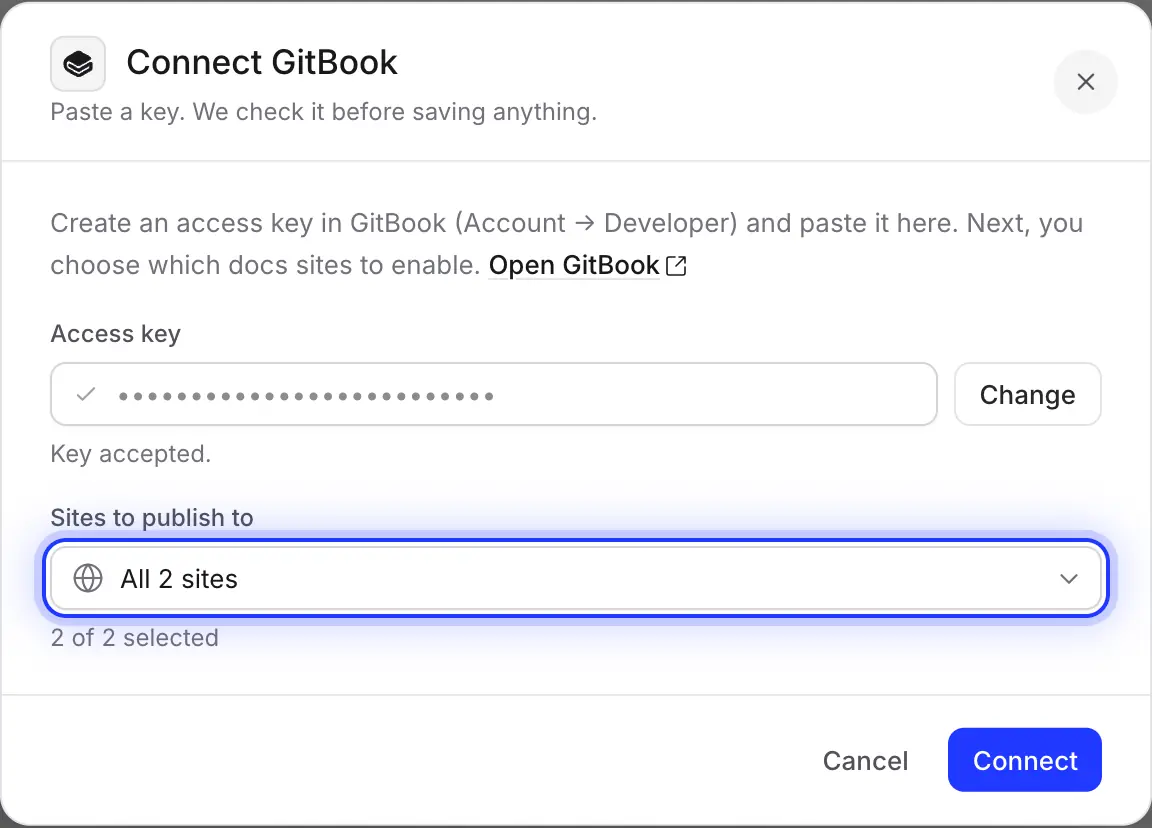
保存前にキーを検証
GitBookのパーソナルアクセストークンを貼り付けて キーをチェックをクリックします。Cleveraは保存前にGitBookとの接続をテストし、選択可能なドキュメントサイトを一覧表示します。公開不要なサイトはチェックを外してください。
キーは作成したGitBookユーザーの権限で動作します。共有ドキュメントアカウントを使用すれば、チームメンバーの入れ替わりがあっても公開作業を継続できます。
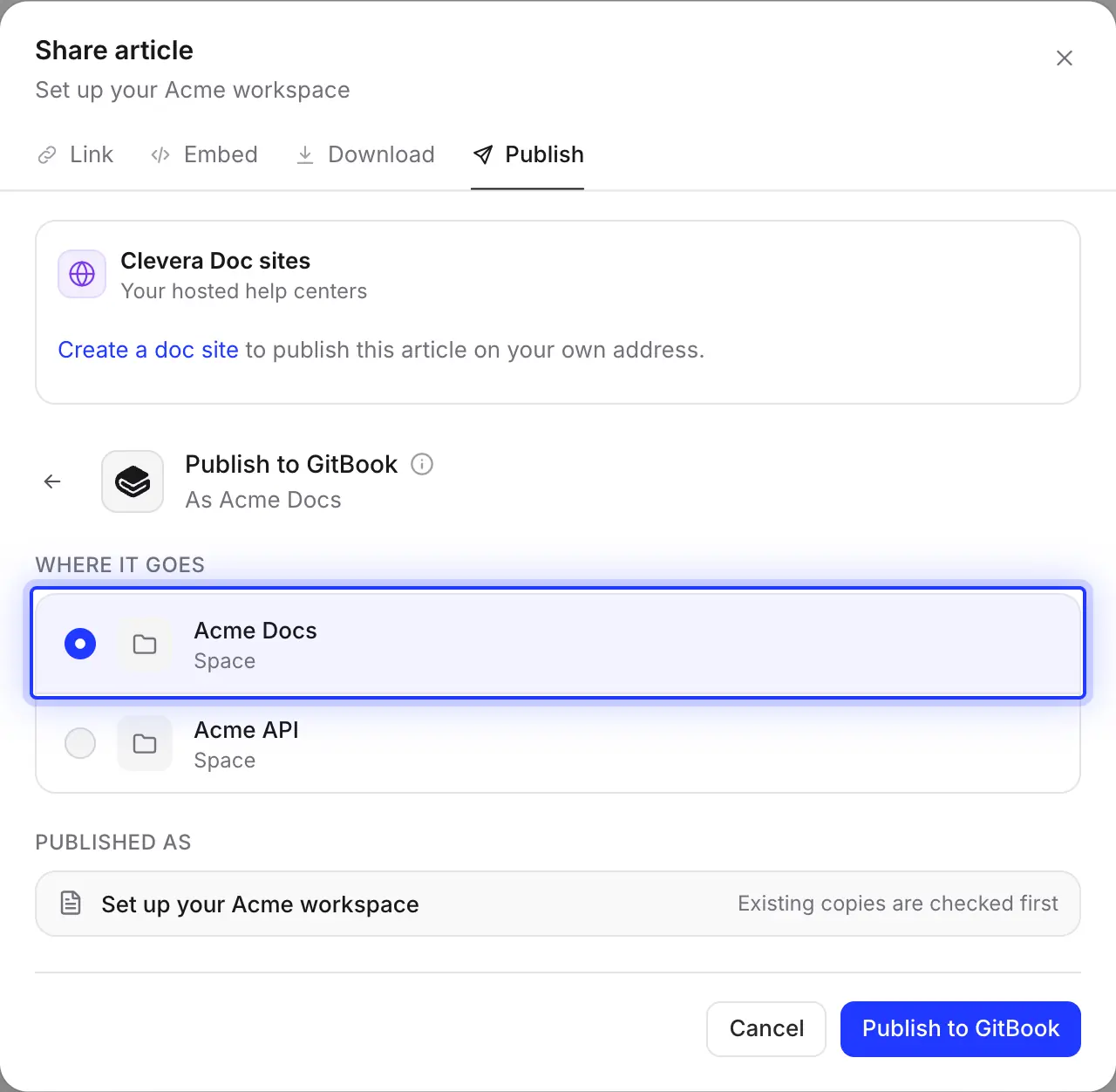
公開先のスペースを選択
選択したサイトに対応するスペース(製品ドキュメントやAPIドキュメントなど)が表示されます。1つ選んで公開してください。Cleveraはページが既に存在するかを事前に確認します。
ページのURLはタイトルから生成されます。例えば「チームを招待」は /invite-your-teamとなります。GitBook上でいつでも移動や名前変更が可能です。
自動入力
記事がGitBookページになる仕組み
ブロック単位で構成。
CleveraはGitBookのドキュメントブロックを使用してページを構築するため、スペース内の他のページと同様に編集可能です。各公開内容の詳細は以下の通りです。
- スペース選択可能
- 接続時に選択したドキュメントサイトに対応するすべてのスペース。サイトの変更はいつでも 再接続.
- ページタイトルとURL自動設定
- 記事のタイトルと、それに基づくURLがスペースのトップレベルに設定されます。アクセント記号や他の文字体系のタイトルは、ラテン文字に変換されます。
- ステップ自動変換
- 番号付きステップはGitBookのステップ機能に変換され、記事の各ステップがGitBookの1ステップになります。
- コールアウト自動変換
- ヒントブロック:infoとnoteは「Info」に、tipとsuccessは「Success」に、warningは「Warning」に、dangerは「Danger」に変換されます。
- タブ、トグル、コード自動変換
- タブはGitBookのタブとして維持され、折りたたみセクションは展開可能なブロックに、コードブロックは言語とタイトルを保持し、数式はGitBookの数式機能を使用します。
- スクリーンショット自動設定
- キャプション付きでファイルとしてスペースにアップロードされます。
- 動画自動設定
- 記事内の動画や埋め込みコンテンツはGitBookの埋め込みブロックになります。Cleveraの動画は共有リンクが有効な場合に含まれます。記事の元となった動画自体は追加されません。
- 変更リクエスト自動設定
- CleveraはGitBookの変更リクエストを通じてページを作成し、即座にマージするため、公開完了と同時にページが公開状態になります。
セットアップ
GitBook連携のセットアップ
約2分で完了。
CleveraのProプラン以上と、任意のGitBookプランが必要です。ワークスペースのオーナーまたは管理者が一度GitBookを接続すれば、記事を編集できるすべてのユーザーが公開可能になります。公開にクレジットは消費されません。
- 1
GitBookアクセスキーを作成
GitBookのアカウント設定を開き、 Developerへ移動して「Clevera」という名前のパーソナルアクセストークンを作成し、コピーします。GitBookには一度しか表示されません。 - 2
CleveraでGitBookを接続
ワークスペースメニューを開き、 Integrationsを選択して GitBook を見つけ、 Connectをクリックします。キーを Access key を見つけ、 キーをチェック. - 3
に貼り付けます。
Sites to publish to で、Cleveraが使用可能なドキュメントサイトにチェックを入れて、Cleveraが利用する可能性のあるドキュメントサイトをそのまま保持してクリック Connectをクリックします。スペースがない場合は、Cleveraが「Clevera」という名前のスペースを自動作成します。 - 4
記事を公開
記事エディタで Shareを開き、 PublishからGitBookタイルを選択し、スペースを選んで Publish to GitBook. - 5
GitBookで開く
「Published to GitBook.」と表示されたら、 Open in GitBook をクリックしてページを確認します。
GitBook連携に関する質問
Cleveraは変更リクエストを開いて即座にマージするため、公開完了と同時にページが公開されます。ドキュメントのすべての変更にレビューが必要な場合は、ドラフト用スペースに公開し、承認後に移動させてください。
選択したスペースのトップレベルに表示されます。その後、GitBook上で適切なグループや親ページの下に移動したり、名前を変更したりできます。
Cleveraは同じタイトルやURLを持つページを検索し、対応を選択できます。URLを維持したままタイトルとコンテンツを更新するか、新しいタイトルでページを作成するかを選べます。GitBook上での編集内容は更新によって上書きされますが、GitBookの履歴から復元可能です。
いいえ。公開はCleveraからGitBookへの一方向です。Cleveraの記事をソースとして管理し、変更が必要な場合はCleveraで編集して再度公開してください。
Clevera側では期限はありません。キーは作成したGitBookユーザーに紐付いているため、そのユーザーが組織へのアクセス権を失うと公開できなくなります。キーを無効にするには、GitBookのDeveloperページで削除してください。
いいえ。この連携はドキュメントをGitBookに保持したまま、ページを追加するものです。ヘルプセンターをCleveraでホストしたい場合は、 無料のGitBookインポート と CleveraとGitBookの比較.
GitBookへの公開はCleveraのProおよびCustomプランに含まれており、クレジットは消費されません(記事作成には通常通りクレジットが必要です)。キーのユーザーがスペースを編集できる権限があれば、どのGitBookプランでも利用可能です。詳細は 料金ページ.