Confluence連携
スクリーン録画をConfluenceページに変換
プロセスを一度録画するだけ。Cleveraがハウツー記事を作成し、選択したConfluenceスペースに公開します。スクリーンショットはページに添付され、コールアウトはConfluenceパネルとして表示されます。再公開すれば同じページが更新され、履歴やコメントもそのまま残ります。
Confluence Cloud
スクリーンショットをページ添付ファイルとして保存
更新しても同じページを維持
情報、ヒント、警告パネルに対応
できること
ナレッジベースを充実させる、
録画するたびに。
Confluenceは多くのAtlassianチームにとってのナレッジベースです。サポート用、IT用、製品ごとなど、スペースはページの内容次第で価値が決まります。Cleveraは、専門家が普段行っている説明を、適切なスペースに、Confluenceらしい見た目の完成されたページへと変換します。
オンデマンドで手順書やハウツーを作成
サポートの修正手順、IT設定、リリースプロセスなどを録画。Cleveraが番号付きステップとスクリーンショットを含むページを作成するため、知識が生まれた瞬間にスペースへ反映されます。
パネル、展開ブロック、テーブル
コールアウトは太字タイトルのConfluenceパネルに、折りたたみセクションは展開ブロックに変換され、テーブルはヘッダー行と列の配置が維持されます。
スクリーンショットをページに添付
各スクリーンショットはキャプション、配置、幅を保持したままページに添付されます。再公開時は重複せず、新しいバージョンの添付ファイルとして追加されます。
更新しても履歴を保持
編集した記事を公開すると同じページが更新されます。URLは変わらず、ページ履歴に新しいバージョンが追加されるため、Jiraチケットや他のページからのリンクもそのまま機能します。
コメントはそのまま維持
ページは置き換えではなく更新されるため、チームが残した質問や回答などのコメントはそのまま残ります。
ページ内で再生可能な動画
記事内に配置されたYouTubeやCleveraの動画は、Confluenceページ内で直接再生され、説明しているステップの横に表示されます。
仕組み
録画からConfluenceスペースへ
4つのステップで。
オーナーまたは管理者が一度Confluenceサイトを接続すれば、記事を編集できるメンバーなら誰でもスペースに公開できます。
- 1
Atlassianサイトを接続
Atlassianでサインインし、サイトを選択してCleveraが必要とする権限を許可します。 - 2
Cleveraがページを作成
録画内容から、Cleveraが見出し、ステップ、コールアウト、スクリーンショットを含む記事を作成します。 - 3
スペースを選択
「共有」から「公開」を開き、サポートやITなどのスペースを選択して「Confluenceに公開」をクリックします。 - 4
ページを公開
Cleveraがページを作成してスクリーンショットを添付し、記事を書き込んだ後、直接そのページへ案内します。
Cleveraで確認
Confluenceへの公開は、
記事の共有ウィンドウから。
エディタ間でのコピーや、手作業でのスクリーンショットアップロードは不要です。スペースを選ぶだけで、あとはCleveraにお任せください。
スペースを選択
リストにはAtlassianアカウントからアクセス可能なすべてのスペースが表示されます(アーカイブ済みは除外)。ページはスペースのトップレベルに作成されます。後からConfluence内で親ページの下に移動しても、同じスペース内であれば以降の更新も正しく反映されます。
Cleveraは最後に選択したスペースを記憶します。
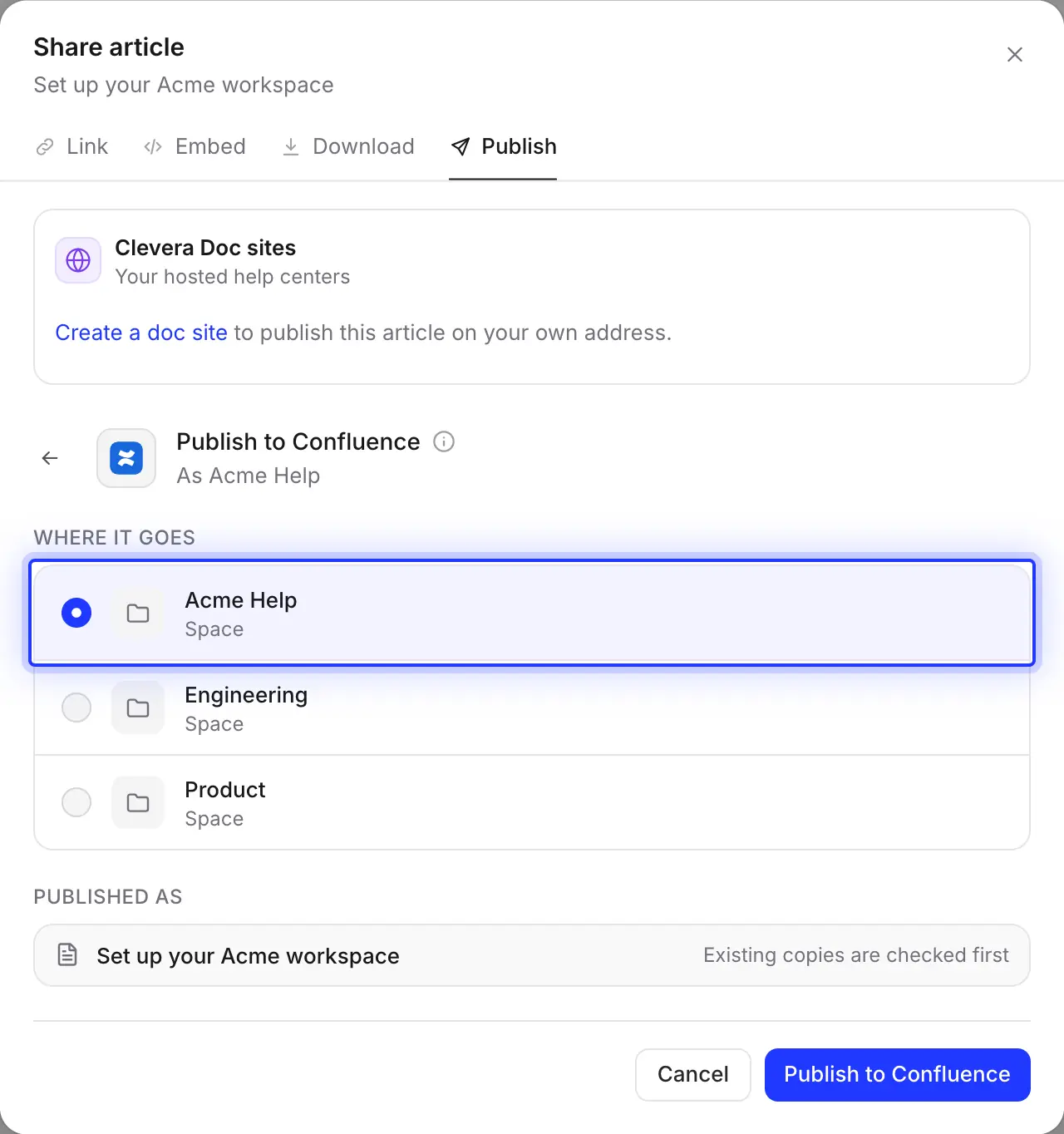
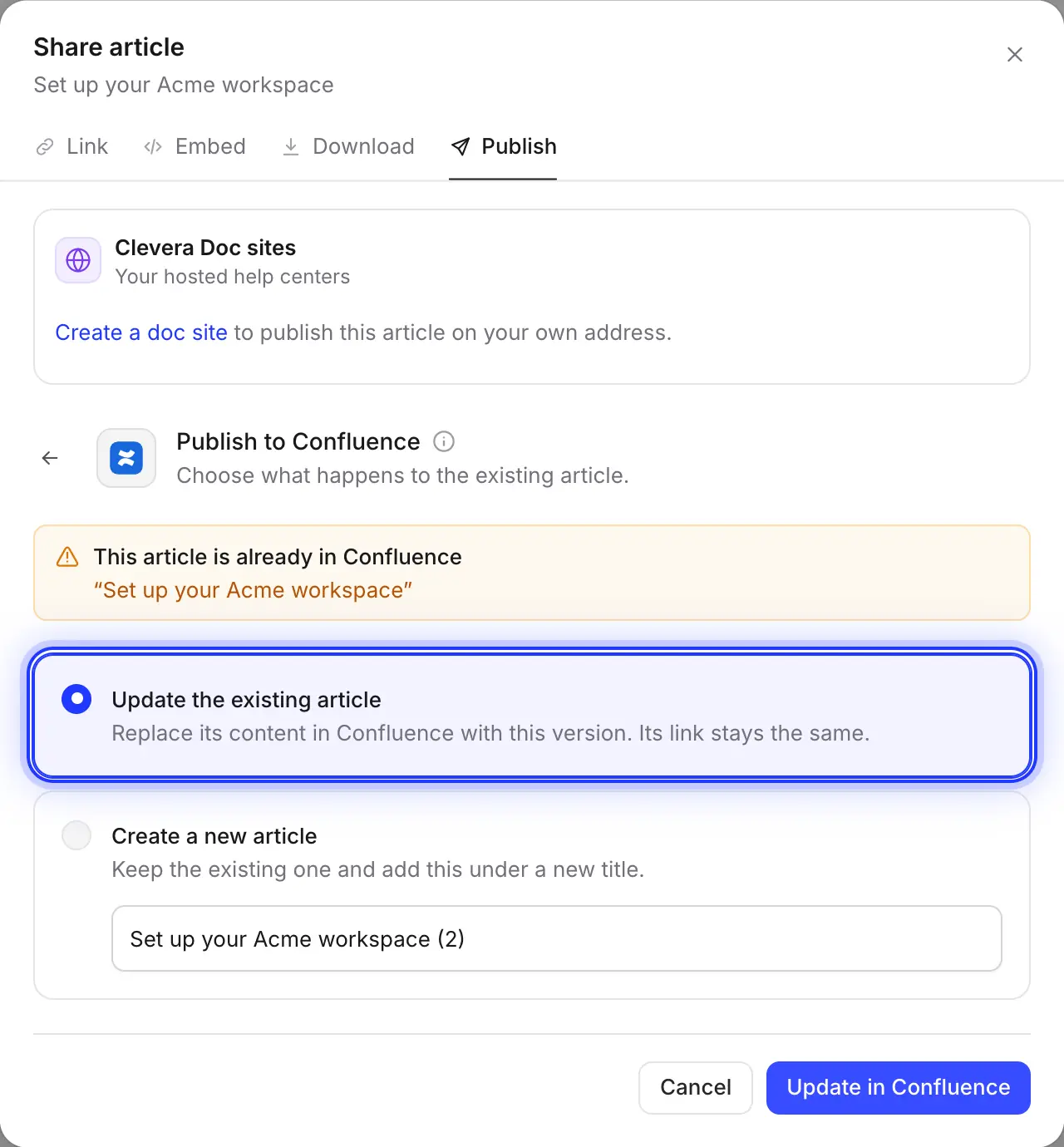
ページを更新し、履歴を保持
Cleveraは書き込み前にスペース内で同じタイトルのページを探します。「 既存の記事を更新 」を選択すると、コメントを保持したまま同じページが新しいバージョンとして更新されます。Confluence側で行った編集は上書きされますが、ページ履歴から復元可能です。
Confluenceでは同じスペース内に同じタイトルのページを2つ作成できないため、2つ目のコピーには新しいタイトルが必要です。
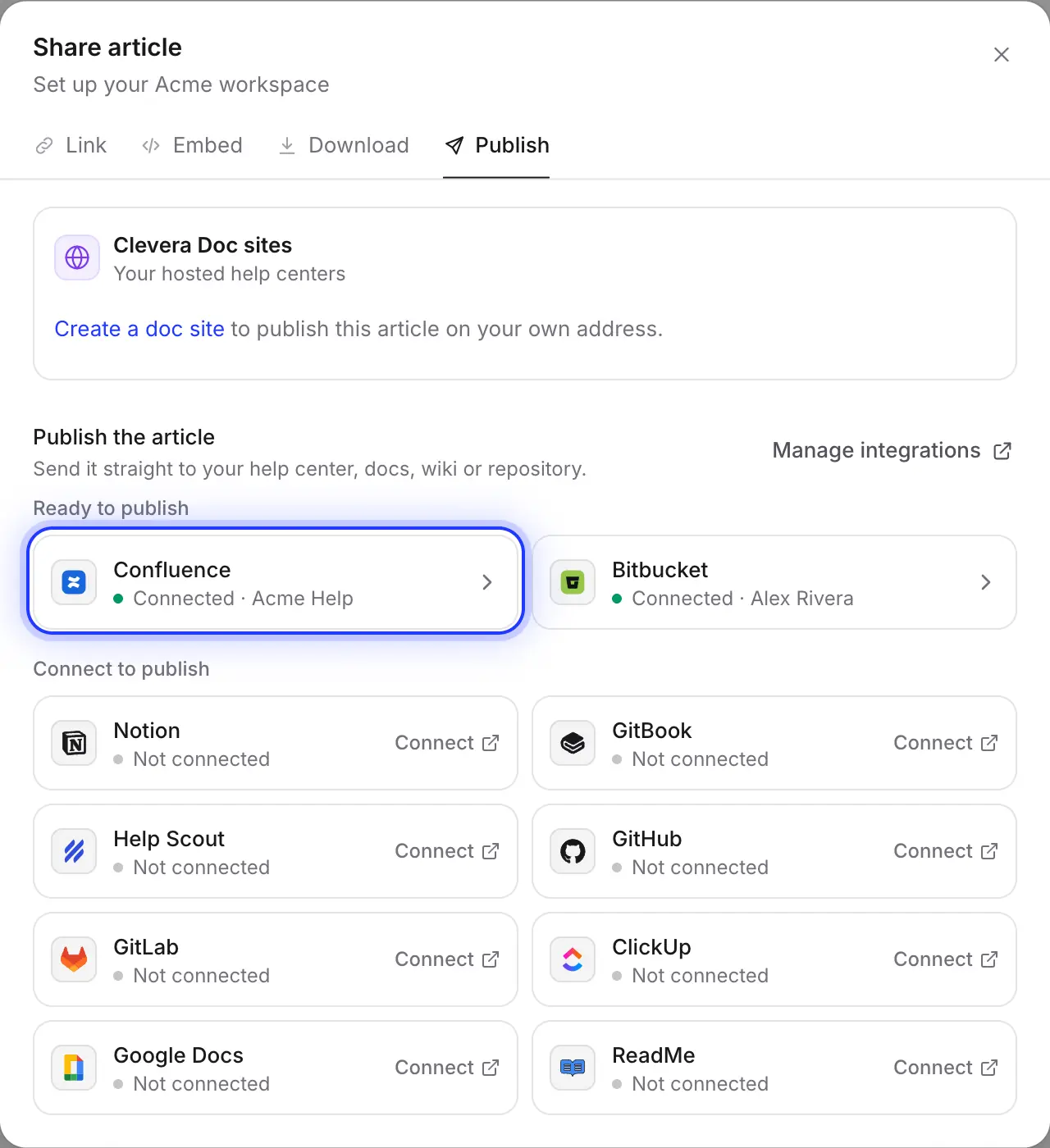
チームにはConfluence、コードにはBitbucket
Atlassianチームは同じガイドを2箇所に置きたい場合がよくあります。 Bitbucket も接続すれば、同じタブからリポジトリへMarkdownとして記事を公開できます。
自動入力
Confluenceページの内容
コールアウトのパネル変換について。
CleveraはConfluence独自の形式でページを作成します。記事の各要素がどのように変換されるかをご覧ください。
- スペース選択可能
- アカウントがページを追加できるすべてのスペース。ページはスペースのトップレベルに作成され、Confluenceを接続したユーザーの権限で作成されます。
- タイトルとテキスト自動設定
- ページタイトルには記事のタイトルが使用されます。見出し1〜6、太字、斜体、下線、ハイライト、上付き文字、下付き文字、リンク、インラインコードはすべて引き継がれます。
- パネル自動変換
- 情報、メモ、ヒント、成功、警告、危険のコールアウトは、対応するConfluenceパネルに変換されます。スクリーンショットやClevera動画があるページではConfluence側で利用可能なパネルタイプが制限されるため、メモは「情報」、成功は「ヒント」、警告は「黄色のメモ」、危険は「赤色の警告」に変換されます。
- リスト、テーブル、コード自動変換
- タスクリストのチェック状態、テーブルのヘッダー行と配置、コードブロックの言語設定は維持されます。番号付きステップは、各ステップのタイトルが太字の番号付きリストになります。
- スクリーンショット自動アップロード
- ファイル名「
clevera-article-image-1234.png」としてページに添付され、キャプション付きで表示されます。再公開時は各添付ファイルの新しいバージョンが追加されます。 - 動画とタブ自動変換
- 記事内のYouTubeやClevera動画はページ内で再生されます。動画ファイルはリンクとして扱われます。タブはタブごとの見出しと、その後のコンテンツに変換されます。
セットアップ
Confluence連携をセットアップ
約2分で完了。
ProまたはCustomプランのCleveraワークスペースと、任意のプランのConfluence Cloudが必要です。接続するAtlassianアカウントには、公開先のスペースに対するページおよび添付ファイルの追加権限が必要です。公開にクレジットは消費されません。
- 1
「連携」を開く
Cleveraでサイドバーのワークスペース名をクリックし、「 連携」を選択してConfluenceを見つけ、「 接続. - 2
権限を確認
Atlassianから、Cleveraによるプロフィールの表示、スペースやページの読み取り、ページの作成・更新、添付ファイルの追加、およびアプリ未使用時のアクセス維持の許可が求められます。 - 3
サイトを選択して許可
複数のAtlassianサイトがある場合は、サイトメニューから適切なものを選択し、「 許可. - 4
記事を公開
エディタで「 共有 → 公開」をクリックし、Confluenceタイルを選択してスペースを選び、「 Confluenceに公開. - 5
Confluenceで開く
「Confluenceに公開されました。」と表示されたら、「 Confluenceで開く.
Confluence連携に関する質問
いいえ。Cleveraは「 example.atlassian.net」などのConfluence Cloudのみに対応しています。ServerおよびData Centerはサポート対象外です。
直接はできません。Cleveraは選択したスペースのトップレベルにページを作成します。その後Confluence内で親ページの下に移動してください。同じスペース内であれば、以降の更新も正しく反映されます。
はい。更新によって同じページの新しいバージョンが作成されるため、URLは変わらず、古いバージョンはページ履歴に残り、コメントも保持されます。前回の公開以降にConfluenceで直接行った編集は上書きされます。
多くの場合、権限の問題です。接続したアカウントがそのスペースにページや添付ファイルを追加する権限を持っていない可能性があります。スペース管理者に確認するか、再接続してください。また、ページコンテンツは5MBまでです。長すぎる記事は2つに分割してください。
1つのCleveraワークスペースにつき1つのConfluenceサイトを接続できます。切り替える場合は、一度切断してから別のサイトを選択して再接続してください。選択メニューには最大2,000件のスペースが表示されます。
いいえ。Cleveraはバックグラウンドでサインインを更新します。誰かがAtlassianアカウントでCleveraのアクセス権を削除した場合のみ、再接続が必要です。
Confluenceへの公開はProおよびCustomプランに含まれており、クレジットは消費されません。 料金プランをご覧いただくか、 CleveraとConfluenceの比較 (カスタマーヘルプセンターとして)をご確認ください。