ClickUp連携
画面録画をClickUp Docsに変換
ハウツー記事を、業務と同じClickUpワークスペースで管理しましょう。プロセスを一度録画するだけで、Cleveraがステップバイステップのガイドを作成し、選択したワークスペースにClickUp Docとして公開します。タスクやリスト、オンボーディングのチェックリストからリンクする準備は万端です。
記事ごとにClickUp Docを作成
複数のワークスペースに対応
更新時も同じドキュメントを維持
公開にクレジット不要
できること
業務のすぐそばにプロセスドキュメントを。
誰も見ないWikiに埋もれさせない。
ClickUpでプロジェクトを管理するチームには、その場での指示が必要です。繰り返し発生するタスクの横にSOPを、新入社員のチェックリストの横にオンボーディングガイドを配置しましょう。Cleveraは画面録画からそれらのドキュメントを作成するため、プロセスを知る担当者は一度見せるだけで済みます。
1回の録画からSOPを作成
週次レポート、クライアントへの引き継ぎ、返金処理などを録画しましょう。Cleveraが番号付きステップと各スクリーンショットへのリンクを含むドキュメントを作成します。
本物のClickUp Doc
ドキュメントとそのページは記事名が付けられ、ワークスペースの「Docs」に保存されます。他のドキュメントと同様に、任意のスペース、フォルダ、リストへ移動したり共有したりできます。
その場で更新
編集した記事を再度公開すると、Cleveraが前回作成したページを書き換えます。ドキュメントのURLは変わらないため、タスク内のリンクもそのまま機能します。
すべてのワークスペースで利用可能
エージェンシーや複数チームを抱える企業は、複数のClickUpワークスペースを同時に許可し、記事ごとに最適な場所を選択できます。
誰もが従えるステップ
番号付きステップ、表、コード、引用、チェックリストがそのまま反映されます。コールアウトは、アイコンと太字のタイトルで始まる引用として表示されます。
ワンクリックでスクリーンショットを確認
各スクリーンショットはキャプション付きの🖼️リンクになり、Cleveraが期限切れのないリンクでホストします。
仕組み
録画からClickUp Docまで
4つのステップで。
オーナーまたは管理者が一度ClickUpを接続すれば、記事を編集できるメンバーなら誰でもワークスペースに公開できます。
- 1
ClickUpを接続
ClickUpでサインインし、Cleveraが公開可能な各ワークスペースを選択します。 - 2
Cleveraがドキュメントを作成
画面録画から、見出し、番号付きステップ、コールアウト、スクリーンショットを含むガイドをCleveraが作成します。 - 3
ワークスペースを選択
「共有」から「公開」を開き、ClickUpワークスペースを選択して「ClickUpに公開」をクリックします。 - 4
ドキュメントが完成
ワークスペースのDocsに新しいドキュメントが作成され、Cleveraが直接リンクを表示します。
Cleveraで確認
ClickUpへの公開は、
記事の共有ウィンドウから。
「公開」タブは、記事のリンク、埋め込み、ダウンロードの隣にあります。ClickUpを選択し、ワークスペースを選んで公開するだけです。
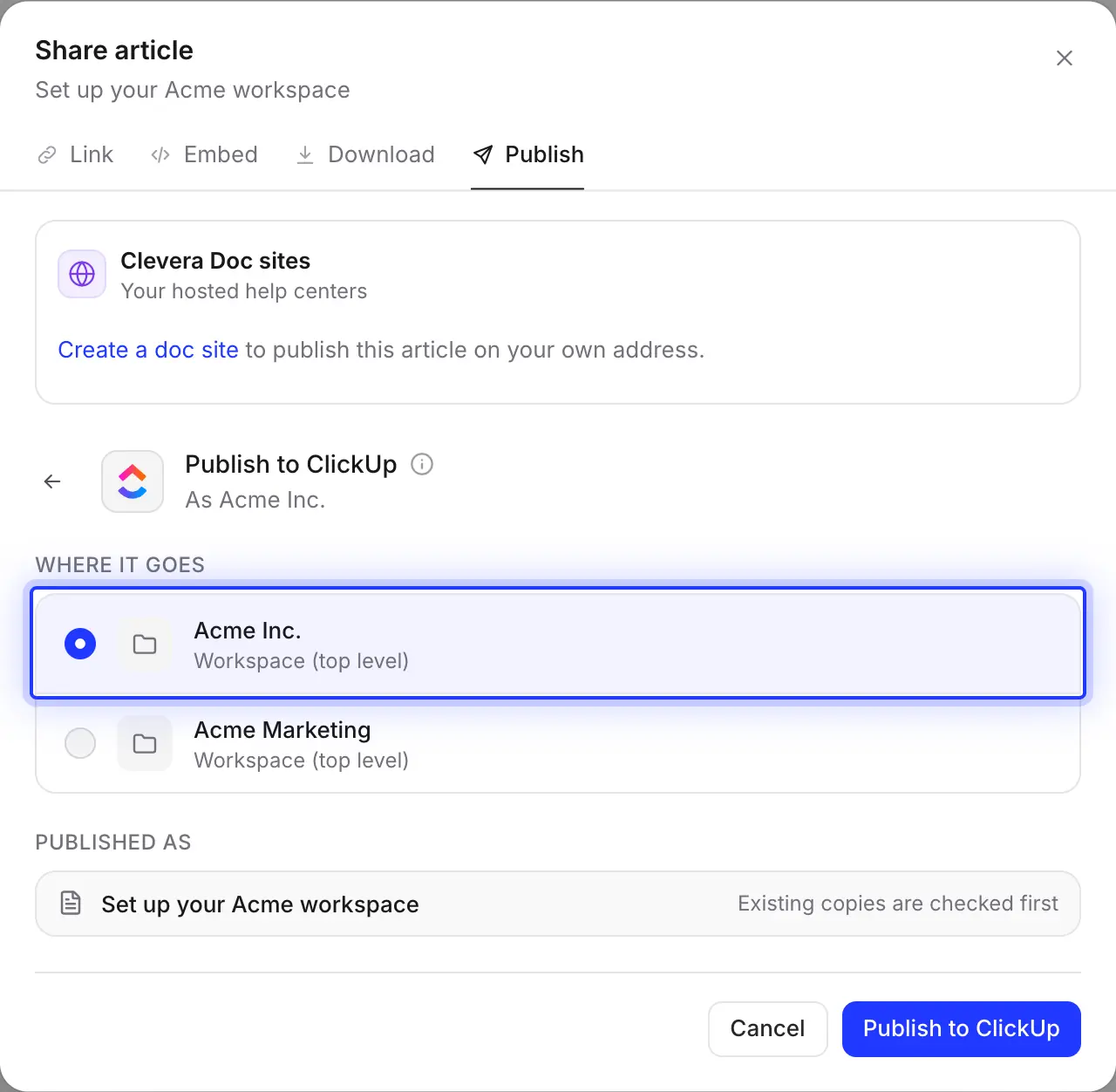
ワークスペースを選択
リストには、接続時に許可したすべてのClickUpワークスペースが表示されます。ドキュメントは特定のスペース、フォルダ、リスト内ではなく、ワークスペースの「Docs」に作成されるため、チームがプロセスドキュメントを管理している場所に整理できます。
後から別のワークスペースが必要になった場合は、ClickUpを再接続してClickUpの画面で選択してください。
ドキュメントを書き換え、リンクを維持
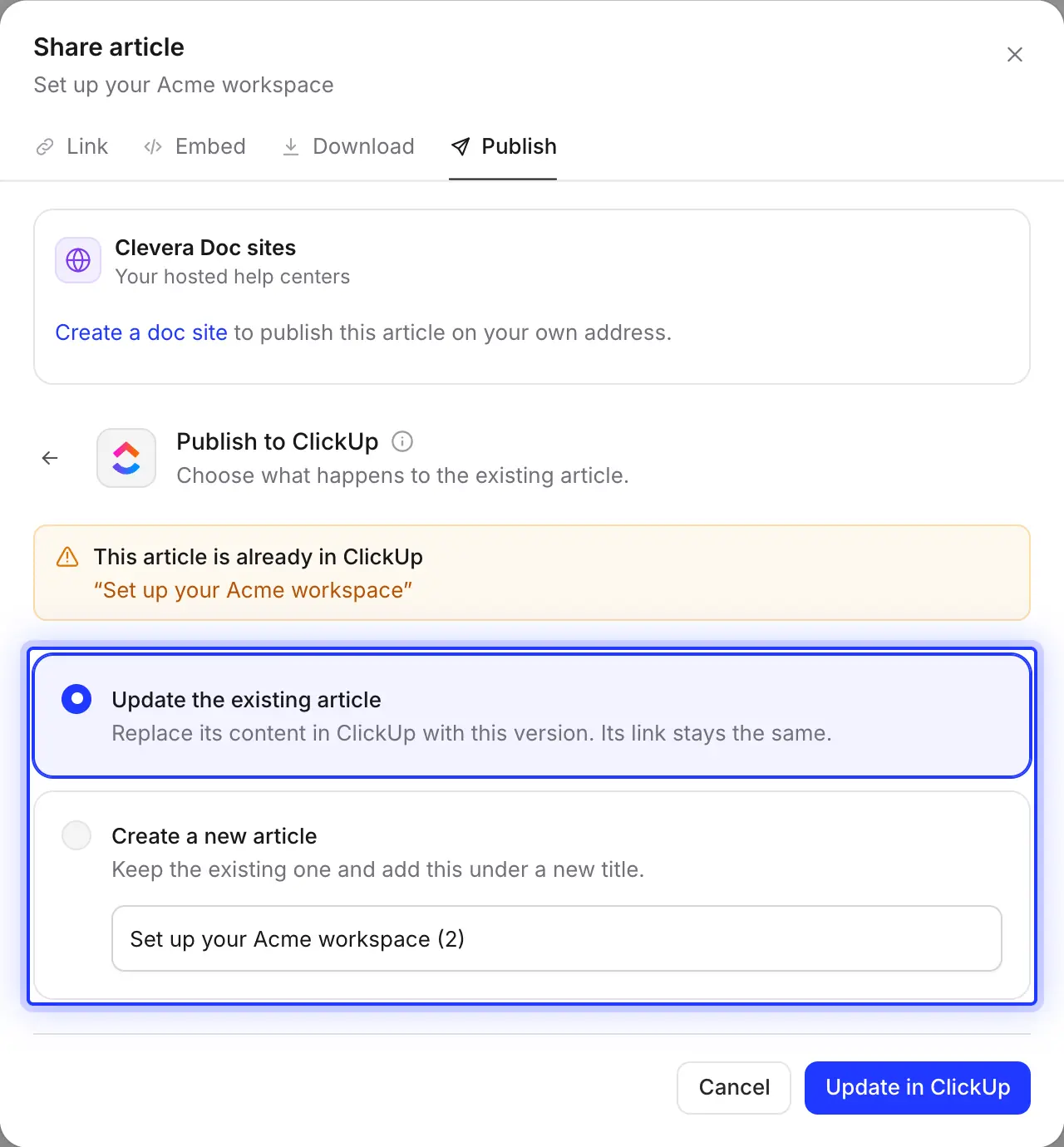
公開前に、Cleveraはワークスペース内で同じ名前のドキュメントを探します。「更新」を選択すると、Cleveraが前回作成したページ(またはドキュメントの最初のページ)を新しいバージョンで書き換えます。ドキュメント内の他のページはそのまま残ります。あるいは、新しいタイトルで2つ目のドキュメントを作成することも可能です。
ClickUp上でそのページに加えられた変更は更新によって上書きされるため、Cleveraをソースとして維持してください。
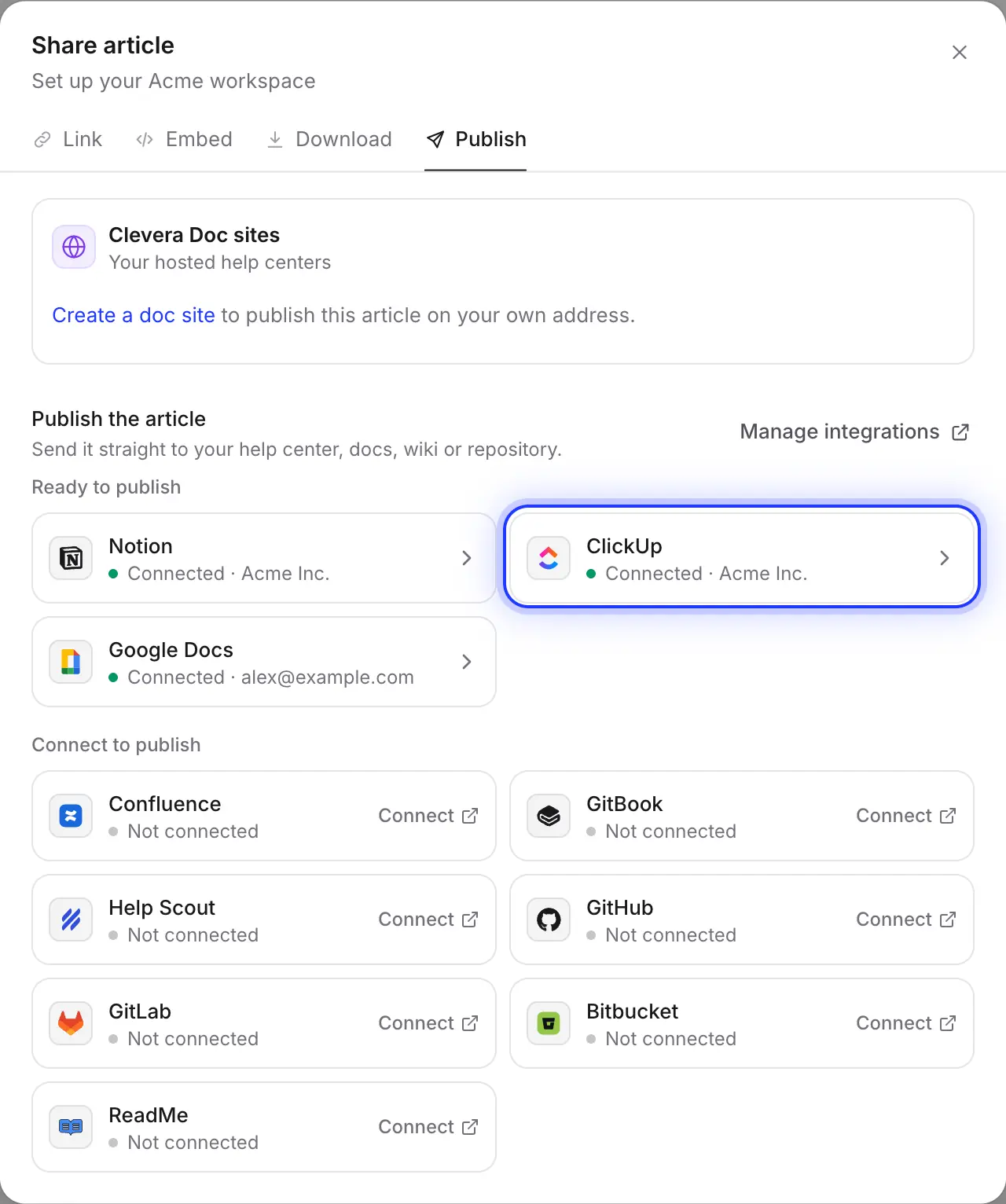
ClickUp、Notion、Google Docsを1つのタブから
社内の一部が Notion やGoogle Docsを読んでいる場合、それらも接続すれば、書き直すことなく同じ記事をそれぞれに送信できます。
自動入力
ClickUp Docの内容
と期待できること。
ClickUp Docsは、Wikiよりも外部アプリからの書式設定の制限が厳しくなっています。記事の各要素がどのように反映されるかを以下に示します。
- ワークスペース選択可能
- 接続時に許可した、アカウントがドキュメントを作成できるすべてのClickUpワークスペース。ドキュメントはClickUpを接続したユーザーとして作成されます。
- ドキュメントとページ名自動設定
- どちらも記事名が付けられます。ページには記事全体が保持されますが、元の動画は追加されません。
- テキストと構造自動変換
- レベル4までの見出し、太字、斜体、取り消し線、インラインコード、リンク、リスト、引用、区切り線、表。番号付きステップは、各ステップのタイトルが太字の番号付きリストになります。
- コールアウトとチェックリスト自動変換
- コールアウトは、アイコンと太字のタイトルで始まる引用になります:ℹ️情報、💡ヒント、⚠️警告、📝メモ、✅成功、🚨危険。チェックリスト項目は ☐ または ☑️ で始まります。
- スクリーンショット自動リンク
- ClickUpは外部から作成されたドキュメント内の画像を表示しないため、各スクリーンショットはキャプション付きの 🖼️ リンクになります。リンクの有効期限はありません。画像をインラインで表示するには、リンクを開いて画像をドキュメントに貼り付けてください。
- コード、トグル、動画自動変換
- コードブロックは色付けなしで反映され、トグルはタイトルが太字で内容が開いた状態になり、動画はタイトル付きの ▶ リンクになります。
セットアップ
ClickUp連携をセットアップ
約2分で完了。
ProまたはCustomプランのCleveraワークスペースと、Docsが利用可能なClickUpプランが必要です。ClickUpアカウントは、公開先のワークスペースでドキュメントを作成できる権限が必要です。公開にクレジットは消費されません。
- 1
「連携」を開く
Cleveraでサイドバーのワークスペース名をクリックし、「 連携」を選択してClickUpを見つけ、「 接続. - 2
」をクリックします。
CleveraがアクセスできるワークスペースをClickUpが確認します。公開したいワークスペースを選び、許可してください。 - 3
ClickUpがCleveraで使用可能なワークスペースを尋ねてきます。公開したいすべてのワークスペースを選択して承認してください。
記事を公開 エディタで「共有 → 公開 」をクリックし、ClickUpタイルをクリックしてワークスペースを選び、「. - 4
ClickUpに公開
」をクリックします。 ClickUpで開く 「ClickUpに公開されました。」と表示されたら、「
ClickUpで開く
ClickUp以外で作成したDocでは、画像が表示されません。そのためCleveraは、期限切れにならないホスト先の画像コピーへのリンクを、スクリーンショットごとに🖼️で追加します。画像をDoc内に表示するには、リンクを開いて画像をDocに貼り付けてください。
ClickUpは、外部から作成されたドキュメント内の画像を表示しないためです。代わりに、Cleveraは各スクリーンショットを期限切れのないリンクでホストし、🖼️リンクとして追加します。画像をインラインで表示するには、リンクを開いて画像をドキュメントに貼り付けてください。
Cleveraは同じ名前のDocを見つけ、どうするか確認します。「更新」を選ぶと、前回Cleveraが作成したページ(またはDocの1ページ目)が書き換えられます。DocのURLは変わりません。ほかのページには影響しません。
Cleveraが同じ名前のドキュメントを見つけ、どうするかを尋ねます。「更新」を選択すると、Cleveraが前回作成したページ(またはドキュメントの最初のページ)を書き換え、ドキュメントのURLは維持されます。ドキュメント内の他のページはそのまま残ります。 複数のClickUpワークスペースに公開できますか? はい。接続時に必要なすべてのワークスペースを選択してください。それぞれが「公開」タブに表示されます。後から追加する場合は、連携ページのClickUpアカウントで「
いいえ。公開は一方向のみで、更新するとClickUpでそのページに加えた変更は上書きされます。記事をCleveraで編集して、もう一度公開してください。
いいえ。公開は一方向であり、更新を行うとClickUp上での変更は上書きされます。記事の編集はCleveraで行い、再度公開してください。
いいえ。Cleveraで切断するか、ClickUpでCleveraのアクセス権を削除しない限り、機能し続けます。 どのプランが必要ですか?.