Webサイトを動画にする方法
自社のウェブサイトを製品紹介動画にする2つの方法:自分で画面録画とナレーションを行うか、AIにページを読み込ませてシーンを構築させるか。初稿の修正方法を含め、ステップごとに解説します。
 Berkay Akpolat5分で読めます

自社のウェブサイトを製品紹介動画にするには、自分でページを録画する(ゆっくりスクロールやクリック操作を行い、短いスクリプトとナレーションを当てる)か、URLをAI動画生成ツールに貼り付けて、ページ内のコピー、スクリーンショット、ロゴ、カラーからシーンを自動生成させる方法があります。録画は製品のウォークスルーに、AIツールは短いプロモーション動画やローンチ動画、SNS用動画に適しています。
2026年11月4日更新
本ガイドの内容
- どの方法が適しているか?
- 手動でWebサイトを動画にする方法
- AIがWebページから抽出するもの
- AIを使ってWebサイトを動画にする手順
- 初稿がうまくいかなかった場合の修正方法
- 動画化に向かないページとは?
- 書き出すべきサイズと長さ
- Cleveraの仕組み
- Webサイトの動画化に関するよくある質問
どの方法が適しているか?
視聴者がクリックすべき場所を確認する必要がある場合は、実際の製品映像が必要です。製品が何であり、なぜ重要なのかを伝えるだけであれば、ページのコピーとスクリーンショットで十分な場合が多いです。
| 手法 | 最適な用途 | 画面の内容 | ログインが必要なページ | 費用の目安 |
|---|---|---|---|---|
| スクロール録画+ナレーション | ランディングページや機能ページのクイックツアー | ページのスクロール画面 | 可能(ログイン状態) | 無料(OBS Studio + Shotcutなどの無料編集ソフト) |
| クリック操作録画+スクリプト | 製品のウォークスルーやデモ | アプリの操作手順 | 可能 | 無料(OBS)または画面録画ツールのサブスクリプション |
| AIによるURL動画生成 | ページ内容に基づくプロモーションやSNS用動画 | 多様:スクリーンショット、ストック素材、AIプレゼンター | 通常不可:公開ページのみ | HeyGen無料版(月3本まで透かし入り)、Pictory(年払いで月額25ドル〜) |
| AIによるウェブアプリ録画(例:CleveraのRecord with AI) | 操作不要のウォークスルー | AIエージェントが撮影した実際のアプリ画面 | 可能(ログイン情報を入力または提供) | AI稼働時間に応じたクレジット(Clevera全プラン) |
| コードまたはAIエージェント(例:HyperFramesの動画生成ワークフロー、RemotionとClaude Code、GrabzItのURL to MP4 API) | 開発者が大量のサイト動画を作成、またはビルドパイプラインに組み込む場合 | コードでアニメーション化したページのスクリーンショットやコピー | スクリプトでログインを自動化すれば可能 | 無料のオープンソースツール+コーディングエージェントのサブスク、またはAPI料金 |
価格と機能は2026年11月4日時点の各ベンダーのページ(HeyGen価格、Pictory価格)に基づき、米ドルで表記しています。HyperFramesはApache 2.0ライセンスのオープンソースです。Remotionは個人および小規模企業は無料ですが、それ以上の規模では企業ライセンスが必要です。
手動でWebサイトを動画にする方法
教育的な動画であれば、ナレーションを入れましょう。TechSmithの2024年ビデオ視聴者調査(6カ国929人を対象としたベンダー調査)では、83%が教育的・情報的なコンテンツは動画で学ぶことを好むと回答しています。
手動による方法は、あらゆる画面録画ツールで利用でき、完全にコントロール可能です。時間はかかりますが、手動スクロールは動きがぎこちなくなりがちです。
1つのページと1つのメッセージを選ぶ
メッセージを伝えるページ(機能紹介、価格ページ、事例紹介など)を1つ選び、メッセージを1文にまとめます。「Acmeは請求書発行と未払い金の督促を自動化します」のように。
ページを準備する
クリーンなブラウザプロファイルを使用し、1920×1080のウィンドウサイズ、ズーム倍率100%に設定します。クッキーバナー、チャットアイコン、ポップアップは事前に閉じておきます。アカウントデータが表示される場合は、架空の名称を使ったデモアカウントを使用してください。
録画前にスクリプトを書く
セクションごとに2〜3の短い文章を書きます(見出し、根拠、行動喚起など)。チュートリアル動画用スクリプト生成ツールを使うのも手です。声に出して読み、時間を計りましょう。ランディングページには30〜90秒が最適です。
ゆっくりスクロールまたはクリック操作を録画する
OBS Studio(無料・オープンソース)などの画面録画ツールでブラウザウィンドウを録画します。ゆっくりスクロールし、スクリプトで言及するセクションごとに2〜3秒停止します。手動スクロールが不均一になる場合は、スクロールキャプチャツール(FAQ参照)を使用してください。
ナレーション、ズーム、字幕を追加する
音声を別途録音するか、テキスト読み上げツールを使用します。不要な待ち時間をカットし、各文章が説明している箇所にズームし、音声をオフにして視聴する人のために字幕を追加します。
必要な形式で書き出す
サイトやYouTube用には16:9で書き出します。ReelsやShorts用には、ショットを再構成して動画を9:16にリサイズしてください。書き出すべきサイズも参照してください。
ページツアーではなくソフトウェアのウォークスルー動画の場合は、ナレーション付き製品デモの作成方法を参照してください。カメラの前で話したくない場合は、顔出しなしでチュートリアル動画を作る方法をご覧ください。
AIがWebページから抽出するもの
AIによるURL動画生成ツールは、ページを開いて読み込み、見つけた内容をスクリプトとシーンに変換します。ほとんどのツールは同じ要素を探します:
| ページから抽出するもの | 動画内での役割 |
|---|---|
| 見出しと本文 | スクリプトと画面上のテキスト |
| ページのスクリーンショット | 製品を表示するシーン |
| ページ内の画像と動画 | 製品ショットとBロール |
| ロゴ、カラー、フォント | 動画の見た目 |
| レビュー、顧客ロゴ、数値 | 信頼性を証明するシーン |
| 価格、オファー、行動喚起 | 締めくくりのシーン |
ページに書かれている内容はそのまま動画に反映されるため、古い価格や廃止された機能がページに残っていると、それも動画に含まれてしまいます。
ツールによって最も異なるのは、画面を埋める素材です(スクリーンショット、ストック映像、AIプレゼンターなど)。例えばPictoryは、各シーンに1800万以上のストッククリップや画像をマッチングさせます。一方、HeyGenのURL動画生成は、見出し、コピー、画像をテンプレートに流し込み、ブランドシステムでロゴ、フォント、カラーを適用できます。ソフトウェアの場合、無料トライアルで「製品が画面に表示されるか?」を確認してください。私たちのURL動画生成AIツール比較では、8つのツールをその点で比較しています。
AIを使ってWebサイトを動画にする手順
これらの手順はほとんどのAIツールに共通です。スクリーンショットはCleveraの例です。作成 > SNS・プロモーションからスタイルカード(「製品ツアー」や「機能紹介」など)を選択し、Composeページを開きます。
最も重要なページのURLを貼り付ける
ホームページではなく、機能ページや価格ページなど、特定のページを使用してください。1つのページに絞ることで、AIは明確なストーリーを構築できます。Cleveraでは、「Webサイトから開始」ボックスに入力して「追加」をクリックします。
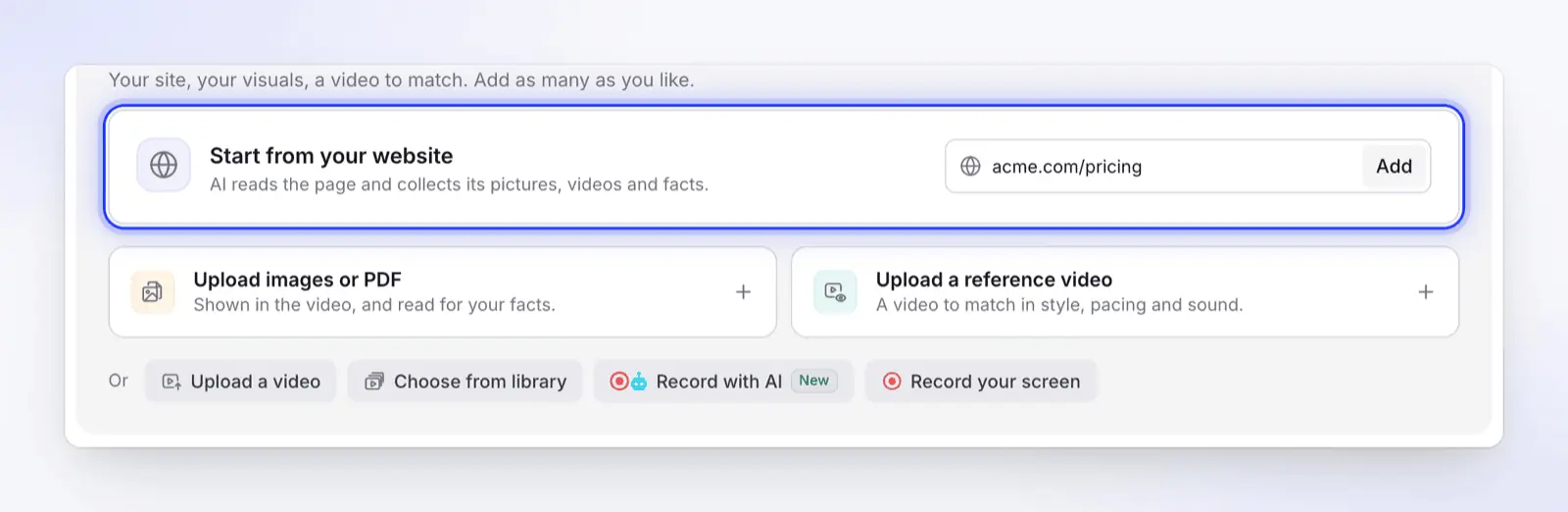
ステップ1:最も重要なページを貼り付ける。Cleveraはそこから開始します。 AIに注目すべき場所を伝える
ツールがメモを受け付ける場合は、使用したいページやセクションを指定します。Cleveraの「Webサイトから作成」ウィンドウで、「どこに注目すべきですか?」(オプション、最大600文字)にメモを書き、「開始」をクリックします。AIは貼り付けたページを起点に、最大5ページまで読み込みます。
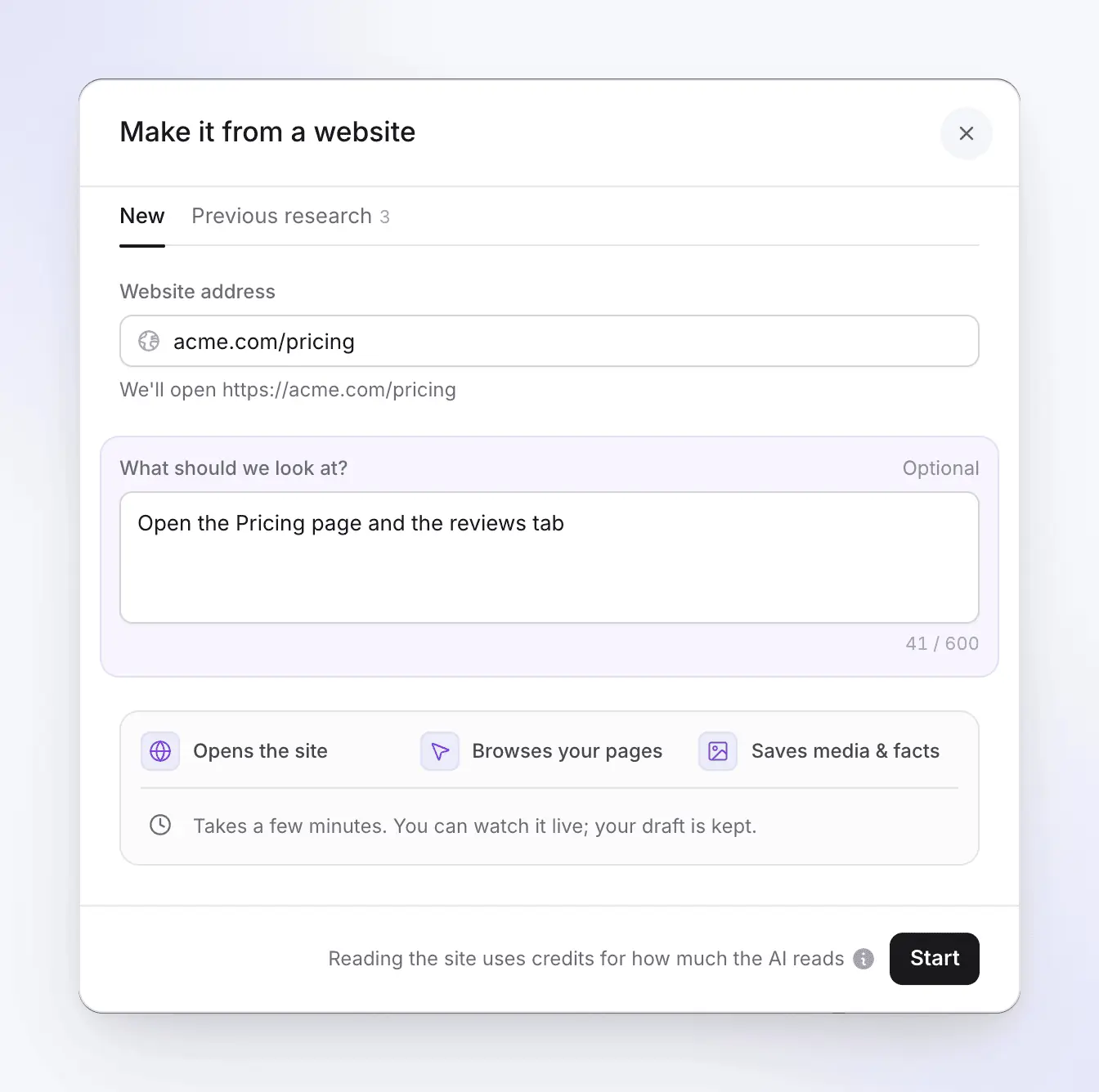
メモによってAIはどこを優先的に見るべきかを判断します。サイトの読み込みは、AIが読み込んだ量に応じて課金されます。 サイトをリサーチさせる
AIはクラウドブラウザでページを開き、タブやアコーディオンを展開して、テキスト、スクリーンショット、画像、サイト上の動画を保存します。Cleveraではサイトの読み込みに約4分かかります。リンクカードのWatchをクリックして実際の動作を確認してください。
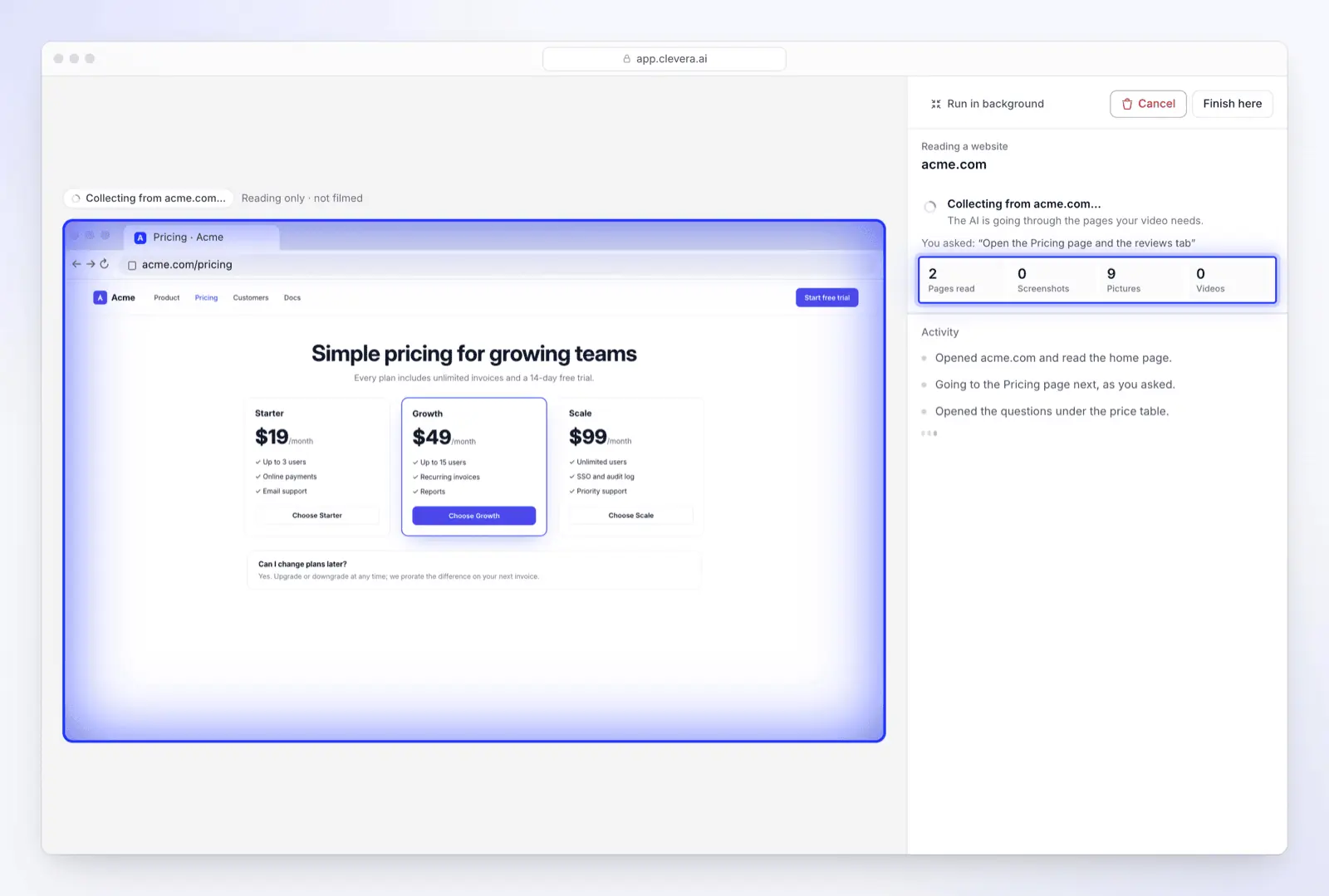
ウェブサイトのリサーチでは最大5つの公開ページを読み取りますが、撮影は行いません。 生成前に内容を確認する
この手順をスキップしないでください。カードにCollectedと表示されたら、See what we collectedをクリックして、事実関係や「不明」とマークされた箇所を確認します。下の例では、レビュータブへのアクセスにログインが必要だったため、動画には反映されません。不足している事実はブリーフ(CleveraのWhat's it about?ボックス)に追加するか、該当するページを直接リサーチしてください。
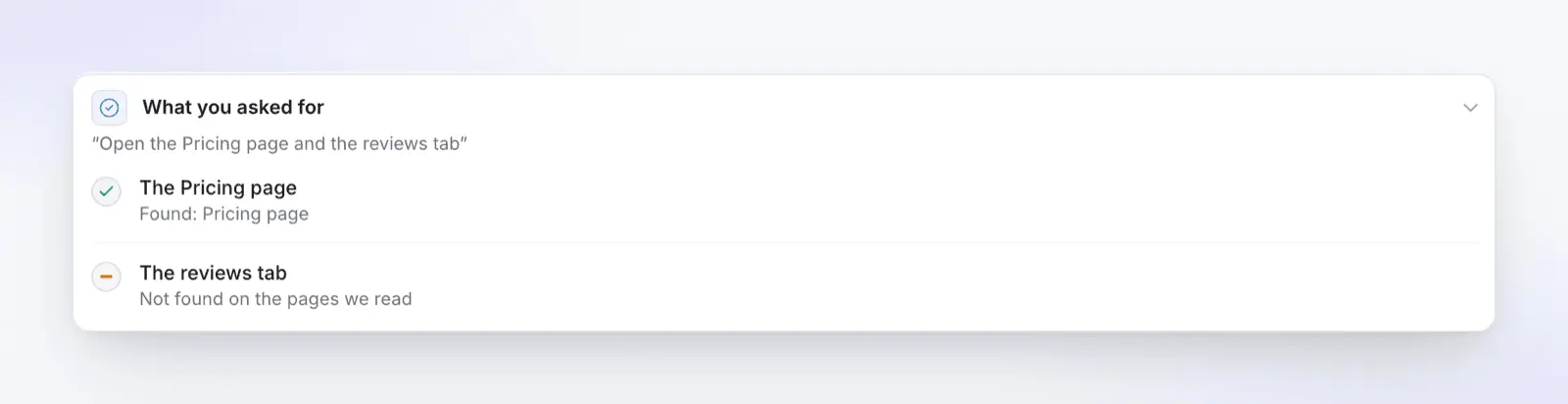
レビュータブが「Not found」とマークされています。ログインが必要だったため、この内容は動画に含まれません。 サイズと長さを選ぶ
配信先のチャンネルに合わせて形状と長さを選択します。CleveraでSettings内のFormatを開いてください。
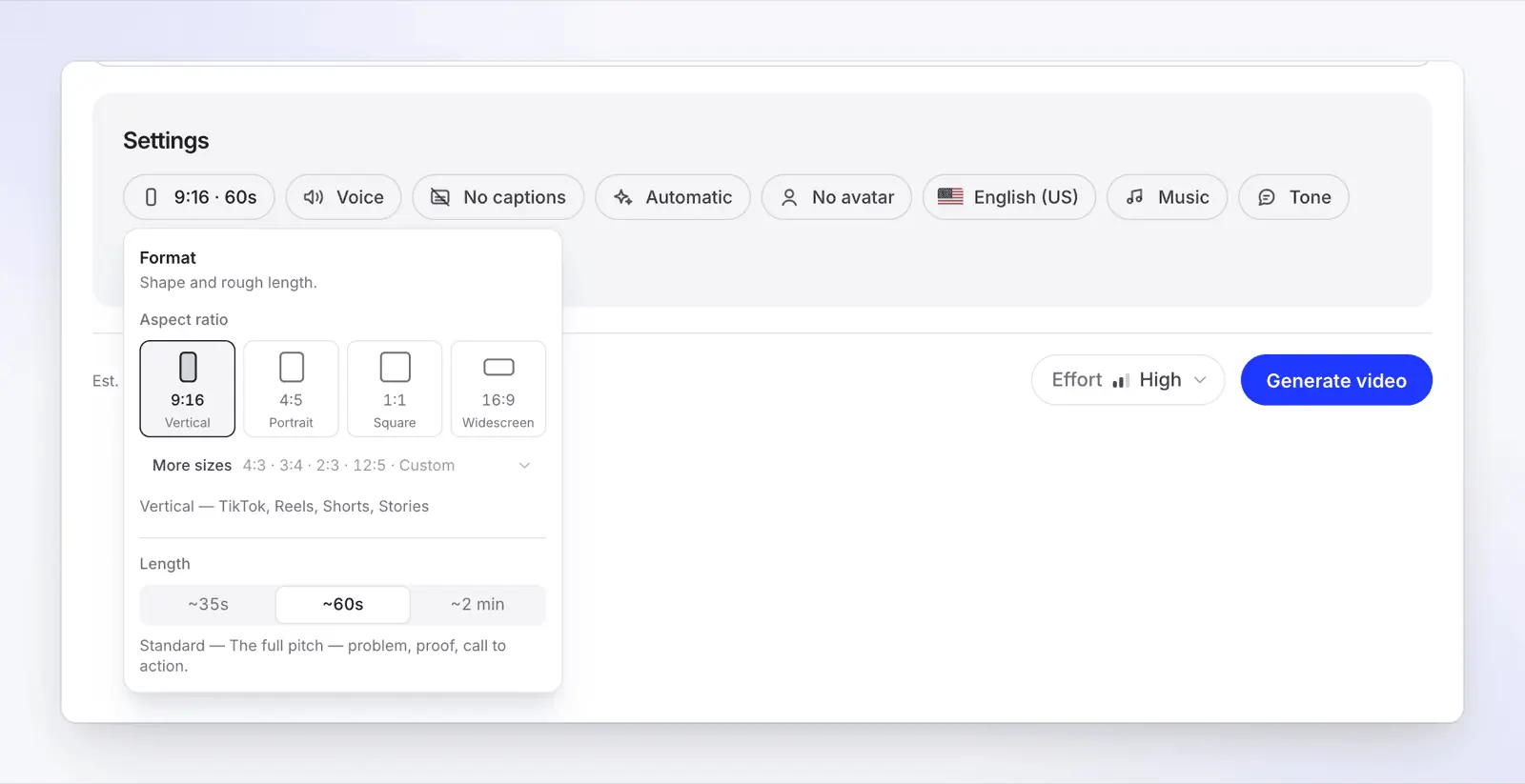
チャンネルごとに最適な形状を選びます。ReelsやShortsには9:16、サイトやYouTubeには16:9が適しています。 生成してシーンを確認する
Generate videoをクリックし、各シーンを確認します。製品が映っているか、テキストはスマホで読みやすいか、すべての主張が適切かを確認してください。
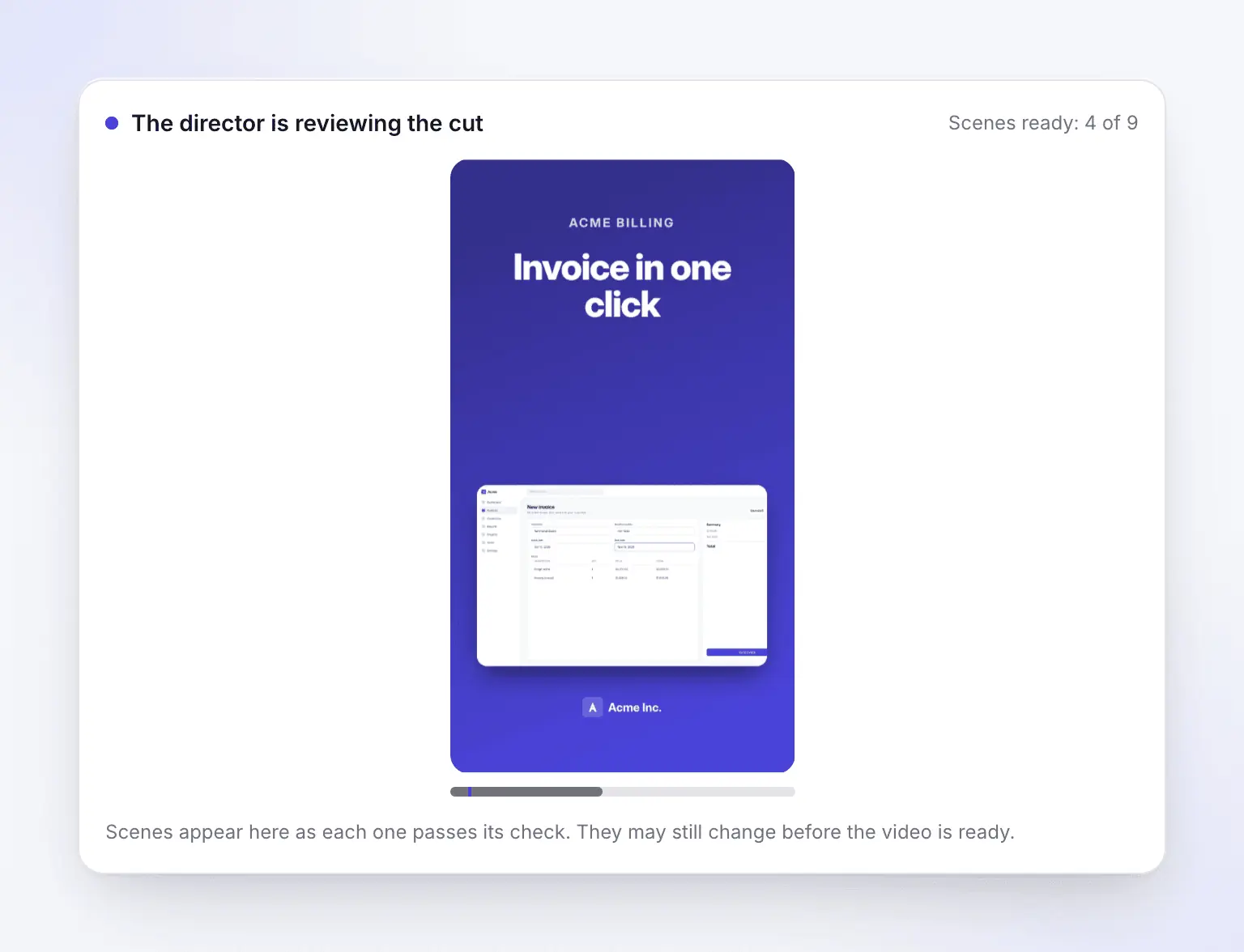
生成中の機能紹介動画(プロジェクト例)。AIディレクターのチェックを通過したシーンから順に表示されます。 チャットや手動で編集して書き出す
動画を開くをクリックします。シーンのテキストフィールドで細かな修正を行い、大きな変更が必要な場合はアシスタントに依頼をクリックします(「冒頭のセリフを短くして」「デモ予約ページで終わらせて」など)。その後、エクスポートするかリンクを共有します。
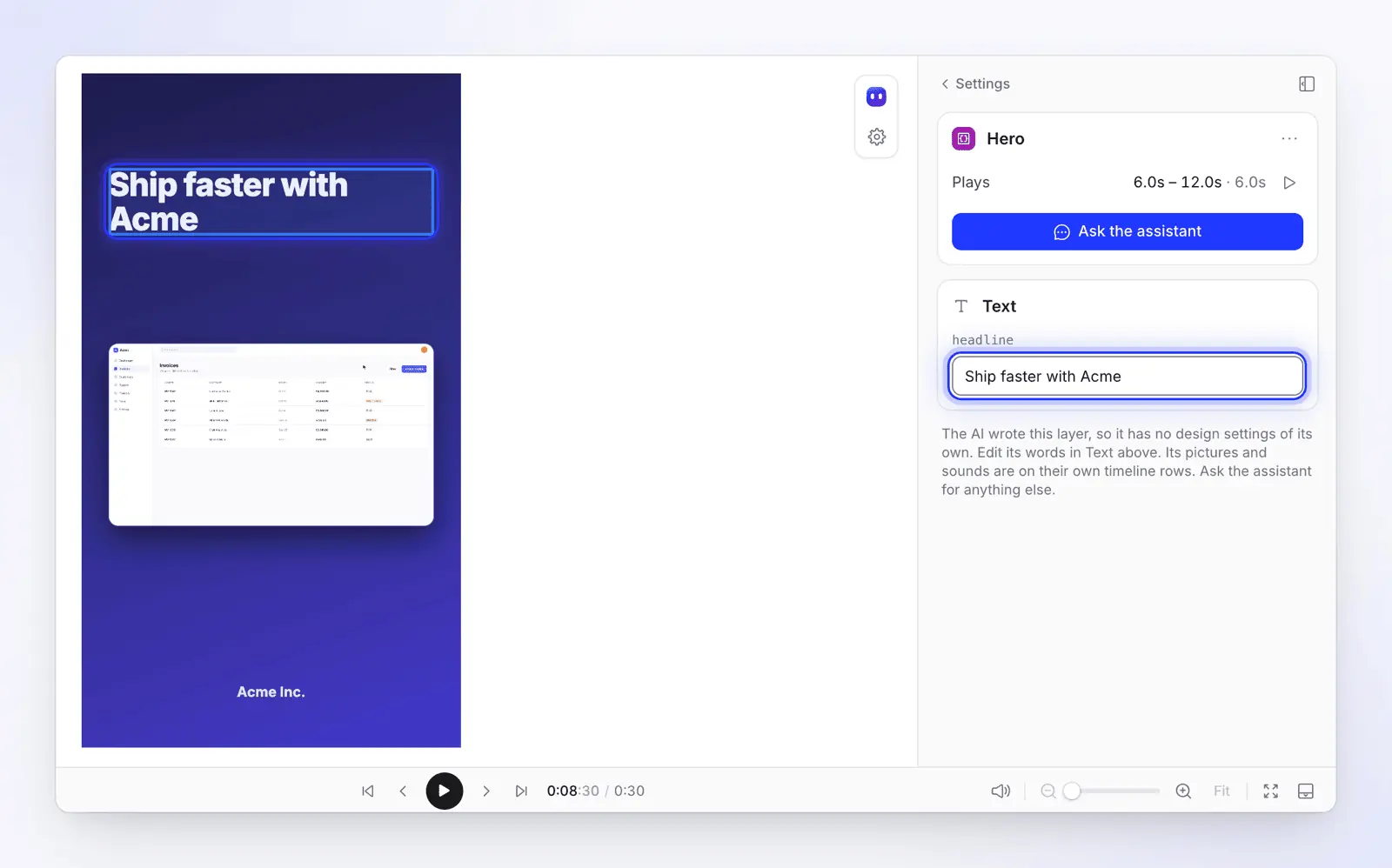
シーンのTextフィールドで誤った行を手動で修正するか、アシスタントに依頼します。
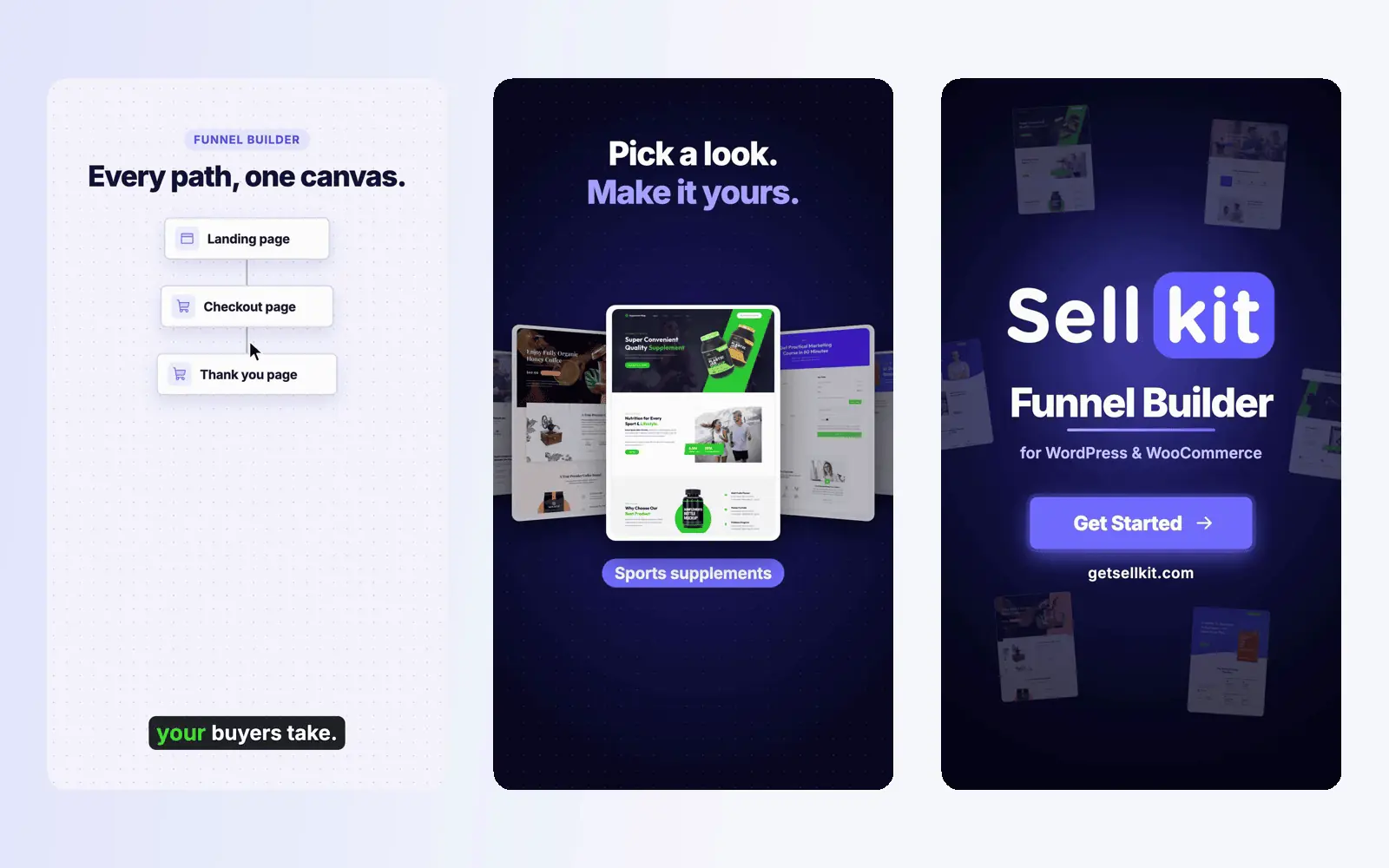
完成版の例です。ウェブサイトのリンクからCleveraが作成したプロモーション動画のフレームを3つ表示しています。
初稿が間違っている場合の修正方法
初稿の問題には通常1つの原因があり、再生成するよりも原因を修正する方が効率的です。
| 表示内容 | よくある原因 | 修正方法 |
|---|---|---|
| 古い価格や廃止された機能 | ページ自体が古い、または意図しないページをAIが読み取った | ページを先に更新するか、正しい事実をブリーフに入力する |
| 自社製品ではなくストック素材 | ツールがストックライブラリからシーンを補完している | スクリーンショットを使用するツールや設定を選ぶか、自分でアップロードする |
| 書いていない主張が含まれる | サイト内の別の場所(お客様の声など)の文言をAIが再利用した | その行を削除し、すべての数値や引用をページと照らし合わせる |
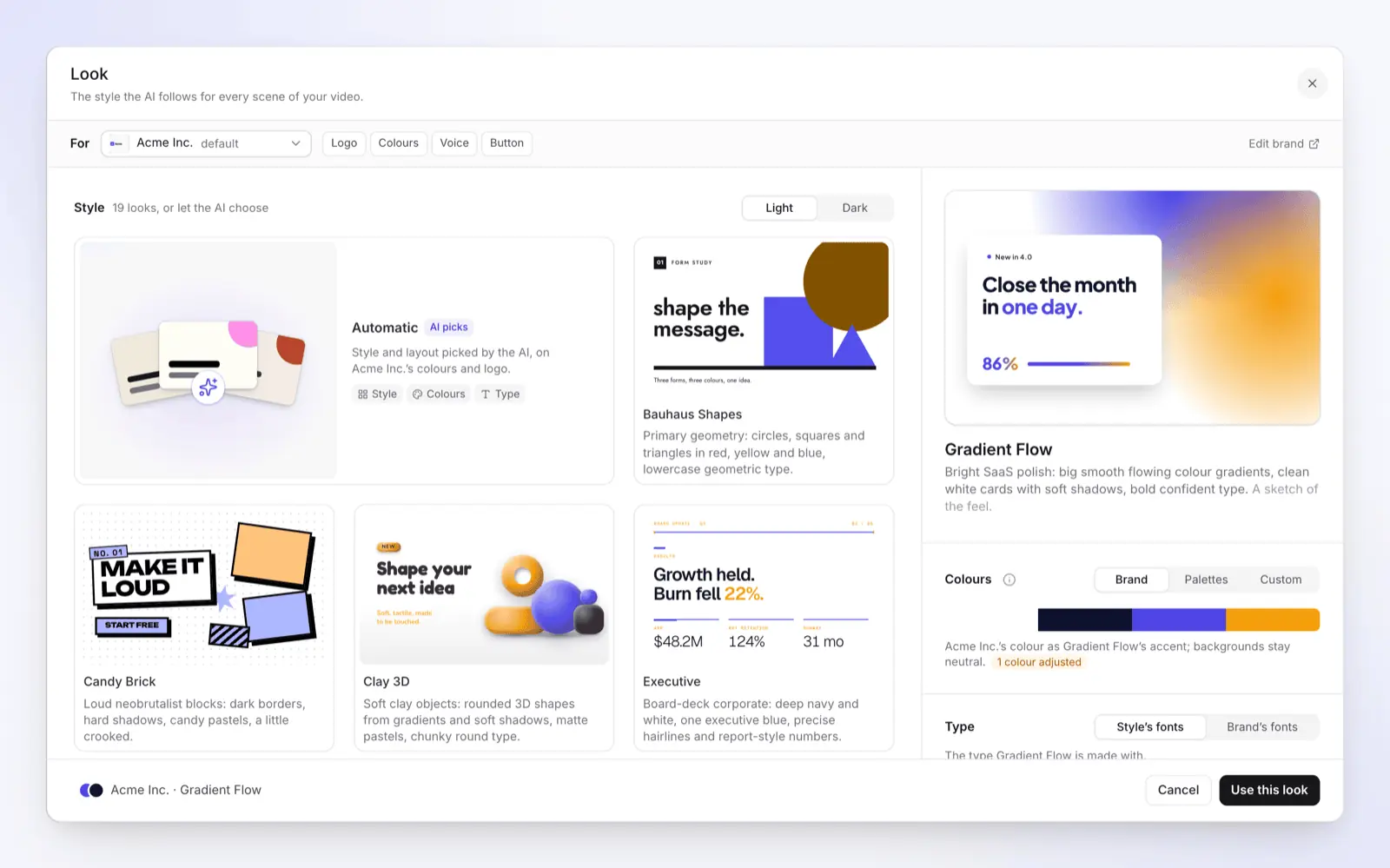
| 色やロゴが違う | バナーやパートナーロゴ、ダークモード版を読み取った | ブランド(ロゴ、色、フォント)を設定し、動画に適用する |
Clevera.aiでのテスト中、生成されたクリップがサイトから拾った顧客数に関する情報をそのまま表示してしまうことがありました。動画はページ内の主張をそのまま繰り返すため、投稿前にすべての数値や引用が現在の自社の状況と一致しているか必ず確認してください。
うまく読み取れないページとは?
ほとんどのウェブサイトから動画を作成するツールは、初回訪問者のブラウザと同じようにページを読み取るため、同様の制限があります。
- ログインが必要なアプリやダッシュボード。 AIはログインしないため、アプリ自体は見えず、公開ページに表示されている内容しか分かりません。自分で録画するか、テストアカウントでAIレコーダーを使用してください。PictoryのFAQでは、ログインが必要なページのテキストを貼り付ける方法が提案されています。
- 複雑なアニメーション、スクロールエフェクト、WebGL。 スクリーンショットは1フレームしか捉えられず、スクロール連動型エフェクトはセクションが半分しか描画されないことがあります。実際の速度でページを録画し、フッテージとして追加してください。
- テキストが少ないシングルページアプリ。 AIがほぼ空のページとして認識する場合があります。重要なコピー(見出し、メリット、実績、オファー)をブリーフに貼り付けてください。
- セキュリティチェックやボット対策。 自動ブラウザを拒否するサイトがあります。別のページを試すか、スクリーンショットをアップロードしてください。
- PDFやYouTubeの埋め込み。 リンクされたPDFや埋め込まれたYouTube/Vimeo動画をスキップするツールがあります。ファイル自体をアップロードしてください。
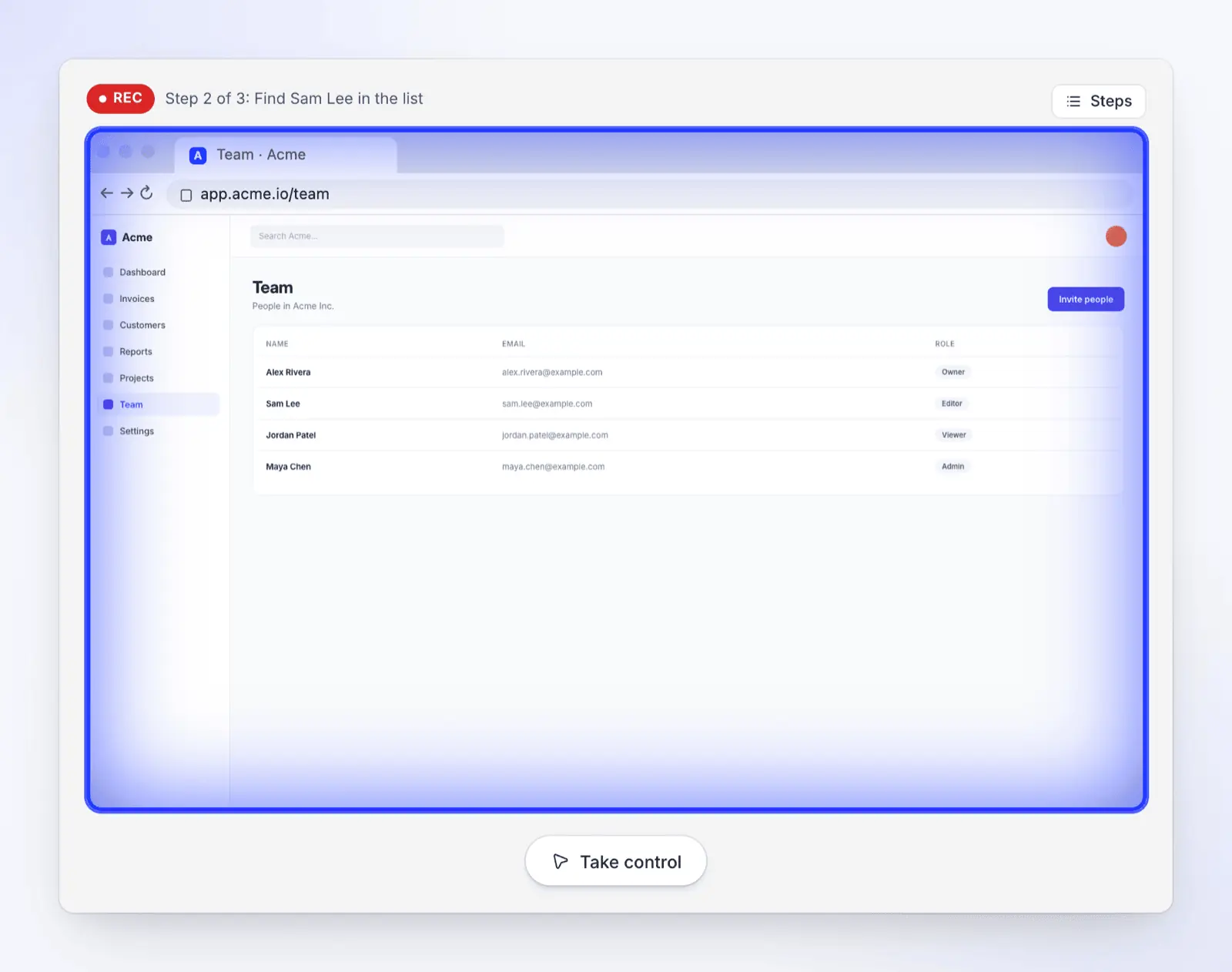
AIによるクリック操作の詳細については、ウェブアプリのデモを自動録画する方法をご覧ください。Cleveraがサイトを読み取れなかった場合は、AIが読み取れなかったサイトの修正方法を参照してください。
書き出すべきサイズと長さ
視聴者がどこで見るかに合わせて形状を選びます。Pew Research Centerの調査によると、米国の成人の84%がYouTubeを、37%がTikTokを利用しています(2025年2月〜6月、5,022人を対象とした調査)。ほとんどのウェブサイト用動画には16:9と9:16のバージョンが必要です。
| 配信先 | 形状 | 適した長さ |
|---|---|---|
| ウェブサイト、YouTube、営業メール | 16:9 | 60秒〜2分 |
| Reels、Shorts、TikTok、Stories | 9:16 | 約30〜60秒 |
| LinkedIn、フィード投稿 | 1:1 または 4:5 | 約30〜60秒 |
各形状は目的に合わせて作成してください。16:9のページスクリーンショットを無理やり9:16に収めると、テキストのほとんどが読めなくなります。
Cleveraの仕組み
Cleveraは、画面録画をナレーション付きのハウツー動画、ステップバイステップのヘルプ記事、ホスト型ヘルプセンターのページに変換するAIプラットフォームで、74言語に対応しています。ウェブサイトから開始することもでき、方法は2つあります。
サイトからプロモーション動画やソーシャル動画を作成(Starterプラン以上、ベータ版)。 CleveraのURL to video機能では、AIが最大5つの公開ページを読み取り、コピー、スクリーンショット、画像、ロゴ、色を収集します。タイプ(製品ツアー、機能紹介、ローンチティーザーなど)、サイズ(9:16、4:5、1:1、16:9、カスタム)、長さ(約35秒、60秒、2分)を選択します。AIディレクターがナレーション、音楽、効果音付きのモーショングラフィックシーンを構築し、手動またはチャットで編集できます。ソーシャル動画やプロモーション動画はStarterプラン(月額36ドル、年払いなら月額29ドル)で利用可能です。サイトの読み取りには、動画の推定コストに加えて、AIが読み取った量に応じたクレジットが消費されますが、過去のリサーチの再利用は無料です。制限事項についてはソーシャルクリップのためのウェブサイトリサーチを、クリップのタイプについてはCleveraのAIプロモーション動画メーカーをご覧ください。
ウェブアプリのウォークスルー(全プラン、Freeプラン含む)。 「Record with AI」は、クラウドブラウザで公開されているhttps://ウェブアプリを開き、指示された手順に従って録画します。ログインが必要な場合は、提供された認証情報または手入力でログインします。録画データはナレーション付きのハウツー動画や製品デモになります(Cleveraの製品デモジェネレーターを参照)。デスクトップアプリやイントラネットページの場合は、Mac、Windows、Linux用のCleveraデスクトップアプリを使用します。Freeプランでは、動画は最大3分までで、リンク共有または埋め込みにはCleveraのウォーターマークが入ります。MP4ダウンロードやウォーターマークなしの共有はStarterプランから利用可能です。
Cleveraが適さないケース:今すぐ無料でプロモーション動画を作成したい場合は、透かしが入りますがHeyGenの無料プランが適しています。自社製品ではなく人物や風景のストック素材を使いたい場合は、Pictoryのストックライブラリの方が適しています。
ウェブサイトを動画にする方法に関する質問
ウェブサイトを無料で動画にできますか?
可能です。OBS Studio(オープンソース、無料)でページを録画し、自分のナレーションを追加してください。一部のAIツールには無料枠があります。HeyGenの無料プランでは、1分以内の透かし入り動画を月3本まで作成可能です。Cleveraの無料プランでは、ウェブアプリの録画からハウツー動画やデモ動画を作成し、リンクや埋め込みで共有できます(Cleveraの透かし入り)。リンクから動画を作成するにはStarterプランが必要です。
ChatGPTやClaudeでウェブサイトを動画にできますか?
それ単体ではできません。チャットアシスタントは公開ページを読み取ってスクリプト、シーンリスト、ナレーション原稿を作成することはできますが、それを実際のサイト動画にするには、動画ツールやコード設定が必要です。例えば、Claude CodeのRemotionエージェント機能や、HyperFramesのウェブサイトから動画へのワークフローなどが挙げられます。生成されたドラフトは、他のAI動画と同様に確認・修正してください。
ログインが必要なページの動画をAIで作れますか?
URLだけでは不可能です。ウェブサイトから動画を作成するツールは公開ページを読み取るものであり、ログインは行いません。ログインが必要なアプリの場合は、ご自身で録画するか、Cleveraの「AIで録画(Record with AI)」のようにテストアカウントを提供できるAIレコーダーを使用してください。
ウェブサイトを動画にするにはどれくらい時間がかかりますか?
2026年10月に実施した自社テストでは、Cleveraの調査機能で2ページを約3分で読み取り、35秒のクリップが約7.4分で完成しました(テスト詳細)。ドラフトの確認と修正には、生成時間よりも長い時間がかかります。手作業でスクリプト作成、撮り直し、編集を行う場合は、1分程度の動画であってもさらに時間がかかります。
ウェブページをスクロールするだけのMP4に変換できますか?
はい。キャプチャツールやブラウザ拡張機能を使えば、ページをMP4として録画できます。例えば、GrabzItのHTML to video converterは、URLを最大60秒のMP4に変換します。また、Firefox用の「Webpage to Video」アドオンも提供されています(2026年11月4日時点)。スムーズなスクロールを実現するには、一定の速度でご自身で録画するのが最適です。いずれの方法でも得られるのは素材のみであり、完成した動画にするには、スクリプト、ナレーション、キャプションを別途追加する必要があります。
製品サイトを動画にする
機能ページや料金ページのURLを貼り付けるだけで、Cleveraがコピー、スクリーンショット、ブランド要素からシーンを構築し、ナレーションを生成します。リンクから動画を作成するにはStarterプラン(月額36ドル、または年払いで月額29ドル)が必要です。

