Scribe vs Tango (2026年版):どちらのガイド作成ツールを選ぶべきか
2026年11月4日時点の各ベンダーの料金ページとドキュメントに基づいた、ScribeとTangoの中立的な比較。プランごとの機能、1〜25名規模のチームのコスト、Guide Meの要件、そして各ツールが適した用途を解説します。
 Berkay Akpolat5分で読めます

ScribeとTangoのどちらを選ぶかは、ガイドをどのように活用したいかによって決まります。SOP(標準作業手順書)のライブラリを充実させたい、Word形式でエクスポートしたい、Confluenceと連携させたい、あるいはHIPAA準拠が必要な場合(Scribeのプランで要確認)はScribeが適しています。一方、Webアプリ内で「Guide Me」を使ってユーザーをステップごとに誘導したい場合はTangoが最適です。価格面では、4名以下のチームならTangoが、5名以上のチームならScribeが1シートあたりのコストを抑えられます。
2026年11月4日更新。価格およびプランの機能は、2026年11月4日時点で各ベンダーの料金ページ、ヘルプセンター、Chromeウェブストアの情報を参照しています。当社は両製品のアカウントを保有していないため、本記事は各ベンダーが公開している情報に基づく比較であり、実機テストではありません。
本記事の目次
- 結論:どちらを選ぶべきか
- ScribeとTango:両ツールの共通点
- プラン別機能比較
- 料金と実際のチームコスト
- Guide Meとアプリ内ガイダンス
- キャプチャ:バックグラウンドか、開始・停止か
- それぞれの強み
- 動画やヘルプセンターが必要な場合
- FAQ
結論:どちらを選ぶべきか
| 状況 | おすすめ | 理由 |
|---|---|---|
| 個人利用、Webツールのみのドキュメント化 | 両方の無料プラン | どちらもブラウザ操作を無料でキャプチャ可能。Tangoは共有ワークフローが5つまで |
| 2〜4名のチーム(予算重視) | Tango | 3名以上で1ユーザー月額15ドル。ScribeのPro Teamは5シートから |
| 5名以上のチーム、SOPライブラリ構築 | Scribe | 1シート月額13ドル(年払い)でTangoの15ドルより安価。Pages、Wordエクスポート、Confluence連携あり(Tangoは埋め込みのみ) |
| Webアプリ内でステップ誘導を行いたい | Tango | Guide Meが画面上の各ステップをハイライト。Pinsでツール内にガイドを配置可能(Enterprise) |
| 規制データ(医療・教育)の取り扱い | Scribe | ScribeはHIPAAおよびFERPA準拠を明記(ベンダー声明)。PHI自動マスキングはEnterpriseのため営業担当にBAAを確認のこと。Tangoは公式なHIPAA準拠を謳っていない |
| デスクトップアプリとブラウザの両方 | 有料プランならどちらでも | どちらもProプランでデスクトップキャプチャに対応。TangoのGuide Meはデスクトップキャプチャでは動作不可 |
| ナレーション付き動画や公開ヘルプセンター | 単体では不可 | 最後のセクションを参照 |
ScribeとTango:両ツールの共通点
ScribeとTangoは、どちらもステップバイステップのガイド作成ツールです。タスクを操作すると、ブラウザ拡張機能(ChromeまたはEdge)がクリックを記録し、スクリーンショット、クリック箇所のハイライト、短い説明文を含む番号付きのガイドを自動生成します。
Scribe (scribe.com、旧scribehow.com) は、ブラウザ拡張機能、Proプランでのデスクトップアプリ、バックグラウンドキャプチャ機能「Autocapture」を備えたSOP作成ツールです。Tango (tango.ai、旧tango.us) は、Webアプリ内でユーザーをワークフローに沿って案内する「Guide Me」モードを特徴とするガイド作成ツールです。
両ツールとも多くのユーザーに利用されています。2026年11月時点で、ChromeウェブストアにおけるScribeの拡張機能はユーザー数100万人、評価4.4(837件)、Tangoの拡張機能はユーザー数40万人、評価4.6(346件)となっています。(Scribeの公式サイトでは700万人が利用と記載されていますが、これはベンダー独自の集計値です。)
ガイドの見た目は似ています。以下はScribeのギャラリーにある公開ガイドと、Tangoの公開ワークフローの例です。
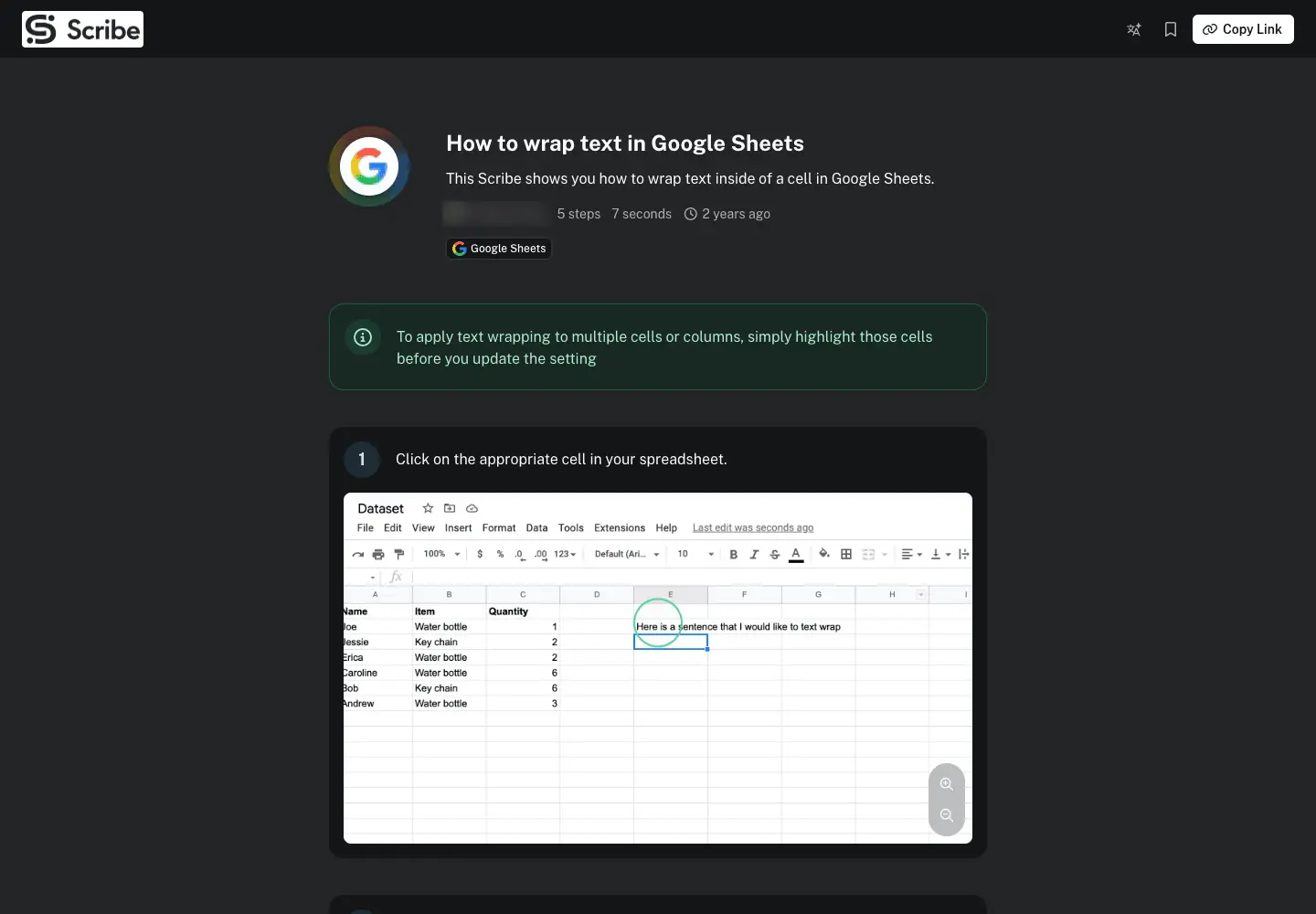
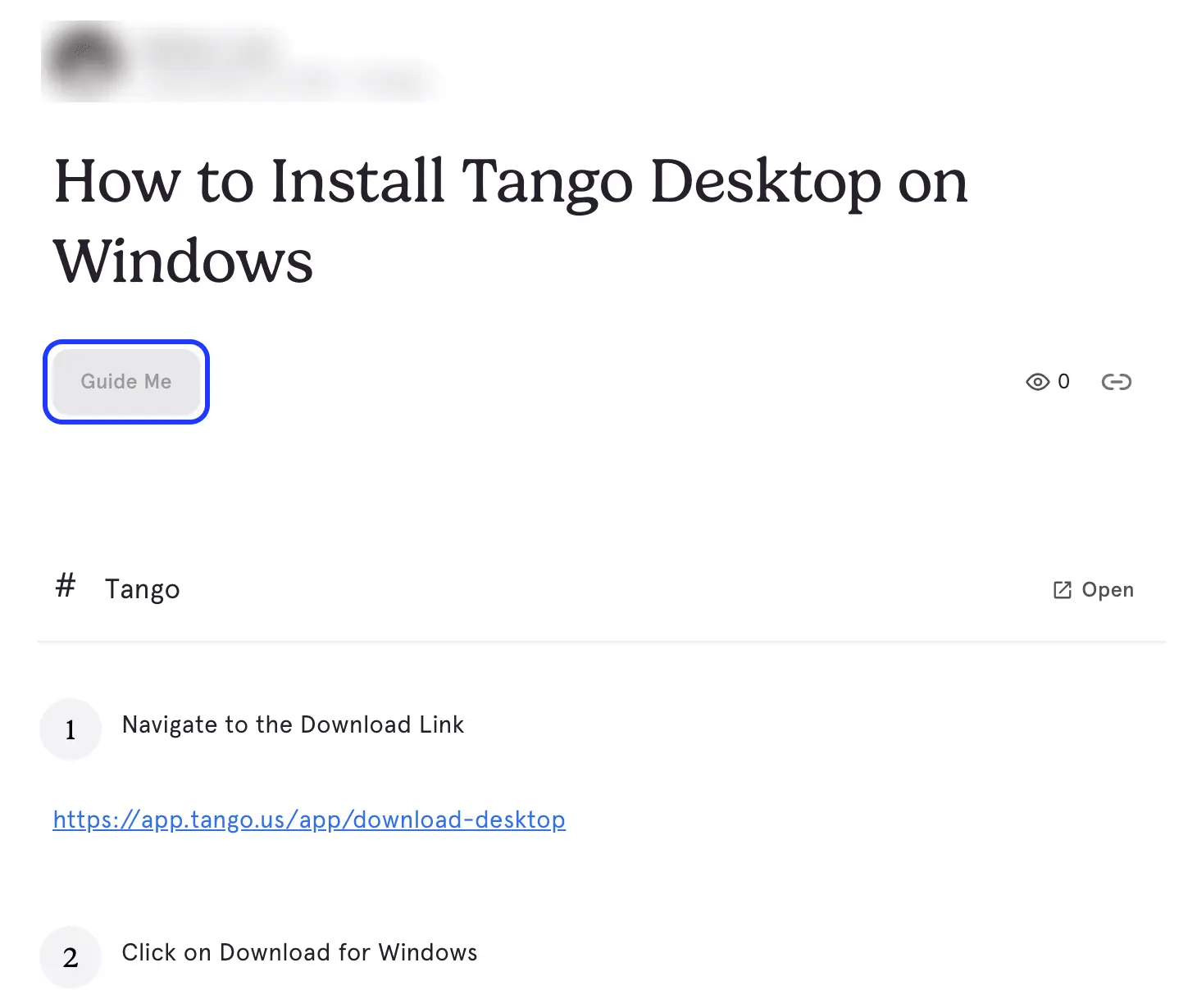
両者の違いは、ガイド作成後の機能にあります。
プラン別機能比較
出典:2026年11月4日時点のscribe.com/pricingおよびtango.ai/pricingのプラン表、および以下のヘルプ記事。「Pro」はScribeのPro Personal/Pro Team、およびTango Proを指します。
| 機能 | Scribe | Tango |
|---|---|---|
| ブラウザキャプチャ | 無料 (Chrome, Edge) | 無料 |
| デスクトップ・モバイルキャプチャ | Pro以上 (Windows/Macアプリ) | Pro以上 (MacおよびWindows 10/11) |
| 無料プランの制限 | 不明:プラン表とScribeのヘルプ記事で不一致 (注参照) | 共有ワークフロー5つまで、最大10ユーザー |
| AIライティング | Proで「AIによるワークフロー改善」 | Proで「AI生成コンテンツ」 |
| 音声文字起こし | Pro | Pro |
| バックグラウンドキャプチャ | Autocapture (管理者権限; Pro Teamでハイライト、プラン表では全プランでチェックあり、価格非公開) | なし;開始ボタンを押してキャプチャ開始 |
| 1つのガイド内での分岐 | なし;Pages (Pro) でガイドをリンク可能 | Enterprise |
| ぼかし・マスキング | Proで手動・支援機能; Enterpriseで自動 | Proでキャプチャ中にぼかし; EnterpriseでPII自動ぼかし |
| エクスポート | ProでPDF, HTML, Markdown, Word | ProでPDF, HTML, Markdown |
| リンクと埋め込み | 全プラン | 全プラン |
| 動画 | 全プランで「動画として共有」 | Proで音声・動画埋め込み |
| アプリ内ウォークスルー | 全プランで「画面上のウォークスルー」 | ヘルプセンターによれば全プランでGuide Me (ブラウザのみ); EnterpriseでPins |
| 分析 | 基本インサイトは無料; 高度な分析はPro | Proで閲覧・完了インサイト; Enterpriseで組織分析 |
| コメント | Pro Team以上 | Pro |
| バージョン履歴 | Proで1週間; Enterpriseで無制限 | Proで14日間; Enterpriseで365日間 |
| 翻訳 | Enterprise | Enterprise (15言語) |
| Confluence | Proで連携 | Share & ExportからConfluenceページに埋め込み (ヘルプ); プラン表にConfluence連携の記載なし |
| AIアシスタント・APIアクセス | Enterprise (検索API, Copilot, Slackボット, カスタムAI) | MCP (ベータ版), Enterprise |
| SSO・SCIM | Enterprise | Enterprise |
| コンプライアンス (ベンダー声明) | SOC 2 Type II, HIPAA, CCPA, GDPR, FERPA | SOC 2 Type 2; 公式なHIPAA準拠なし |
表に関する2つの注意点:
- Scribeの無料プランの制限は不明確です。 料金表ではBasicプランの「ガイド作成無制限」にチェックが入っていませんが、Scribeの比較記事ではBasicは「ワークフロー制限なし」とされています。ライブラリを構築する前に、Basicでいくつかガイドを作成して確認することをお勧めします。
- 各ベンダーの比較ページは、競合他社の料金ページと矛盾しています。 Scribeの記事ではTangoの無料プランは15ワークフローまでで、PDF/Markdown/HTMLエクスポートがないと記載されていますが、Tangoの料金ページでは無料5ワークフロー、Proで3形式のエクスポートが可能とされています。他社のまとめ情報ではなく、各ベンダーの公式サイトの料金表を信頼してください。
料金と実際のチームコスト
| プラン | Scribe | Tango |
|---|---|---|
| 無料 | Basic: 0ドル、ブラウザキャプチャ、リンク・埋め込み | Free: 0ドル、共有5ワークフロー、ブラウザキャプチャ、最大10ユーザー |
| 小規模有料プラン | Pro Personal: 年払い月額25ドル、月払い35ドル、1シートから | Pro (1〜2名): 年払い月額22ドル、月払い30ドル |
| チーム有料プラン | Pro Team: 年払い月額13ドル、月払い17ドル、5シートから | Pro (3名以上): 年払い月額15ドル、月払い20ドル |
| Enterprise | カスタム | カスタム、ユーザー数に応じたプラットフォーム料金 |
| 年払い割引 | 「20% OFF」と表記; 実際の価格差は24〜29% | 25〜27% (計算値) |
米ドルでの価格は、2026年11月4日時点の各ベンダーの料金ページに基づいています。どちらのページも国別の価格設定はありませんが、Scribeのページはページ内テストを実施しているため、表示価格が異なる場合があります。チェックアウト時に表示される価格が適用されます。
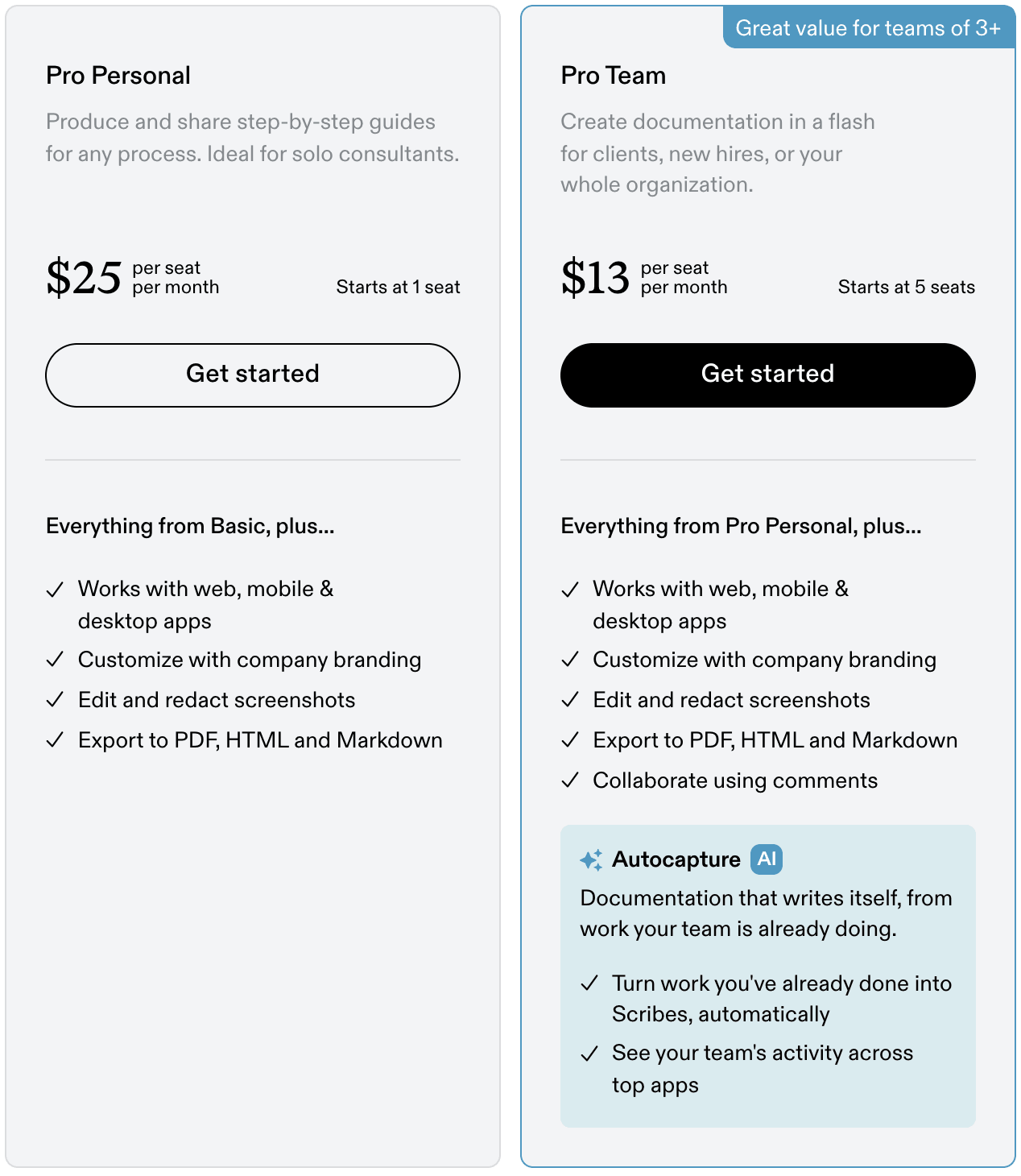
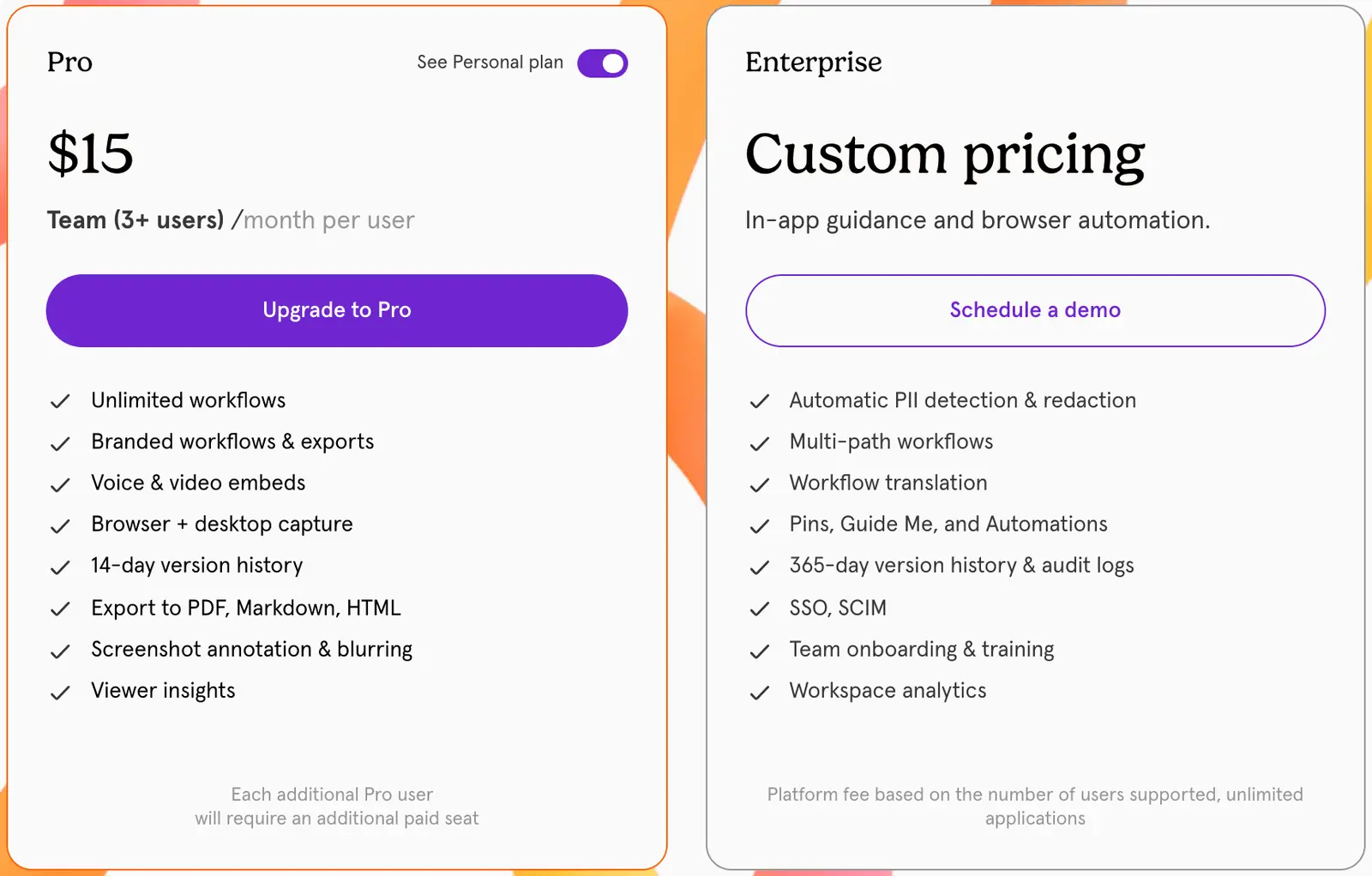
シートのルールは、見出しの価格よりも重要です。どちらのツールもプランはワークスペース全体に適用されます。ScribeのFAQにはProへのアップグレードでチームメイトもアップグレードされるとあり、TangoのFAQにはワークスペースの全メンバーをアップグレードする必要があると記載されています。共有リンクを開くだけのユーザーは、どちらのツールでもシートは不要です。
チーム規模別の月額コスト(米ドル、利用可能な最安の有料プランで計算)
| ユーザー数 | Scribe(年払い) | Tango(年払い) | Scribe(月払い) | Tango(月払い) |
|---|---|---|---|---|
| 1 | $25 | $22 | $35 | $30 |
| 2 | $50 (Pro Personal×2) | $44 | $70 | $60 |
| 3 | $65 (5シート最低契約) | $45 | $85 (5シート最低契約) | $60 |
| 4 | $65 (5シート最低契約) | $60 | $85 (5シート最低契約) | $80 |
| 5 | $65 | $75 | $85 | $100 |
| 10 | $130 | $150 | $170 | $200 |
| 25 | $325 | $375 | $425 | $500 |
3〜4人の場合、Scribeの最安オプションは5シートのPro Team(65ドル)となり、Pro Personalを3〜4シート契約するよりも安くなります(それぞれ75ドルまたは100ドル)。5ユーザーが分岐点となり、それ以降は年払いでScribeがTangoより約13%、月払いで約15%安くなります。Enterpriseは個別見積もりのため、表には含めていません。
Guide Meとアプリ内ガイダンス
Guide Meは、多くの比較記事で誤解されている機能です。Tangoのワークフローをインタラクティブなウォークスルーに変換し、ユーザーは実際のWebアプリ内で手順を進め、Tangoが画面上で次にクリックすべき場所をハイライトします。
Tangoのヘルプセンターによると:
- Guide MeはFree、Pro、Enterpriseのワークスペースメンバーおよびゲストが利用可能。
- 利用者はサインインし、ChromeまたはEdgeのTango拡張機能が必要。
- ゲストはワークスペースごとに3回まで試用可能。それ以降は参加が必要。
- ブラウザ拡張機能でキャプチャしたワークフローでのみ動作。デスクトップキャプチャやアップロードしたスクリーンショット、スマホやタブレットでは動作しない。
Tangoの料金ページ自体が混乱を招いています。Enterpriseカードに「Pins、Guide Me、Automations」がまとめて記載されているため、Guide MeはEnterprise限定だと誤解する比較記事もあります。その下のプラン表の方が正確です。画面上のガイダンスをワークスペース内の誰にでも送信できるのはPro機能であり、ライセンスを持つ内部ユーザー向けのピン留めされたウォークスルーはEnterprise機能です。ヘルプセンターによれば、Guide Meのウォークスルーに従うことは全プランで可能です。FreeやProでのGuide Meの動作が重要であれば、Tangoに書面で確認することをお勧めします。
デスクトップアプリ用にTango Proを購入する場合、デスクトップの制限が重要になります。デスクトップアプリでキャプチャしたワークフローは通常のステップバイステップガイドとなり、Guide Meのウォークスルーにはできません。
Scribeも同様の領域に進出しています。プラン表には、Basicを含む全プランで「On-screen walkthroughs(画面上のウォークスルー)」と「In-context guide access(コンテキスト内ガイドアクセス)」が記載されています。Scribe自身の比較記事では、インタラクティブなアプリ内ウォークスルーはTangoのみの機能とされていますが、アカウントなしではどちらも試すことができませんでした。アプリ内ガイダンスが購入の主な理由であれば、契約前に両方の無料プランで同じワークフローを試してみてください。
キャプチャ:バックグラウンドか、開始・停止か
どちらのツールも、録画を開始して終了するまでガイドをキャプチャします。Scribeには第2のモードがあります。Scribe Autocaptureは、アプリ内や管理者が選択したチームメイトの作業をバックグラウンドで記録します。繰り返されるパターンをドラフトガイドに変換し、公開前に確認できます。Scribeによると、スクリーンショット、クリック、入力テキストは記録しますが、音声や動画は記録せず、パスワードや支払いフィールドでのキー入力はミュートされるとのことです。料金ページではPro TeamカードでAutocaptureが強調されており、プラン表では全プランで「AI-powered automatic capture」にチェックが入っています。Scribeは個別の価格を提示していないため、導入を検討する際はライセンス形態を確認してください。
Tangoは、誰かが開始したキャプチャまたはGuide Meセッション中のクリック、キー入力、画面コンテンツのみを処理します。その比較ページでは、これがセールスポイントとして挙げられています。
どちらが優れているかは会社によります。バックグラウンドキャプチャは、誰も書き留めていなかったプロセスを発見できますが、IT部門、法務部門、そしてキャプチャされる対象者との調整が必要です。
それぞれの強み
Scribeが適している場合:
- 大規模で管理されたSOPライブラリを構築する場合。ガイドをまとめるPages機能、Enterpriseでのガイド検証、ProでのWordエクスポート機能があります。詳細は最高のAI SOPソフトウェアをご覧ください。
- 埋め込みではなく、統合機能を通じてConfluenceに公開する場合。統合機能はProで利用可能です。
- HIPAAやFERPAへの準拠が必要な場合(Scribeのコンプライアンス声明を参照)。どのプランが対象か確認してください。自動PHI墨消しはEnterprise機能です。
- モバイルアプリもドキュメント化する場合。ScribeのProカードには、Web、モバイル、デスクトップアプリに対応と記載されています(ベンダー声明。詳細はScribeに確認してください)。
- 5ユーザー以上で、シートあたりの単価を最も低く抑えたい場合。
- AIアシスタントにガイドの内容を回答させたい場合。ScribeはEnterpriseでエンタープライズ検索API、Copilot、Slack、カスタムAIアシスタント統合を提供しています。
Tangoが適している場合:
- 読むよりも、Guide Meを使ってWebアプリ内でタスクを実行させたい場合。
- チームが2〜4ユーザーで、Tangoの方が安価な場合。
- 1つのガイドで複数のパスをカバーする必要がある場合(Enterpriseでのマルチパスワークフロー)。
- 中位プランで閲覧者や完了率のインサイトを確認したい場合。
- ワークスペースで最大10ユーザーまで利用できる無料プランが必要で、5つのワークフローで十分な場合。
両者とも不十分な点: ナレーション付きの動画ファイル(どちらの料金ページにも記載なし)、顧客が検索できるブランド化されたヘルプセンター、またはEnterprise契約なしでの翻訳機能が必要な場合。
動画やヘルプセンターも必要な場合
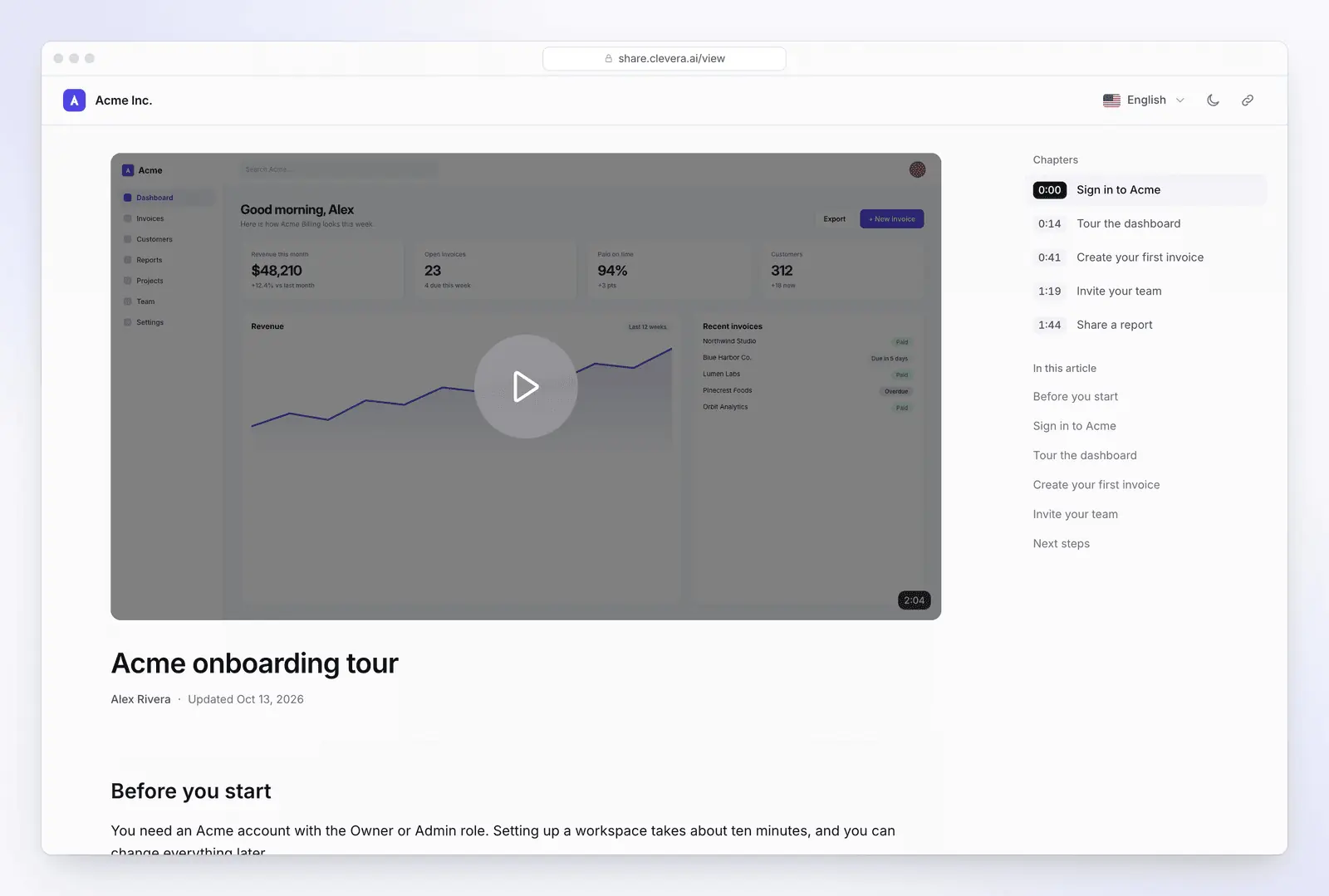
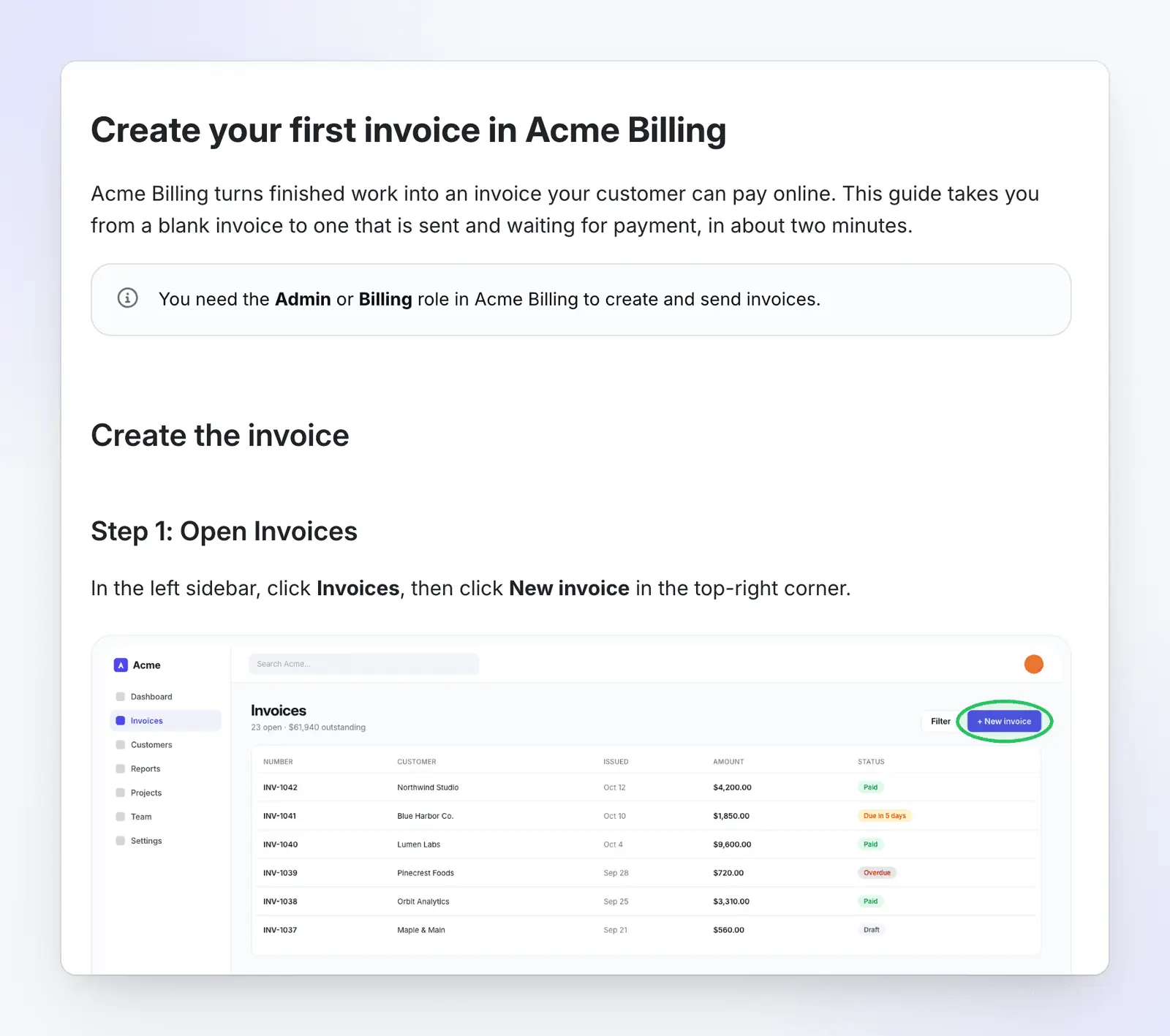
ScribeとTangoはスクリーンショットベースのガイド作成に特化しています。クリックごとの手順書を素早く作成したいだけであれば、どちらも適しています。一方、CleveraのChrome拡張機能はクリック単位ではなく、タブやウィンドウ、画面全体を動画として記録します。また、Cleveraには「Guide Me」のようなアプリ内オーバーレイ機能はありません。
ステップリスト以上のものが必要なチームもあります。顧客向けのナレーション付き動画や、検索可能なヘルプセンターです。Wyzowlの2026年の調査では、63%の人が製品について学ぶ際、短い動画を見ることを最も好むと回答しました(Wyzowl State of Video Marketing 2026、2025年後半に266人のマーケターと消費者を対象に実施)。Cleveraは、画面録画をナレーション付きのハウツー動画、ステップバイステップのヘルプ記事、そしてホスト型ヘルプセンターのページに74言語で変換するAIプラットフォームです。
- 1回の録画で3つの成果物。 Cleveraデスクトップアプリ(Mac、Windows、Linux)で録画するか、動画をアップロードします。CleveraがスクリプトとAIナレーションを作成し、クリックごとにズームを追加し、各ステップのスクリーンショット付きのステップバイステップ記事を作成します。ハウツー記事、トラブルシューティング、SOP、ブログ記事、製品アップデートから選択でき、全プランで記事をPDF、Word、HTML、Markdown、OpenDocument、EPUBとしてダウンロード可能です。
- 全プランでホスト型ヘルプセンターを提供。 Freeプランには、検索機能と読者向けAIアシスタントを備えた
clevera.helpアドレスのヘルプセンターが1つ含まれます。ヘルプセンターソフトウェアをご覧ください。 - 全プランで翻訳に対応。 Enterprise契約なしで、74言語の記事と動画を作成できます。
無料プラン:3分までの動画、リンク共有と埋め込みが可能(MP4ダウンロードは不可)。Starterプラン(月額29ドル、年払い)では、MP4ダウンロードとカスタムドメインが追加されます(料金プラン、2026年11月4日現在)。
乗り換えをご検討中ですか?Tangoの代替ツール、Scribeの代替ツール、またはCleveraとScribeの比較をご覧ください。SOP(標準作業手順書)については、SOPテンプレートから始めてみてください。
よくある質問
TangoとScribe、どちらが優れていますか? どちらが優れているとは一概に言えません。Scribeは、SOPライブラリの構築、ConfluenceやWordへのエクスポート、規制の厳しい業界、5名以上のチームに適しています。Tangoは、アプリ内ウォークスルー(Guide Me機能)や、2〜4名の少人数チームでコストを抑えたい場合に適しています。
ScribeとTango、どちらが安いですか? どちらもブラウザキャプチャとリンク共有が可能な無料プランを提供しています。Tangoの無料版は5つのワークフロー共有と最大10ユーザーまで利用可能ですが、ScribeのBasic版にはデスクトップキャプチャやエクスポート機能がありません。有料プランの場合、1〜4名までの利用ならTangoが安く、年払いで1ユーザーあたり月額22ドル、4ユーザーで月額60ドルです。5名以上の場合はScribeが安く、5名以上から利用可能で1シートあたり月額13ドル(年払い)です。Tangoは1シートあたり月額15ドル(年払い)となります。その他の選択肢については、Guiddeの料金プランをご覧ください。
ScribeとTangoはデスクトップアプリをキャプチャできますか? はい、どちらも有料プランでのみ可能です。ScribeはPro Personal以上のプランでWindowsおよびMacアプリを提供しています。Tango DesktopはProおよびEnterpriseプランでMacとWindows 10/11に対応しています。なお、Tangoのデスクトップキャプチャは「Guide Me」ウォークスルーとして再生することはできません。
TangoのGuide Me機能にはEnterpriseプランが必要ですか? いいえ。Tangoのヘルプセンターによると、Guide Meはワークフローへのアクセス権とChromeまたはEdge拡張機能を持つユーザーであれば、Free、Pro、Enterpriseの全プランで利用可能です。ゲストユーザーはワークスペースごとに3回まで試用できます。ピン留めや自動化機能はEnterprise限定です。(Tangoの料金表にはGuide MeがEnterprise向けと記載されていますが、ヘルプセンターでは全プランで利用可能とされています。)
ScribeやTangoで既存の動画をガイドに変換できますか? 公開されているページを見る限り、できません。どちらもライブキャプチャからガイドを作成する仕組みです(Tangoはアップロードされたスクリーンショットにも対応)。どちらの料金ページにも動画からガイドへのインポート機能は記載されていません。逆に、Scribeは全プランで「動画として共有」が可能で、TangoはProプランで音声と動画の埋め込みに対応していますが、どちらもナレーション付きMP4エクスポートには対応していません。Cleveraは録画(アップロードされた動画を含む)からスタートし、ナレーション付き動画と記事の両方を自動生成します。
アプリのUIが変更された場合、ScribeやTangoのガイドはどうなりますか? 変更されたステップを再キャプチャまたは編集する必要があります。共有リンクや埋め込み先には編集後のガイドが反映されます。Tangoは共有先すべてで埋め込みが最新の状態に保たれるとしており、Scribeも一度更新すれば共有先すべてに反映されるとしています。CleveraのLiveSyncも動画に対して同様の機能を提供しており、一つ編集すれば、すべての共有リンク、埋め込み、ヘルプセンターページで新しいバージョンが再生されます。
動画とヘルプセンターの両方が必要ですか?
ワークフローを一度録画するだけで、ナレーション付きのハウツー動画、ステップバイステップの記事、ホストされたヘルプセンターページが完成します。無料プランあり、クレジットカード不要。
または、Cleveraが1回の録画からどのように記事を作成するかをご覧ください。