2026年版Tango.usの代替ツール:ステップバイステップガイドと動画作成のための6選
ワークフロー文書化のためのTango.usの代替ツール6選を比較。スクリーンショットや動画ガイドならScribeやGuidde、1回の録画からナレーション付き動画とヘルプ記事を生成するならCleveraがおすすめです。
 Roozbeh Firoozmand2分で読めます

このページでは、ウェブワークフローのクリック操作を注釈付きのステップバイステップガイドに変換するChrome拡張機能、**Tango (tango.us)**について解説しています。ライブ配信アプリのTangoとは異なりますので、そちらをお探しの場合は、以下のツールは役立ちません。
Tangoは「拡張機能をインストールし、ブラウザ上でタスクをクリック操作すると、共有・埋め込み・アプリ内オーバーレイ表示が可能なスクリーンショットガイドが作成される」という一点において優れています。しかし、チームが成長すると以下のような理由で物足りなくなります。無料プランでは共有ワークフローが5つまででブラウザキャプチャのみ、デスクトップキャプチャはProプラン限定、動画出力やナレーション機能はなく、翻訳機能はEnterpriseプランでしか利用できません。以下の6つのTango代替ツールは、これらの課題の少なくとも一つを解決します。末尾の比較表で、どのツールがどの課題を解決できるかをご確認ください。
価格は2026年9月7日時点の各ベンダーの価格ページを確認したもので、特記がない限り年払い料金です。
チームがTango以外のツールを探す理由
- ブラウザだけでなく、デスクトップソフトウェアの文書化が必要(Tangoの無料プランはブラウザのみ。デスクトップキャプチャは月額22ドルから)。
- スクリーンショットガイドだけでなく、ナレーション付きの動画ガイドも必要。
- クリック位置を示すだけでなく、なぜその操作が必要なのかをナレーションで解説したい。
- ガイドを作り直すことなく、複数の言語で展開したい(Tangoのワークフロー翻訳はEnterprise限定)。
- コンテンツを編集した際、ファイルを再エクスポート・再共有することなく、公開済みの内容を最新の状態に保ちたい。
1. Clevera
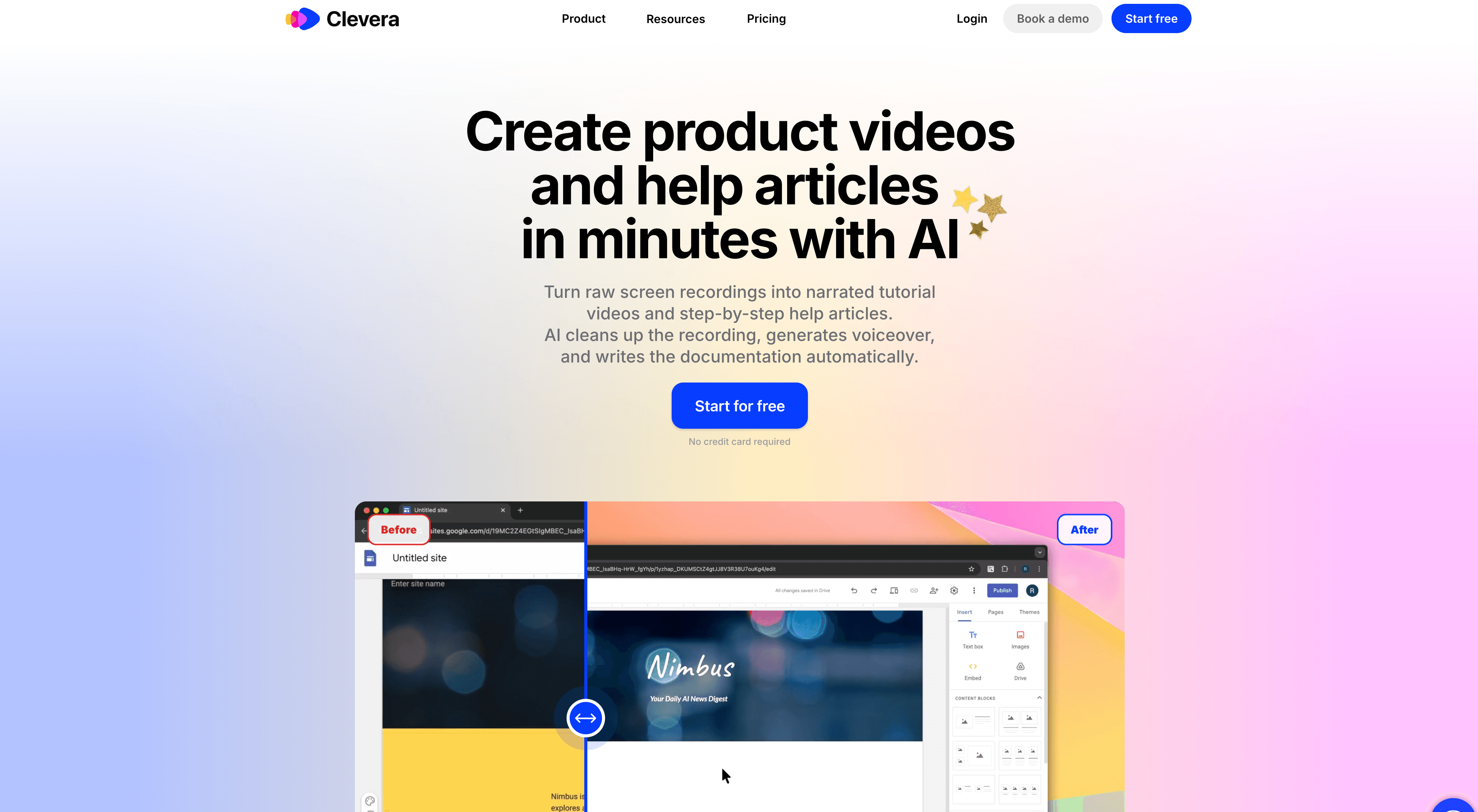
Cleveraは、録画からスクリーンショットガイド以上の成果物を求めるチームのためのTango代替ツールです。MacやWindowsのデスクトップアプリで録画するか、AIによる録画機能で指示書からパブリックウェブアプリをキャプチャするか、既存の画面録画をアップロードします。1回の録画から、ナレーション付きのハウツー動画、製品デモ、テキストベースのヘルプ記事やSOP、ティーザー動画、あるいは元の録画を編集したクリーン版など、それぞれ独立した編集可能なコンテンツを生成できます。
CleveraがTangoより優れている点:
- 無音の録画からナレーション付き動画を生成。 画面上の操作内容からCleveraがスクリプトを作成し、自然なAI音声を追加します。録画中に話す必要はありません。
- 同じ録画から動画と記事を生成。 ハウツー動画とテキストガイドを別々のアイテムとして生成し、共有ページで組み合わせたり、両方必要な場所に埋め込んだりできます。
- デスクトップ、AI録画、アップロードに対応。 デスクトップでのフルOSキャプチャ、クラウドブラウザでのパブリックウェブアプリのAIキャプチャ、またはLoom、QuickTime、OBSの録画を再録画なしで再利用可能です。
- LiveSync。 公開済みの動画のナレーション、オーバーレイ、ぼかし、音声を編集すると、すべての埋め込み先が自動更新されます。(製品のUIが変更された場合は新しい映像の録画が必要ですが、LiveSyncはアプリの再撮影を行うものではありません。)
- 74言語に対応。 ナレーションと記事をワンクリックで翻訳できます。
- エディター機能。 スマートズーム、カーソル補正、ぼかし、ハイライト、タイトルカード、ナレーションのタイミングを調整する同期エディターを備えています。
Cleveraが適さないケース: Tangoが生成するようなスクリーンショット形式のステップリストのみが必要で、動画が一切不要な場合は、Scribeの方が機能的に近く、シートあたりのコストも安価です。また、Cleveraにはアプリ内オーバーレイモードがないため、Tangoの「Guide Me」のようなウォークスルー機能が必要な場合は、Userpilotを利用するかTangoを継続利用することをおすすめします。
おすすめの用途: デスクトップアプリやウェブアプリの両方で、ナレーション付きチュートリアルとテキストドキュメントの両方を1回のキャプチャで作成したいサポート、カスタマーサクセス、プロダクトチーム。
価格: 無料プランあり(無制限のスタイル付き動画、リンク共有または埋め込み可能。MP4ダウンロードはStarterで最大2K、Proで最大4K)。Starterは月額29ドル(年払い、1クリエイター)、Proは月額86.80ドル(年払い、2クリエイター)、10人以上のクリエイター向けにカスタムプランあり。
2. Scribe
ScribeはTangoの最も直接的な代替ツールです。ワークフローをキャプチャし、注釈付きのスクリーンショットガイドを作成します。重要な違いは2点あります。Scribeの有料プランにはデスクトップキャプチャが含まれており(無料のBasicプランはTango同様ブラウザのみ)、Confluence、Notion、Zendeskとの統合機能がより充実しています。
Scribeは動画やナレーションを生成しません。ドキュメントが今後もテキストとスクリーンショットのみで構成されるのであれば、安全な乗り換え先となります。
おすすめの用途: デスクトップおよびブラウザワークフローのテキストベースのステップバイステップガイドのみを必要とするチーム。
価格: Basicは無料(ブラウザのみ)、Pro Personalは月額25ドル/シート、Pro Teamは月額13ドル/シート(最低5シートから)。
3. Guidde
Guiddeは画面録画をAIナレーション付きの動画ガイドに変換するツールで、スクリーンショットから動画へ移行するチームにとって最も一般的なステップアップ先です。無料プランでは25本まで動画作成が可能ですが、ウォーターマークが入り、ウェブキャプチャのみとなります。デスクトップキャプチャにはBusinessプランが必要です。
Guiddeは動画と並行してテキスト記事を生成する機能はなく、翻訳はEnterprise機能であるため、複数の形式や言語でドキュメントが必要な場合はコストが急速に高くなります。
おすすめの用途: ナレーション付きの動画ウォークスルーを重視し、テキストドキュメントは別途管理しても問題ないチーム。
価格: 無料(25本まで、ウォーターマークあり)、Proは月額19ドル/クリエイター、Businessは月額39ドル/クリエイター。
4. Clueso
Cluesoは画面録画をAIナレーション付きの洗練されたチュートリアル動画に変換し、記事も作成できます。出力品質は高く、エディターもクリーンです。制限は従量制で、無料プランでは月間10分までの動画エクスポートが可能で、有料プランは年間クォータ制となっています。
おすすめの用途: チュートリアル動画ライブラリを構築中で、エクスポート制限を許容できる小規模チーム。
価格: 無料(月間10分の動画エクスポート)、Soloは月額40ドル、Businessは月額120ドル(2ユーザー)。
5. Loom
Loomはドキュメントツールではありませんが、多くのチームがTangoを社内のクイックなウォークスルーに使用しており、その用途であればLoomの方が高速です。録画してリンクを取得し、送信するだけです。ステップリストやAIナレーション、翻訳機能はないため、ナレッジベースではなくコミュニケーションツールとして扱うべきです。
おすすめの用途: 非同期の解説や単発のウォークスルー。
価格: 無料(25本まで、5分制限)、Businessは月額15ドル/ユーザー、Business + AIは月額20ドル/ユーザー。
6. Userpilot
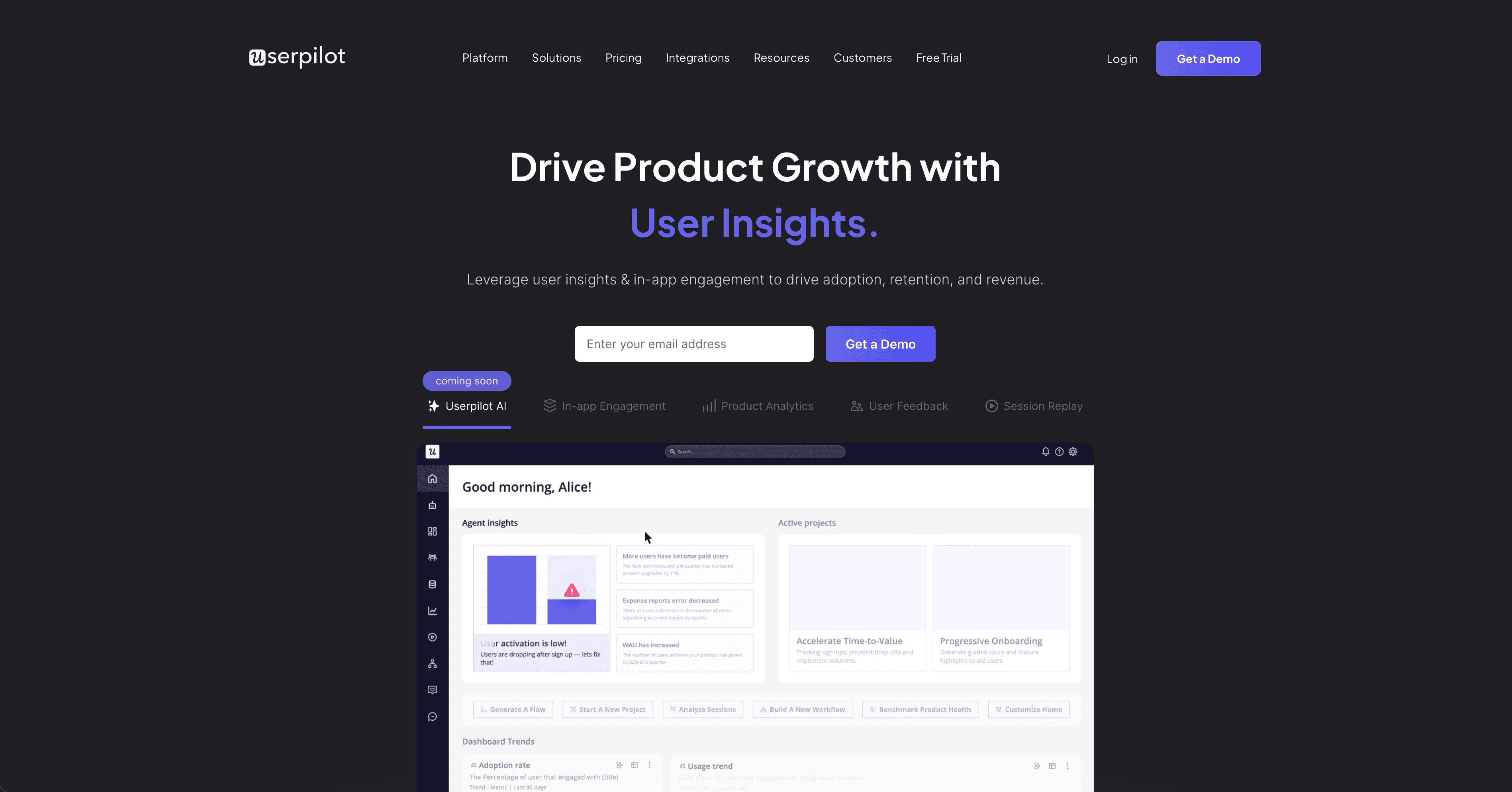
Userpilotは製品導入プラットフォームです。ウェブアプリ内でのツールチップ、チェックリスト、バナー、リソースセンターを提供し、セグメンテーションや行動トリガーを設定できます。Tangoの「ガイドをアプリ内オーバーレイとして表示する」機能と重複しますが、さらに高度な機能を持っています。ただし、ワークフローのキャプチャや、スタンドアロンのガイドや動画の作成は行いません。
おすすめの用途: 文書化ではなく、アプリ内オンボーディングを真に必要としているSaaSチーム。
価格: 月額249ドルから。
比較:Tangoと代替ツールの比較
| ツール | デスクトップキャプチャ | 動画出力 | AIナレーション | テキストガイド | 翻訳 | アプリ内オーバーレイ | 無料プラン |
|---|---|---|---|---|---|---|---|
| Tango | Pro以上 | なし | なし | あり(スクリーンショット) | Enterpriseのみ | あり | 5ワークフロー |
| Clevera | あり(デスクトップアプリ、AI録画、アップロード) | あり | あり | あり | 74言語 | なし | あり(3分までの動画) |
| Scribe | Pro以上 | なし | なし | あり(スクリーンショット) | 限定的 | なし | あり(ブラウザ) |
| Guidde | Business以上 | あり | あり | なし | Enterpriseのみ | なし | 25動画 |
| Clueso | あり | あり | あり | あり | あり | なし | 10分/月 |
| Loom | あり | あり | なし | なし | なし | なし | 25動画 |
| Userpilot | なし(Webのみ) | なし | なし | 限定的 | なし | あり | なし |
どのTango代替ツールを選ぶべきか?
デスクトップキャプチャによるスクリーンショットガイドが必要な場合: Scribe。
ナレーション付き動画が必要で、ドキュメントは他で管理できる場合: Guidde。記事も必要で、制限があっても問題ない場合はClueso。
正確なターゲティングが可能なアプリ内オーバーレイが必要な場合: Userpilot。
1回の録画から動画とテキストドキュメントの両方を作成し、デスクトップとWebの両方で、多言語対応が必要な場合: Clevera。
今日中に何かを説明するだけで十分な場合: Loom。
よくある質問
Tangoは無料ですか? Tangoの無料プランは、共有ワークフロー5つまで、ブラウザキャプチャのみ、ユーザー数10名までという制限があります。デスクトップキャプチャ、無制限のワークフロー、ブランドロゴ入りエクスポート機能は、1〜2名利用の場合で月額22ドル(年払い)、3名以上で1名あたり月額15ドルから利用可能です。
Tangoに最も近い無料の代替ツールは? ScribeのBasicプランですが、これもブラウザのみです。スクリーンショットではなく動画が必要な場合は、Guiddeの無料プランで、透かし入りですが25本までナレーション付き動画を作成できます。
Tango形式のクリック操作ガイドを動画に変換できますか? Tangoではできません。Cleveraのデスクトップアプリで同じワークフローを録画(または録画ファイルをアップロード)すれば、同じ素材からナレーション付き動画と、必要に応じてテキストガイドを生成できます。
TangoとLoom:SaaSチームにはどちらが良いですか? Tangoはブラウザ操作から再利用可能なステップバイステップガイドを作成するのに適しており、Loomは素早く共有できる動画を作成するのに適しています。今日中に説明が必要な場合はLoomを、後で検索されるようなテキストガイドが必要な場合はTangoやScribeを、1回のキャプチャからナレーション付き動画と公開可能な記事の両方が必要な場合はCleveraを選びましょう。