SaaS向けLinkedIn動画:4週間のプレイブック
SaaSチームのためのLinkedIn動画活用ガイド:ページ投稿と個人投稿の違い、LinkedInヘルプページに基づく広告仕様、重要な指標、そして4週間の計画を解説。
 Roozbeh Firoozmand4分で読めます
LinkedIn動画は、単一のチャネルとして扱うのをやめたときに最も効果を発揮します。会社ページ、創業者のプロフィール、ドキュメント投稿、動画広告はそれぞれ役割が異なり、仕様やレポートされる数値も違います。本ガイドでは、LinkedInの公式ヘルプページに基づく仕様、そのまま使える投稿構成例、そしてマーケター1名で他の業務と並行して実行できる4週間の計画を網羅します。
会社ページか、創業者個人の投稿か:誰が何を投稿すべきか
会社ページは、製品コンテンツの拠点です。機能紹介、ローンチクリップ、デモ動画の短縮版、顧客事例などが適しています。ページからの投稿はそのまま広告としてスポンサー配信でき、管理者は全員で分析結果を確認できます。
創業者や従業員のプロフィールは、意見を発信する場です。なぜその製品を作ったのか、何に失敗したのか、業界の何が間違っていると考えているのか。ロゴにはない「人の声」が説得力を生みます。実務上の注意点として、個人の投稿では動画の分析データは投稿者本人にしか見えません。そのため、毎週創業者が数値を共有してくれるよう、あらかじめ合意しておきましょう。
| コンテンツ | 会社ページ | 創業者または従業員 |
|---|---|---|
| 機能紹介、ローンチクリップ | はい | 個人の視点を1行添えてシェア |
| 製品デモの短縮版 | はい | 本人がナレーションする場合のみ |
| 顧客事例 | はい | 担当者が投稿する場合のみ可 |
| 意見、学び、開発秘話 | 稀 | はい |
| 採用クリップ | はい | 採用担当マネージャーなら可 |
ネイティブ動画か、ドキュメント投稿か
ドキュメント投稿では、最大100MB、300ページまでのPDF、PPT、PPTX、DOC、DOCXファイルを使用できます。ドキュメント内の動画やアニメーションは静止画として表示され、閲覧者はPDFとしてファイルをダウンロードできます。投稿後の編集はできません。ドキュメント広告の場合、LinkedInは10ページ未満を推奨しています。
セットアップチェックリストや移行計画など、読者が手元に残しておきたい情報にはドキュメントを使いましょう。ワークフローの短縮や、意思決定の背景説明など、動きが重要な場合は動画を使います。スライドをアニメーションさせて動画を作ろうとしているなら、それはドキュメントにすべきかもしれません。逆に、12ステップのフローをスクリーンショットでドキュメントにしようとしているなら、それは動画にすべきです。
LinkedInのオーガニック動画には幅広い制限があります。動画共有のヘルプページによると、長さは3秒〜15分、ファイルサイズは75KB〜5GB、アスペクト比は1:2.4〜2.4:1まで対応しています。自動字幕(10言語対応)の追加や字幕ファイルのアップロードが可能ですが、重要なテキストやロゴが上下左右の端にかからないよう注意が必要です。全画面の没入型動画フィードへの直接投稿はできず、LinkedIn側が選定した動画のみが表示されます。
そのまま使えるB2B向けLinkedIn動画の投稿構成
各構成には投稿テキストを含めています。動画の上のコピーが、再生されるかどうかを左右するからです。職種別のアイデアはSaaS向けソーシャル動画アイデア20選をご覧ください。
1. 創業者による「意思決定の背景」(60〜90秒、スマホ撮影)
投稿の冒頭: 「承認機能をSlackボットとしてリリースしかけました。なぜやめたのかをお話しします。」
動画: 創業者本人がカメラに向かって話す。最初の10秒で課題を提示、40秒で2つの選択肢と片方を選んだ理由、15秒で画面上の結果を見せ、最後の5秒でターゲット層を伝える。
フック後の投稿コピー: 意思決定を再確認する短い3行の文章、その後に回答を促す質問を添える:「現在、承認作業でどこがボトルネックになっていますか?」
2. 会社ページからの機能紹介(20〜30秒、正方形)
投稿の冒頭: 「月末処理で4つのレポートをエクスポートしていませんか?これからは1クリックで完了します。」
動画: 最初のフレームにフックとなるテキスト、機能の動作、画面上のテキストで成果を強調、最後のフレームにロゴとURL。LinkedInでは音声をオフにして自動再生される動画も多いため、音声は不要です。
投稿コピー: 機能のターゲット層、有効化する方法を1行で、ヘルプ記事へのリンク。
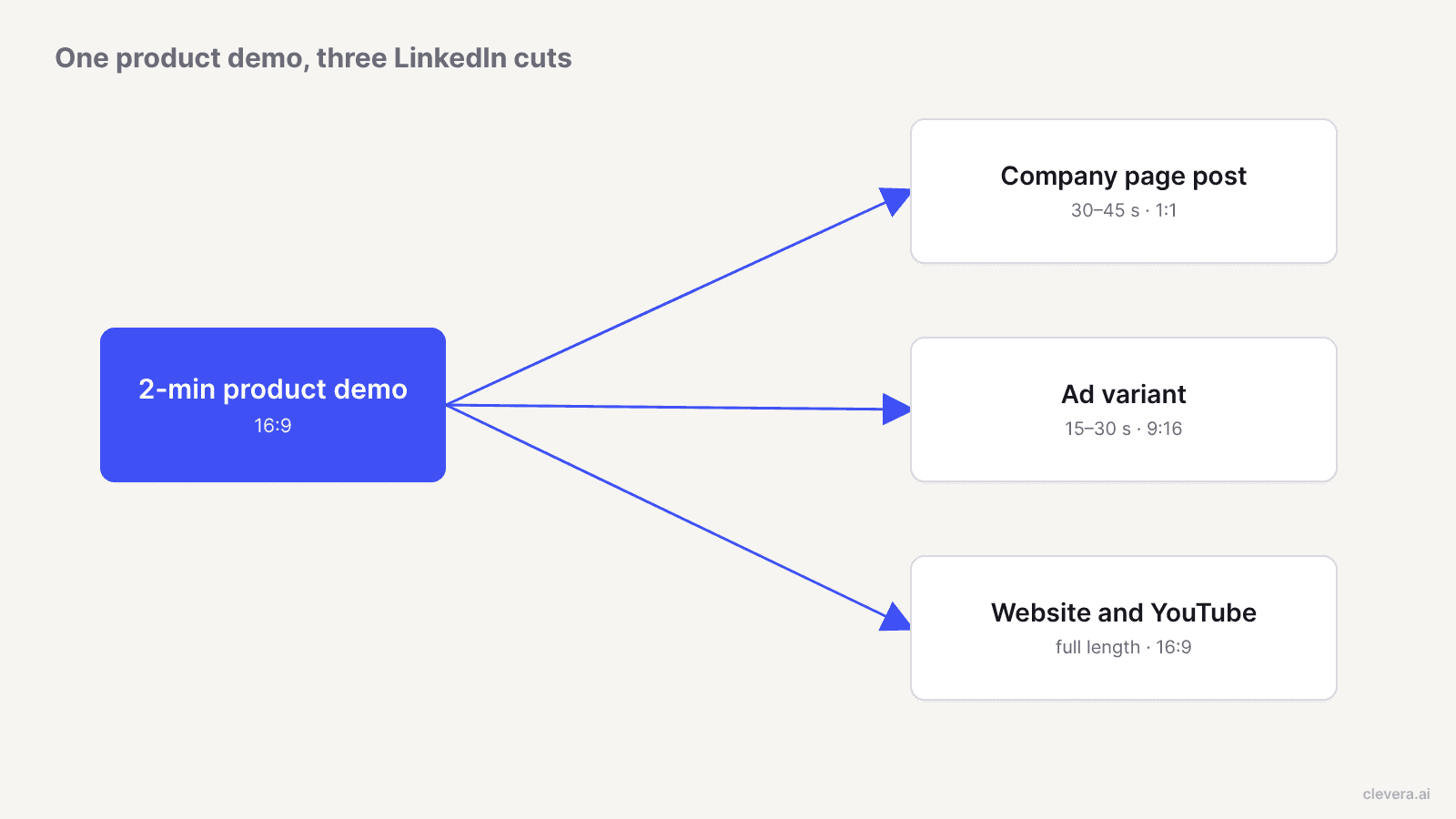
3. デモ動画の短縮版(30〜45秒、2分間のデモから切り出し)
投稿の冒頭: 「新規管理者が最初の10分で目にする3つの画面。」
動画: 既存の16:9の製品デモから最も重要な3つの瞬間を抜き出し、1:1または縦型にリフレームし、各シーンにタイトルカードを追加する。全編を見たい人のために、投稿内にフルデモへのリンクを貼る。デモの形式を検討中ならインタラクティブデモと製品動画の比較を参照してください。
4. 顧客事例(30〜45秒)
投稿の冒頭: 顧客の言葉で語られる課題。レビューや証言など、使用許可を得たものを使用。
動画: 導入前、変化、導入後の流れ。ロゴは許可がある場合のみ使用。顧客をタグ付けして、再シェアを促す。
SaaS向けLinkedIn動画広告:フォーマットと仕様
以下の数値は、2026年10月時点のLinkedIn動画広告の仕様に基づいています。
| 仕様 | 要件 |
|---|---|
| アスペクト比 | 16:9 (1920x1080推奨), 1:1 (360x360〜1920x1920), 4:5縦型 (720x900, 推奨), 9:16 (720x1280) |
| 長さ | 3秒〜30分。フィードやAudience Networkの全プレースメントに対応するため15〜30秒を推奨 |
| ファイル | MP4, H.264またはVP8, 75KB〜500MB, フレームレート30fps未満, AACまたはMPEG4音声 |
| 字幕 | SRTファイル, テキストのみ, 特殊な書式設定は不可 |
| サムネイル | オプション, JPGまたはPNG, 最大2MB, 動画と同じアスペクト比 |
| 導入テキスト | 最大150文字(省略前), 最大3,000文字 |
| 見出し | 最大70文字(省略前), 最大200文字 |
同じページ内でもルールによって編集方法が変わります。30秒未満の動画は30秒に達するまでループ再生されるため、10秒のクリップは3回繰り返されます。最後のフレームが最初のフレームにつながるようにしましょう。広告はYouTubeやVimeoからのリンクではなく、LinkedInに直接アップロードする必要があります。アップロードはデスクトップからのみ可能で、24時間あたり25本までという制限があります。最大90秒まで配信可能なインストリーム動画広告は現在テスト中であり、アカウントによっては利用できない場合があります。
SaaSアカウントで推奨される最初のテストは、同じメッセージを2つの長さで試すことです。15秒の機能紹介と、証拠を1つ追加した30秒バージョンを作成します。フック、ターゲット、予算は同一にし、長さのみを変数として比較しましょう。
ソートリーダー広告:創業者のベスト投稿をスポンサー配信する
Thought leader ads を使うと、個人のプロフィールから投稿されたコンテンツを企業ページでスポンサー投稿として配信できます。LinkedInでは、従業員、業界の専門家、顧客、コンテンツクリエイターを対象としています。これらは「ブランド認知」「エンゲージメント」「動画視聴」の目的で配信され、動画を含む投稿の場合はコンテンツタイプとして「動画広告」を選択します。Campaign Managerで承認をリクエストし、投稿者がそれを承認または拒否する仕組みです。
仕様ページ には、元の投稿を制限する2つのルールがあります。見出し、紹介文、URL、CTAボタンを追加することはできず、投稿の編集は投稿者本人しか行えません。そのため、広告にリンクを含めたい場合は、スポンサー投稿にする前に、創業者(ファウンダー)のオーガニック投稿にあらかじめ含めておく必要があります。
小規模チームの場合:創業者がオーガニック投稿を行い、1週間待ってから、最も多くのリアクションではなく、最も関連性の高いコメントを集めた投稿をスポンサー投稿にします。LinkedInは、キャンペーン開始前に投稿者がオーガニックでの数値を保存しておくことを推奨しています。これにより、広告配信によってどれだけ数値が上乗せされたかを確認できます。
LinkedIn独自の定義に基づく測定指標
LinkedInにおける各広告指標の定義は、Campaign Managerの動画指標 に基づいています。
- 視聴数: 動画の50%以上が表示された状態で、2秒以上連続して再生された回数。
- 視聴率: 視聴数をインプレッション数で割った値。これがフック(引き込み)のスコアです。
- 25%、50%、75%時点の視聴数: 視聴者がどこまで見たか(スキップしたユーザーも含む)。25%から75%の間での減少は、動画の中盤で離脱が発生していることを示します。
- 完了数: 動画の長さの97%〜100%まで再生された回数。
- 完了率: 完了数をインプレッション数で割った値。LinkedInは2025年3月にこの定義を「完了数÷再生数」から変更したため、オンライン上の古いベンチマークは古い計算式に基づいている可能性があります。
- 平均視聴時間: 1視聴あたりの平均秒数。2026年1月6日以前のデータは利用できません。
2024年8月以降、動画広告のインプレッションとクリックは動画の再生が開始された時点でのみカウントされるようになったため、それ以前のクリック率との比較は信頼性が低くなっています。
メンバープロフィールでのオーガニック投稿の場合、LinkedInの動画分析 はよりシンプルです。動画視聴数(2秒以上の視聴)、視聴時間、平均視聴時間、そして投稿が25インプレッションを超えると、役職、勤務地、企業名別の視聴者属性が表示されます。これらの属性データは、創業者の投稿から得られる最も有用な数値です。視聴者がターゲットとする役職の人々であれば、リアクションの数に関わらず、その投稿は成功と言えます。
各フォーマットの評価は、直近の4投稿と比較して判断してください。15秒のクリップと90秒の創業者による投稿では、完了率が同じになることはありません。
4週間で取り組むSaaS向けLinkedIn動画:1名体制のプラン
このプランは、マーケター1名、週に20分間カメラの前に立つ創業者、そして3週目に少額の広告予算があることを前提としています。週3回の投稿枠を活用します:火曜は企業ページの動画、水曜は創業者の投稿、木曜はドキュメントまたは顧客事例の投稿です。
| 週 | 企業ページ動画 (火) | 創業者投稿 (水) | 木曜枠 | 広告 |
|---|---|---|---|---|
| 1 | 機能紹介、20〜30秒、1:1 | 「その決断の背景」、60〜90秒 | ドキュメント:6ページのセットアップチェックリスト | なし。ベースラインを記録 |
| 2 | デモ短縮版、30〜45秒、既存デモから作成 | 見込み客からの質問に対する回答 | 週1の機能紹介のフックリール版、15秒 | なし |
| 3 | 顧客事例、30〜45秒 | 失敗した実験から学んだ教訓 | ドキュメント:比較または移行ガイド | 週1または2の最も優れた創業者投稿をThought leader広告として配信。15秒と30秒の動画広告をテスト |
| 4 | AIアバターまたは最も視聴率が高かった機能のデモ解説 | 週1〜3で最も良かったコメントに創業者がカメラの前で回答 | まとめドキュメント:今月のリリース情報 | 成果の出た広告を継続、低いものは停止 |
週ごとの時間配分: ページ用クリップのブリーフィングと生成に約1時間、創業者の動画編集と投稿文の作成に30分、ドキュメント作成に1時間、金曜日に視聴率、25%〜75%の離脱率、視聴者の役職データを1つのシートにまとめる作業に30分です。
Cleveraの活用場所と、創業者の撮影について
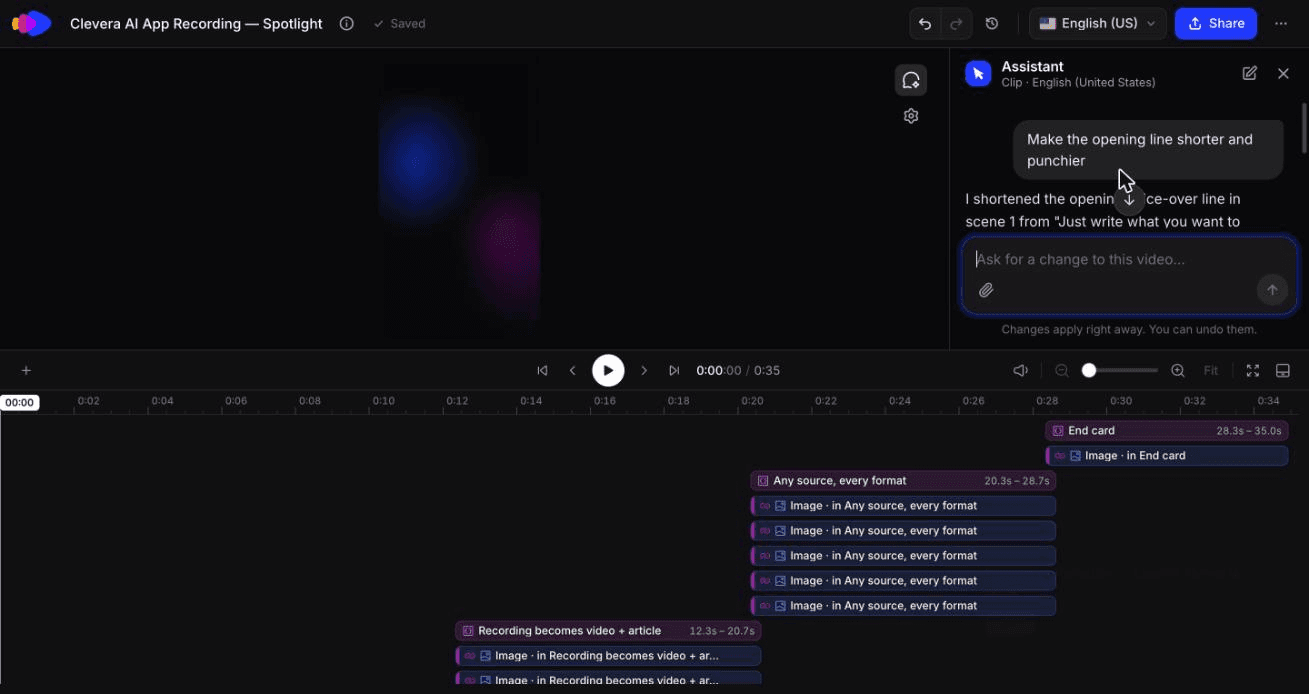
Cleveraは、このプランの「ページ動画」列をカバーします。ソーシャル&プロモーションタイプ には、機能紹介、フックリール、AIアバター動画、顧客事例があり、製品ページリンク、スクリーンショット、PDF、または数行の文章から作成を開始できます。Cleveraはリンクから製品の事実、スクリーンショット、ロゴを抽出し、モーショングラフィックスとしてシーンを構築し、タイプに応じてナレーションや音楽を追加します。「フォーマット」メニューから9:16、4:5、1:1、16:9を選択でき、長さのプリセットは約35秒から用意されています。クリップエディターのAIアシスタントを使えば、冒頭のセリフを短くするなど、プロンプトでターゲットを絞った修正が可能です。
デモの短縮版については、Cleveraの製品デモタイプが、画面録画をAI作成のスクリプト付きのナレーション動画に変換します。タイムラインエディターでアスペクト比を変更できるため、16:9のオリジナルと1:1のフィード用カットを同じプロジェクトから作成可能です。デモに新しい映像が必要な場合は、AIナレーションツール と ナレーション付き製品デモガイド が録画をサポートします。これらの要素がどのように広範なローンチやコンテンツカレンダーに適合するかは、プロダクトマーケティングページ をご覧ください。
仕様上の注意点が2つあります。生成前にアスペクト比を選択してください。Cleveraの「フォーマット」メニューには、LinkedInが推奨する縦型比率の4:5に加え、1:1や9:16も含まれています。また、広告の場合は、SRTファイルまたはアップロードフロー内のLinkedInの自動キャプション機能を使用して字幕を追加してください。
ソーシャル&プロモーションクリップとAIアバター(いずれもベータ版)は有料プランで利用可能です。Starterプランは月額29ドル(年払い)からとなっています(料金)。製品デモとハウツー動画は無料プランに含まれており、ソーシャルクリップはStarterプラン以上で利用可能です。
正直に申し上げます。このプランの「創業者」列の内容は、Cleveraや他の生成ツールで行うべきではありません。意見投稿、コメントへの返信、Thought leader広告の元となる投稿は、本人が自身のプロフィールで発信するからこそ意味があります。AIアバターは、せいぜい代役、悪くすれば誤解を招く存在です。AIアバターは、ブランドの声が求められる企業ページ用として活用してください。イベントの様子や採用担当者がチームについて語る場合も同様です。スマートフォンで撮影した20分の動画の方が、どんな生成クリップよりも価値があります。
機能紹介の運用で分かったフォーマットと編集のポイント
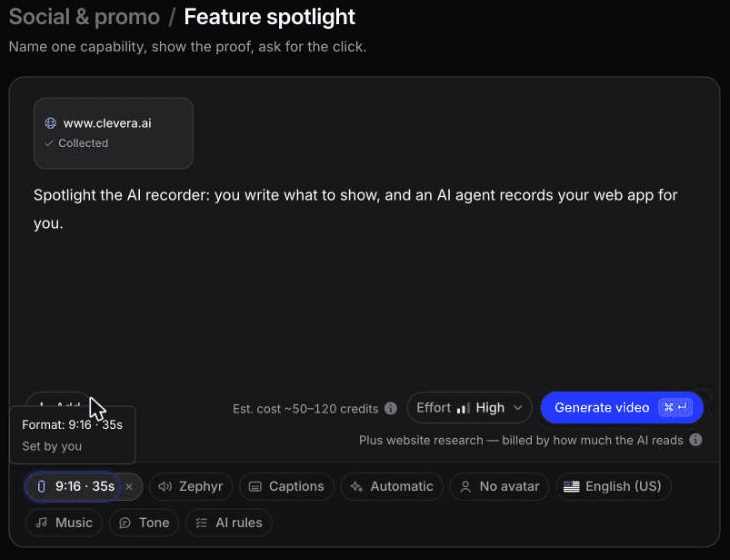
2026年10月、clevera.aiのホームページからCleveraのAIレコーダーの機能紹介動画を作成しました。「Webサイトをリサーチ」機能で2ページを読み込み、約3分で6枚のスクリーンショットを収集し、4クレジットを消費しました。
フォーマットメニューには9:16(縦型)、4:5(ポートレート)、1:1(スクエア)、16:9(ワイド)などが用意されていました。4:5はLinkedInが広告に推奨する縦型比率なので、スポンサー投稿にはこれを選びましょう。今回は最短のプリセットである35秒の9:16を選択しました。生成には約7.4分、88クレジットを要しました。
次に、AIアシスタントに「冒頭の一文をもっと短く、印象的にして」と依頼しました。すると数秒で、ナレーションが「見せたいものを書くだけ」から「書きたいことを入力するだけ」へと変更されました。これにかかったのは3クレジット、ナレーションの再録音にさらに1クレジットです。画面上のテキストはそのまま維持され、その旨も通知されました。また、リビジョン履歴には両方のバージョンが保存されています。
計画しておくべきことが2つあります。冒頭のフレームには、私たちのショーリールから無関係なGoogleサイトの例が再利用されていたため、投稿前にエディタで差し替える必要がありました。また、アシスタントがクリップを15秒に短縮できるかどうかを検証していなかったため、15秒対30秒の広告テストを構築する前に、必ず確認しておきましょう。
広告費を払ってでも宣伝したい投稿から始める
第1週が始まる前に、もし成果が出たら広告費を投じてもいいと思える投稿を1つ決めておきましょう。その投稿が、計画におけるすべての基準となります。ページクリップやファウンダー動画が、スポンサー料を払う価値のないものなら、その枠を使う意味はありません。4週間後には、12件の投稿に対する視聴率、離脱ポイント、視聴者の職種といったデータが揃います。これがあれば、翌月の予算をどのフォーマットに投じるべきかを判断するのに十分な材料となります。