Mac、Windows、Linuxでの自動ズーム画面録画
画面録画における自動ズームの仕組み(カーソルデータとピクセル解析の比較)、Mac・Windows・Linux対応のツール9選(米国価格)、ステップバイステップのセットアップ、およびズームをオフにするタイミングについて解説します。
 Berkay Akpolat5分で読めます

画面録画の自動ズームとは、完成した動画内でカメラがクリック、フィールド、メニューに合わせて自動的にズームし、画面が切り替わると元の表示に戻る機能です。録画ツールが動画と並行してカーソルやクリックの情報を記録する場合に最も効果を発揮します。Screen Studioが最も有名ですが、Mac専用です。WindowsではTella、Cap、FocuSee、Camtasia、Bandicamが対応しており、LinuxではOpenScreen、Recordly、そしてClevera(GNOMEでのクリックズーム)が利用可能です。
2026年11月4日更新
本ガイドの内容
- 自動ズームとは何か、なぜチュートリアルに必要なのか
- 自動ズームの仕組み:カーソルデータとピクセル解析の比較
- 自動ズーム対応の画面録画ツールとScreen Studioの代替案
- あらゆる画面録画に自動ズームを追加する方法
- Cleveraでの操作手順
- 自動ズームをオフにするタイミング
- FAQ
自動ズームとは何か、なぜチュートリアルに必要なのか
自動ズームとは、画面録画ツールや編集ソフトが自動で追加するズームエフェクトの一種です。操作箇所をカメラが捉えて拡大し、視聴者が読める間は静止し、文脈が変わると全画面表示に戻ります。手動でキーフレームを設定する必要はありません。
これが重要な理由は、チュートリアルの視聴環境にあります。多くの場合、ヘルプセンターやドキュメントの約700ピクセル幅の列で再生されます。一般的なデスクトップ画面サイズである1920×1080の録画(デスクトップページビューの27.82%、StatCounter、2026年10月)は、その環境では約37%に縮小されるため、14ピクセルのメニューテキストは約5ピクセルで表示されます。1.5倍ズームにすれば約8ピクセルとなり、小さいながらもノートPCでは判読可能です。同月の全世界のWebページビューの59.9%はスマートフォン経由でした(StatCounter)。390ピクセルの列ではテキストは約3ピクセルまで小さくなるため、より大きなズームや録画ウィンドウの縮小が不可欠です。(ピクセル数値は当社による計算)
自動ズームの仕組み:カーソルデータとピクセル解析の比較
画面録画ツールがズーム箇所を決定する方法は2つあります。動画と並行して記録されたクリックやカーソル位置のログを読み取るか、完成した動画のピクセルからクリック箇所を推測するかです。クリックログを使用する方が、より正確で精度の高いズームが可能です。
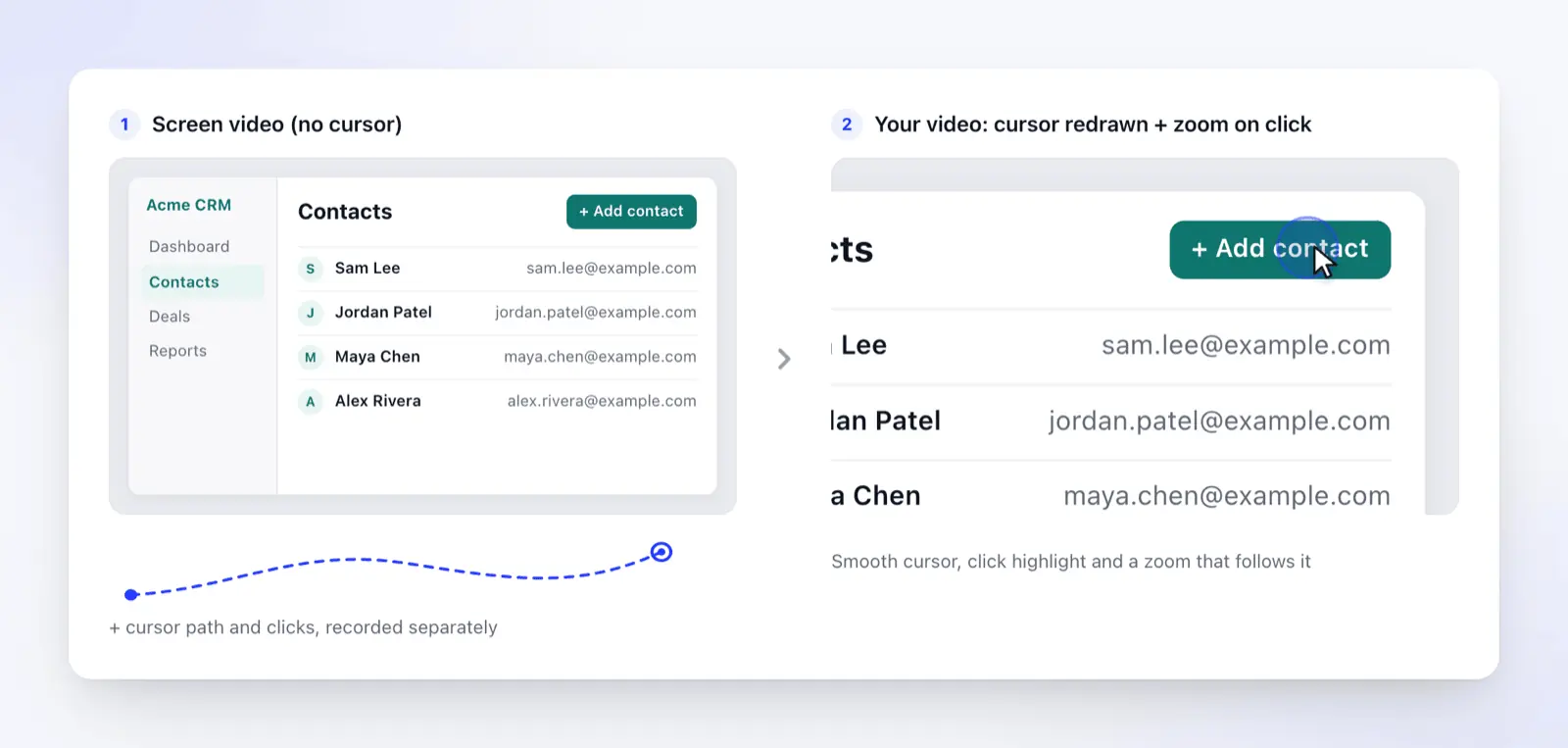
1. ツールがカーソルとクリックをデータとして記録する。 アプリはポインターを含めずに画面を録画し、それとは別に、ポインターの位置、クリック、スクロール、タイピングのタイミングをタイムラインとして記録します。Screen StudioのFAQには、「マウスカーソルを無視して」録画し、記録されたマウスデータからカーソルを後から追加すると明記されています。Camtasiaも同様で、カーソルの動き、スクロール、クリックを追跡する.trecファイルを使用します。
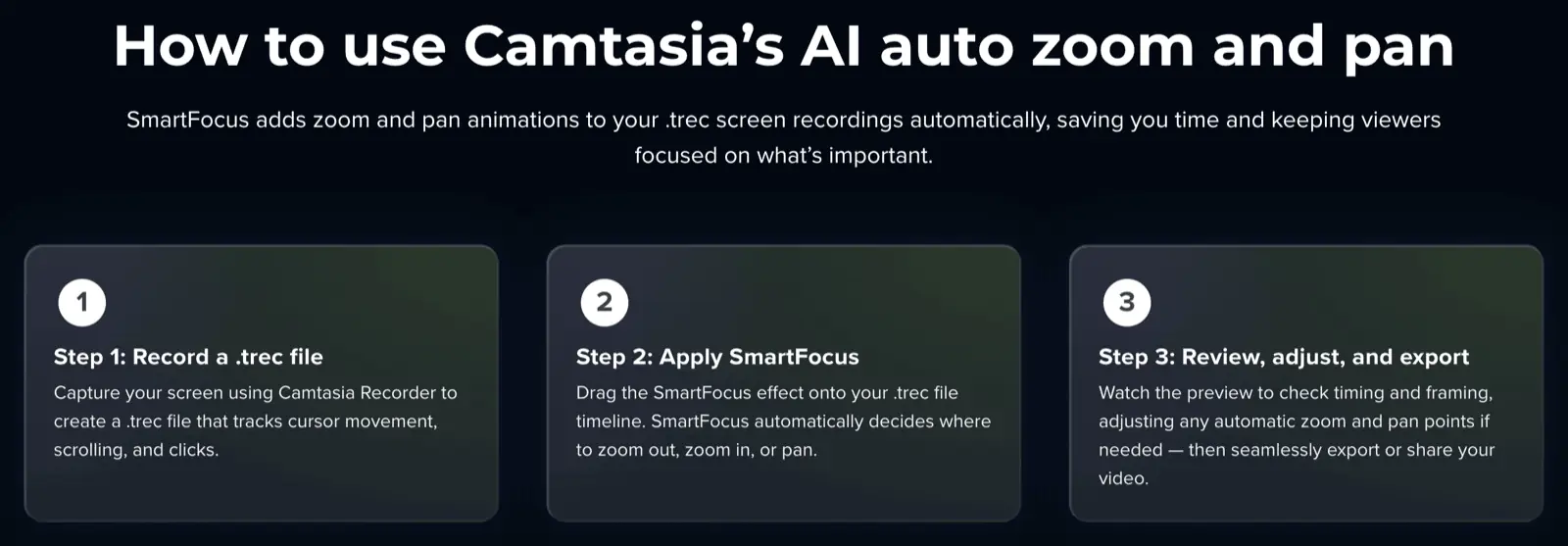
編集ソフトは各クリックがどこで行われたかを正確に把握しているため、クリックされたコントロールにカメラを向け、任意のサイズでカーソルを再描画し、同じエリアでの連続したクリックを1つのズームにまとめることができます。
2. ツールがピクセルから推測する。 他のツールで録画されたMP4にはクリックログがないため、ツールは動画を監視し、クリックと思われる箇所を見つけて固定点にズームします。ポインターを追跡することはできず、画面上の変化が少ないクリックを見逃す可能性があります。
そのため、同じツールでもソースによって結果が異なる場合があります。Tellaのヘルプによると、MacおよびWindowsアプリは自動ズームに必要なカーソルデータを記録しますが、Chrome拡張機能ではタブ録画のみ対応しており、ウィンドウや全画面録画には対応していません。Cleveraはアップロードされた動画内の固定点を見つけてズームします。クリックデータを含むデスクトップ録画が最も高品質な結果となります。
Linuxにはさらなる課題があります。 Wayland上では、アプリは画面共有ポータルを通じてマウスボタンのイベントを取得できません。OpenScreenは代わりにカーネル入力デバイスから左ボタンの情報を読み取りますが、これにはudevルールまたはinputグループが必要です。これがない場合、READMEによるとすべてのカーソルサンプルは「単なる移動」として扱われます。CapのLinuxアプリは、Wayland上でカーソルやクリックデータをまだ記録できません(オープンイシュー #2419)。CleveraはClevera for GNOME拡張機能を通じてGNOME上のクリックをキャプチャします(セットアップ後に一度ログアウトとログインが必要)。KDE PlasmaやX11セッションではポインターは記録されますがクリックは記録されないため、自動ズームの回数は少なくなります。
自動ズーム対応の画面録画ツールとWindows・Linux向けScreen Studio代替案
出典:各ベンダーの製品、価格、ドキュメントページ、またはGitHubリポジトリ(2026年11月4日時点)。実機テストは行っていません。FocuSeeは国によって現地通貨で表示されるため、ページソースから米国価格を読み取っています。
| ツール | OS | 自動ズームのソース | 編集機能 | 価格(米国、2026年11月4日時点) |
|---|---|---|---|---|
| Screen Studio | Macのみ | 記録されたクリック;各ズームは自動または手動 | タイムライン、ズームブロック | 年払い月額9ドル、月額29ドル |
| Tella | Mac, Windows, Chrome | アプリで記録されたクリックとカーソル(拡張機能はタブ録画のみ) | タイムラインおよびトランスクリプトエディタ | Pro 年払い月額13ドル/ユーザー;無料トライアルあり |
| Cap | Mac, Windows (ベータ), Linux (Waylandはクリックデータ未対応) | 記録されたクリックとカーソル | 内蔵エディタ (Studio Mode) | 個人利用無料;商用利用は年額29ドルまたは買い切り58ドル;Pro 月額12ドル/ユーザー |
| FocuSee | Mac, Windows | 記録されたクリックとタイピング | 内蔵エディタ | 年額49.99ドルまたは月額19.99ドル (Standard) |
| Camtasia SmartFocus | Mac, Windows | .trec カーソル、スクロール、クリックデータ |
フルタイムラインエディタ | Essentials 年額179.88ドル;Starterプラン(39ドル)はズームとパンに透かしが入る |
| Bandicam Smart Zoom | Windows | クリックとマウスの動き(録画後に適用) | 内蔵プレイヤーおよびエディタ | 個人ライセンス 年額33.26ドル〜(セール価格);無料版は透かしあり |
| OpenScreen | Mac, Windows, Linux | カーソル位置;Linuxでのクリックは入力アクセスが必要 | タイムラインエディタ | 無料、オープンソース (MIT) |
| Recordly | Mac, Windows, Linux | カーソル動作からのズーム提案 | タイムラインエディタ | 無料、オープンソース (AGPL-3.0) |
| Clevera | Mac, Windows, Linux (GNOMEでのクリック) | 記録されたクリック、タイピング、カーソル軌跡(AIによる計画。LinuxはTyped textオン時のみタイピング) | キーフレームパス付きズームタブ | 無料プラン;MP4ダウンロードはStarter(年払い月額29ドル)から |
各ツールの強み:
- Screen Studioは洗練されたMacデモの基準であり、全プランで全機能が利用可能、最大4K 60fpsでエクスポートできます。
- Tellaは録画、編集、共有を1か所で行いたいユーザーに適しています。
- Capは無料の個人プランがあり、手軽に共有動画を作成したい場合に適しています。
- FocuSeeはScreen Studioと同等の機能(自動ズーム、カーソルエフェクト、カメラレイアウト)をWindowsでも提供します。
- CamtasiaはクイズやSCORMエクスポート(Essentials以上)、キャプション、オプションのアセットライブラリを備えたフルエディタ内に自動ズームを統合しています。SmartFocusにはCamtasia Recorderでの録画が必要です。
- Bandicamは低価格なWindows録画ツールです。エリアまたは全画面を録画した後、Smart Zoomをオンにします。
- OpenScreenとRecordlyは無料でLinuxで動作します。OpenScreenのオリジナルリポジトリはアーカイブされており、READMEはgetopenscreen/openscreenを指しています(2026年11月3日にv2.2.1をリリース)。
- Cleveraは性質が異なります。ズームは、録画から作成されるナレーション付きのハウツー動画や記事の一部として機能します(詳細は後述)。
自動ズーム機能のないレコーダーについては、最高のスクリーンレコーディングツールをご覧ください。LinuxスクリーンレコーダーのまとめではWaylandについて詳しく解説しており、Camtasiaの代替ツールではフル機能のエディターを比較しています。
スクリーンレコーディングに自動ズームを追加する方法
- ツールの標準レコーダーで録画する。 これによりクリックログが生成されます。QuickTime、OBS、Xbox Game Barで作成したMP4は、手動ズームのみ、またはピクセルから推測されたズームしか適用されません。
- 適切なソースを録画する。 ブラウザ拡張機能を使用する場合は、画面全体ではなくタブを録画してクリックデータを取得します。Linuxでは、事前にクリックキャプチャ(拡張機能または入力デバイスアクセス)を設定してください。
- 意図を持ってクリックする。 ターゲットに移動し、一時停止してからクリックし、結果画面で再度一時停止します。話しながらポインターをぐるぐる回すのは避けましょう。不要なクリックが減れば、不要なズームも減ります。
- ツールにズームを生成させ、確認する。 ほとんどのツールはクリック時に自動でズームインするため、結果が切れていないか(トースト通知や画面外に開くメニューなど)、ズームが短すぎて読めない箇所がないかを確認します。
- 3つの方法で修正する: ズームを削除する、レベルを変更する、またはフォーカスを移動する。画面を横切る移動(メニューからフォームへなど)には、2つのズームではなくキーフレームによるパンを使用します。
- 視聴者が閲覧する環境で書き出しを確認する。 ヘルプセンター幅のプレイヤーやスマートフォンでチェックします。テキストが読みにくい場合は、さらにズームするか、より小さなウィンドウを録画してください。
Cleveraでステップバイステップで行う方法
Cleveraは、スクリーンレコーディングをナレーション付きのハウツー動画、ステップバイステップのヘルプ記事、そしてホスト型ヘルプセンターのページへと74言語で変換するAIプラットフォームです。自動ズームはそのAIチュートリアル作成ワークフローの一部であり、スイッチをオンにする必要はありません。AIがあなたの操作に基づいてカメラワークを計画します。
1. デスクトップアプリで録画する。 Mac、Windows、Linuxで動作します。MacとWindowsはディスプレイ、ウィンドウ、または領域を録画できます。Linuxはディスプレイまたはウィンドウを録画し、領域やiPhoneの録画には対応していません。ダウンロードページから入手し、CleveraレコーダーのMac、Windows、Linuxでの新機能をご確認ください。

2. 録画からハウツー動画を作成する。 作成をクリックし、ハウツーを開いて製品ウォークスルーなどのカードを選択します。何から作成しますか?の下でライブラリから選択を選び、録画データを選択して動画を生成をクリックします。ズームのスイッチはありません。AIがクリックやタイピングに合わせて1.5倍から1.6倍にズームインし、ページ遷移時は全体を表示し、スクロール時には引きの画に戻ります(すべてのルール)。
出力例(架空のストア、Fernhill Goods):カメラが注文検索と返金フォームにズームインし、その後引きの画に戻ります。
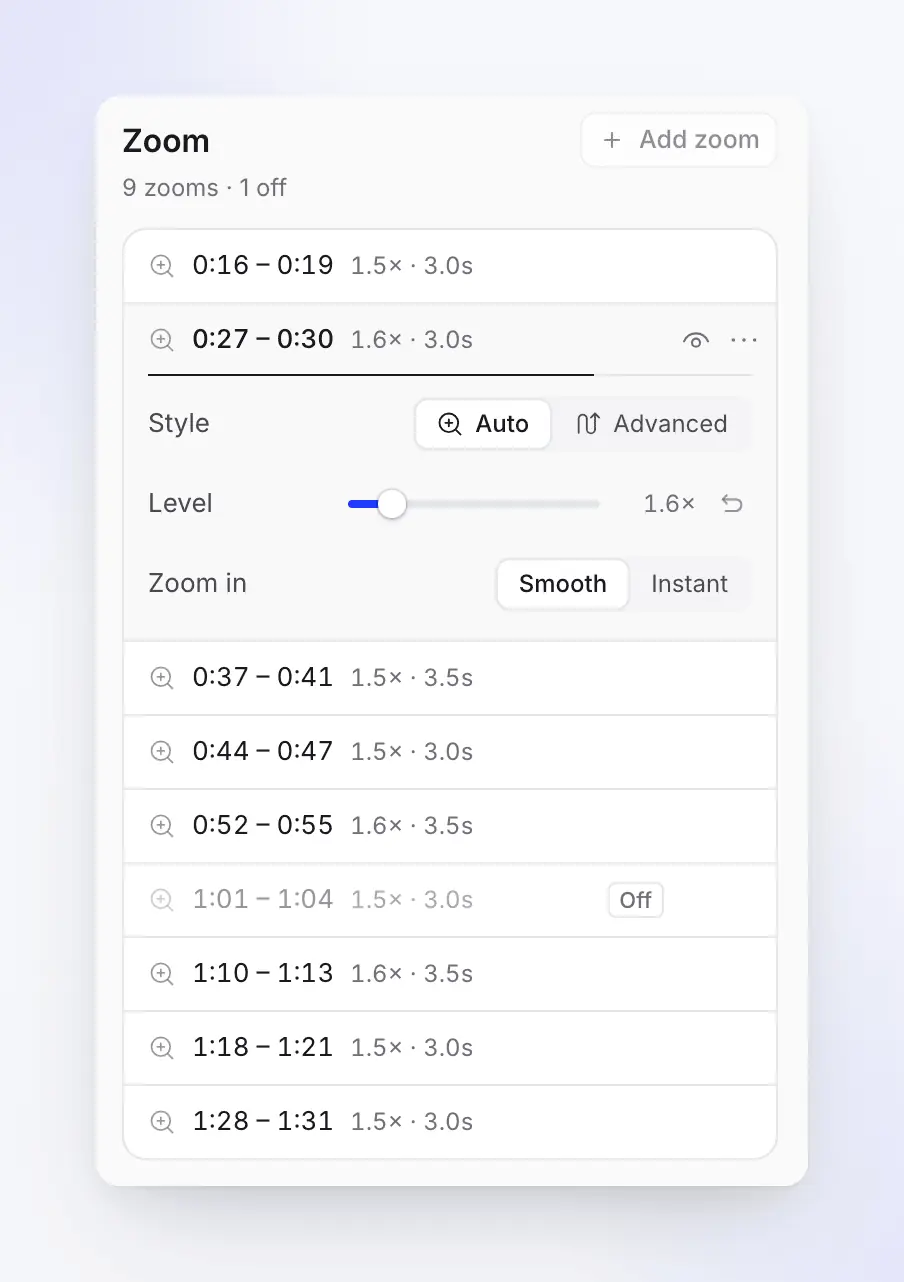
3. ズームタブで調整する。 エディターのズームタブには、各ズームの時刻とレベルがリスト表示されます。同じズームがタイムラインの下にチップとして表示されます。目のアイコンを使用してオフにしたり、ズームを追加で独自に追加(5秒間、1.5倍)したりできます。レベルは1.1倍から4倍まで設定可能で、ズームインのスタイルはスムーズまたはインスタントから選べます。
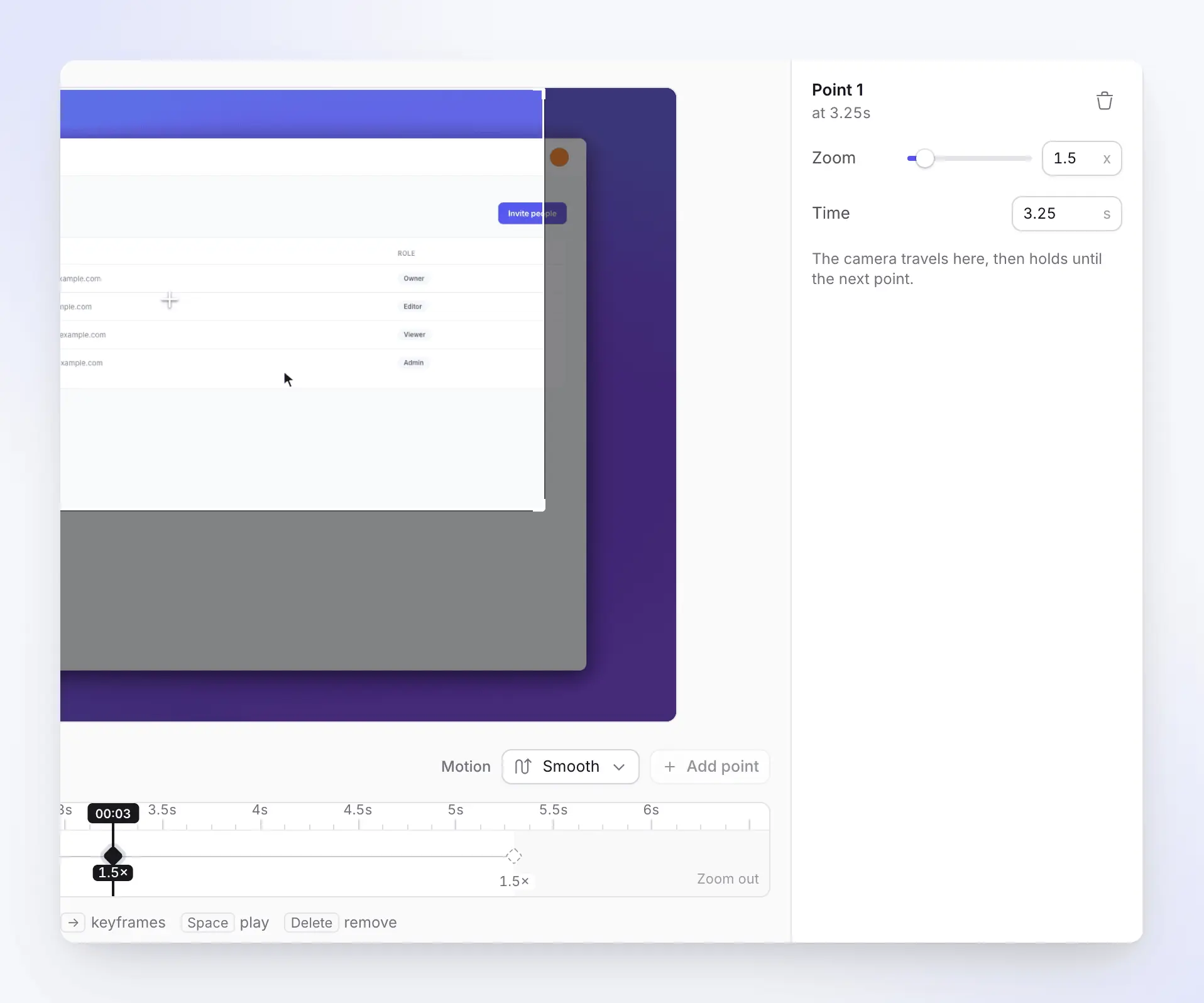
4. パンが必要な場合はキーフレームでパスを描く。 ズームを自動から詳細に切り替え、パスを編集…を選択してズーム&パンを開きます。トラック上の各ダイヤモンドはカメラが移動するポイントです。ポイントを追加でズームごとに最大20個まで追加し、モーション(スムーズ、マグネティック、スナップ)を選択してプレビューし、パスを保存します。ズーム調整の記事ですべてのコントロールを解説しています。
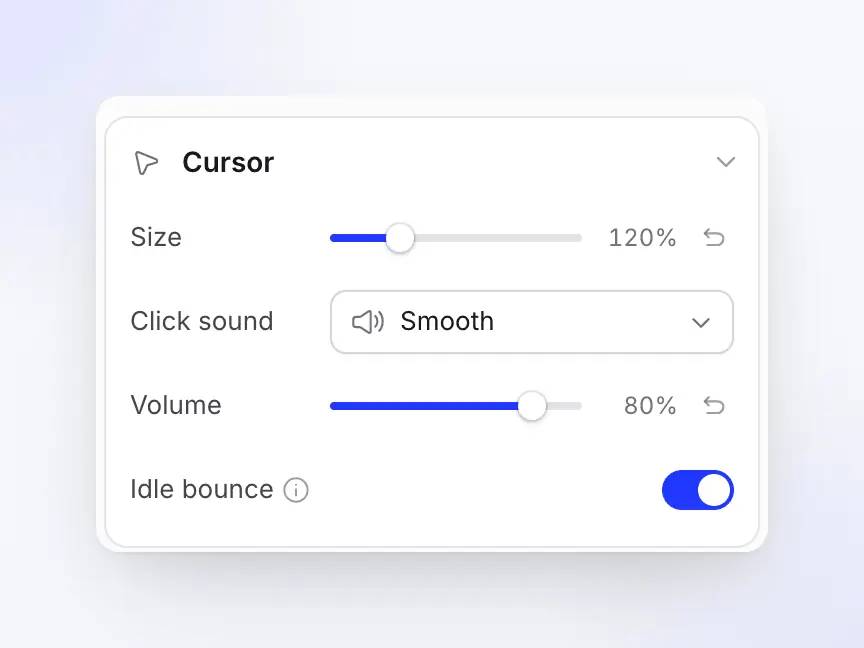
5. カーソルを調整する。 ポインターは再描画されるため、録画後にスタイル > カーソルから変更可能です。サイズ(50–300%)、クリック音、音量、アイドル時のバウンスを設定できます。このセクションは、Cleveraがポインターを描画する録画でのみ表示されます。
プラン。 自動ズームはすべてのプランで利用可能です。無料プランでは最大3分までの動画を作成でき、リンク共有と埋め込みが可能ですが、MP4ダウンロードはできません。MP4エクスポートはStarterプラン(年払い月額29ドル、月払い36ドル)から最大2Kで利用可能で、4KはProプランで利用できます。料金プランをご覧ください。
Cleveraが適さない場合:独自の音声とすべてのフレームを手動で制御するスタイリッシュなスクリーン動画を作成したい場合は、Screen StudioやCapの方が直接的です。Cleveraの共有用スタイルは、AI音声なしで背景、タイトルカード、自動ズームを追加しますが、その焦点はナレーション付きのハウツーと記事にあります。公開Webアプリの場合、CleveraのAIスクリーンレコーダーは、フローをクリックして録画することも可能です。
完全なワークフローについては、スクリーンレコーディングを洗練されたチュートリアル動画に変える方法、チュートリアル動画の作り方ガイド、および顔出しなしでチュートリアル動画を作る方法をご覧ください。
自動ズームをオフにするタイミング
自動ズームは、デスクトップUIが密集しており、プレイヤーが小さい場合に最も役立ちます。以下のような場合には逆効果になります:
| 状況 | 問題点 | 対処法 |
|---|---|---|
| スマホまたは縦長録画 | UIがすでにフレームを埋めているため、1.5倍のズームは端を切り取り、キーボードで画面が埋まる可能性がある | 全体を表示する。Cleveraは縦長録画では自動ズームをスキップし、iPhoneからのタップもキャプチャしないため、手動でズームを追加する。MacでiPhone画面を録画する方法を参照 |
| スクロールが多い映像(長いページ、ログ) | カメラがコンテンツを追いかけ、視聴者が場所を見失う | 全体を表示し、ハイライトを使用する |
| 画面全体でクリックが連続する場合 | ズームイン、アウト、再インの繰り返しは視聴者を疲れさせる | より広いズームに統合するか、単一のパンにする |
| すでに大きなUI(プレゼンテーションモード、大きなフォント) | ズームは読みやすさを向上させずに動きだけを追加する | ズームをオフにする |
| 動きに敏感な視聴者 | 繰り返されるカメラの動きは不快感を引き起こす可能性がある | ズームの回数を減らし、速度を遅くし(インスタントではなくスムーズ)、パンを減らす |
バランスの問題は一般的です。米国の全国健康調査では、40歳以上の成人の35.4%がバランス検査で前庭機能障害を示しました(Agrawal et al., 2009)。また、W3Cのインタラクションによるアニメーションに関するガイダンスでは、不要な動きが前庭障害を持つ人々にめまいや吐き気を引き起こす可能性があると指摘されています。ズームの回数を減らし、ゆっくりにすることがより安全なデフォルト設定です。2秒ごとのズームは、そのような視聴者にとって負担となります。
FAQ
WindowsやLinux向けのScreen Studioの代替ツールはありますか?
はい。Screen StudioのFAQによると、macOSのみをサポートしており、Windows向けの計画は近い将来ありません。Windowsでは、Tella、Cap、FocuSee、Camtasia、Bandicamが録画されたクリックからズームを追加します。Linux(およびWindows)では、OpenScreen、Recordly、Clevera(GNOMEでのクリックズーム)が対応しています。
無料の自動ズームスクリーンレコーダーはありますか?
はい。OpenScreenとRecordlyはMac、Windows、Linuxで無料かつオープンソースであり、Capは個人利用が無料です。Cleveraの無料プランには自動ズームが含まれています(動画は最大3分まで、MP4ダウンロードなし)。
すでに録画した動画に自動ズームを追加できますか?
場合によります。クリックログがないツールは、ピクセルからクリック位置を推測して固定点にズームします。Cleveraはアップロードされた動画に対してこれを行い、各ズームのフォーカスポイントを手動で設定できます。最良の結果を得るには、ツール独自のレコーダーを使用してください。
OBSでマウスを自動ズームできますか?
標準機能ではありません。コミュニティ製のLuaスクリプトobs-zoom-to-mouseを使えば、ホットキーを押した際にディスプレイキャプチャをポインターに向けてズームできますが、これはライブ配信向け(編集不可)であり、2024年6月以降更新されていません。後から調整可能なズームが必要な場合は、上記のツールをご利用ください。
Linuxで自動ズームがクリックを認識しないのはなぜですか?
Waylandでは、アプリが画面共有ポータル経由でマウスボタンのイベントを受け取れないため、各ツールで独自の回避策が必要です(自動ズームの仕組みを参照)。CleveraはGNOME上で、ログアウトして再ログインした後に読み込まれる拡張機能を通じてクリックをキャプチャします。KDE PlasmaおよびX11ではポインターは記録されますが、クリックは記録されません。
画面録画はどれくらいズームすべきですか?
通常は1.5倍から2倍が適しています。ズーム倍率を上げるほどソースが切り取られます。1080pの書き出しで2倍にすると、フレームには録画されたピクセルのうち960×540分しか表示されないため、テキストがぼやけます。それ以上が必要な場合は、より小さなウィンドウで録画するか、より高い解像度で録画してください。Cleveraは1.5倍から1.6倍を推奨しており、1.1倍から4倍まで設定可能です。
次の録画を、ズームとナレーション付きのハウツー動画に
Mac、Windows、Linuxで録画しましょう。Cleveraがズームを計画し、ナレーションとヘルプ記事を作成します。ズームの微調整は「Zoom」タブで行えます。
または、Cleveraにおける自動ズームとカーソルの仕組みをご覧ください。