Linux版Cleveraと、Mac・Windows向けに刷新されたレコーダー
CleveraにLinux用スクリーンレコーダーが登場。Mac・Windows版アプリも刷新され、ディスプレイ・ウィンドウ・エリアのキャプチャ、MacでのiPhone録画、そして録画を逃さないアップロード機能が利用可能になりました。
 Berkay Akpolat2分で読めます

CleveraにLinux用スクリーンレコーダーが加わり、Mac・Windows版アプリもデザインを一新しました。ウォークスルーやデモ、ヘルプコンテンツを録画する際、3つのプラットフォームすべてで同じレコーダーが使えます。録画範囲を選び、音声とカメラを追加して「開始」を押すだけ。録画データはそのままCleveraワークスペースに送られ、ナレーション付き動画とステップバイステップのガイド記事に変換されます。
刷新されたMac・Windows版アプリは10月31日にリリースされました。Linux版Cleveraは11月1日にリリースされ、Intel/AMDおよびARM64コンピューター向けのAppImageが提供されます。
デスクトップアプリは、画面録画と何が違うのか?
単なる画面録画では、Cleveraは画面に何が映っていたかしか分かりません。デスクトップアプリは、クリックした場所、カーソルの動き、入力内容を動画とは別のデータとして記録します。Cleveraはこれを利用して、各アクションを自動的にズームアップし、ステップごとに適切なスクリーンショットを添えたガイドを作成します。ポインター自体は動画に焼き込まれないため、エディター側で綺麗に描画し、追従させることができます。
「停止」を押した後に何が起こるのか、その全体像を知りたい方は、1つのウォークスルーがどのように完全なガイドになるかをご覧ください。
Mac・Windows版レコーダーの新機能
メニューバー(Mac)または通知領域(Windows)にあるCleveraアイコンからレコーダーを開きます。「録画対象」で、「ディスプレイ」、「ウィンドウ」、「エリア」を選択します。
- ウィンドウ:開いているウィンドウのリストとサイズプリセットから選択可能。ブラウザを1920 × 1080などの適切なサイズに整えてから開始できます。
- エリア:画面の必要な部分をドラッグして指定。矢印キーで微調整でき、1280 × 720などのプリセットで正確なサイズを設定できます。
「オーディオとカメラ」では、マイク(ライブレベルメーター付き)、カメラ、およびアプリや動画の音声を拾う「システムオーディオ」スイッチを選択します。Macの場合、システムオーディオにはmacOS 13以降が必要です。マイクと重複しない場合にのみ独立したトラックとして記録されるため、エコーが発生しません。アプリは選択内容を記憶します。
カメラをオンにすると、顔が丸いバブルで表示され、どこにでもドラッグできます。ホバーするとサイズを小・中・大に切り替えたり、カメラを録画したまま非表示にしたりできます。カメラは独立したトラックとして記録され、エディターに配置されるため、後から調整可能です。
権限不足などで録画が阻害される場合、レコーダーは静かに失敗するのではなく、対処法を提示します。録画中は小さなバーから一時停止、再開、削除、停止が可能で、時間やディスク容量が少なくなると警告が表示されます。視聴者には見えない自分専用のメモパネルも利用可能です。録画はどのプラットフォームでも60分で停止し、アップロードされます。
ガイド付きセットアップ
アプリを初めて開くと、セットアップウィンドウがサインイン、画面・マイク・カメラの権限設定、録画規約への同意を案内します。短いツアーが続き、後から「設定 → 詳細設定」で再確認できます。アプリはコンピューターの言語設定に従い、19言語に対応しています。詳細はCleveraデスクトップアプリのインストールをご覧ください。
MacでiPhoneやiPadを録画できるか?
はい、Mac版アプリで可能です。iPhoneまたはiPadをデータ転送可能なUSBケーブルでMacに接続し、ロックを解除して、初回のみ「信頼」をタップします。次にランチャーで「iPhone/iPad」タイルを選択し、「録画開始」を押します。デバイス上のアプリを通常通り操作し、Macのマイクでナレーションを入れます。Cleveraはデバイスの画面、音声、そしてあなたの声を記録します。
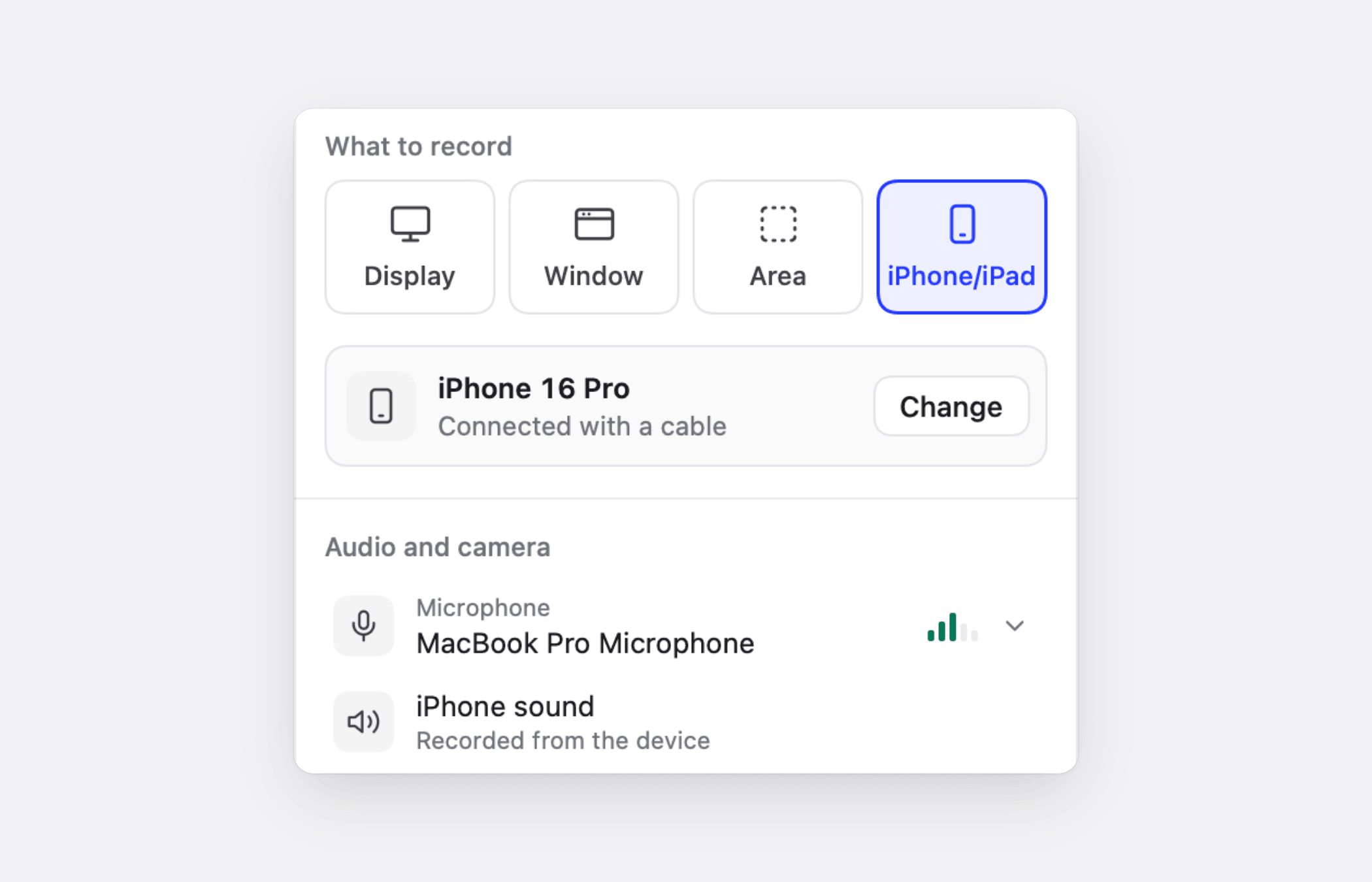
デバイス録画では一部動作が異なります。タップやタイピングはキャプチャされないため、Cleveraはクリックではなく動画とナレーションに基づいて動作します。カメラバブルやシステムオーディオは利用できません。デバイスの通知が動画に入り込まないよう、事前に「おやすみモード」をオンにしてください。詳細はiPhoneまたはiPadの録画をご覧ください。
アップロードが中断されたらどうなるか?
何も失われません。すべての録画はまずコンピューターに保存され、アップロード完了後にのみ削除されます。接続が切れても、アップロードは一時停止し、自動的に再開します。アップロードカードには進捗と残り時間が表示され、一時停止中やサインインが必要な場合、再試行が必要な場合が明確に通知されます。
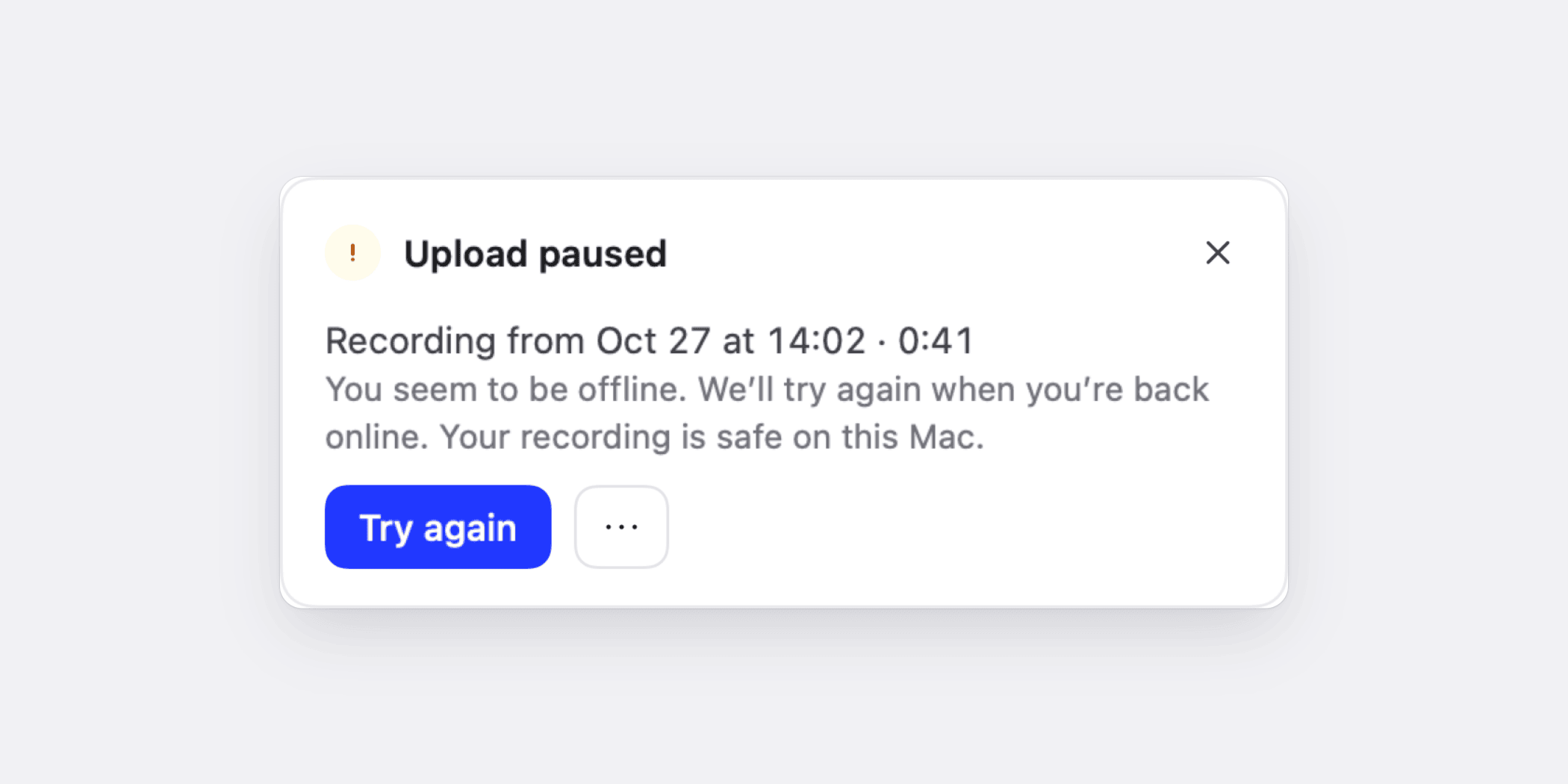
クラッシュ、強制終了、電源断などで録画完了前にCleveraが終了しても、録画データは保持されます。次にCleveraを開くと、「録画を保持しました」というカードが表示され、アップロードを促します。録画は、途中でアカウントを切り替えても、作成したアカウントにのみアップロードされます。詳細はアップロードが完了しなかった録画の復元をご覧ください。
Linux用スクリーンレコーダー
Linux版Cleveraは、Linuxデスクトップでも同じレコーダー体験を提供します。Intel/AMD (x86_64) 用とARM64 (aarch64) 用の2つのAppImageがあります。どちらが必要か不明な場合は、ターミナルで uname -m を実行してください。UbuntuのGNOME環境でテスト済みです。
インストールするには、コンピューター用のAppImageをダウンロードし、実行可能にして(ファイルマネージャーの「プロパティ → プログラムとして実行可能」または chmod +x)、開きます。Cleveraがアプリリストに追加されます。パッケージマネージャーや管理者権限は不要です。Cleveraは自身を置き換えることでアップデートを行うため、ホームディレクトリ内のフォルダにファイルを保持してください。
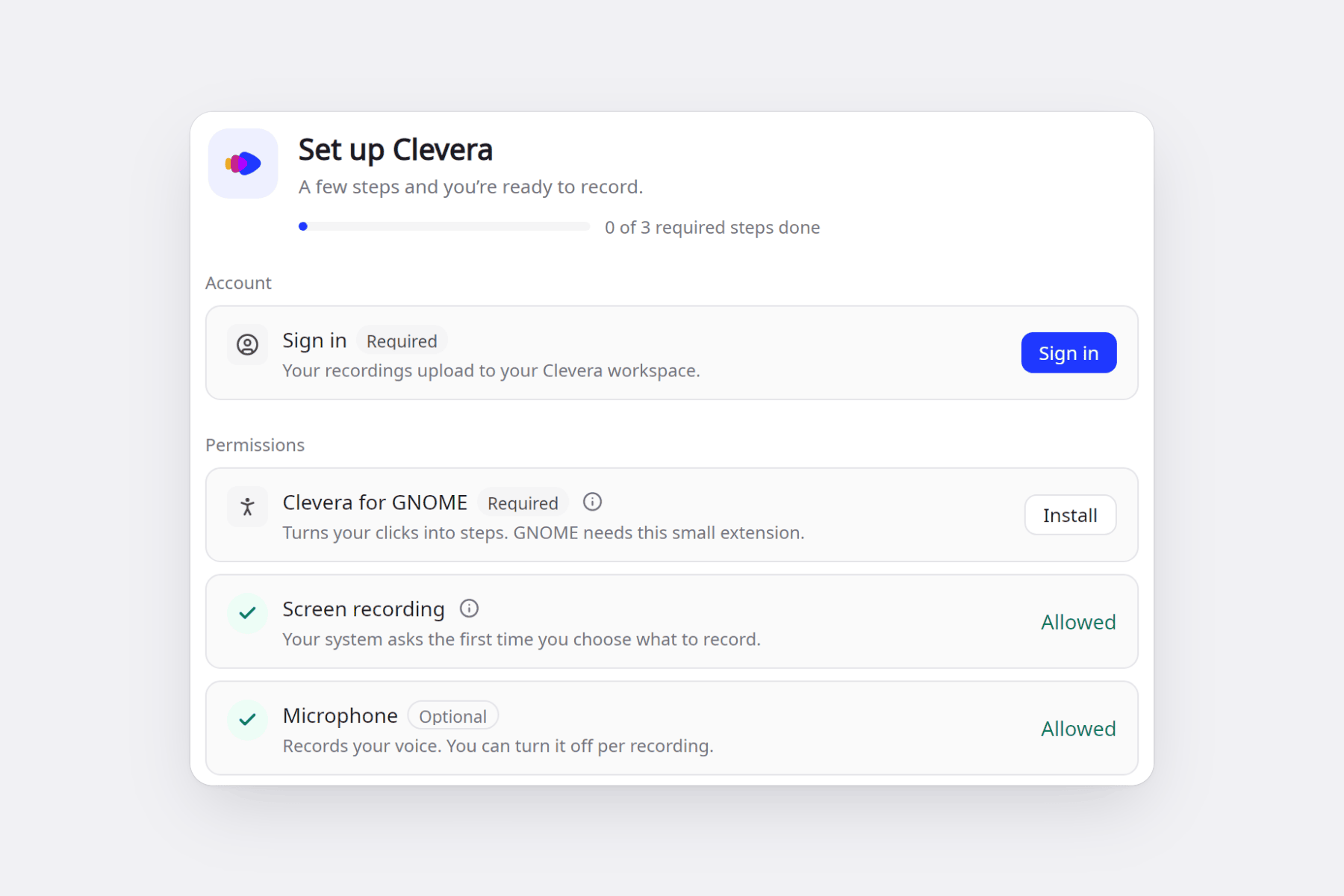
GNOMEでは、セットアップ時に「Clevera for GNOME」という小さな拡張機能がインストールされます。これにより、クリックがガイドのステップに変換され、自動ズームが機能し、録画バーが動画に映り込まなくなります。読み込みには一度ログアウトとログインが必要です。クリックのステップ化はGNOMEのWayland環境で動作します。KDE PlasmaやX11セッションでは、画面・音声・ポインターは記録されますが、クリックは記録されません。テキスト入力のキャプチャはオプションで、パスワードフィールドは記録されません。
Linuxでは、ディスプレイ全体または単一ウィンドウの録画、マイク、カメラバブル、アプリや動画の音声録音が可能です。デスクトップの共有ダイアログで一度許可すれば、Cleveraがその選択を記憶します。MacやWindowsと同じカウントダウン、録画バー、19言語が利用可能です。「設定 → ショートカット」からショートカットを追加でき、デスクトップ設定が保持されます。アップデートは署名されており、アプリがアイドル状態の時にインストールされ、新しいバージョンが起動しない場合は自動的にロールバックされます。
Linuxでは、画面の一部録画(エリア)とiPhone/iPadの録画(Mac版が必要)はまだ利用できません。完全なガイドはLinuxでのCleveraのインストールと使用をご覧ください。
入手方法
ダウンロードページにアクセスしてください。お使いのコンピューターに適したファイルが自動選択され、Linux用ファイルも両方リストアップされます。すでにMacまたはWindows版アプリをお使いの場合は、録画中やアップロード中を避けてバックグラウンドで自動更新されます。録画後はCleveraにお任せください。AIスクリーンレコーダーがどのように動画とガイドに変換するかを確認するか、最高のAIスクリーンレコーダーのまとめ記事で他のツールと比較してみてください。
よくある質問
デスクトップレコーダーは無料ですか?
はい。アプリは無料でダウンロードでき、すべてのCleveraプランで利用可能です。無料プランでも毎月100クレジットが付与され、最大3分間の動画をリンク共有や埋め込みで活用できます。有料プランではMP4ダウンロードやクレジットの追加が可能です。詳細は料金プランをご覧ください。
システム要件は?
Mac: macOS 12.3以降(AppleシリコンまたはIntel)。システムオーディオにはmacOS 13が必要です。Windows: Windows 10 バージョン1903以降(2004以降を推奨)、64ビット。Linux: Ubuntu 24.04以降、FedoraまたはDebian 13。GNOME 46以降またはKDE Plasma 6、WaylandまたはX11、Intel/AMDまたはARM64(クリックのステップ化にはGNOMEが必要です)。
どのLinuxファイルが必要ですか?
IntelまたはAMDプロセッサを搭載したほとんどのPCやノートパソコンでは、x86_64ファイルが必要です。ARMノートパソコンやAppleシリコンMac上のLinux仮想マシンでは、ARM64が必要です。uname -mを実行すると、お使いの環境を確認できます。
CleveraはKDEやX11でクリックをステップに変換できますか?
現時点ではできません。クリックがガイドのステップになるのは、Clevera for GNOME拡張機能を使用したWayland上のGNOMEのみです。KDE PlasmaやX11セッションでは、Cleveraは画面、音声、ポインタを録画しますが、クリック操作は記録されません。
Linuxアプリでまだできないことは?
ディスプレイ全体または単一ウィンドウの録画は可能ですが、画面の一部のみを録画することはできません。iPhoneおよびiPadの録画はMacアプリでのみ利用可能です。
一度の録画で、動画とガイドの両方を
Mac、Windows、Linux用のCleveraレコーダーをダウンロードして、次のウォークスルーをナレーション付きのハウツー動画に変えましょう。

