ClaudeやChatGPTで動画を作成する方法(MCP設定)
Claude、ChatGPT、Claude Code、Cursorで動画を作成:Clevera MCPサーバーを接続し、録画からハウツー動画を依頼して、コストを承認するだけです。
 Roozbeh Firoozmand3分で読めます
ClaudeやChatGPTは、それ単体ではナレーション付きの製品動画をレンダリングできません。しかし、それが可能なツールに依頼することはできます。Claudeで動画を作成したい場合は、動画ツールのMCPサーバーに接続すれば、エージェントが代わりに動画をリクエストしてくれます。
本ガイドでは、Claude、ChatGPT、Claude Code、CursorでCleveraのMCPサーバーをセットアップする手順と、ハウツー動画を依頼した後の流れ(見積もり、承認、ジョブ実行、リンクの取得)を解説します。
始める前に:計画と録画
まず、以下の2点が整っている必要があります。
ワークスペースがProプラン以上であること。 AIエージェントとAPIはPro機能です。これにはClaudeおよびChatGPTのコネクタとAPIトークンが含まれます。Proプランは、2名の作成者に対して年払い月額86.80ドル(月払い124ドル)で、月間4,000の共有クレジットが付与されます。FreeおよびStarterプランではコネクタはロックされています。詳細は料金プランをご覧ください。
録画がライブラリに保存されていること。 エージェントは既存の録画から動画を作成します。画面やウェブサイトを直接録画することはできません。以下のいずれかの方法で、あらかじめ録画を用意してください:
- Cleveraデスクトップアプリ(MacまたはWindows)で録画する。クリックやカーソルの動きをキャプチャし、自動ズームに活用されます。
- 他のツールで作成したMP4をアップロードする。
- Cleveraアプリの「AIで録画」機能を使う:手順を説明すると、クラウドブラウザ上で公開されているhttpsウェブアプリを録画します。
すべての録画は「コンテンツ」›「録画」に保存され、エージェントはそこから録画を探します。
ステップ1:Claudeを接続する
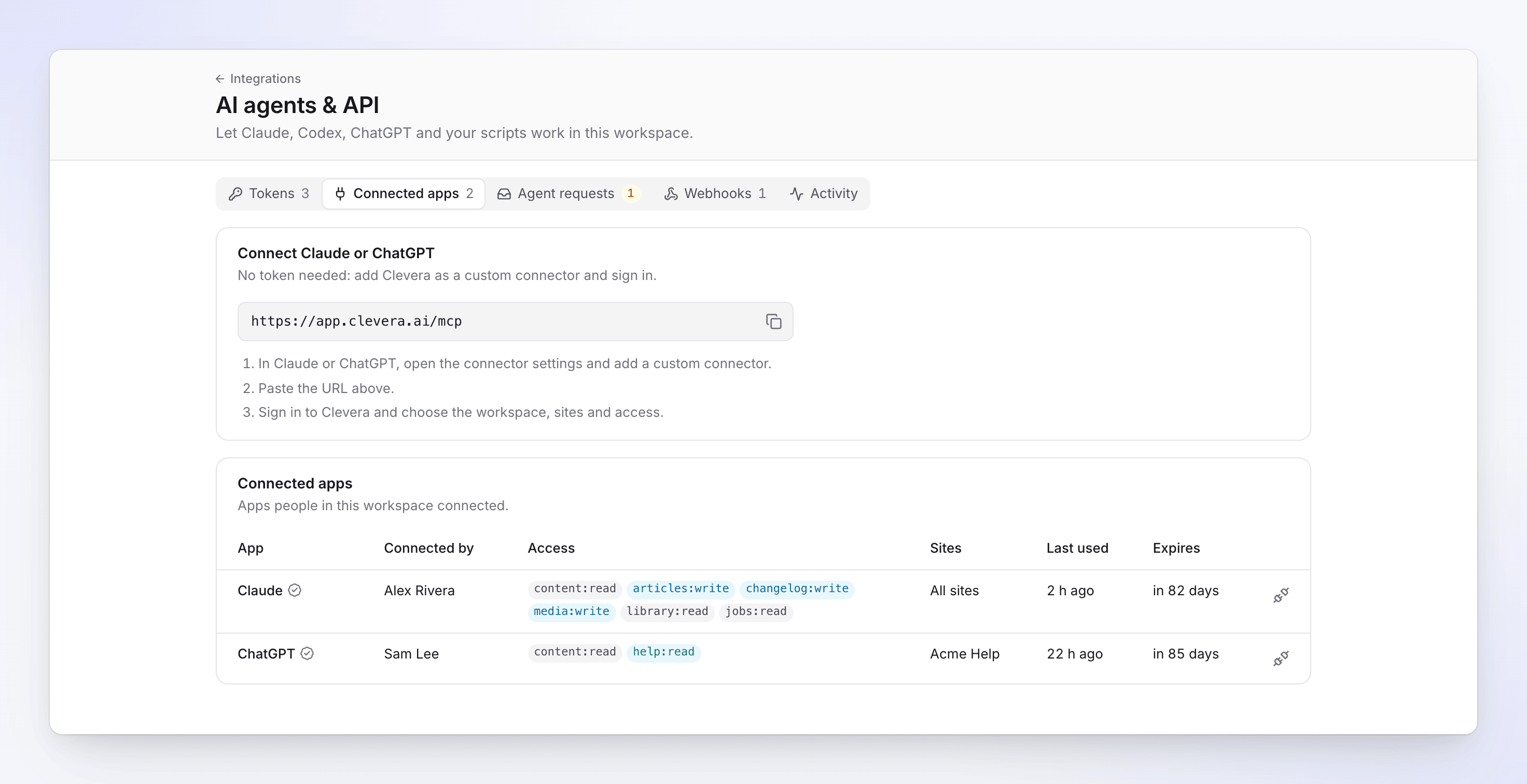
Claudeはトークンなしで接続できます。Cleveraをカスタムコネクタとして追加し、サインインするだけです。
1. Cleveraでワークスペースメニューを開き、AIエージェントとAPI、次に接続済みアプリタブを選択します。コネクタURL(https://app.clevera.ai/mcp)をコピーします。 2. ClaudeでCustomize › Connectorsに移動し、+ Add、次にAdd custom connectorをクリックします。 3. 名前(Clevera)を入力し、URLを貼り付けてContinueをクリックします。検出されたサインイン設定を維持したまま再度Continueをクリックし、Addを選択します。 4. ClaudeからCleveraの接続画面にリダイレクトされます。ワークスペース、アクセス権(プリセットまたはカスタム権限)、接続期間(30日または90日)を選択し、Allow accessをクリックします。 5. チャット画面で左下の**+**をクリックし、Connectorsを開いてCleveraがオンになっていることを確認します。
Claude TeamまたはEnterpriseプランでは、オーナーが先にOrganization settings › Connectors(Add › Custom › Web)でコネクタを追加する必要があります。その後、各メンバーがCustomize › ConnectorsからConnectをクリックします。手順の詳細はAnthropicのカスタムコネクタガイドを参照してください。
ステップ1(ChatGPT):カスタムMCPサーバーを追加する
ChatGPTもトークン不要で、サインインにより接続します。OpenAIはこれをPluginsに統合したため、開発者モードを有効にする必要はありません。
1. ウェブ版ChatGPTでPluginsを開き、プラスボタンをクリックしてAdd custom MCP serverを選択します。 2. 名前と、必要に応じて説明を入力します。 3. Connectionの下にhttps://app.clevera.ai/mcpを貼り付け、認証にOAuthを選択します。 4. リスク警告を読み、I understand and want to continueにチェックを入れてCreate as a pluginをクリックします。 5. プラグインをインストールします。Cleveraの接続画面が開いたら、サインインしてAllow accessをクリックします。 6. 新しいチャットを開始し、**@**と入力してCleveraプラグインを選択します。
OpenAIのヘルプ記事には、ウェブ版ChatGPT Business、Enterprise、Edu向けのカスタムMCPサーバーについて記載されています。Businessプランでは管理者とオーナーのみが追加可能で、EnterpriseおよびEduプランでは管理者がメンバーに追加を許可できます。モバイル版では動作しません。個人プランでPluginsの下にAdd custom MCP serverが表示されない場合は、Claudeまたはコーディングエージェントを使用してください。
ステップ1(Claude CodeまたはCursor):APIトークンを使用する

コーディングエージェントはAPIトークンで接続します。
1. AI agents & APIでTokensを開き、New tokenをクリックします。2. 名前(「Videos (Claude Code)」)を入力し、Producerプリセットを選びます。動画のリクエストと、上限内でのクレジット消費が可能です。3. Limitsで、ジョブごと、日ごと、月ごとの上限と、Approve automatically belowの金額を設定します。まずは0に設定し、有料での開始は毎回、人が承認するようにします。4. Create tokenをクリックしてコピーします。Cleveraで表示されるのは一度だけです。リポジトリには置かず、CLEVERA_TOKENという環境変数に設定してください。
Claude Codeの場合は、以下を実行します:
claude mcp add --transport http clevera https://app.clevera.ai/mcp --header "Authorization: Bearer $CLEVERA_TOKEN"
次にClaude Codeで/mcpと入力し、接続を確認します。その他のオプションはClaude CodeのMCPドキュメントを参照してください。
Cursorの場合は、~/.cursor/mcp.json(またはプロジェクト内の.cursor/mcp.json)に以下を追加します。Cursorは環境変数を${env:NAME}として読み取ります(CursorのMCPドキュメント参照):
{ "mcpServers": { "clevera": { "url": "https://app.clevera.ai/mcp", "headers": { "Authorization": "Bearer ${env:CLEVERA_TOKEN}" } } } }
CursorはトークンなしでCleveraにサインインすることも可能です。ヘッダーなしでURLを追加し、Cursorから求められた際にサインインしてください。
設定をテストするには、エージェントにCleveraの録画リストを表示するよう依頼してください。ツールリストが短い、または空の場合は、トークンにジョブを実行する権限がない可能性があります。
ステップ2:ハウツー動画を依頼する
録画名と動画の種類を指定します。例:
> "請求書のエクスポートに関する最新のClevera録画を見つけて、ハウツー動画を作成してください。トラブルシューティングガイド形式で、フォーマルな音声でお願いします。開始前にコストを教えてください。"
その後の流れは以下の通りです:
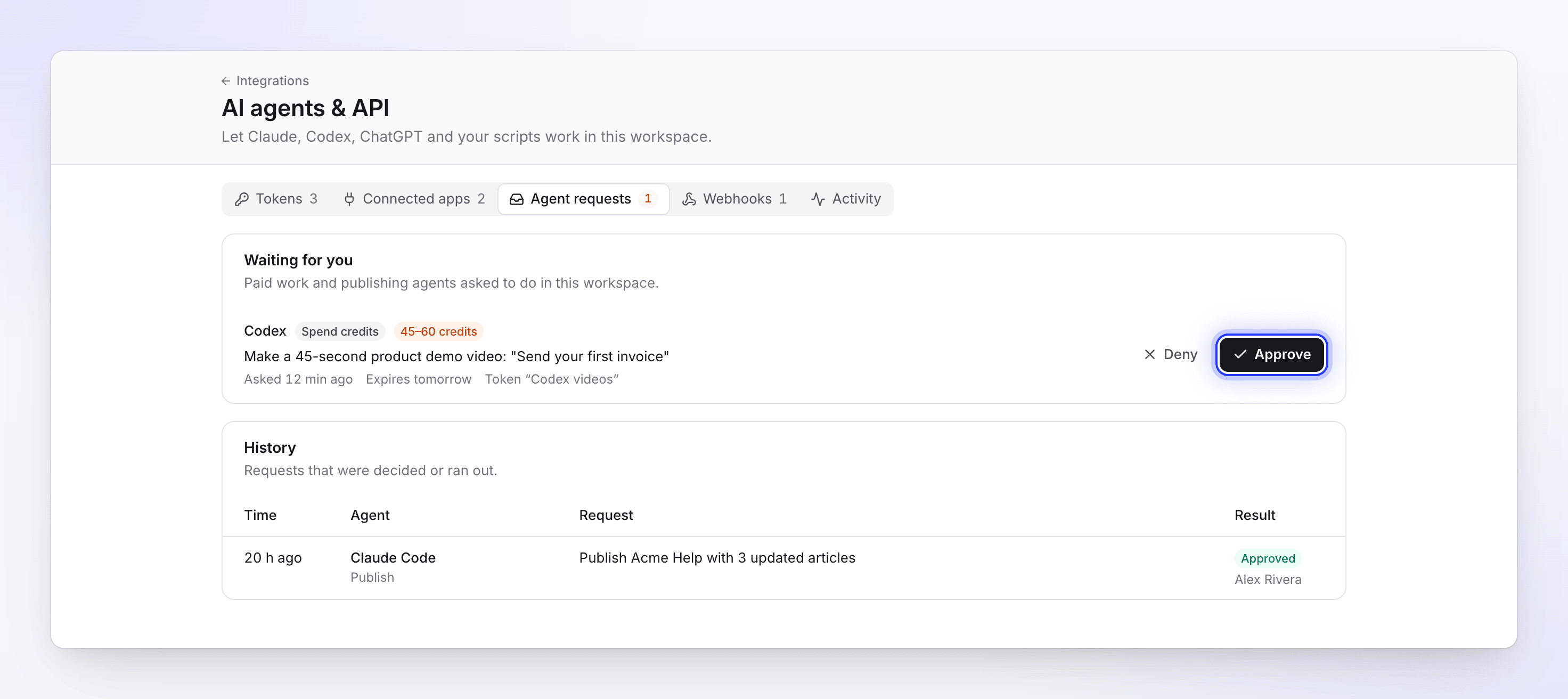
1. 録画の検索。 エージェントが録画リストから一致するものを選択します。 2. 見積もりの取得。 見積もりは無料で、クレジット範囲(例:最大5分の録画からハウツー動画を作成する場合5〜25クレジット)が提示されます。見積もりは15分間有効で、一度だけ使用可能です。 3. ジョブの開始または承認依頼。 ClaudeやChatGPTからの有料リクエストは、接続されたアプリ自体には支出制限がないため、必ず人の承認を待ちます。トークンを使用している場合は、見積もりがApprove automatically below(自動承認ライン)を下回り、上限内であれば自動的に開始されます。 4. 承認。 ワークスペースのオーナーまたは管理者に通知が届き、エージェントリクエスト画面で承認をクリックします。リクエストは24時間で期限切れになります。 5. 待機とリンクの送信。 CleveraのAIがナレーションを作成し、不要な時間をカットしてクリック箇所をズームします。数分後、エージェントがClevera内の新しい動画へのリンクを提示します。そこから各行を編集可能です。
セールス形式のウォークスルーをご希望ですか?代わりに製品デモを依頼してください。録画から記事を作成したり、翻訳したりする場合も同じフローで動作します。チュートリアル動画の作成方法に関するガイドでは、録画自体の品質を高めるコツを解説しています。
ステップ3:動画を共有する
- MP4: エージェントにエクスポートを依頼します。エクスポートにクレジットは消費されず、7日間有効なダウンロードリンクが発行されます。MP4エクスポートは有料プラン(Pro以上)で利用可能です。
- リンクまたは埋め込み: 共有が有効になると、エージェントから共有リンクと埋め込みコードを取得できます。エージェントが自動的に共有をオンにすることはないため、チームメンバーがアプリ内でオンにする必要があります。
- ヘルプセンター: 同じ録画から記事を作成し、その中に動画を埋め込むよう依頼できます。Cleveraのヘルプセンターであれば、エージェントがページの下書きを作成します。人が公開するか、公開権限を持つトークンによって公開されます。
製品に変更があった場合も、同じ設定でUI変更後のチュートリアル動画の更新が可能です。新しいフローを録画し、再度エージェントに依頼してください。
エージェントにできないこと
エージェントは画面の録画、ウェブサイトのリサーチ、SNSへの投稿はできません。エージェントは接続したユーザーとして振る舞い、そのユーザーの権限を超えるアクセスは行いません。すべての操作はアクティビティタブに記録されます。
よくある質問
この方法でClaudeを使って動画を作成する場合、費用はいくらかかりますか? MCP呼び出しは無料です。ジョブのリスト表示、見積もり、確認にクレジットは消費されず、エクスポートも同様です。動画作成自体にかかるクレジットはアプリ内と同じです。最大5分の録画から作成するハウツー動画の場合、通常5〜25クレジットが必要です。
どのプランが必要ですか? Proプラン以上が必要です。これにより、ClaudeおよびChatGPTコネクタ、APIトークン、Webhookが利用可能になります。Claude自体は、Freeユーザーは1つのカスタムコネクタを追加でき、Pro、Max、Team、Enterpriseユーザーはそれ以上を追加できます。
エージェントはヘルプセンターに公開できますか? はい、Cleveraドキュメントサイトであれば可能です。エージェントはページの下書きを作成しますが、公開には担当者または公開権限を持つトークンが必要です。エージェントができることについては、MCPサーバーページをご覧ください。
安全性は確保されていますか?エージェントがすべてのクレジットを使い切ることはありませんか? いいえ、ありません。有料の開始処理はすべて事前に見積もられます。トークンにはジョブ、日、月ごとの上限があり、それを超える場合はオーナーまたは管理者の承認待ちとなります。接続されたClaudeおよびChatGPTアプリは毎回確認を求めます。トークンには必ず有効期限があり、公開GitHubリポジトリで見つかった場合は自動的に失効します。
ChatGPT Plusでも動作しますか? OpenAIは、Business、Enterprise、Eduワークスペース向けにカスタムMCPサーバーのドキュメントを提供しています。個人プランの場合は、プラグインの下に「Add custom MCP server」が表示されるか確認してください。
1つの録画から始める
セットアップは約5分で完了します。その後、必要な作業はスムーズな操作を録画することだけです。1つ録画してエージェントに接続し、動画作成を依頼してください。まだツールを検討中ですか?動画作成に最適なMCPサーバーをご覧ください。Clevera MCPサーバーでエージェントができるその他のこと →または、すべてのCleveraインテグレーションをご覧ください。