Autopilot:アイテムごとに承認できるヘルプセンター自動化
Autopilotはヘルプセンターの構築と更新を行い、質問を記事に変え、アプリ内の不足情報をドキュメント化します。計画は無料、各アイテムを承認してから実行され、完了時には領収書が発行されます。
 Berkay Akpolat2分で読めます

Autopilotは、アプリからの新規ヘルプセンター構築、リリース時の更新、顧客の質問に基づく記事作成など、ヘルプセンター業務全体を計画・実行します。各アイテムとそのクレジットコストを事前に承認でき、完了時には領収書が発行されます。
Autopilotは10月31日にProおよびCustomプラン向けにリリースされたCleveraのヘルプセンター自動化機能です。Autopilotページで、リリースから完了までの流れを確認できます。
Autopilotとは?
Cleveraの機能のほとんどは、個別の作業を対象としています。ワークフローを録画してナレーション付き動画を作成したり、動画を記事に変換したりします。Autopilotはその一段上のレベルで機能します。タスクを与えると、そのタスクに必要な動画や記事を判断し、作成まで行います。ヘルプセンターのコンテンツ自動化で何ができて何ができないのか、その背景についてはAIによるヘルプセンターコンテンツの自動化で解説しています。本記事では機能そのものについて説明します。
Autopilotにおけるジョブは「タスク」と呼ばれ、常に計画中、計画完了、実行中、完了というステージを経て進行します。計画は無料であり、クレジットは承認したアイテムに対してのみ消費されます。
Autopilotで何ができるのか?
タスクはレシピから開始するか、Autopilotページの「Autopilotに何をさせますか?」ボックスに指示を入力して開始します。Cleveraが一致するレシピを選択し、セットアップカードを作成します。12種類のレシピがあり、以下のような作業に対応しています。
- ヘルプセンターの構築。 アプリからヘルプセンターを構築するは、ブランドを学習し、アプリを探索して、サイト、動画、記事をゼロから作成します。各ステップで承認が必要です。既存のヘルプセンターをインポートすることも可能です。通常240~560クレジット。新規ユーザー向けの入門動画を作成するは、新規ユーザーが必要とする最初の動画を録画します。
- 最新状態の維持。 リリース時にヘルプセンターを最新に保つは、各リリースを読み込み、関連するすべての動画と記事を確認します(問題なし、テキスト修正、または再録画)。GitHub、GitLab、Bitbucketリポジトリ(読み取り専用、リリースまたはマージ済みプルリクエスト、1時間ごとにチェック)、変更履歴ページ(日次または週次)、または独自の言葉で記述された変更内容に基づいて動作します。製品変更時に動画を更新するは動画のみを対象とし、ヘルプセンターは不要です。新機能ごとに動画を録画するは、各リリースで追加された機能の動画を提案します。通常10~150クレジット。
- 質問を記事化する。 顧客の質問をヘルプ記事にするは、与えられた質問ごとに記事を作成します。毎週ヘルプセンターの不足を埋めるは、検索されたが結果がなかったキーワードに対して記事を作成します。新しい動画を記事にするは、新しい動画ごとに記事を作成します。通常5~60クレジット。
- アプリの探索。 アプリを探索して不足をドキュメント化するは、AIがアプリを探索し、既存のコンテンツと比較して、不足している動画や記事を計画します。アプリの特定の領域をドキュメント化するは、より狭い範囲で同様の作業を行います。通常100~260クレジット。
- 編集と翻訳。 動画を一括編集するは、製品名の変更やナレーションの変更など、一つの指示を複数の動画に適用します。新しい動画を各言語に翻訳するは、新しい動画を各言語に翻訳します。
- 独自のタスク。 指示を自分で記述します(例:「リリースごとに、短い『新機能』記事を作成する」)。
範囲は一般的な実行例であり、見積もりではありません。各プランで実行前に個別の見積もりが表示されます。
Autopilotのタスクはどのように進行しますか?
1. セットアップ。 ジョブを記述するか、レシピを選択します。チャットパネルにセットアップカードが開き、タスク実行時の対象アプリやサインイン方法などの概要が表示されます。不足している項目は「入力待ち」と表示されます。「詳細を入力」をクリックし、「続行」を選択して、「タスクを作成」をクリックします。
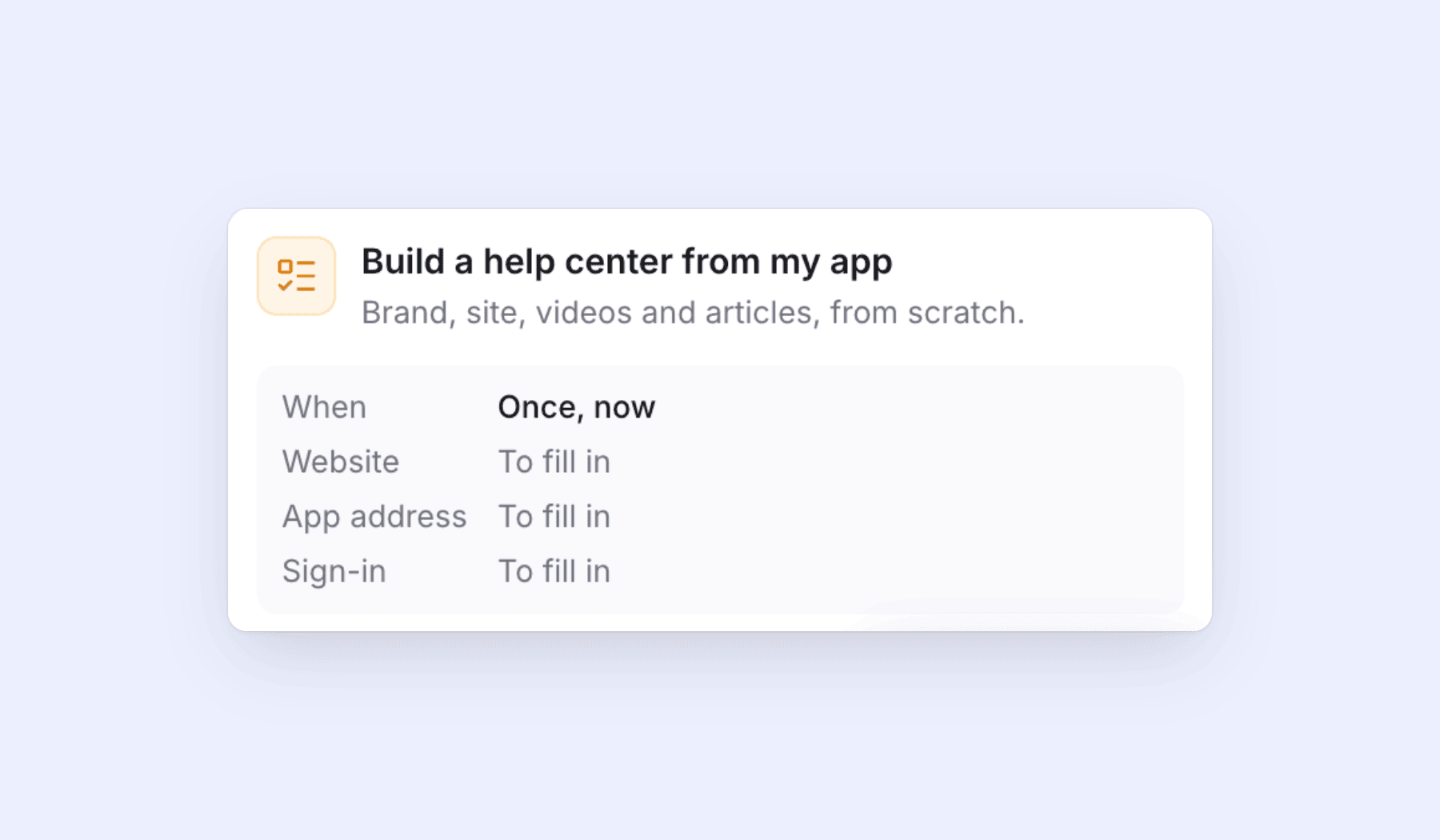
アプリがログインの背後にある場合、Autopilotは保存されたサインイン情報を使用します。パスワードは暗号化され、チャットを通過することはありません。デフォルトでは、AIは閲覧のみを行い、何も保存しません。録画中に変更を保存する許可を与えることもできますが、デフォルトではオフになっており、テストアカウントを使用することを推奨します。
2. Cleveraによる計画。 単発タスクはすぐに計画を開始します。これには数分かかりますが、AIがアプリを探索する場合はさらに時間がかかります。計画の準備ができると、タスクは「承認待ち」に表示されます。各行には、作成される内容、その理由(例:「まだカバーされていません」、「言及のみ」)、およびクレジット範囲が表示されます。
3. 承認する。 不要な項目のチェックを外します ①。実行ボタンは選択に応じて更新され、項目数とクレジットの範囲が表示されます。たとえば 5件を実行 · 85–185クレジット ②。計画を変更したい場合は、変更をリクエストからメモを入力すると、Cleveraが再度計画を立てます。
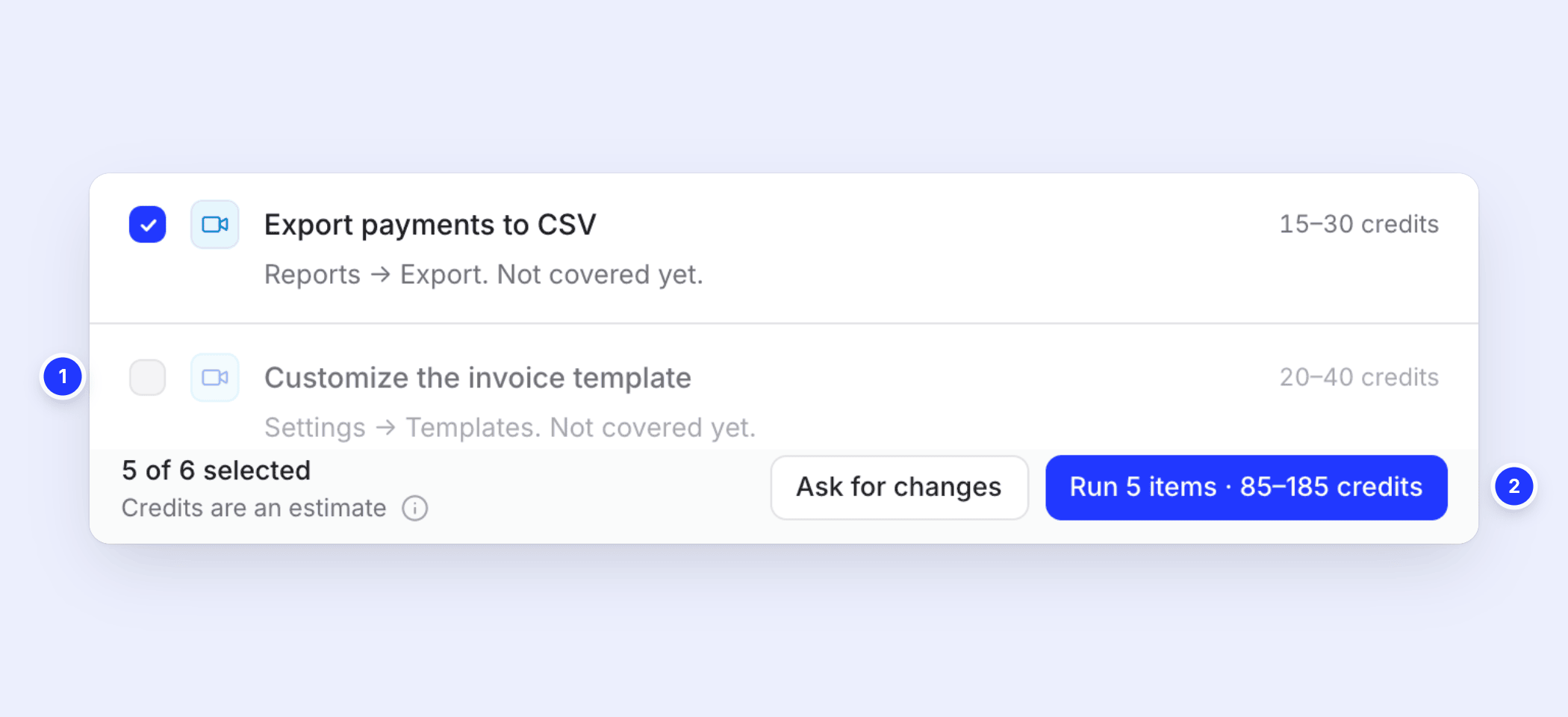
4. 実行。 実行中はページを離れても構いません。「アプリからヘルプセンターを構築する」のような長いレシピはステップごとに実行され、各ステップで個別の承認が必要です。
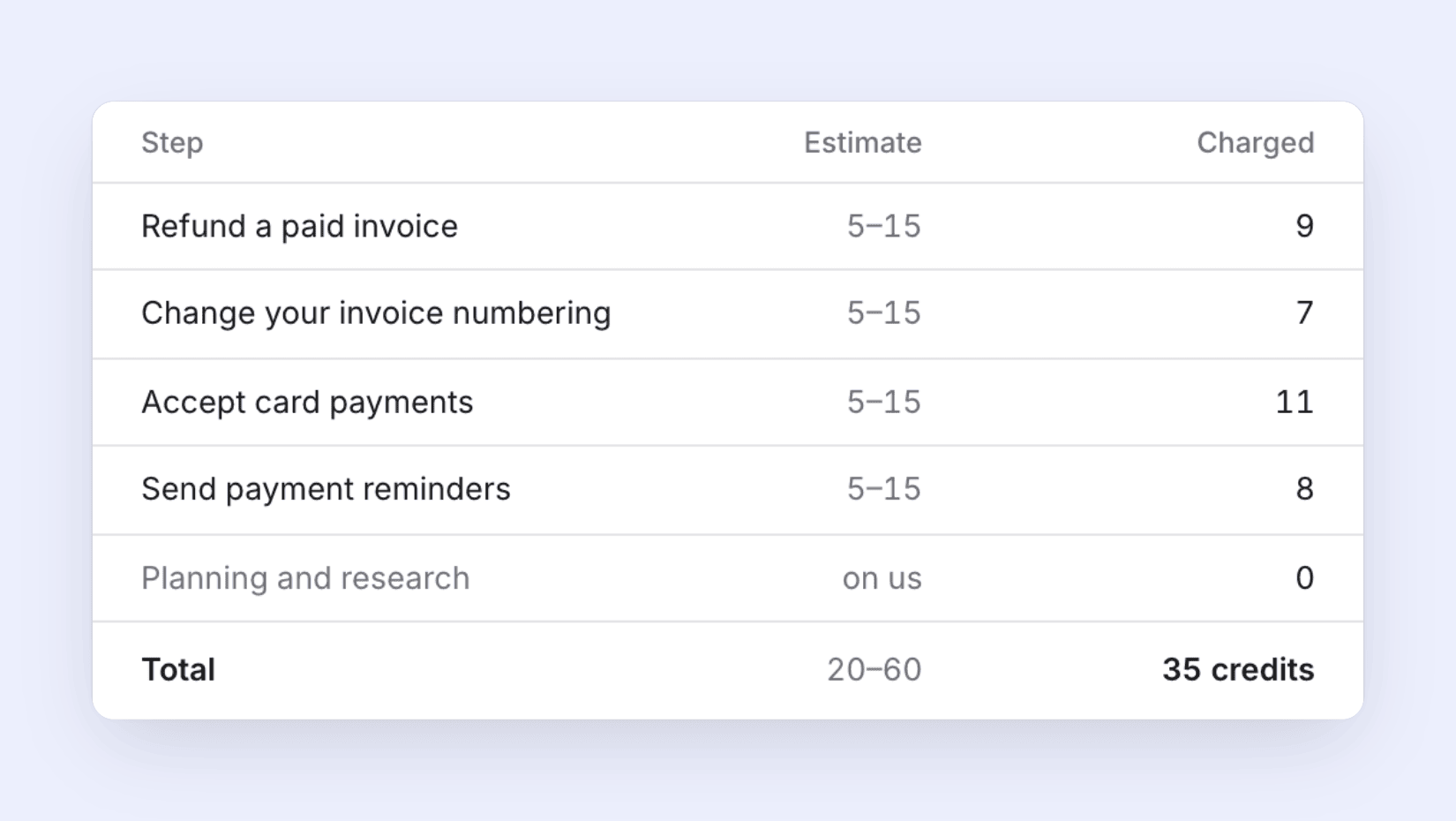
5. 領収書の発行。 タスクが完了すると、領収書に各アイテムの見積もりと実際の請求額が記載されます。計画と調査は無料として表示され、失敗したステップは返金されます。
Autopilotは勝手に公開しますか?
いいえ。ヘルプセンターの記事は常に下書きとして保存され、自動的に公開されることはありません。動画は少し異なります。リリースによって画面が変更され、再録画を承認した場合、Autopilotは新しいバージョンのアプリで動画を再録画し、同じリンクで差し替えます。これにより、埋め込みやヘルプセンターページには新しい動画が表示されます。古い動画はライブラリに残っており、「元に戻す」で復元可能です。タスクの暴走を防ぐためのルールがいくつかあります:
- リリース、変更履歴ページ、または新しい動画を待つタスクは、実行ごとに計画を立て、あなたのレビューを待ちます。
- 自動的に実行される唯一のタスクは「下書きを作成、手動で公開」に設定された毎週ヘルプセンターの不足を埋めるのみであり、月間予算の範囲内でのみ動作します。それでも、検索結果に基づく記事作成はレビューを待ち、記事は下書きとして保存されます。
- 定期的な不足を埋めるタスクは「先に確認する」または「下書きを作成、手動で公開」として実行され、月間予算が設定されます。予算に達すると、スケジュールは一時停止し、通知されます。
- オーナーと管理者はAutopilot設定で「月間クレジット上限」を設定できます。見積もりが上限を超える場合、実行は拒否されます。
- 対応しなかった計画は5日後にリマインダーが送信され、7日後に期限切れとなります。
- タスクが承認を必要とする場合、アプリ内通知とメールが届きます。Autopilotページから、いつでもタスクの一時停止、再開、キャンセルが可能です。
現在手動でヘルプセンターを管理している場合、ナレッジベースを最新に保つ方法で手動運用のヒントを、UI変更後のチュートリアル動画の更新で古い動画がコストを増大させる理由を解説しています。
ヘルプセンターがCleveraドキュメントサイトにある場合、Autopilotは直接下書きを作成します。ドキュメントサイトで仕組みを、ヘルプセンターソフトウェアで全体のセットアップを確認できます。
Autopilotは誰が使えますか?
ワークスペース内では、オーナー、管理者、コンテンツ作成者がタスクの設定と実行を行えます。コンテンツ作成者は、新しいヘルプセンターを作成するレシピを開始することはできず、予算は提案された金額に固定されます。エディターはタスク、プラン、領収書、出力を閲覧できますが、開始や変更はできません。Autopilotの設定、接続、アプリのサインインを変更できるのはオーナーと管理者のみです。
AutopilotはProプランおよびCustomプランに含まれており、FreeプランとStarterプランには含まれていません。サイドバーのAutopilotを開いて、最初のタスクを開始しましょう。
今回のリリースに含まれるその他の機能
今回のリリースでは、Cleveraエージェント(⌘ Jで開くチャットパネル)、ブランド機能、ハウツー動画やデモ動画用のテンプレートも追加されました。詳細は10月31日のリリースノートをご覧ください。
よくある質問
Autopilotはどのプランに含まれていますか? ProプランとCustomプランです。FreeプランまたはStarterプランでは、AutopilotページにProバッジが表示されます。各プランに含まれる機能については料金ページをご確認ください。ワークスペースをより低いプランに変更した場合、再度アップグレードするまでAutopilotは利用できなくなります。
Autopilotの利用料金はいくらですか? タスクの設定とプランニングは無料です(ワークスペースごとの1日あたりのプランニング上限まで)。承認した各アイテムには実際に消費されたクレジットが適用され、実行前に各行の推定コストがプランに表示されます。失敗したステップのクレジットは領収書上で返金されます。
Autopilotはログインが必要なアプリでも動作しますか? はい。アプリのサインイン情報を保存しておけば、タスクの探索や録画中にその情報が使用されます。実際の管理者アカウントではなく、テスト用アカウントを使用してください。ログインが不要な製品の場合は「My product doesn't need a sign-in」を選択してください。Cleveraは公開ページのみを認識します。
Autopilotでブログ記事やソーシャルメディア用クリップを作成できますか? いいえ。Autopilotはヘルプセンター業務(動画、ヘルプ記事、翻訳)に特化しています。ブログ記事やソーシャルメディア用クリップはAutopilotのタスク対象外です。
次のヘルプセンター業務はCleveraにお任せください
Autopilotなら無料でプランニングを行い、承認したものだけを作成します。ProプランおよびCustomプランで利用可能です。Autopilotページで詳細をご覧ください。

