AIプロダクトデモツール:コンバージョンを生むデモ形式
すべてのプロダクトデモが同じように作られているわけではありません。インタラクティブなウォークスルーからパーソナライズされた動画まで、2026年のB2B SaaSにおいて最も高いコンバージョン率を導き出すAI活用型デモ形式をご紹介します。
 Roozbeh Firoozmand2分で読めます
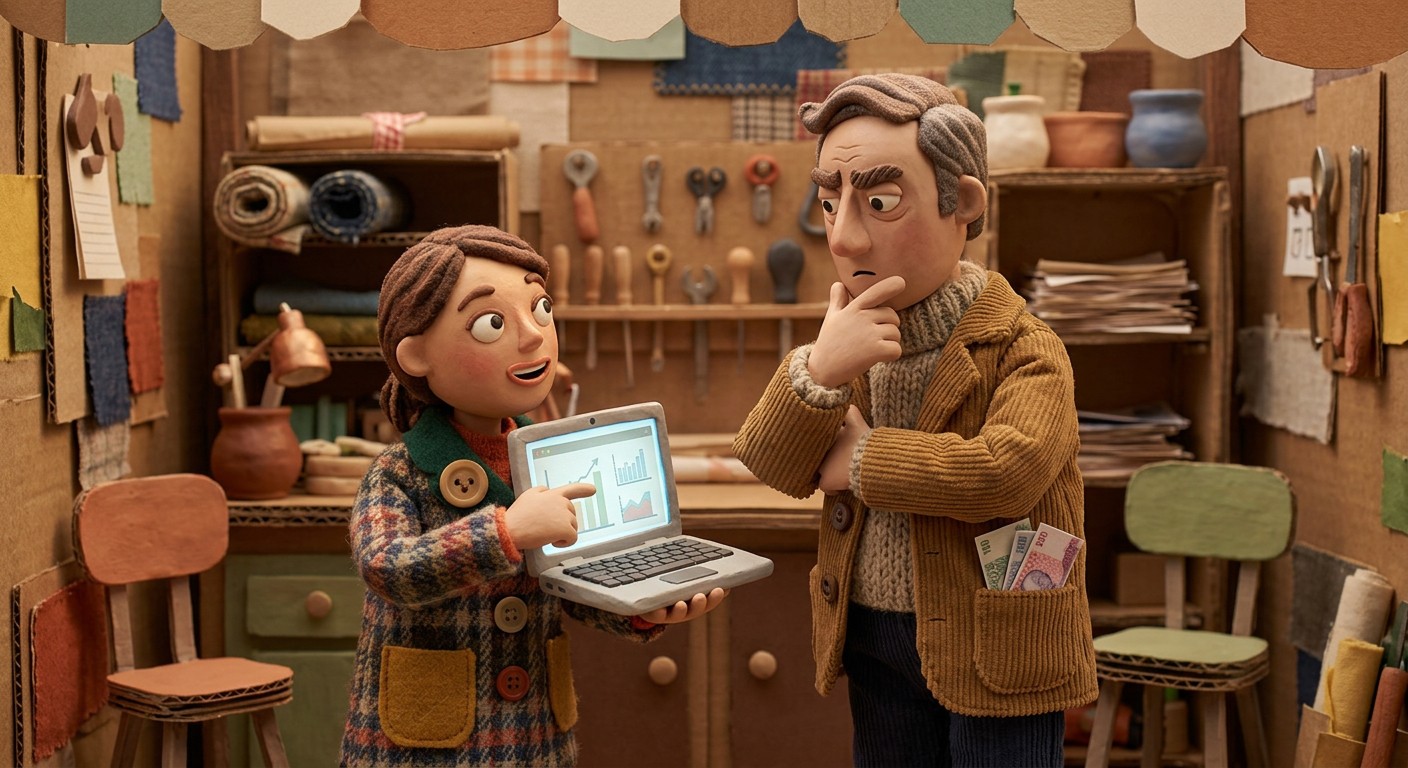
先月、ある優秀なSaaSチームが素晴らしいプロダクトデモ動画を公開しているのを見ました。しかし、そのコンバージョン率は2012年の「ニュースレター登録」ポップアップ並みでした。
プロダクトは優れていました。問題はデモの形式だったのです。
彼らはすべてを見せましたが、何も証明できていませんでした。
機能の利用率を高めたいなら、デモを長くする必要はありません。視聴者が今置かれている状況に合わせた、適切なストーリー構成が必要です。
本ガイドでは、4つのデモスタイル(ジョブベース、ビフォー/アフター、ファストバリュー、機能ツアー)、それぞれの使いどころ、そしてデモが単なる野暮ったい画面共有にならないためのベストプラクティスを解説します。
AIプロダクトデモツールとは
AIプロダクトデモツールとは、画面録画を洗練されたプロダクトデモ動画(およびドキュメント)に変換するソフトウェアです。不要な時間を自動編集し、スクリプトとナレーションを生成し、共有可能な形式でエクスポートします。マーケティング、セールス、カスタマーサクセスの各チームが、一貫性のあるデモをより迅速に提供できるよう支援します。
デモがコンバージョンしない本当の理由
ほとんどのデモが失敗するのは、間違った問いに答えているからです。
視聴者は「このプロダクトは何ができるのか?」とは聞いていません。
彼らが知りたいのは「これを買っても恥をかかずに、自分の問題を解決できるのか?」ということです。
だからこそ形式が重要なのです。形式とは、あなたの証明を信じさせるための器です。
また、機能の利用率向上は非常に厳しい現実を突きつけます。Pendoの2024年のベンチマークによると、**機能利用率の中央値は約6.4%**であり、トップ層でもそれより高い程度です。つまり、リリースは簡単ですが、実際に使ってもらうことはスポーツのようなものなのです。
デモ形式1:ジョブベースデモ(「自分のやりたいことをやらせて」デモ)
内容
ジョブベースデモは、実際のワークフローを最初から最後まで追うものです。機能ではなく、ジョブ(仕事)に焦点を当てます。
「ダッシュボードはこちらです」ではなく、「チームメンバーを招待し、権限を割り当て、追跡されていることを証明する」といった内容です。
使いどころ
- 明確なユースケースを持つ購入者向けのホームページや製品ページ
- 商談後のフォローアップ
- 1つのアクティベーションマイルストーンに関連するオンボーディングの瞬間
コンバージョンする理由
認知負荷を軽減できるからです。視聴者は、散らばった機能から意味を組み立てる必要がありません。
ジョブベースデモのベストプラクティス
- 冒頭でジョブを平易な言葉で伝える:「2分で新規顧客をオンボーディングする方法をご紹介します」
- 「証明の瞬間」(ユーザーが価値を実感するポイント)を早めに見せる
- ワークフローを絞り込む:1つのジョブ、1つの成果、1つのCTA
これこそが、私たちがCleveraを開発した理由です。生の画面録画を、筋道の通ったナレーション付きデモに変換します。「なぜそこでクリックしたの?」という間を排除し、ナレーションを作成し、ワークフローを明快に保ちます。
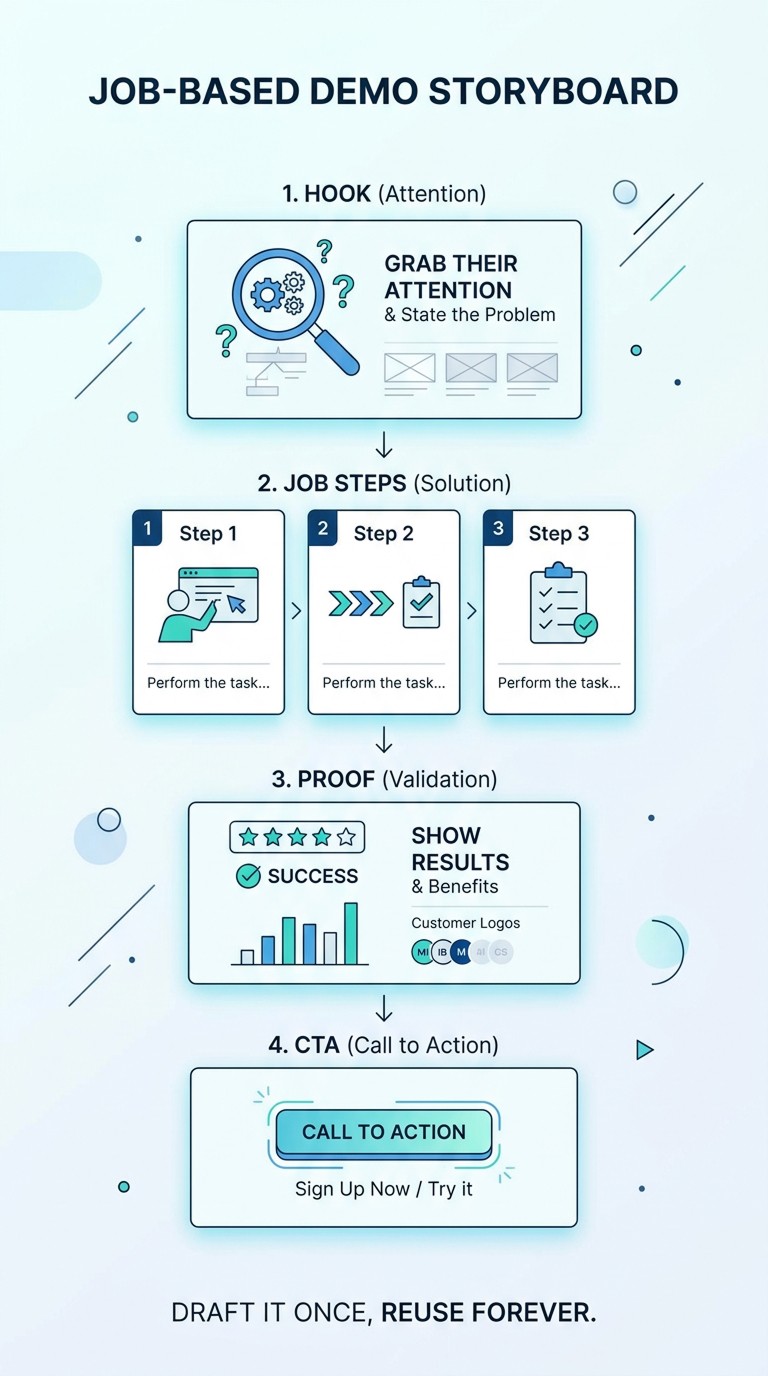
再現性のある構成が必要なら、この社内テンプレートを使ってください:「ジョブベースデモのストーリーボード」(フック → ジョブの手順 → 証明 → CTA)。一度作成すれば、ずっと再利用できます。
デモ形式2:ビフォー/アフターデモ(「痛みを感じ、そして解放される」デモ)
内容
散らかった「ビフォー」の状態を見せ、次にクリーンな「アフター」の状態を見せ、その間の最短ルートを示します。
この形式は感情に訴えかけます。問題を具体的に感じさせます。
使いどころ
- 有料広告やランディングページ
- リターゲティング広告
- 競合他社からの乗り換えページ
- 古いワークフローが明らかに面倒だった場合の機能リリース
コンバージョンする理由
対比を生み出すからです。対比こそが説得力です。
ビフォー/アフターのベストプラクティス
- 「ビフォー」には5〜10秒使う。大げさに演じすぎないこと
- 「アフター」の視覚的効果を明確にする(数値、時間の節約、ステップ数の削減など)
- 証明の一文を加える:「これでオンボーディング設定が12クリックから3クリックに短縮されました」
Wistiaのレポートでは、最初の瞬間が重要であることが一貫して示されています。2025年のガイダンスでは、いかに素早くアクションに移るかが強調されており、エンゲージメントデータは、コンテンツの種類や長さによって視聴者の行動が異なることを浮き彫りにしています。
私たちが社内で活用している、検索しても出てこない洞察:
「ビフォー」は1枚のスクリーンショットで表現する。 痛みを説明するのに複数の画面が必要なら、そのデモはプロダクトの問題ではなく、プロセスの問題について語っています。
デモ形式3:ファストバリューデモ(「最初の60秒」デモ)
これを「クイックウィン」と呼ぶ人もいますが、私はその言葉はあまり好きではありません。しかし、その考え方は大好きです。
内容
1分以内に、小さくても否定できない成果を見せる短いデモです。
使いどころ
- ファネル上部のキャンペーン
- アプリ内のお知らせ
- 機能利用を促すメール
- セールス担当者が送る「今日試してほしい1つのこと」
コンバージョンする理由
勢いを生むからです。人は、情報を得たときではなく、自分にできると感じたときに機能を使い始めます。
ファストバリューのベストプラクティス
- 1つの機能、1つのメリット、1つのCTA
- 不可欠でない限り、すべての設定ステップをカットする
- 最後は1つのアクションで締める:「次のレポートでこれを試してみてください」
Cleveraがこれを簡単にする方法: ワークフローを一度録画すれば、Cleveraを使って複数のバージョンを生成できます。45秒のファストバリュー版と、オンボーディング用の長いジョブベース版などです。あなたは「より多くのコンテンツ」を作っているのではなく、同じ真実を異なる長さで伝えているのです。

デモ形式4:機能ツアーデモ(「領域の地図」デモ)
内容
主要機能をカテゴリー別にグループ化したガイド付きの概要です。
これは最も一般的な形式ですが、正直なところ、最も乱用されている形式でもあります。
使いどころ
- ステークホルダーが網羅的な情報を必要とする評価の最終段階
- 幅広い理解が求められるセキュリティやIT部門のレビュー
- 視聴者が自由に行き来できる顧客トレーニングライブラリ
コンバージョンする理由(正しく行われた場合)
複雑なプロダクトに対する不安を軽減できますが、それは構造が保たれている場合に限ります。

機能ツアーのベストプラクティス
- メニューではなく成果で整理する:「設定」「ダッシュボード」「インテグレーション」ではなく、「コラボレーション」「自動化」「レポート」とする
- ツアーの冒頭で一文でプレビューする:「X、Y、Zをカバーし、最後に設定方法をお見せします」
- 各セクションの後に要約し、視聴者が直前の内容を忘れないようにする
機能ツアーをプロダクトデモ動画として公開する場合は、視聴しやすさを保ってください。Wistiaの洞察によると、エンゲージメントは長さや種類によって大きく異なり、教育的なコンテンツは一般的なマーケティング動画よりも高いパフォーマンスを示すことがよくあります。
適切な形式の選び方(シンプルなチートシート)
- 購入者が自分のジョブを理解している場合: ジョブベースデモ
- 購入者が痛みを感じているが、解決策を疑っている場合: ビフォー/アフター
- ユーザーが立ち止まっており、勢いが必要な場合: ファストバリュー
- ステークホルダーが網羅的な情報を必要としている場合: 機能ツアー
迷ったときは、ジョブベースをデフォルトにしてください。私の経験上、「どのように使うかを見せる」ことは、「ここに18個の機能があります」と説明することに常に勝ります。
デモをメンテナンスの悪夢にしないためのコンテンツワークフロー
誰も教えてくれないことをお伝えします。最高のデモ戦略とは、泣きを見ずに更新できる戦略のことです。
ここでこそ、AIプロダクトデモツールが真価を発揮します。
Cleveraを使えば、チームはクリーンなワークフローを一度録画するだけで、以下のことが可能です:
- ナレーションと洗練されたタイムラインの自動生成
- MP4エクスポートまたは埋め込み
- LiveSyncを使用して、リンクを差し替えることなく、埋め込み動画を後から更新(ナレーション、オーバーレイ、ハイライトの修正)
コンテキストに応じたCTA: デモがヘルプセンター内にある場合は、動画とテキストによるウォークスルーを組み合わせましょう。Cleveraは同じ録画から記事を生成でき、NotionやConfluenceなどに公開できます(Proプラン以上)。
ステップバイステップガイドにはCleveraのドキュメント機能を、ナレーション付きデモにはCleveraの動画機能を活用してください。
含めるべきビジュアル(握手しているストックフォトはなし、約束します)
- 「フォーマット選択」図(ファネルステージ → 最適なデモスタイル)
- 代替テキスト:「ジョブベース、ビフォーアフター、価値の即時提示、機能ツアーをファネルステージ別に示すAI製品デモツールのフォーマット選択図」
- 動画分析ツールによるリテンショングラフのスクリーンショット(タイムスタンプ別の離脱率)
- 代替テキスト:「最初の10秒での離脱を強調した製品デモ動画のエンゲージメントグラフ」
- Cleveraエディタの注釈付きスクリーンショット(ナレーションスクリプト、タイムラインカット、ハイライトオーバーレイに矢印を配置)
- 代替テキスト:「タイムライン、ナレーションスクリプト、ハイライトオーバーレイを表示したClevera AI製品デモツールエディタ」
「デモから導入へ」のパスを構築するための内部リンク
- 画面録画をガイドに変換する方法については、画面録画からドキュメントを作成するワークフローをご覧ください
- ライブラリを構築中の方は、動画チームなしで顧客教育動画をスケールさせる方法をお読みください
- アクティベーションについては、Time-to-Valueを短縮するSaaSオンボーディングのベストプラクティスをお読みください
- サポート削減については、サポートチケットを実際に減らすナレッジベースのベストプラクティスをお読みください
(これらを3〜5つの内部ブログリンクとして、説明的なアンカーテキストで使用してください。)
締めくくりの一言
今月注力したい機能を1つ選んでください。
次に、その機能について2つのデモを作成しましょう。45秒の「価値の即時提示」版と、2分の「ジョブベースのワークフロー」版です。
もし1日で両方リリースできないなら、ボトルネックはあなたの創造性ではなくプロセスにあります。Cleveraを使って一度録画すれば、両方のフォーマットを生成でき、どちらが機能導入を促進するかをすぐに確認できます。