AIを活用したアニメーション研修動画:ガイド
AIを活用したアニメーション研修動画の計画方法:アニメーションが画面録画より適している場合、研究に基づいた設計ルール、レッスンのテンプレート、キャプションのヒント。
 Roozbeh Firoozmand4分で読めます

ソフトウェア研修の多くは、2つのパターンのいずれかで失敗します。概念を説明する動画で4分間もクリック操作を見せ続ける(学習者が必要としていたのは権限継承の図解1枚だけなのに)、あるいは「解説」動画で設定ページをアニメーション化してしまう(40秒の画面録画で十分だったのに)。AIで作成するアニメーション研修動画は、今やコストが制約になることはありません。重要なのは、どのレッスンにアニメーションが必要で、どれに実際の画面が必要か、そして学習効果を高めるために各クリップをどう設計するかという判断です。本ガイドは、ソフトウェア企業のL&D(学習・能力開発)およびイネーブルメントチームに向けたものです。
アニメーションが画面録画より適している場合
画面録画は「画面上で何が起きるか」を示し、アニメーションは「その裏側で何が起きているか」を示します。この1点の違いが、フォーマット決定のほとんどを左右します。
| レッスンの内容 | 適したフォーマット | 理由 |
|---|---|---|
| 概念やメンタルモデル(ワークスペースからプロジェクトへの権限継承、2つのシステム間での「同期」の意味など) | アニメーション | 教える対象に画面が存在しないため。ボックスや矢印、時間の経過による変化を示す必要がある。 |
| 人やシステムをまたぐプロセス(サポートチケットがTier 1からエンジニアリングへエスカレーションされる流れなど) | アニメーション | 録画では一度に1つのアプリしか表示できないため。引き継ぎのプロセスこそが学習の核心。 |
| ポリシー(データ保持、承認制限、個人情報(PII)の定義など) | アニメーション | ポリシーはルールと例外の集まり。ナレーターがPDFを読み上げるよりも、視覚的な分類(「これはここ、これは対象外」)の方が理解しやすい。 |
| 正確なクリックパス(請求書の作成、SSOの設定など) | 画面録画 | 学習者が実際に操作する際、実際のUIを認識できる必要があるため。 |
| 特定のエラーに対するトラブルシューティング | 画面録画 | エラーメッセージとボタンそのものがコンテンツであるため。 |
この使い分けは研究によって裏付けられています。HöfflerとLeutnerによる26の研究のメタ分析では、アニメーションは静止画よりも平均して優れており(d = 0.37)、装飾的ではなく表現的なアニメーションの場合(d = 0.40)、ビデオのように非常にリアルな場合(d = 0.76)、そして学習目標が手続き的・運動的な知識である場合(d = 1.06)に、より大きな効果が見られました。ソフトウェア研修において、装飾的な動きはほとんど意味をなさず、「この手順通りに行う」という学習には、実際のUIを録画したリアルな映像が適しています。
つまり、「モデルはアニメーションで、クリック操作は録画で」というルールです。アニメーションクリップの中に設定ページの描画が含まれているなら、それは画面録画にするべきでしょう。
研究に基づくインストラクショナルビデオの設計ルール
リチャード・マイヤーのマルチメディア学習原則が、この分野の標準的なエビデンスベースです。ワシントン大学医学部の要約や、Cynthia Brameによる『CBE Life Sciences Education』誌のレビュー「効果的な教育ビデオ」が、学術的な入門として適しています。特に重要な5つの原則を紹介します。
シグナリング(強調)。 画面上のキーワードを2〜3個強調したり、色を変えたり、矢印を使ったりして、重要な箇所を示します。Brameは、これがアニメーションやビデオからの定着率と転移を向上させるという研究を引用しています。実践的には、1シーンにつき1つの用語を強調しましょう。
セグメンテーション(分割)。 レッスンを学習者が制御できる短い断片に分けます。アニメーション研修コンテンツの場合、1クリップにつき1つの概念に絞るか、アイデアの間にチャプターを設けることを意味します。
コヒーレンス(不要な情報の削除)。 興味深いが無関係な素材はカットします。Brameは、BGM、複雑な背景、アニメーションの過剰な演出を、認知負荷を高める要因として挙げています。アニメーション動画はこのルールを最も破りがちです。モーショングラフィックスを使えば装飾が簡単にできてしまうからです。レビューからの1つの示唆として、新人にとって不要な情報がエキスパートには役立つこともあるため、実際のターゲット層に合わせて取捨選択してください。
モダリティと冗長性。 画面上のテキストを並べるのではなく、ナレーションで視覚情報を説明します。人間は、グラフィックと印刷されたテキスト(同じ視覚チャネルを競合する)の組み合わせよりも、グラフィックとナレーションの組み合わせからの方がよく学びます。画面上の文字はラベル程度に留めましょう。
パーソナライゼーション。 「リクエストがキューに届くのがわかります」といった会話調のスクリプトは、「リクエストはその後ルーティングされます」といった堅苦しい表現よりも優れています。
長さについて、Brameは4つのedXコースにおける690万件のビデオ視聴セッションを分析したGuo、Kim、Rubinの研究をまとめています。それによると、6分未満のビデオでは中央値で100%近いエンゲージメントが得られ、9〜12分では約50%まで低下しました。これは大学のデータですので、6分を目標ではなく上限として捉えてください。
レッスンに適した構成:60〜180秒
60〜180秒という数字は研究に基づくものではありません。これは、セグメンテーションが求める「1クリップにつき1つのアイデア」を強制し、6分という離脱ラインを十分に下回るための制約です。以下の5つのステップで構成しましょう。
1. フック(5〜10秒)。 学習者がこの知識を必要とする状況。「同僚にはプロジェクトが見えるのに、自分には見えないのはなぜか、と顧客から尋ねられた場合」。 2. モデル(20〜60秒)。 核となる図解を、一つずつ組み立てていく。新しい要素が現れるたびに強調する。 3. 例(20〜60秒)。 モデルを使って具体的なケースを1つ実行する。ビジュアルは同じで、1つのパスを強調する。 4. 例外や間違い(10〜30秒)。 人が陥りやすいミス。これが最も価値のあるパートになることが多い。 5. ブリッジ(5〜15秒)。 次のステップへ誘導する。「次は、管理パネルでロールを変更する方法を見ていきましょう」。
ドラフトが180秒を超える場合は分割してください。超過分は、ほとんどの場合、ステップ3か4に隠れている「2つ目の概念」です。ソフトウェアチームにとって短いユニットが有効な理由については、マイクロラーニングと従来の研修の比較を参照してください。
スクリプトとストーリーボードのテンプレート
これをドキュメントやスプレッドシートにコピーしてください。1行につき1シーンとし、90秒のクリップであれば6〜9行に収まるのが一般的です。
| # | ビート | 時間 | ナレーション(会話調) | 画面表示(ビジュアル+最大3単語) | シグナル | アクセシビリティの注意点 |
|---|---|---|---|---|---|---|
| 1 | フック | 0:00–0:08 | 「チームメイトはQ3プロジェクトが見えているのに、あなたには見えない。その理由は?」 | ユーザーアイコン2つ、プロジェクトカード1枚、鍵1つ | 鍵が1回点滅 | ナレーションで両方のユーザーに言及するため、補足説明は不要 |
| 2 | モデル | 0:08–0:30 | 「アクセス権はワークスペースから始まります。すべてのプロジェクトがそれを継承します。」 | ワークスペースの箱、プロジェクトの箱3つ、下向き矢印 | ラベル:「継承」 | 矢印の動きをナレーションで説明(「各プロジェクトへ流れる」) |
| 3 | モデル | 0:30–0:50 | 「プロジェクト管理者は制限をかけられます。すると、そのプロジェクトだけ継承が切れます。」 | 矢印が1つ灰色に、1つの箱に鍵 | ラベル:「制限済み」 | どのプロジェクトが制限されたか明示する |
| 4 | 例 | 0:50–1:10 | 「サムはワークスペースメンバーですが、Q3は制限中のため直接招待が必要です。」 | サムのアイコンが矢印を追い、鍵で止まる | サムの経路をハイライト | |
| 5 | ミス | 1:10–1:25 | 「サムをワークスペース管理者にしても解決しません。制限はそのまま適用されます。」 | サムに管理者バッジ、鍵はそのまま | ラベル:「制限継続中」 | |
| 6 | ブリッジ | 1:25–1:35 | 「次は、制限付きプロジェクトへの招待方法です。」 | 次のレッスンのタイトルを表示した終了カード | 次のレッスンのタイトルは表示だけでなく読み上げる |
まずナレーションの列を書き、タイマーを使って声に出して読んでみてください。ビジュアルは言葉に合わせます。「画面表示」のセルが3単語を超える場合は、そのテキストをナレーションに移してください。
アクセシビリティ:キャプション、説明、点滅
キャプション。 WCAG達成基準1.2.2(レベルA)では、同期メディア内のすべての事前収録音声に対し、音声だけでなく意味のある効果音を含めたキャプションが求められます。W3Cのキャプションガイダンスは、自動生成されたキャプションは完全に正確であることが確認されない限り要件を満たさないと明言しており、あくまで出発点に過ぎません。同ガイダンスの例では「4 to 5 minutes(4〜5分)」が「45 minutes(45分)」と誤変換されています。ポリシー研修において、数字の聞き間違いや「not」の脱落はルールを根本から変えてしまいます。人間による確認作業を予算に組み込み、冗長性の原則に反する焼き込み字幕よりもクローズドキャプションを優先しましょう。
視覚情報の説明。 アニメーションでナレーションに含まれない内容を表示している場合、視覚障害のある学習者はその情報を見落としてしまいます。W3Cの説明ガイダンスでは、ナレーターがスクリプトの一部としてビジュアルを説明する「統合型説明」が、研修動画には最適であると指摘しています。テンプレートにアクセシビリティの列があるのはそのためです。「ここに見えるように」ではなく、「各プロジェクトへ流れる」のように記述してください。
点滅。 WCAG 2.3.1は、1秒間に3回を超えて点滅するコンテンツを禁止しています。鍵を示すための1回のパルスは問題ありませんが、ストロボのような警告エフェクトは避けるべきです。
アニメーションによるコンセプトクリップと画面収録の組み合わせ
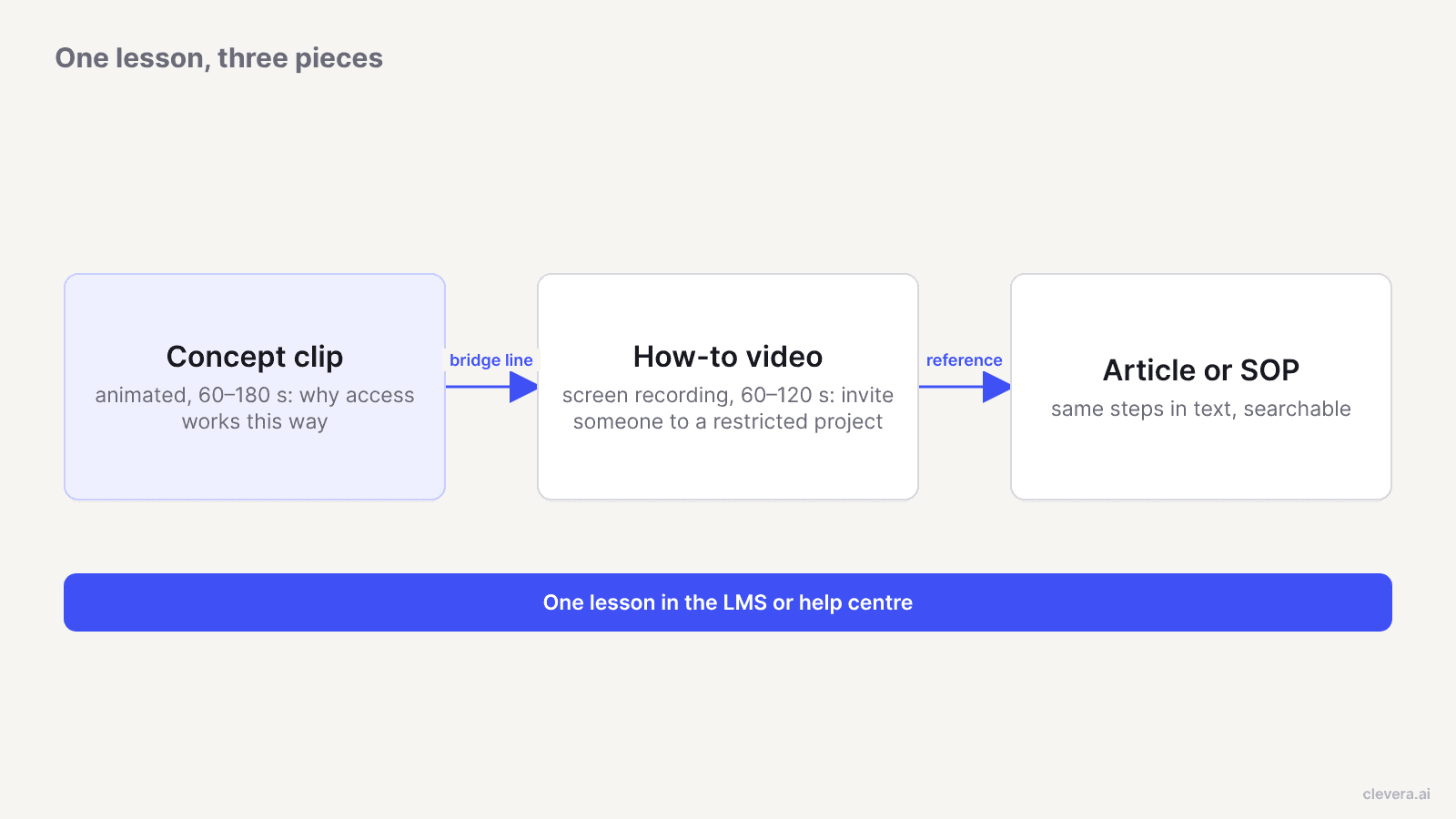
最も効果的なソフトウェア研修は、両方を活用するものです。アニメーションでメンタルモデルを構築し、画面収録で実際のUIに適用します。コンセプトを飛ばした学習者も手順は理解でき、両方を見る学習者は手順でカバーしきれないケースにも対応できるようになります。
組み合わせる際のいくつかのルール:
- 用語の統一。 UIで「プライベート」とあるなら、アニメーション内で「制限付き」と呼んではいけません。
- 例の統一。 サムとQ3プロジェクトを再利用します。一貫性があることで、学習者はモデルを画面上にマッピングしやすくなります。
- コンセプトクリップの最後にブリッジラインを入れる。 収録動画がカバーする具体的なタスクを明示します。
- 参照用のテキスト版。 人は学習するために視聴し、思い出すために検索します。同じ手順を記したSOP(標準作業手順書)がその役割を果たします。文書化については、AIを使ったSOPの作成方法をご覧ください。
Cleveraでアニメーション研修コンテンツを作成する
Cleveraは、ペアの両方、そしてテキスト版の作成までをカバーします。
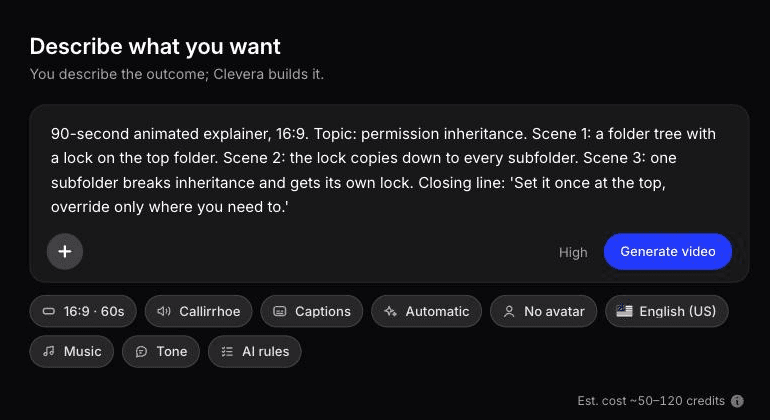
コンセプトクリップ。 「やりたいことを記述」は、CleveraのAIモーショングラフィックスジェネレーターの自由記述モードです。書かれたブリーフから、Cleveraはギャラリー形式以外の動画、例えば教育的な解説動画、レッスンコンテンツ、アニメーションインフォグラフィックを作成します。また、画面収録上のシグナル吹き出しのように、既存の動画にアニメーショングラフィックを重ねることも可能です。テンプレートのナレーション列と画面表示列をそのままブリーフとして貼り付けてください。権限設定の例のような図解スタイルの解説に適しています。想像するすべてのアニメーションが作れるわけではないため、ドラフトをストーリーボードと照らし合わせて確認してください。
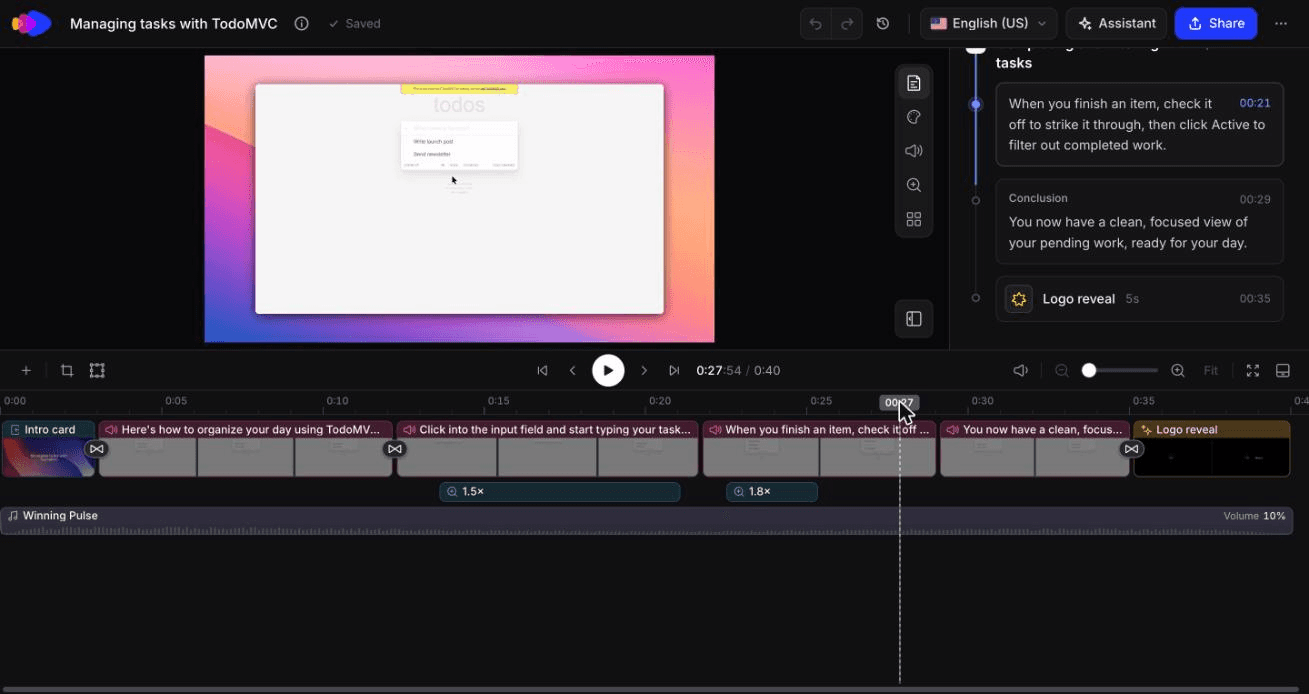
ハウツー動画。 デスクトップアプリ(macOSまたはWindows)でクリック操作を記録するか、AIレコーダーを使って、書かれた指示からクラウドブラウザ上のパブリックWebアプリをキャプチャします。AIレコーダーはデフォルトで読み取り専用ですが、録画の途中で引き継ぐことも可能です。Cleveraは不要な間や誤クリックを削除し、画面上の操作からスクリプトを生成し、合成音声を追加し、スマートズームやハイライトを適用してシグナルを自動化します。チームがどのように社内ツールや従業員研修に活用しているかをご覧ください。
記事またはSOP。 同じ録画から、キャプション付きスクリーンショットを含む独立した記事やSOPを作成し、共有ページで動画とペアにすることができます。
一貫性と翻訳。 チームAIルールにより、クリップ全体でトーン、用語、発音を統一できます。動画や記事はワンクリックで74言語に翻訳可能です。プロセス面については、SaaSオンボーディング動画のローカライズ方法をご覧ください。
アナウンス。 ポリシーの施行といった社内アナウンスには、AIアバタータイプが適しています。選択したアバターが内容を説明します。AIアバターは有料プランで利用可能です。無料プランにはハウツー動画、記事、翻訳が含まれ、動画は最大3分まで作成できます。詳細は料金プランをご覧ください。
Cleveraで公開したナレーションを編集すると、再エクスポートなしでホストされているリンクや埋め込みに反映されます。UI自体が変更された場合は、新しい映像を録画してください。
両方の半分を作成:1分間のコンセプトクリップと40秒のハウツー動画

2026年10月、私たちはCleveraでそれぞれ1つずつ作成しました。これらは異なるテーマを扱っているため1つのレッスンではありませんが、それぞれの作成に必要な要素を示しています。
コンセプトクリップ。 私たちは「ほとんど、あるいは全く使われない機能が80%を占める(Pendo, 2019)」という1つの統計データについてカスタムブリーフ(「やりたいことを記述」)を作成し、満たされるバーと締めくくりの一文で構成しました。Cleveraは86クレジットで約7〜8分かけて6つのシーンを生成し、数値、バー、出典の一文を正しく反映しました。ブリーフでは15秒と指定しましたが、長さはテキストではなく「フォーマット」メニューで決まるため、1分間の動画になりました。出典の一文はスマホで見るには小さすぎ、ナレーションのキャプションが画面上のテキストと一致しない箇所がありました。これこそ、前述のキャプション確認作業で見つけるべき不一致の例です。
Cleveraがブリーフから生成した、未編集の1分間のアニメーションインフォグラフィック。
ハウツー動画。 AIレコーダーは、公開デモ用のToDoアプリに対する書面での指示(ToDoを3つ追加、1つを完了にマーク、アクティブなもののみ表示)を受け取り、約78秒で正確に実行しました。エージェントの待機時間を含めた0:58の映像は、約50秒で2つのチャプターと6つのステップからなる0:40のウォークスルー動画になりました(消費クレジットは9)。同じ録画から作成したハウツー記事はさらに3クレジットかかりましたが、実際には行われなかった「完了済みをクリア」というステップが追加されていました。そのため、LMSにアップロードする前に、テキスト版の内容を動画と照らし合わせて確認してください。
Cleveraが適さないケース
- キャラクター主導のシナリオトレーニング。 繰り返し登場するキャラクターや対話、分岐する選択肢を含むソフトスキルのレッスンには、専用のシナリオツールやモーショングラフィックスデザイナーが必要です。
- クイズ、分岐、完了トラッキング。 Cleveraは動画と記事を作成します。Brameのレビューでパフォーマンス測定に有効とされている動画内クイズや、SCORMによるトラッキングは、お使いのLMSで行う必要があります。
- 音声の原則。 Mayerの音声の原則では、機械音声よりも人間によるナレーションが推奨されています。Cleveraのハウツーやデモのナレーションは合成音声です。CEOのポリシーメッセージのように親しみのある声が重要な場合は、ご自身で録音し、Cleveraのスタイル調整やクリーンアップ機能を使用して、元の声を活かしてください。
- AIレコーダーが対応していないデスクトップ専用アプリ。 AIレコーダーは公開されているhttpsのウェブサイトやウェブアプリでのみ動作し、イントラネットやローカルホストには対応していません。デスクトップソフトウェアの場合は、デスクトップアプリを使用して録画してください。
- キャプション。 キャプションの確認はご利用のプレイヤーやLMSで行い、生成されたテキストがW3Cの正確性基準を満たしているか確認してください。
トレーナーが最も繰り返し説明しているレッスンから始めましょう
トレーナーが毎回研修でホワイトボードに描いている概念や、ドキュメントには載っていない図解を選んでください。それを90秒のストーリーボードにまとめ、関連するタスクの録画と組み合わせて、1つのレッスンとして公開しましょう。学習者がホワイトボードで質問しなくなれば、その形式は成功です。もし質問が続くなら、アニメーションが問題を装飾しているだけであり、ストーリーボードを見直してどの部分を書き換えるべきか判断できます。ライブラリのその他のコンテンツについては、トレーニング動画の作成ガイドをご覧ください。

