AIでアニメーションインフォグラフィックを作成する方法
誤った数値を公開せずにアニメーションインフォグラフィックを作成する方法:データ管理、動きに適したチャートの選択、モバイルでの可読性ルール、および簡潔なテンプレート。
 Roozbeh Firoozmand4分で読めます

アニメーションインフォグラフィック作成ツールを使えば、スプレッドシートの行を数分で10秒のクリップに変えることができます。難しいのは「動き」そのものではありません。画面上の数値が正しいこと、そしてスマホでスクロールしている人が消えてしまう前に読み取れることを確認することです。このガイドではその両方を解説し、AIが構築できるブリーフの書き方を紹介します。
1クリップにつき1つの数値から始める
静的なインフォグラフィックなら、読み手がペースを制御できるため12個の統計を載せても問題ありません。しかし動画ではその制御が奪われます。数値が増えるほど、わずか2〜3秒の注目時間を奪い合い、結果として視聴者は何も記憶に残せなくなります。
ツールを開く前に、ストーリーを1文で書き出しましょう。「アプリ内ガイドを導入した後の6週間で、サポートチケットが38%減少しました」。1文にまとめられないなら、それは1つではなく2つのクリップです。30秒のデータストーリーであれば、それぞれが独立したシーンで、かつ論理的につながっている(課題、変化、結果)場合に限り、3つの数値を盛り込めます。それ以上になると、サウンドトラック付きのスライドショーになってしまいます。
データ管理:AIに見せる前に数値を固定する
生成AIツールは、隙間を埋めるように設計されています。VenngageのAnimated Chartsツールは、「ストーリーを記述すれば、AIがチャート、データ、スタイル、動きをドラフトする」と明言しています。これはレイアウトのドラフトには便利ですが、公開する統計データとしては危険です。数値を指定しなければ、AIが勝手に何かを埋めてしまいます。
まずはソースシートを作成し、数値1つにつき1行でまとめます。
| 項目 | 例 |
|---|---|
| 公開する値 | 38% |
| 単位と基準 | 週次チケットの%変化、導入前6週間の平均と比較 |
| 期間 | 2026-07-01 ~ 2026-08-11 |
| ソース | 社内ヘルプデスクのエクスポート、またはURLとページセクション |
| 丸めルール | 画面上は整数、キャプションは小数点第1位まで |
| チェック担当者 | 名前、日付 |
次に、以下の3つのルールを適用します。
- 数値をそのまま貼り付け、AIに勝手に追加しないよう指示する。 「以下の数値のみを使用してください。リストにない数値が必要なシーンでは『XX』と表示し、フラグを立ててください。」
- 単位と期間を画面に表示する。 「38%」だけでは「何の?」という疑問を招きます。「2026年7月〜8月、チケットが38%減少」とすれば明確です。
- 生成後にすべてのフレームを確認する。 各シーンの最終的な数値をシートと照らし合わせます。丸めのズレ(あるシーンでは38.4%、次では38%)、マイナス記号の欠落、軸が0から始まっていないといった点に注意してください。
最後のフレームにソース行を追加します。「ソース:Acmeヘルプデスクデータ、2026年7月〜8月」。たった2秒のコストで、真っ先に寄せられるであろう質問への回答になります。
動きに耐えられるチャートを選ぶ
動きは意味を加えます。0から伸びる棒グラフは「蓄積」を、カウントアップする数字は「時間の経過」を表します。データの性質と動きが一致するチャートを選びましょう。
- カウンター(大きな数字1つ)。 単一の主要な統計に最適。1〜1.5秒かけてカウントアップし、停止させます。成長のストーリーなら0からではなく、意味のある基準値(昨年の数値など)からカウントします。
- 比較棒グラフ。 2点間の変化に最適。同じ基準、同じスケールを使用し、2本目の棒だけをアニメーションさせることで、変化に視線を誘導します。棒が止まったら差分(「-38%」)をラベル付けします。
- バーレース(棒グラフの順位変動)。 長期間にわたるランキングの変化に最適。FlourishやCanva Chartsは時系列データ用のバーレースを提供しています。スマホでは表示する棒を8本程度に抑え、期間ラベルを画面内で最も大きく表示しましょう。それがチャート全体の時計の役割を果たすからです。
- 割合(ワッフルチャートや積み上げ棒グラフ)。 「4人に1人」や「全体のシェア」に最適。10x10のドットグリッドが埋まっていく様子は、円グラフの扇形が開くよりも速く読み取れます。人は角度を判断するよりもドットを数える方が正確だからです。
形状そのものがストーリーでない限り、自動描画される折れ線グラフは避けましょう。スマホでは、24ヶ月分を3秒で描画しても、ただの線がうねっているようにしか見えません。
小さな画面のための可読性ルール
データクリップの多くは、スマホのフィードで、多くの場合ミュート状態で視聴されます。まずはその環境を前提にデザインしましょう。
テキストサイズ。 WCAGは動画の最小フォントサイズを定めていませんが、大きなテキストを18ptまたは14ptの太字、約24または18.5 CSSピクセルと定義しており、これより小さいとコントラスト比の基準が厳しくなります。計算してみましょう。スマホの幅約400 CSSピクセルに対して1080ピクセル幅の縦型動画は、約37%に縮小されます。スマホ上で24 CSSピクセルとして表示するには、1080のフレーム内で約65ピクセルの高さが必要です。16 CSSピクセルのラベルなら約44ピクセル必要です。同じスマホで16:9の動画を縦持ちで見ると約21%に縮小されるため、テキストはさらに2倍近く大きくする必要があります。
コントラスト。 テキストは背景に対して4.5:1、大きなテキストなら3:1のコントラストを維持してください。アニメーションするグラデーション背景は失敗の典型です。フレーム1ではコントラストが保たれていても、フレーム90では失敗していることがあります。
画面上の表示時間。 実用的なルール:数値が確定したら、他の要素が動く前にラベルを表示したまま少なくとも2秒間保持します。再生中にクリップの内容を通常のペースで読み上げられないなら、速すぎます。
点滅とループ。 高速で動くカウンターやストロボのようなハイライトは、WCAGが定める1秒間に3回以上の点滅という制限に抵触する可能性があります。Webページに埋め込み、他のコンテンツの横で5秒以上自動再生される場合は、視聴者が一時停止や停止できるようにしてください。
数値は音声でも伝える。 画面上のテキストとしてのみ表示される数値は、動画を見られない人には伝わりません。W3Cの視覚情報の説明に関するガイダンスでは、メインのスクリプトに統合された説明がトレーニング動画には最適であると指摘しています。データクリップの場合、ナレーションで「見てください」と言うのではなく、「チケットが38%減少しました」と読み上げることを意味します。
コピーして使えるストーリーボードテンプレート
生成する前にこれを記入してください。ブリーフとしても機能します。
| シーン | 秒数 | 画面表示(正確なテキスト) | 動き | ナレーション |
|---|---|---|---|---|
| 1. フック | 0〜3 | 「サポートチケット、アプリ内ガイド導入前後」 | タイトルがスライドイン | 「7月にアプリ内ガイドを導入しました。」 |
| 2. 導入前 | 3〜7 | 「1,240件/週(5〜6月平均)」 | 棒が0から伸びる | 「導入前は週平均1,240件でした。」 |
| 3. 導入後 | 7〜12 | 「769件/週(7〜8月平均)」 | 2本目の棒が伸びて停止 | 「6週間後、769件に。」 |
| 4. 結果 | 12〜16 | 「-38%」 | カウンターが確定、2秒保持 | 「38%の減少です。」 |
| 5. ソース | 16〜18 | 「ソース:Acmeヘルプデスク、2026年5月〜8月」 | フェードイン | なし |
(上記の数値はフォーマットを示すためのプレースホルダーです。実際のソースデータに置き換えてください。)
AIが構築できるようにブリーフを書く
優れたブリーフは、あなたのデータを一度も見たことのない新人モーショングラフィッカーへの指示書のように読み取れます。以下を含めてください。
Format: animated infographic, 9:16, about 18 seconds, voiceover on.
Story in one sentence: [your sentence]
Numbers (use only these, verbatim, with units):
- [value] [unit], [period], source: [source]
- [value] [unit], [period], source: [source]
Scenes: [paste the storyboard table]
Chart types: before/after bars on a shared baseline starting at 0, then a counter.
Readability: headline numbers at least 96 px tall in a 1080 x 1920 frame, labels at least 44 px, high contrast, nothing in the bottom 15% of the frame.
Hold each final number for 2 seconds before the next scene.
Last frame: source line.
If any number is missing, show XX and do not invent one.
Brand: [colours, font, logo], tone: [plain, calm].
下部の余白を空けておくと、縦型フィードでキャプションやアプリのボタンと数値が重なりません。各プラットフォームのセーフゾーンを確認してください。
Cleveraでクリップを作成する

Cleveraのギャラリーでは、製品デモ、ハウツー動画、ソーシャルクリップといった定番フォーマットを網羅しています。ギャラリーの下にある「Describe what you want(やりたいことを記述)」では、CleveraのAIモーショングラフィックス生成機能が、自由形式の指示から、アニメーションインフォグラフィック、データストーリー、教育用解説動画など、既存の型に当てはまらない動画を生成します。また、既存の動画にアニメーション付きグラフィックを重ねることも可能です。
上記の指示をプロンプトボックスに貼り付け、Formatメニューで長さとアスペクト比を設定します。Cleveraは指示テキストではなく、このメニューの設定に従います。リンク、画像、PDF、スライド資料などの素材を添付することも可能です。各クリップはあらかじめ構築されたデザインシステムとモーションスタイルに基づいて作成されますが、プロンプトで「ネイビーとライムのパレットを使用して、イージングを遅く、バウンスなしで」のように指定すれば変更できます。Formatメニューでは、9:16、4:5、1:1、16:9などのサイズに加え、約35秒、60秒、2分の長さを選択可能です。そのため、最短のプリセットでも上記のテンプレートの18秒より長くなります。
編集はクリップエディターで行います。AIアシスタントがプロンプトによる的確な修正(「シーン4をあと1秒保持して」「-38%を大きくして」「ソース行を2026年7月から8月に変更して」など)を行い、リビジョン履歴から以前のバージョンをプレビュー・復元できます。また、ハイライト、図形、画像の追加や、キャプション、音楽、効果音の調整も可能です。全体的なルックは生成前に選択します。完成したら、74言語に翻訳可能です。データストーリーの場合、数字はそのままなので、各言語で単位や日付の形式が正しく表示されているかを確認するだけで済みます。
出力された動画は、必ずフレーム単位で数字のチェックを行ってください。「これらの数字のみを使用する」という指示は、誤った数値が生成されるリスクを減らしますが、最終確認者としてのあなたの役割をなくすものではありません。
Cleveraがデモやソーシャルクリップと並行して、ローンチやキャンペーンのワークフローにどのように適合するかについては、製品マーケティングチーム向けAIをご覧ください。
実際に作成したもの:機能の80%、塗りつぶしバー、86クレジット
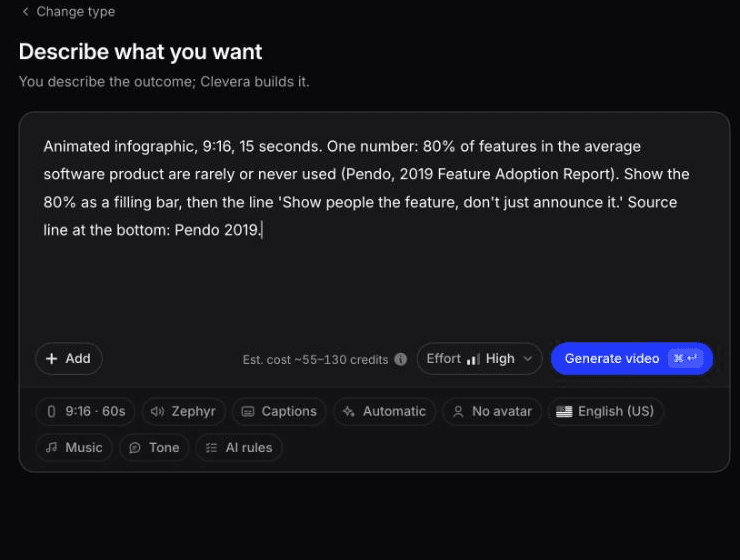

2026年10月、実際の統計データを使ってCleveraのカスタム指示(「Start from scratch」から「Describe what you want」を選択)を実行しました。以下がその指示の原文です:
アニメーションインフォグラフィック、9:16、15秒。数字は一つ:平均的なソフトウェア製品の機能の80%は、ほとんど、あるいは全く使われていない(Pendo, 2019 Feature Adoption Report)。80%を塗りつぶしバーで示し、その後に「Show people the feature, don't just announce it.(機能を発表するだけでなく、人に見せよう)」という一文を表示する。下部のソース行:Pendo 2019。
指示からCleveraが生成した、未編集の1分間のアニメーションインフォグラフィック。
所要時間は約7〜8分、消費クレジットは86でした。数字は正確でした。0:19の時点で「of features are rarely or never used(機能のほとんど、あるいは全く使われていない)」とラベル付けされた塗りつぶしバーの上に大きな「80%」が表示され、0:46には締めくくりの一文が指示通りにレンダリングされました。数値に捏造はありませんでした。
投稿前に修正すべき点:
- 長さ。 15秒ではなく1分になりました。CleveraはFormatメニューの長さを優先するため、60秒に設定したままだったのが原因です。指示内の指定は無視されました。
- ソース行。 「Pendo 2019」ではなく「Source: Pendo, 2019 Feature Adoption Report」という長い形式が使われ、スマホで読むには小さすぎました。
- キャプション。 動画中盤のナレーションキャプションが、画面上のテキストと一致していませんでした。フレームチェックにはキャプションも含める必要があります。
アニメーションインフォグラフィック作成ツールの選択肢と、デザイナーに依頼すべきタイミング
各ツールの機能は以下の通りです。
| ツール | データ動画における強み | 知っておくべき制限 |
|---|---|---|
| Canva | インフォグラフィック動画テンプレート、棒グラフレースを含む30種類以上のグラフ、要素ごとのタイミング調整が可能なアニメーションパネル | レイアウトとタイミングは手動で構築する必要がある。一部のテンプレートやアニメーションはPro版限定 |
| Venngage Animated Charts | プロンプトまたは画像からアニメーションチャートを生成、10種類のスタイル、背景透過のGIF/MP4/PNG、1〜30秒のループ | 1ループにつき1つのチャート。AIがデータをドラフトするため、自分のデータに置き換える必要がある |
| Flourish | アップロードしたスプレッドシートからデータ連動型の棒グラフレースやチャートを作成、主にインタラクティブな埋め込み用 | MP4エクスポートはFlourishの有料機能で、最大300秒まで。音声はなし |
| Clevera | 指示テキストからナレーション付きのマルチシーンアニメーションデータストーリーを作成、プロンプトによる編集、4つの主要アスペクト比、翻訳機能 | ライブスプレッドシートと連動するグラフエンジンではない。フレーム単位の振り付けは記述できる範囲に限られる |
40期間の棒グラフレースのように、データセットと厳密に連動させる必要がある場合はFlourishを選んでください。スライドや他の動画に挿入する透過ループ素材が必要な場合はVenngageが適しています。テンプレートを使って完全に手動で制御したい場合はCanvaを選びましょう。ナレーション付きのマルチシーンクリップを、必要なアスペクト比で、各シーンを自分で構築することなく作成したい場合はCleveraが最適です。
After Effectsとモーショングデザイナーが勝る場合。 年次報告書動画、ブランドキャンペーン、基調講演のオープニングなど、すべてのイージング曲線、トランジション、タイポグラフィの細部まで手作業で設計する必要がある重要な作品には、デザイナーを雇いましょう。また、ビジュアルが斬新な場合(カスタム地図投影、3Dデータ彫刻、どのツールにもないグラフタイプ)や、音楽に合わせてフレーム単位で正確に同期させる必要がある場合も同様です。Cleveraを含むAIメーカーは、デザインシステムとモーションスタイルに基づいて動作するため、独自のビジュアル言語をゼロから発明することはできません。
最も重要なチェック
投稿前に、自分のスマホで縦向きにして、音声をオフにして再生してください。数字が表示されるたびに声に出して読み、ソースシートと照らし合わせます。見落としがあったり、再生速度が遅かったり、目を細めなければ読めない場合は、キャプションではなくシーン自体を修正してください。アニメーションインフォグラフィックの価値は、視聴者が5秒後にその数字を覚えているかどうかで決まります。