2026年版:最高のチュートリアル動画作成ツール
2026年版:最高のチュートリアル動画作成ツールを比較。画面録画からナレーション付き動画とヘルプ記事を自動生成するAIツール、定番の編集ソフト、非同期録画ツールを紹介します。
 Roozbeh Firoozmand4分で読めます
チームにとって最適なチュートリアル動画作成ツールは、実際に何を公開する必要があるかによって決まります。ナレーション付きのハウツー動画とヘルプ記事なのか、手軽な非同期クリップなのか、あるいは手作業で編集した作品なのか。マーケティングページが派手かどうかで選ぶべきではありません。
かつてチュートリアル動画を作るには、スタジオを予約し、一言一句台本を書き、何度も撮り直し、編集者に渡して3日後にロゴの色が間違った状態で戻ってくるのを待つ必要がありました。現代のチュートリアル動画作成ツールを使えば、生の画面録画から、ナレーション、ズーム、字幕付きの洗練された動画を、コーヒーを淹れる程度の時間で作成できます。
本ガイドでは、2026年における主要なチュートリアル動画作成ツールを比較します。ソフトウェアチュートリアル向けAIツール(Clevera、Guidde、Scribe、Tango、Clueso)、編集ソフト(Descript、Camtasia、ScreenFlow)、非同期録画ツール(Loom)、アバター動画ツール(Synthesia)を取り上げます。それぞれの強み、弱み、ターゲット層を解説しているため、比較記事を読み漁る時間を終えて、動画制作をすぐに始められます。
本記事はソフトウェアのチュートリアルツールを比較するものであり、eラーニングコース作成ツールは対象外です。ThinkificやTeachableなどのLMSプラットフォームは別のカテゴリーとなります。競合他社の価格は2026年9月時点のものです。購入前に各ベンダーの料金ページを必ずご確認ください。
チュートリアル動画作成は初めてですか? まずはこちらのガイドをご覧ください:AIチュートリアル作成ツールとは?本当に必要か?
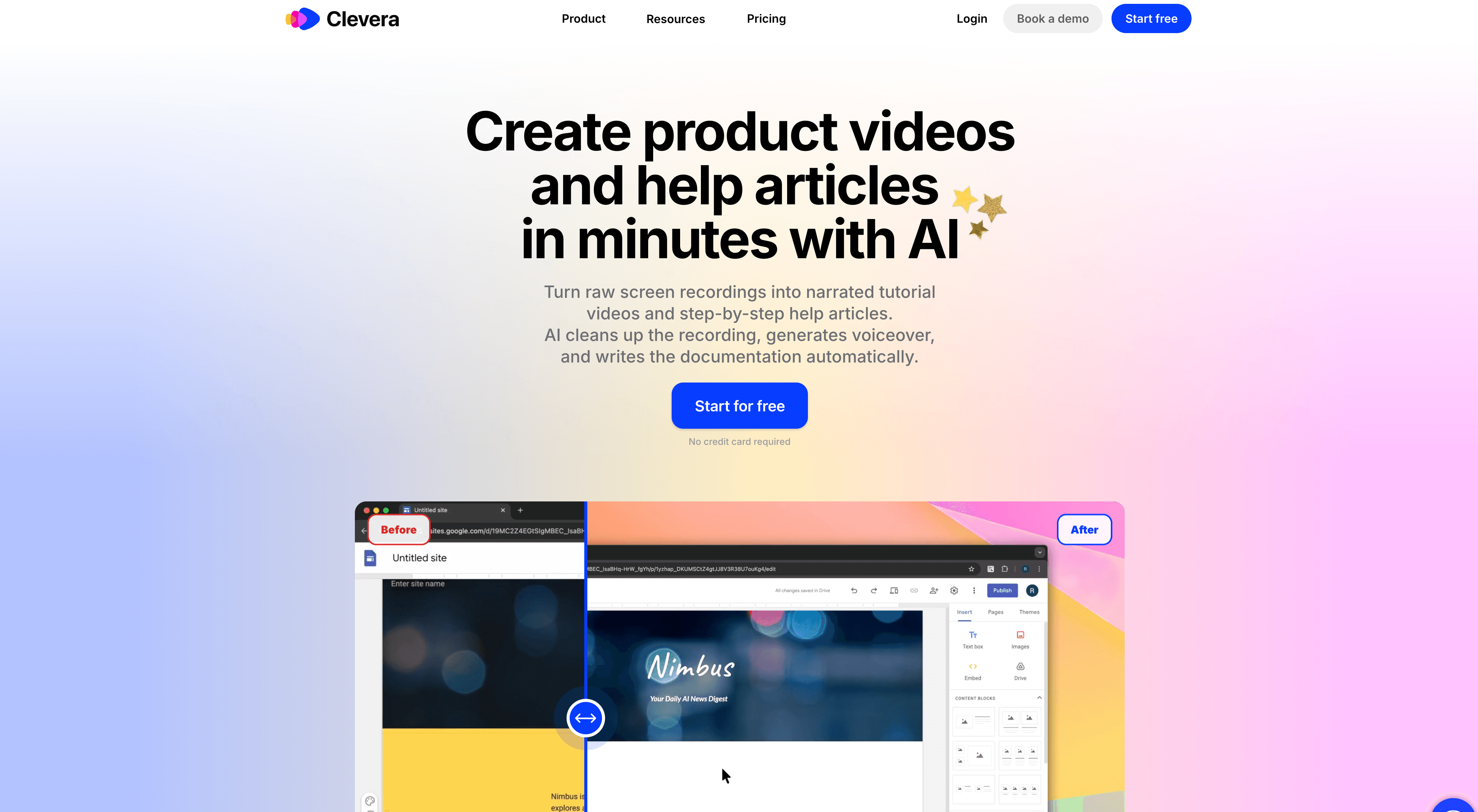
SaaSチームに最適なツール:Clevera。Cleveraは、画面録画からナレーション付きのハウツー動画、ステップバイステップのヘルプ記事、そしてホスト型ヘルプセンターのページを74言語で生成するAIプラットフォームです。
クイック比較
| ツール | 最適な用途 | 動画出力 | AIナレーション | ヘルプ記事出力 | 翻訳 | 開始価格 |
|---|---|---|---|---|---|---|
| Clevera | SaaSチュートリアル:動画+ヘルプ記事 | あり | あり(録画から台本作成) | あり(ホスト型ヘルプセンター付) | 74言語 | 無料プランあり;Starter月額29ドル(年払い) |
| Guidde | 動画中心のウォークスルー | あり | Business+で無制限 | 限定的 | 自動翻訳はEnterpriseアドオン | 無料;Pro月額19ドル/作成者(年払い) |
| Scribe | 高速スクリーンショットガイド | 静止画の動画化(MP4不可) | 動画の読み上げ機能 | あり | Enterpriseのみ | 無料;Pro Personal月額25ドル/席(年払い) |
| Tango | スクリーンショットワークフローガイド | 動画埋め込み(Pro+のみ、MP4不可) | 動画埋め込みでオプション | あり | Enterpriseのみ | 無料;Pro Team月額15ドル/ユーザー(年払い、3名以上) |
| Clueso | 大規模チーム向け動画+ドキュメント | あり | あり | あり | 37言語以上 | 無料;Solo月額40ドル(年払い) |
| Descript | 文字起こしベース編集、混合動画 | あり | あり | なし | Businessで吹き替え対応 | 無料;Hobbyist月額16ドル/人(年払い) |
| Loom | 高速非同期録画 | あり | ライブナレーション | AIプランで動画からテキスト化 | 字幕 | 無料;Business月額18ドル/ユーザー(月払い) |
| Camtasia | 本格的な手動編集 | あり | ほぼ手動 | なし | なし | サブスクリプション;TechSmithを確認 |
| ScreenFlow | Mac専用手動編集 | あり | なし | なし | なし | 買い切り、約169ドル |
| Synthesia | AIアバタープレゼン動画 | あり(アバター) | あり(アバター) | なし | 120言語以上 | Starter月額29ドルから |
Supademoやioradも多くの「チュートリアル作成ツール」リストに掲載されていますが、これらはクリック操作型のインタラクティブデモを作成するものであり、ナレーション付きのハウツー動画やヘルプ記事を作成するものではありません。その用途であれば、インタラクティブデモソフトウェアをご覧ください。
優れたチュートリアル動画作成ツールの条件
ランキングの前に、時間を節約できるツールと、逆に手間を増やすツールの違いを解説します。
初稿までのスピード。 最高のツールは、録画から共有可能な動画までを数時間ではなく数分で完了させます。もし手作業でクリップをつなぎ合わせているなら、そのツールは十分な機能を果たしていません。
ソフトウェアワークフローに特化したキャプチャ。 クリック、画面、ブラウザタブ、デスクトップアプリを、手動編集プロジェクトに変えることなく録画できるべきです。
ライブナレーションや編集スキルは不要。 プロダクトマネージャーがPremiere Proを習得したり、マイクの前で緊張したりする必要はありません。画面上の動きから台本を生成し、ズーム、ペース調整、字幕を自動処理してくれるツールを選びましょう。
AI音声の品質。 ロボットのようなテキスト読み上げは信頼を損ないます。最高のAIチュートリアル動画作成ツールは、2009年のGPSのような音声ではなく、人間のような自然な声を使用します。
出力形式。 動画も素晴らしいですが、同じ録画から動画とヘルプ記事の両方が生成される方がより優れています。見るのが好きな人もいれば、流し読みしたい人もいます。ツールが1つの出力しか提供しない場合、どこかで二重の作業が発生しています。
更新のしやすさ。 プロダクトは変化します。動画を編集した際に埋め込み先も自動更新されるツールを選べば、古いリンクを追いかける必要はありません。ただし、古い映像内のUI変更まで自動で描き直すツールはないという現実も理解しておきましょう。画面が変わったとき、再録画が初回と同じくらい速くできるツールこそが勝者です。
最高のチュートリアル動画作成ツール比較
1. Clevera — SaaSチームに最適なAIチュートリアル動画作成ツール
最適な用途: 1回の録画からハウツー動画とヘルプ記事の両方を必要とするSaaSプロダクトチーム、カスタマーサクセス、サポートチーム
Cleveraは、多くのSaaSチームが陥っている「画面を録画し、何時間もかけて編集、台本作成、ナレーション、ドキュメント化を行う」というワークフローのために専用設計されています。Cleveraはこれらを1つのステップに集約します。
MacまたはWindowsのデスクトップアプリで録画するか、既存の録画をアップロードするか、あるいはCleveraのAIエージェントに録画を任せることができます。Record with AI機能を使えば、フローを文章で説明するだけで、エージェントがクラウドブラウザ上で公開中のWebアプリを操作して録画します。MacではUSB経由でiPhoneやiPadを録画することも可能です。録画中にナレーションを入れる必要がないため、製品知識がある人なら誰でもチュートリアルを作成できます。
その録画から、AIが以下の処理を行います:
- 画面上の動きからナレーション台本を作成し、30種類の内蔵AI音声(またはElevenLabsのAPIキーを使用した独自の音声)で読み上げ
- クリックに追従するズーム、滑らかなカーソル移動、字幕、BGMを追加
- スクリーンショットを自動選択・ハイライトしたステップバイステップのヘルプ記事を生成
- ナレーション、字幕、記事を74言語に翻訳
自分の声を使いたい場合は、「Clean-up」や「Styled-for-sharing」フォーマットを使用することで、AI音声を使わずに録画を整えたり、見栄えを良くしたりできます。
このリストにある他のツールと一線を画すのはLiveSync機能です。公開済みの動画を編集すると、共有リンク、埋め込み先、ヘルプセンターのページすべてに新しいバージョンが反映されます。再エクスポートやリンク切れの心配はありません。製品UIが変更されたら、フローを再録画(またはRecord with AIで実行)して再生成するだけで、LiveSyncが埋め込み先すべてに新しいバージョンを適用します。
記事は無料プランを含むすべてのプランで提供されるホスト型ヘルプセンターに公開されます。Pro以上のプランでは、Notion、Confluence、GitBook、ReadMe、Help Scout Docs、GitHub、ClickUpなどへの一方向公開も可能です。
強み:
- 動画編集スキルなしで、生の画面録画から洗練されたナレーション付きチュートリアルを作成可能
- 同じソースからハウツー動画とヘルプ記事を生成し、誰が録画しても一貫性を維持
- LiveSyncで埋め込みチュートリアルを常に最新の状態に保つ
- 字幕だけでなく、チュートリアル全体を翻訳可能
不向きな点:
- 画面ベースの製品チュートリアル向けであり、顔出し動画やクイズ・修了証付きの一般的なLMSではない
- インタラクティブなクリック操作型デモ作成ツールではない
価格: 無料プラン(0ドル、月100クレジット、動画最大3分、カード不要、リンク共有や埋め込みが可能)。Starterは月額36ドル(年払いで月額29ドル)でMP4ダウンロードが可能。Proは作成者2名で月額124ドル。詳細は料金ページをご覧ください。
2. Guidde — ビデオファーストのウォークスルーと吹き出しに最適
用途: 込み入ったドキュメントよりも画面上の吹き出しが重要な、顧客向けウォークスルー
Guiddeは画面を録画し、検出されたステップと視覚的なオーバーレイを備えたナレーション付きビデオを生成します。FreeおよびProプランではChromeまたはEdge経由でWebアプリをキャプチャでき、デスクトップおよびモバイルキャプチャはBusinessプランから利用可能です。無制限のAIテキスト読み上げ機能もBusinessプラン以上で提供され、Proプランには含まれません。
作成されたドキュメントはビデオと同期させることも、切り離すことも可能で、Word、PDF、HTML、Markdown形式でエクスポートできます。これはヘルプセンターCMSではなく、生成されたステップ記事です。多言語への自動翻訳はEnterpriseプランの追加オプションです。
強み:
- 吹き出し、ブランディング、上位プランでのAIナレーションを備えた強力なビデオファーストのワークフロー
- 洗練された顧客向けウォークスルー
短所:
- ProプランはWebのみで、作成されるドキュメントは本格的なヘルプ記事よりも軽量です。他の選択肢と比較しますか?Guiddeの代替ツールをご覧ください。
価格: 無料プランあり。Proプランは年払いの場合1クリエイターあたり月額19ドル(月払いの場合は29ドル)から
3. Scribe — ステップバイステップのプロセスドキュメントに最適
用途: ビデオよりも、書面によるSOP(標準作業手順書)やハウツーガイドを重視するチーム
Scribeはビデオよりもドキュメント作成に特化したツールです。クリック操作をキャプチャし、注釈付きスクリーンショットを含む番号付きステップガイドを自動生成します。「Scribe Movies」はそれらの静止画を再生し、オプションで読み上げ機能も利用できますが、録画された画面ビデオやMP4形式のチュートリアルではありません。デスクトップおよびモバイルキャプチャはProプラン以上で利用可能です。
出力は高速で、社内SOP、IT運用手順書、サポートプレイブックとして非常に実用的です。もし主な目的がチュートリアル「ビデオ」であるなら、Scribeは適していません。
強み:
- クリック操作から即座にステップバイステップガイドを作成
- Notion、Confluence、ヘルプセンターで使えるクリーンで共有可能な出力
短所:
- 録画ビデオの出力なし。翻訳機能はEnterpriseプラン限定。Scribeの代替ツールをご覧ください。
価格: 無料の基本プランあり。Pro Personalプランは年払いで1シートあたり月額25ドルから
4. Tango — スクリーンショットによるワークフローガイドに最適
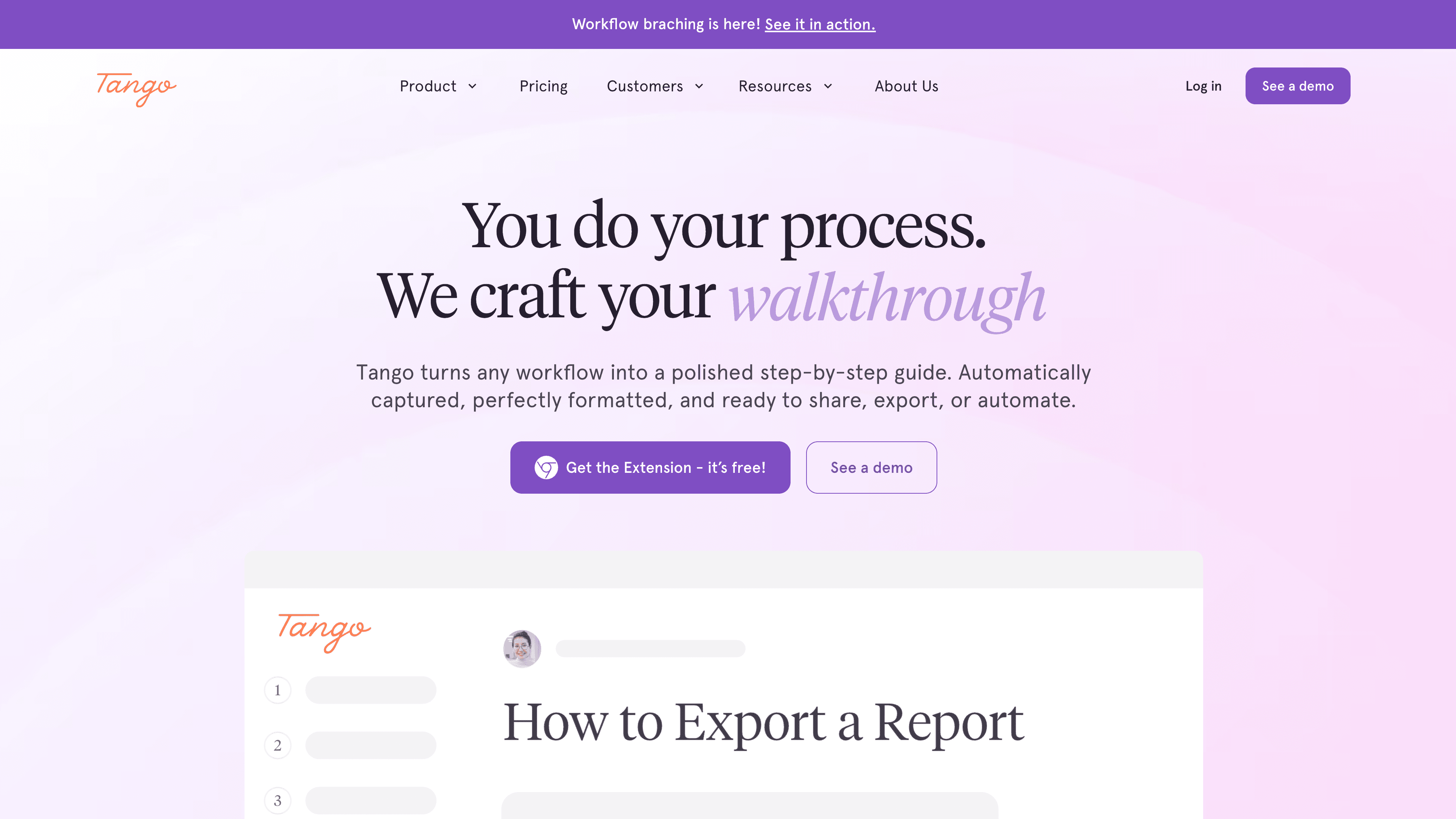
用途: ユーザーが書面ガイドに従うプロセスドキュメントや、ブラウザ内でのガイダンスが必要な場合
Tangoは画面録画ツールではなく、プロセスキャプチャツールです。Chrome拡張機能でWebアプリをスクリーンショット付きのステップガイドとしてキャプチャし、MacおよびWindows用のデスクトップアプリはProおよびEnterpriseプランで提供されます。「Guide Me」機能は、拡張機能でキャプチャしたWebワークフローにおいて、ブラウザ上で次のクリック箇所をオーバーレイ表示します。
ビデオ機能はPro+の「Video Embeds」のみで、これはステップタイトルに基づいたAIナレーション付きの静止画iframeです。録画されたMP4形式のハウツービデオはありません。
強み:
- 洗練された書面ガイド形式によるクリーンなワークフローキャプチャ
- ブラウザ内での導入を支援する「Guide Me」機能
短所:
- ナレーション付きビデオチュートリアルには不向き。翻訳機能はEnterpriseプラン限定。Tangoの代替ツールをご覧ください。
価格: 無料プランあり。Pro Teamプランは年払いで1ユーザーあたり月額15ドルから(3ユーザー以上)、Pro Personalプランは年払いで1ユーザーあたり月額22ドルから
5. Clueso — 大規模チームでの洗練されたビデオとドキュメント作成に最適
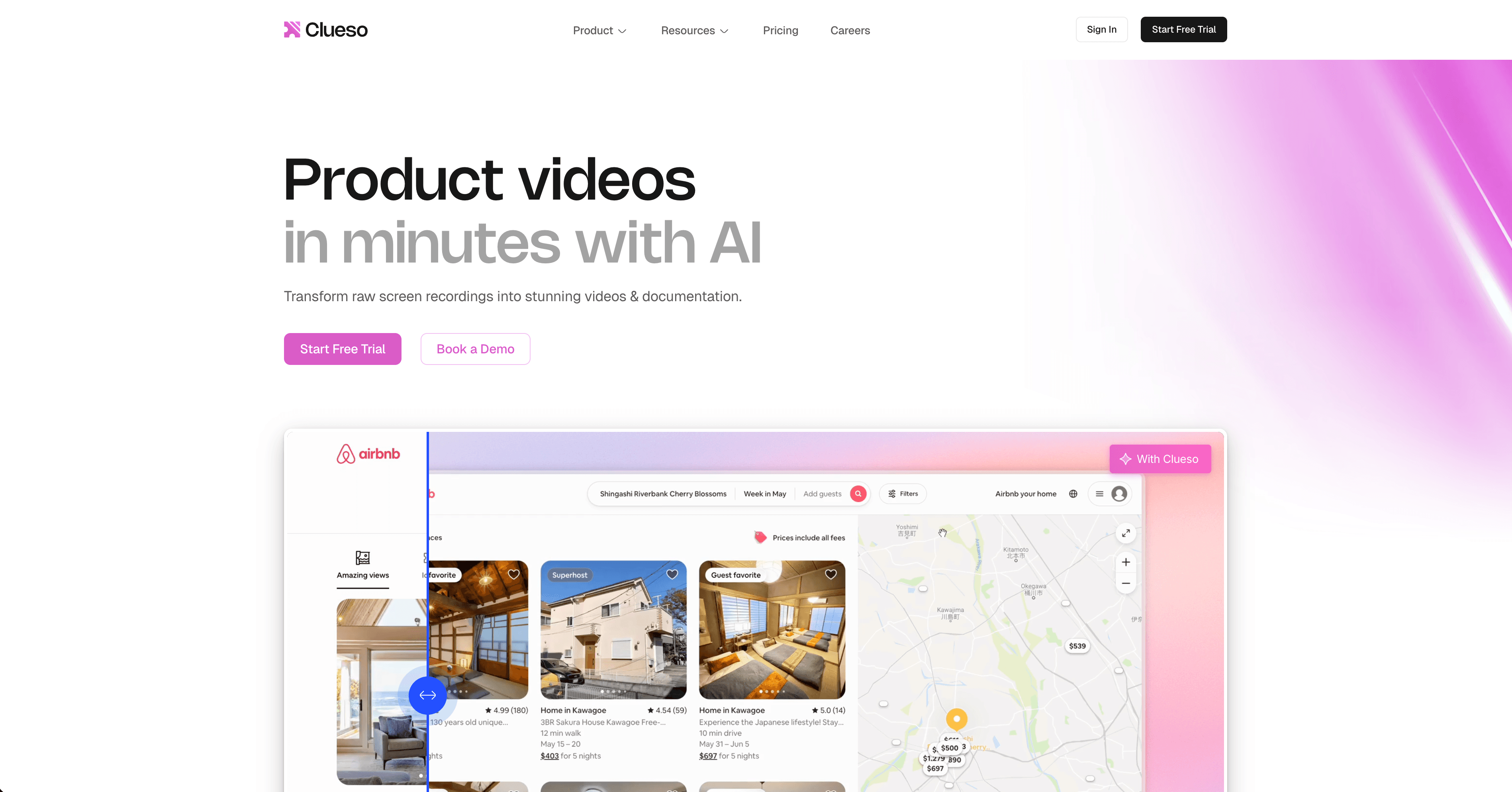
用途: 録画、スライドデッキ、ドキュメントから洗練された製品ビデオを作成したいチーム
Cluesoは画面録画、アップロードされたファイル、スライド、ドキュメントを、AIナレーション付きのウォークスルービデオと生成されたステップバイステップ記事に変換します。キャプチャはブラウザ拡張機能またはアップロードで行い、公開価格ページにはOS全体をキャプチャするネイティブデスクトップレコーダーは記載されていません。翻訳は37言語以上に対応しています。
強み:
- さまざまなソース素材から洗練された製品ビデオを作成
- AIナレーション、翻訳、ステップバイステップドキュメントを1つのツールで提供
短所:
- エクスポート時間に年間上限があり、小規模チームが繰り返し製品教育を行うにはコストが高くなる可能性がある
価格: 無料プランあり。Soloプランは年払いで月額40ドル(月払いの場合は50ドル)、Businessプランは年払いで月額120ドルから
6. Descript — トランスクリプトベースのビデオ編集に最適
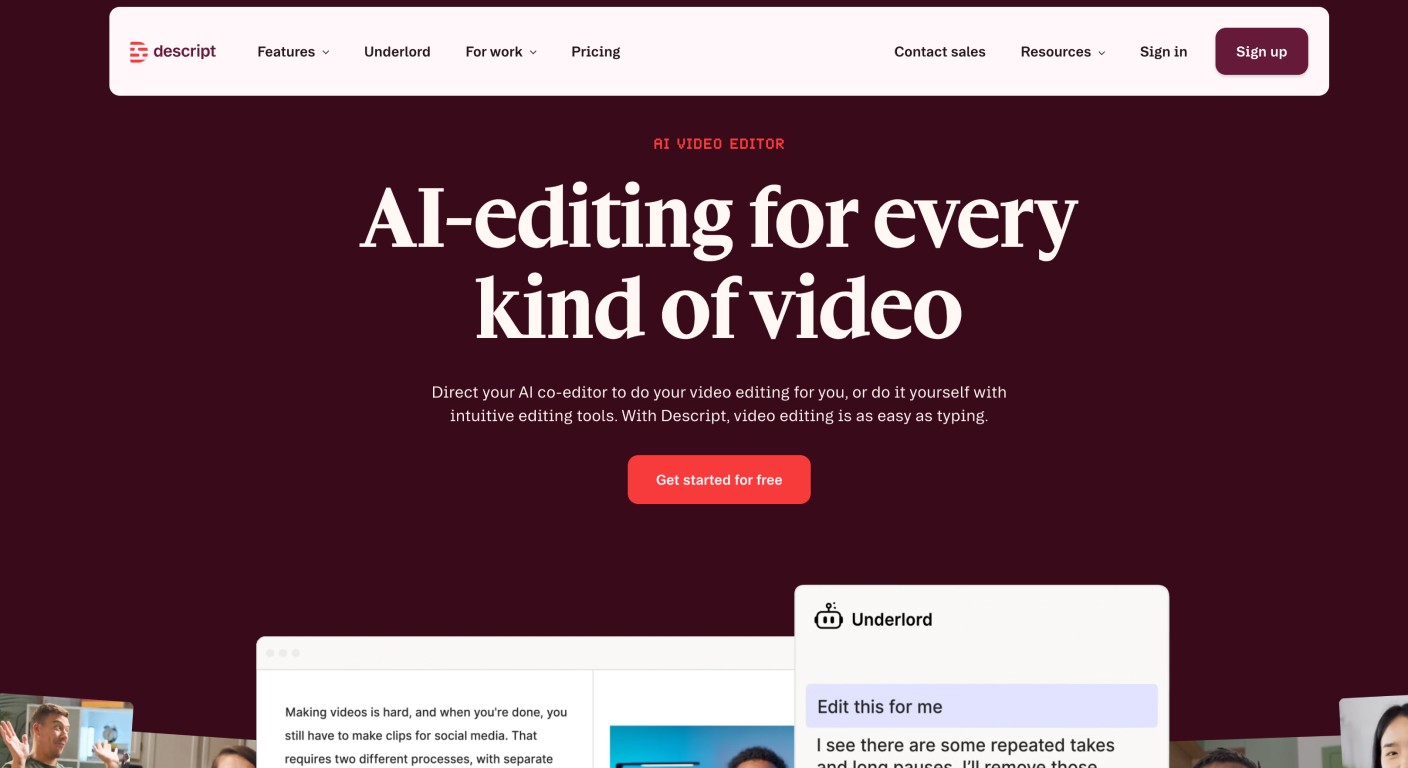
用途: チュートリアルだけでなく、ポッドキャスト、インタビュー、マーケティングなど多様なビデオを制作するチーム
Descriptは、トランスクリプト(文字起こし)を編集することでビデオ自体も編集されるというユニークなアプローチを採用しています。テキスト内の文章を削除すると、ビデオからもその部分が削除されます。フィラーワード(「えーと」など)の削除、AI音声、画面録画機能があり、顔出しコンテンツやナレーション付きのスクリーンキャストに適しています。
製品チュートリアルの場合、最終的なビデオの構成は自分で行う必要があり、AI生成ツールよりも時間がかかります。また、構造化されたヘルプ記事の出力機能はありません。
強み:
- ドキュメントのようにビデオを編集可能 — ライターにとって直感的で高速
- さまざまなコンテンツタイプを1か所で管理
短所:
- 自動チュートリアル構成やヘルプ記事作成機能なし。最高のAIビデオ編集ツールまたはDescriptの代替ツールと比較してください。
価格: 無料プランあり。Hobbyistプランは年払いで1人あたり月額16ドルから
7. Loom — 素早い非同期の画面録画に最適
用途: 社内で素早くウォークスルーを共有するチーム、またはすでにLoomのワークフローを導入している方
Loomは非同期ビデオの定番ツールです。クリックして録画し、共有するだけ。ちょっとした解説、バグのウォークスルー、顧客への迅速な返信に非常に役立ちます。
ライブでナレーションを行い、録画したものがそのまま共有されます。Loom AI(Business + AIおよびEnterpriseプラン)では、要約、チャプター、フィラーワードの削除、ビデオからテキストへの変換機能が追加されますが、これは録画のトランスクリプトやワークフローメモであり、公開可能なヘルプ記事ではありません。顧客向けのチュートリアルやオンボーディングには、これだけでは不十分な場合が多いです。CleveraとLoomの比較をご覧ください。
強み:
- スピード — 2分以内で録画から共有まで完了
- 非同期のコラボレーションとビデオへのコメント機能
短所:
- 無音録画からのAIナレーション機能なし。出力はスクリーン録画そのものであり、制作されたチュートリアルのような仕上がりにはならない
価格: 無料プランあり。Businessプランは月額18ドルから
8. Camtasia — 伝統的なチュートリアルビデオ編集に最適
用途: 専任のビデオプロデューサーがいるチーム、または手動で完全に制御したいクリエイター
Camtasiaは長年、デスクトップチュートリアル制作の標準ツールです。画面キャプチャ、タイムライン編集、吹き出し、ズームエフェクト、トランジション、クイズ、アセットライブラリを備えたフル機能のビデオエディターです。
その代償として学習曲線が急です。火曜日に製品マネージャーに渡して水曜日に成果を期待できるようなツールではありません。専任のプロデューサーがいれば必要な機能がすべて揃っていますが、そうでない場合は制作のボトルネックが解消されません。
強み:
- すべての要素を制御できる精密でプロフェッショナルな編集
- 画面キャプチャと高度なポストプロダクション機能が一体化
短所:
- 未経験者には学習曲線が急
- 更新のたびに手動での再編集が必要。ヘルプ記事の出力機能なし
価格: サブスクリプションプランあり。TechSmithの価格ページをご確認ください
9. ScreenFlow — Macネイティブのチュートリアル編集に最適
用途: より低価格で洗練されたエディターを求めるMacユーザー
ScreenFlowはMac専用の画面録画およびビデオ編集ソフトです。Camtasiaよりもクリーンで親しみやすく、堅実な編集ツール、注釈機能、エクスポートオプションを備えています。Camtasiaと同様に、編集作業はすべて自分で行う必要があり、AIナレーション、自動構成、ドキュメント出力機能はありません。
強み:
- Camtasiaよりも習得しやすいクリーンなMacネイティブインターフェース
- 高い録画品質と手動での詳細な制御
短所:
- Mac専用、AI機能なし、洗練された出力を得るには編集スキルが必要
価格: 買い切り型、約169ドル
10. Synthesia — AIアバターによるプレゼンビデオに最適
用途: 画面上のプレゼンターを用いたトレーニングコンテンツを作成するマーケティングやL&D(学習・開発)チーム
Synthesiaは全く異なるアプローチをとります。画面を録画するのではなく、スクリプトを入力し、AIアバターを選択してプレゼンさせます。トレーニング、人事、マーケティングの解説には非常に効果的です。製品チュートリアル向けには設計されておらず、実際のUI操作を簡単に見せることはできず、製品固有のコンテンツとしてはアバターが少し不自然に感じられる場合があります。
強み:
- カメラも録画も不要 — スクリプトとプレゼンターのみ
- 120以上の言語に対応し、トレーニングコンテンツとして一貫した出力が可能
短所:
- 画面ベースのソフトウェアチュートリアル向けには設計されていない。ヘルプ記事の出力機能なし
価格: Starterプランは月額29ドルから
チームに最適なツールの選び方
ナレーション付きのハウツー動画とヘルプ記事の両方が必要なら → Clevera。 1回の録画で両方の成果物を作成し、74言語に翻訳。LiveSyncで常に最新の状態を保ちます。
テキストベースのガイドだけで十分なら → Scribe または Tango。 読者が読むことを好むなら、過剰な作り込みは不要です。
吹き出し付きの動画中心のウォークスルーが欲しいなら → Guidde または Clueso。 デスクトップキャプチャ、AI音声、翻訳機能がどのプランで利用可能かを確認してください。
素早い非同期録画が必要で、洗練された仕上がりを優先しないなら → Loom。
専任の動画編集者がいるなら → Camtasia または ScreenFlow。 クオリティの上限は高いですが、下限はあなたのスキル次第です。
テキストを編集するように動画を編集したいなら → Descript。
プレゼンターが登場するトレーニングや人事向けコンテンツを作成するなら → Synthesia。
クリック操作可能なデモが必要なら → このリストから離れて インタラクティブデモソフトウェア をご覧ください。
真の問いは、チュートリアル制作をどれだけ自動化したいかです。答えが「可能な限りすべて」なら、選択肢はすぐに絞られます。
よくある質問
最高のチュートリアル動画作成ツールはどれですか?
動画編集者なしで洗練された画面ベースのチュートリアルが必要なSaaSプロダクトチームにとって、2026年現在、Clevera が最も強力な チュートリアル動画作成ツール です。AIナレーション、自動ズームとキャプション、そして1回の録画からヘルプ記事まで作成できます。動画中心のウォークスルーには Guidde、スクリーンショットガイドには Scribe や Tango、素早い非同期クリップには Loom、専任編集者がいるチームには Camtasia や ScreenFlow が適しています。
動画編集スキルなしでチュートリアル動画を作るには?
ワークフローを操作しながら画面を録画してください。ライブナレーションは不要です。CleveraのようなAIチュートリアル動画作成ツールなら、スクリプト作成、ナレーション追加、ズームやキャプション挿入を自動で行い、完成した動画とヘルプ記事を提供します。Loomはより高速ですが、録画したままの素材が出力されます。チーム内に動画編集の知識がある人がいない限り、CamtasiaやScreenFlowは避けましょう。
無料のチュートリアル動画作成ツールはありますか?
はい。Cleveraには無料プランがあります(0ドル、月間100クレジット、最大3分までの動画、リンクまたは埋め込みで共有可能。MP4ダウンロードはStarterプランから)。Guidde、Scribe、Tango、Clueso、Descript、Loomにも制限付きの無料枠があります。高度なAIナレーション、エクスポート、翻訳機能には通常、有料プランが必要です。
チュートリアル作成ツールと動画編集ソフトの違いは何ですか?
チュートリアル作成ツールは、ワークフローを完成したトレーニング資産に変えます。手順のキャプチャ、ナレーション作成、キャプションやスクリーンショットの追加を行い、多くの場合、動画と並行してガイド記事も作成します。動画編集ソフトは、映像をカットするためのタイムラインを提供しますが、スクリプト作成、ナレーション、ドキュメント作成は自分で行う必要があります。
チュートリアル動画作成ツールで動画を他言語に翻訳できますか?
キャプションやテキストのみを翻訳するものもあります。Cleveraは動画のナレーション、キャプション、およびペアとなるヘルプ記事を74言語に翻訳します。Guiddeの自動翻訳はEnterprise向けアドオンであり、ScribeとTangoの翻訳機能はEnterprise限定です。導入前に各ツールの現在のローカライズ機能を確認してください。
チュートリアルメーカー、チュートリアルビルダー、チュートリアルクリエイターの違いは何ですか?
検索上ではこれらは同じ意味で使われています。SaaSにおいて、チュートリアルメーカーはプロダクトのワークフローをキャプチャし、ハウツー動画とドキュメントを生成します。チュートリアルビルダーは、多くの場合、クリック操作可能なインタラクティブデモ(Supademo、iorad)を指します。チュートリアルクリエイターは、コース作成ツールや一般的な動画編集ソフトまで含む、より広義なラベルです。
結論
ほとんどのチュートリアル動画作成ツールは、クリエイター向けに作られています。午後3時までに機能を説明しなければならないプロダクトマネージャーや、UIが変わるたびに同じオンボーディング動画を再録画しているカスタマーサクセスチーム向けではありません。
そのギャップを埋めるためにCleveraが存在します。チームがプロダクトチュートリアル、オンボーディングコンテンツ、ヘルプドキュメントを制作しているなら、問うべきは単に「最高のチュートリアル動画ソフトは何か」ではなく、「どのツールがチームの働き方に実際にフィットするか」です。
SaaS企業のプロダクトチームやCSチームにとっての答えは、通常、AIが作業を代行し、1回の録画から動画と記事の両方を作成し、プロダクトの進化に合わせて埋め込まれたすべてのコピーを最新の状態に保つツールです。