ソフトウェア動画のためのSynthesia代替ツール(2026年版)
Synthesiaの代替ツールは、HeyGen、Colossyan、DeepBrain AI、Elaiのような「アバター主導型」と、Guidde、Trupeer、Clueso、Cleveraのような「画面主導型」の2つに大別されます。用途別の比較表、動画以外の出力形式、2026年11月時点の米国価格、および乗り換え前に確認すべきポイントをまとめました。
 Berkay Akpolat7分で読めます

2026年11月4日更新
最適なSynthesiaの代替ツールは、「動画にプレゼンターの顔が必要か、それとも製品の画面が必要か」という1つの問いで決まります。アバター主導型のトレーニングやアウトリーチには、HeyGen、Colossyan、DeepBrain AI、Elaiが適しています。一方、ソフトウェアのハウツー動画やオンボーディングには、製品の録画から作成を開始できるGuidde、Trupeer、Clueso、Cleveraといった画面主導型のツールが適しています。テキストベースの動画編集ツールであるDescriptは、その中間に位置します。
この記事の内容
- アバター主導型か画面主導型か:真の選択基準
- Synthesiaの代替ツール:用途別の適性
- Synthesia代替ツールの比較
- Synthesiaの現在のコスト
- Synthesiaから乗り換える前に確認すべきこと
- アバター主導型の代替ツール:HeyGen、Colossyan、DeepBrain AI、Elai
- 画面主導型の代替ツール:Guidde、Trupeer、Clueso、Clevera
- 中間的なツール:Descript
- アバターなしでトレーニング動画を作成できるか?
- Cleveraによるソフトウェア動画の作成方法
- 各ツールの比較方法
- FAQ
アバター主導型か画面主導型か:真の選択基準
Synthesiaの代替ツールを紹介するリストの多くはAI動画ベンダー自身によって書かれているため、互いにリストアップし合っています。これは「話す顔」が必要な場合には有効ですが、動画の大部分が製品画面とナレーションで構成されている場合にはあまり役に立ちません。
機能を比較する前に、まずは以下の2つに分類しましょう。
- アバター主導型ツールは、スクリプトから作成を開始します。AIプレゼンターがカメラに向かって、スライドやストック映像、画面キャプチャを背景に読み上げます。Synthesia、HeyGen、Colossyan、DeepBrain AI、Elaiがこの方式です。ポリシーやコンプライアンスのトレーニング、社内アナウンス、パーソナライズされたアウトリーチなど、顔がメッセージを伝える役割を果たす場合に強力です。
- 画面主導型ツールは、ソフトウェアの録画から作成を開始します。画面上の操作からナレーションを自動生成し、AI音声、ズーム、キャプションを追加し、多くの場合、テキストガイドも作成します。Guidde、Trupeer、Clueso、Cleveraがこの方式です。ハウツー動画、オンボーディング、ヘルプセンター動画など、視聴者がクリックすべき場所を確認する必要がある場合に強力です。
すでに多くのチームが動画作成にAIを活用しています。動画マーケターの63%がAIを利用しており、前年の51%から増加しました(Wyzowl State of Video Marketing 2026、ベンダー調査、回答者266名)。重要なのは、どの種類のツールを選ぶかです。
教育コンテンツにおいて、視聴者はアバターよりも人間を好む傾向があります。TechSmithの2024年の視聴者調査では、教育・情報動画において87%がアニメーションキャラクターやAIアバターよりも実在の人物を好み、AI生成の人物を選んだのは6%でした(TechSmith Video Viewer Trends 2024、ベンダー調査、参加者約1,000名)。この調査では画面のみの動画はテストされていませんが、画面が手順を伝えるソフトウェアチュートリアルにおいて、アバターはほとんど付加価値をもたらさないことを示唆しています。
多くのリストで見落とされがちな、比較すべき2つのポイント:
- 動画以外の成果物。 一部のツールは動画ファイルやLMSパッケージを作成するだけで終わりますが、テキストガイドを作成したり、ヘルプセンターに直接公開したりできるツールもあります。チームがナレッジベースを運用している場合、この出力項目は価格と同じくらい重要です。
- 製品のUIが変更された場合。 アバターツールの場合、スクリプトは維持できても、動画内の画面キャプチャはすべて差し替えて再レンダリングする必要があります。画面主導型ツールの場合、変更された手順のみを再録画するか、ツールが対応していれば影響を受けるナレーション行を修正して再生成できます。製品のボタンが1つ変更された際、動画が埋め込まれているすべての場所にどう反映されるかを各ベンダーに確認してください。
Synthesiaの代替ツール:用途別の適性
| 用途 | 視聴者のニーズ | 適したタイプ | おすすめのツール |
|---|---|---|---|
| コンプライアンス・ポリシー研修 | 一貫したプレゼンター、クイズ、LMS出力 | アバター主導型 | Synthesia (EnterpriseでSCORM)、Colossyan (ProfessionalでSCORM)、HeyGen (BusinessでSCORM)、DeepBrain AIおよびElai (EnterpriseでSCORM) |
| ソフトウェアのハウツー・ヘルプ動画 | 実際の製品でのクリック操作の確認 | 画面主導型 | Guidde, Trupeer, Clueso, Clevera |
| アプリ内での顧客・従業員オンボーディング | ステップごとの画面、後から見返せる記事 | 画面主導型 | Guidde, Trupeer, Clueso, Clevera |
| セールスアウトリーチ・パーソナライズ動画 | 顔と名前、短い尺 | アバター主導型 | HeyGen, Synthesia |
| 既存ライブラリの翻訳 | 多言語対応、音声とキャプションの同期 | どちらでも可 | HeyGen, Synthesia, Clueso, Trupeer, Clevera |
| 録画された講演やポッドキャストの編集 | 実写映像のテキストベース編集 | 中間 | Descript |
ソフトウェアのハウツー動画やアプリ内オンボーディングが目的であれば、画面主導型ツールの方が効率的です。スクリプトを書いてシーンを組み立てる代わりに、タスクを一度録画するだけで済むからです。
Synthesia代替ツールの比較
価格は2026年11月4日時点の各ベンダーの公式サイトに基づく、1ユーザーあたりの最も安価なプラン(米ドル)です。「月額」は月払いの場合を指し、年払いの場合はより安価になる場合があります。Synthesiaは国によって価格が異なりますが、ここでは米国からのアクセス時に表示される価格を記載しています。
| ツール | 最適な用途 | プレゼンターまたは画面 | 録画が必要か | 動画以外の出力 | 言語数 (ベンダー公称) | 無料プラン | 有料プランの開始価格 (2026年11月4日時点) |
|---|---|---|---|---|---|---|---|
| Synthesia (基準) | 大規模な企業研修 | プレゼンター | 不要、スクリプト優先 (画面録画機能あり) | Proでインタラクティブ動画、EnterpriseでSCORM | 140以上の言語と音声、Enterprise未満は70以上に吹き替え | あり: 月10分程度の動画、透かし入り | Starter 月19ドル (年払い月14ドル)、米国価格、国により異なる |
| HeyGen | リアルなアバター、アウトリーチ、翻訳 | プレゼンター | 不要、スクリプト優先 | BusinessでSCORMエクスポート | 有料プランで175以上、無料プランで30以上 | あり: 月3本、最大1分、透かし入り | Creator 月29ドル (年払い月24ドル) |
| Colossyan | SCORM対応の研修コース | プレゼンター | 不要、スクリプト優先 (画面録画機能あり) | コースおよびSCORM (Professionalで月5エクスポート) | 120以上 | あり: 月20分 | Professional 年払い月59ドル |
| DeepBrain AI Studios | 長尺のアバター動画と吹き替え | プレゼンター | 不要、スクリプト優先 (画面録画機能あり) | EnterpriseでSCORM | 吹き替え用73言語および方言 | あり: 月3本、最大1分、720p | Personal 年払い月24ドル (年額288ドル) |
| Elai | スライドやURLからアバター動画へ | プレゼンター | 不要、スクリプト優先 (画面録画機能あり) | EnterpriseでSCORM | 料金ページで75以上 (機能説明には100以上と記載) | あり: 1分 | Creator 月29ドル |
| Descript | テキストによる録画データの編集 | 両方 | 必要、またはアップロード | 音声およびポッドキャスト | 文字起こし25、吹き替え30以上 | あり | Hobbyist 月24ドル (年払い月16ドル) |
| Guidde | ブラウザ操作のクイックガイド | 画面 | 必要 (ブラウザ、Businessでデスクトップ) | ステップバイステップガイド、ProでPDFおよびPPTエクスポート | 50以上のAI音声言語 | あり: 最大25本 | Pro 月29ドル/作成者 (年払い月19ドル) |
| Trupeer | ブラウザ録画から製品動画とドキュメントを作成 | 画面 | 必要 (ブラウザ拡張機能またはアップロード) | ドキュメント (DOC、PDF、Markdownエクスポート)、ナレッジベースは有料アドオン (年払い月120ドル) | 100以上 | あり (ページには「10日間」と記載) | Pro 月49ドル (年払い月40ドル) |
| Clueso | ブラウザ録画から製品動画と記事を作成 | 画面 | 必要 (ブラウザ拡張機能またはアップロード) | 記事、EnterpriseでSCORM | 動画翻訳用150以上 | あり: 月10分の動画エクスポート | Solo 年払い月40ドル |
| Clevera | 1回の録画からソフトウェアの操作方法、記事、ヘルプセンターを作成 | 画面 (Starter+、BetaではソーシャルクリップにAIプレゼンター) | 必要、またはAIが公開Webアプリを録画 | ヘルプ記事 + ホスト型ヘルプセンター (全プラン) | 74 | あり: 月100クレジット、動画最大3分、MP4ダウンロード不可 | Starter 月36ドル (年払い月29ドル) |
以前これらのリストに掲載されていたHour Oneについての注記:Wixは2025年5月にHour Oneを買収したと発表しました(Times of Israel)。2026年11月4日時点で公開されている料金ページにはプランが掲載されていないため、ここでは除外しています。
Synthesiaの現在の料金
乗り換える前に、何を手放すことになるのかを確認しておきましょう。Synthesiaはクレジット制および国別の価格設定に移行しました。2026年11月4日時点の料金ページでは、米国の訪問者に対して以下のように表示されています。
- Basic、0ドル: 月500クレジット(動画約10分)、AIアバター9体、Synthesiaの透かし入り。
- Starter、月19ドル(初月9ドル)または年払いで月14ドル:ダウンロード可能、Synthesiaロゴなし、アバター125体以上。
- Pro、月89ドル(初月49ドル)または年払いで月59ドル:アバター180体以上、個人アバター5体、ブランド設定可能な動画ページおよびインタラクティブ動画。
- Enterprise、カスタム: 動画時間無制限、140以上の言語へのワンクリック翻訳、SCORMエクスポート、SAML/SSO。
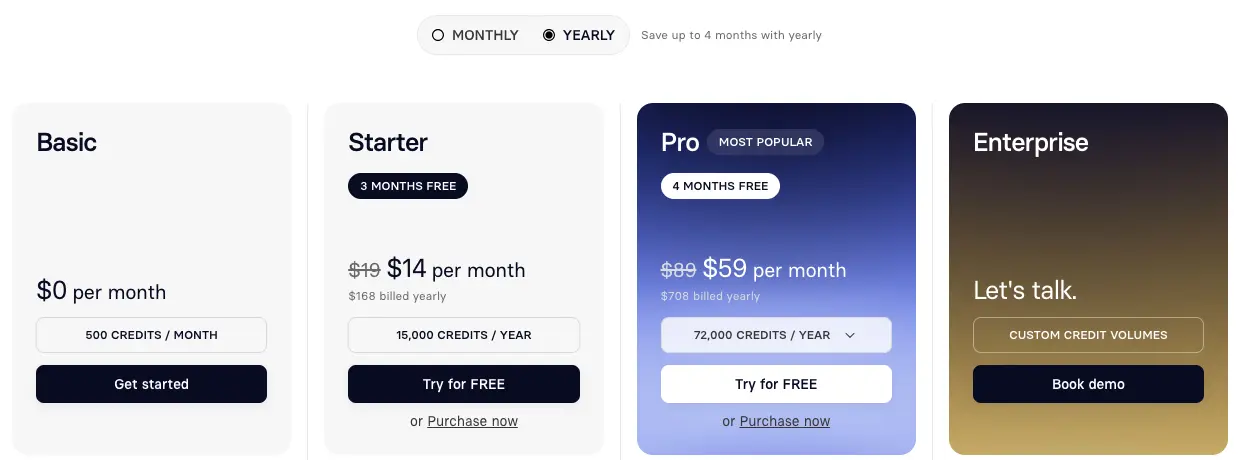
Synthesiaの強みは、豊富なアバターライブラリ、EnterpriseプランでのSCORMによるLMS連携、そして企業向けの管理機能です。チームが他社ツールを検討する理由は、SCORMや140以上の言語への完全な翻訳がEnterprise機能であること(下位プランでは70以上の言語への吹き替えに制限あり)、無料プランに透かしが入ること、そしてスクリプト優先のワークフローでは誰かがすべてのスクリプトを作成・管理する必要があることです。
Synthesiaから乗り換える前に確認すべきこと
- まずは動画をダウンロードしてください。 Synthesiaの請求に関するヘルプ記事によると、解約後も請求期間終了まではアクセスできますが、その後はアカウントとすべての動画へのアクセス権を失います。ダウンロードにはStarter以上のプランが必要なため、BasicアカウントではMP4をエクスポートできません。
- スクリプトをコピーしておきましょう。 HeyGen、Colossyan、DeepBrain AI、Elaiなどのスクリプト優先ツールは、同じスクリプトをそのまま利用できます。一方、画面主導型のツールは製品の新規録画から始めるため、ソフトウェアのチュートリアルの場合はタスクの再録画を計画してください。
- 個人アバターは引き継げません。 個人アバターはSynthesiaアカウント内で作成されます。新しいツールのプランで新しく作成するための予算を確保するか、プレゼンターなしの画面のみの動画に切り替えることを検討してください。
- 新しいツールのプランでSCORMを再エクスポートしてください。 LMSに既にあるパッケージはそのまま機能しますが、新規または更新されたものは新しいツールから出力する必要があり、SCORMは制限されています(ColossyanはProfessional、HeyGenはBusiness、DeepBrain AI、Elai、CluesoはEnterprise)。
- 翻訳機能の対応状況を確認してください。 Synthesiaでは、70以上の言語へのAI吹き替えは全プランで利用可能ですが、吹き替え時間に制限があります。140以上の言語とワンクリック翻訳はEnterprise限定です。他社ツールでは、全プラン対応(Cluesoは全プランで翻訳を記載)から、アドオン(Guidde)、上位プラン限定(TrupeerはScaleプランから)まで様々です。
アバター主導の代替ツール:HeyGen、Colossyan、DeepBrain AI、Elai
HeyGen
HeyGenは最も近い代替ツールです。料金ページには、月3本まで(各1分、透かし入り)の無料プラン、月29ドル(年払い月24ドル)のCreatorプラン、4Kエクスポートと最大30分の動画に対応した月49ドルのProプランが記載されています。有料プランは175以上の言語と方言に対応し、無料プランは30以上です。
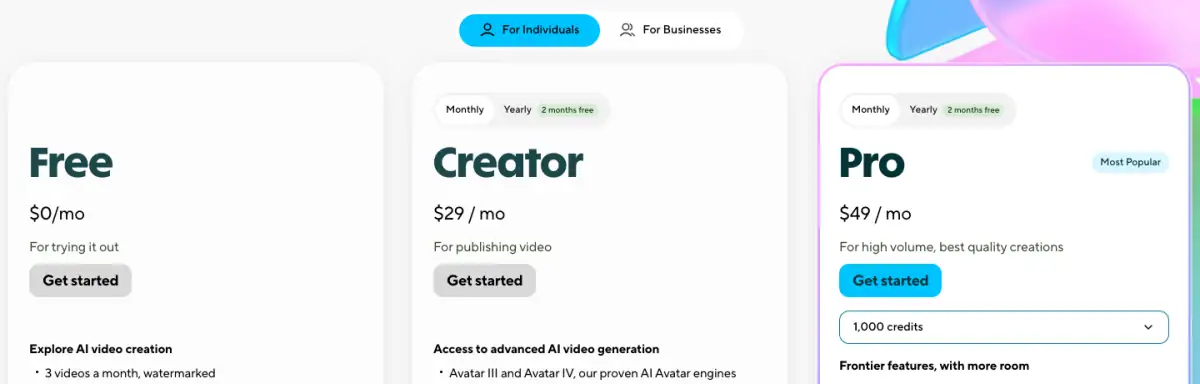
- 選ぶ理由: リアルなプレゼンターによるアウトリーチやマーケティング動画、トーキングヘッド動画の翻訳。
- 注意点: 有料プランはクレジット制で運用されており、HeyGenのFAQによると、SCORMエクスポートやLMS連携はBusinessプラン(月額149ドル〜+1シートあたり20ドル)からとなります。
Colossyan
Colossyanは研修チーム向けに「動画とコースをオールインワンで」と位置づけています。料金ページには、無料のStarterプラン(月20分)と、年払いで月59ドルのProfessionalプラン(追加メンバー1人につき月30ドル)が表示されています。Professionalには月5回のSCORMエクスポートが含まれ、透かしが削除されます。比較表には120以上の対応言語と画面録画機能が記載されています。
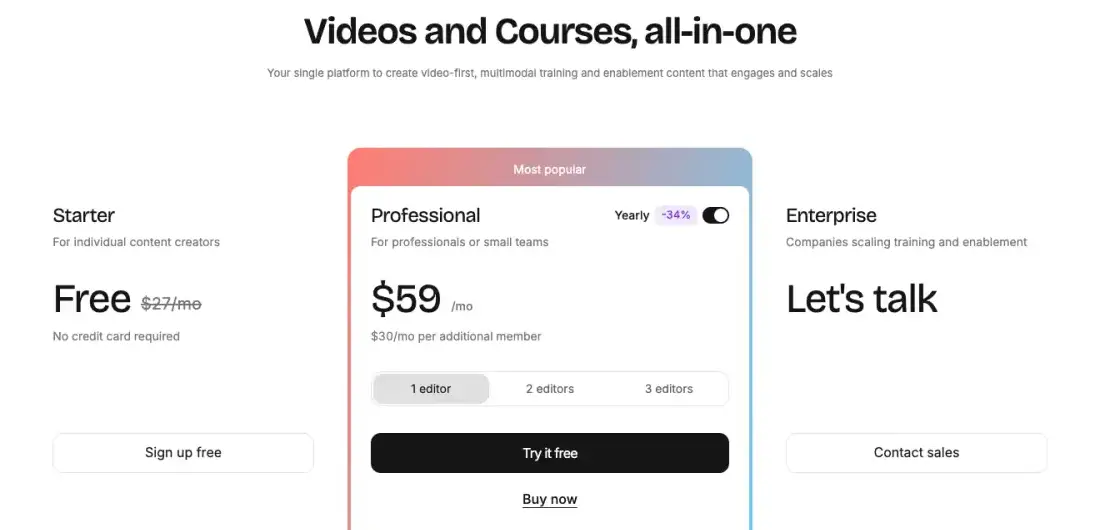
- 選ぶ理由: クイズ、分岐、SCORM機能を備えたコース形式の研修(ミドルティアプランで利用可能)。
- 注意点: 透かしの削除とSCORMはProfessionalから。無制限のSCORM、SSO、データレジデンシーはEnterprise限定です。
DeepBrain AI Studios
DeepBrain AIのAI Studiosは、スクリプトからアバター動画を作成したり、既存の動画を吹き替えたりできます。その料金ページには、無料プラン(プランカードに基づき月3本、各1分まで、720p書き出し)、年払い月額24ドル(年額288ドル)のPersonalプラン(動画は最大30分、AI吹き替えは月120分まで)、年払い月額55ドルのTeamプランが記載されています。吹き替えは73の言語と方言に対応しており、画面録画機能も備えています。SCORM書き出しやインタラクティブクイズはEnterpriseプランで利用可能です。
- おすすめの用途: エントリープランでリップシンク付きのアバター動画や吹き替えを作成したい場合。
- 注意点: 表示価格は年払い時のものです。インタラクティブ動画はTeamプランから、LMS書き出しはEnterpriseプランが必要です。
Elai
Elaiはテキスト、スライド、URLをアバター動画に変換します。その料金ページには、1分まで無料のプラン、月額29ドルで15分までのCreatorプラン、月額125ドルのTeamプランが記載されています。75以上の言語(ページ内の別の機能説明には100以上と記載)に対応し、画面録画機能やURLから動画への変換機能も備えています。SCORM書き出しはEnterpriseプランで利用可能です。
- おすすめの用途: 既存のスライド資料をナレーション付きのアバター動画に変換したい場合。
- 注意点: エントリープランでは月間の利用可能時間が短めです。
画面操作主導型(Screen-led)の代替ツール: Guidde、Trupeer、Clueso、Clevera
Guidde
Guiddeはブラウザ上のワークフローをキャプチャし、ナレーション付きのステップバイステップ動画に変換します。その料金ページには、ハウツー動画25本まで無料のプラン、PDFやPPT書き出しが可能なProプラン(月額29ドル、年払いなら月額19ドル)、デスクトップアプリでのキャプチャが追加されるBusinessプラン(月額59ドル、年払いなら月額39ドル)が記載されています。50以上の言語のAI音声に対応しており、バーチャルアバターはアドオンとして提供されています。
- おすすめの用途: 企業全体で多くの人がWebアプリの操作ガイドを素早く作成したい場合。
- 注意点: デスクトップキャプチャはBusinessプランから利用可能です。自動翻訳はアドオンであり、多言語翻訳やSCORMはEnterpriseプランに記載されています。当社のGuiddeの代替ツールおよびCleveraとGuiddeの比較も併せてご覧ください。
Trupeer
Trupeerはブラウザを録画し、洗練された動画とドキュメントを生成します。その料金ページには、無料プラン(月1,000 AIクレジット、録画は5分まで。ページには「10日間」と記載)、Proプラン(月額49ドル、年払いなら月額40ドル)、3ユーザー向けのScaleプラン(月額249ドル、年払いなら月額199ドル)が記載されています。100以上の言語に対応し、DOC、PDF、Markdown形式でのドキュメント書き出しが可能です。動画のAI翻訳はScaleプランから利用でき、AIアバターは1分ごとにクレジットを追加消費します。ホスト型ナレッジベースは有料アドオン(年払い月額120ドル、月払い150ドル。Enterpriseプランには含まれます)です。
- 選ぶ理由: ブラウザでのクイック録画から製品動画やドキュメントを作成可能。
- 注意点: 録画時間はProプランで10分、Scaleプランで15分まで。詳細はClevera vs TrupeerおよびTrupeerの代替ツールを比較してください。
Clueso
Cluesoはブラウザの録画やアップロードされた動画を、編集済みの製品動画やステップバイステップの記事に変換します。その料金ページには、無料プラン(動画書き出し10分、記事書き出し10本まで)、年払い月額40ドルのSoloプラン、2ユーザー向けの年払い月額120ドルのBusinessプランが記載されています。翻訳機能は全プランで利用可能で、翻訳ページには150以上の言語に対応と記載されています。インタラクティブ動画やSCORM書き出しはEnterpriseプランで利用可能です。
- おすすめの用途: ブラウザのクイック録画から、製品動画と記事の両方を作成したい場合(全プランで翻訳対応)。
- 注意点: 書き出し時間は各プランで月間または年間の上限があります。録画はブラウザ拡張機能またはアップロード経由で行います。CleveraとCluesoの比較およびCluesoの代替ツールで詳細を比較してください。
Clevera
Cleveraは画面操作主導型(Screen-led)です。製品を録画すると、AIが動画の執筆、ナレーション、編集を行い、同じ録画からヘルプ記事も作成します。AIプレゼンター機能もありますが、ハウツー動画ではなく、ソーシャル用やプロモーション用のクリップ(Starterプラン以上、ベータ版)でのみ利用可能です。
- 用途: ソフトウェアの操作方法やオンボード。1回の録画から、74言語に対応した記事とヘルプセンターページを同時に作成したい場合に最適です。
- 注意点: Chrome拡張機能は動画を録画しますが、クリック操作は記録されません(クリックベースのズームやスクリーンショットにはMac、Windows、Linuxアプリが必要です)。そのため、ブラウザ上の単発ガイドにはGuidde、Trupeer、Cluesoの方が迅速です。無料版は動画が3分までに制限され、MP4ダウンロードはできません。AIプレゼンターはソーシャルクリップ(Starterプラン以上、ベータ版)でのみ利用可能です。詳細は以下のCleveraによるソフトウェア動画の作成方法をご覧ください。
中間的なツール: Descript
Descriptは文字起こしを編集することで、音声や動画を編集します。その料金ページには、無料プラン、1ユーザーあたり月額24ドル(年払いなら月額16ドル)のHobbyistプラン、月額65ドル(年払いなら月額50ドル)のBusinessプランが記載されています。カスタムアバターや吹き替えはHobbyistプラン以上で利用可能(無料プランでは制限あり)。Businessプランでは翻訳の校正機能が追加され、30以上の言語での吹き替えに対応しています。
- おすすめの用途: 録画済みのトーク、ウェビナー、画面録画において、自分の声や顔が重要な場合に編集したい場合。
- 注意点: 基本はエディターであるため、ハウツー動画の作成には依然として手動でのカットやナレーションが必要です。当社のDescriptの代替ツールをご覧ください。
アバターなしでトレーニング動画を作成できますか?
はい。ソフトウェアのトレーニングにおいては、通常、画面そのものが優れたプレゼンターとなります。この手法はどのツールでも有効であり、顔出しなしでチュートリアル動画を作成する方法でもあります。
- タスクを一度録画する: クリーンなテストアカウントで、一定のペースで操作します。録画中はナレーションをスキップします。
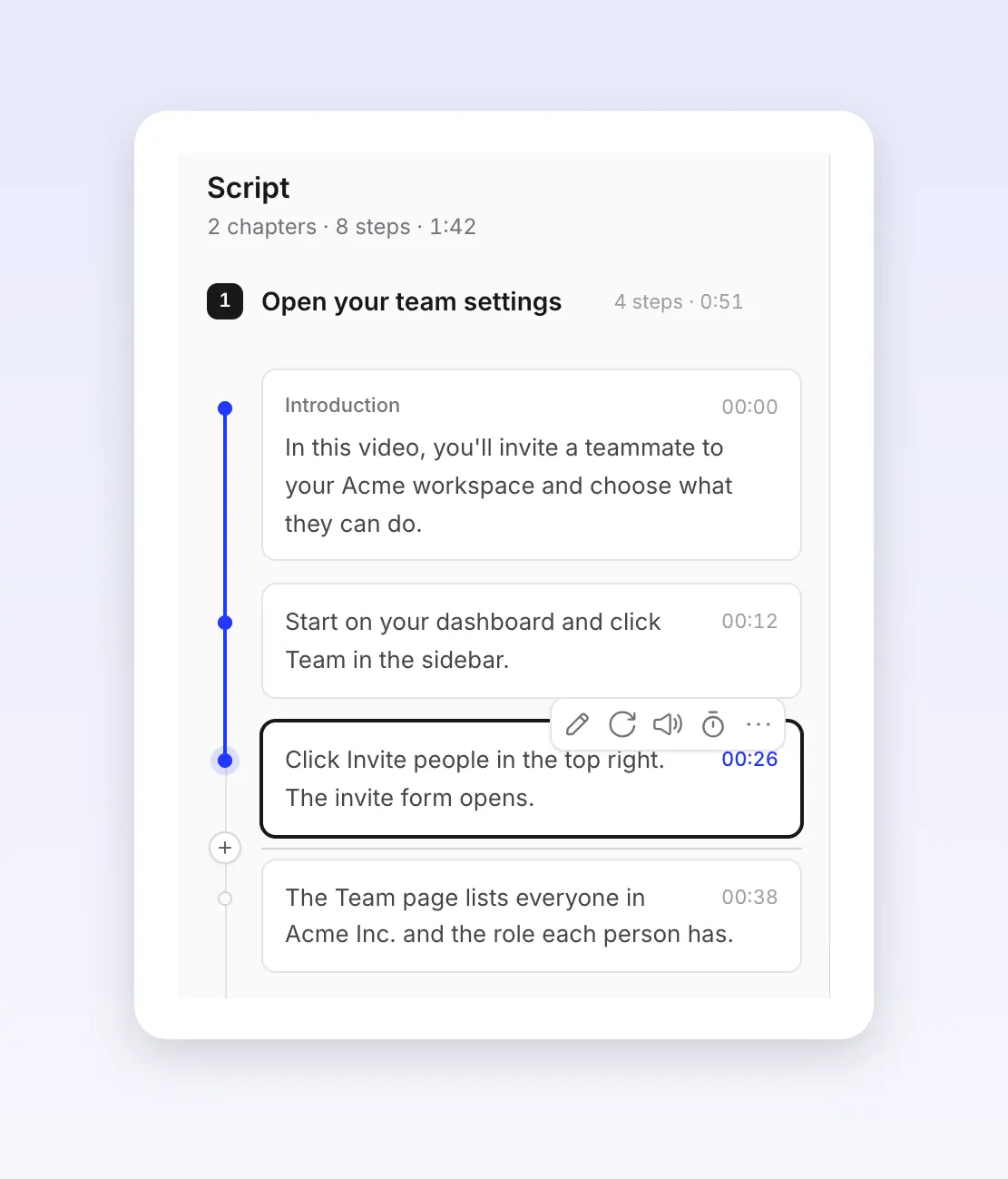
- 手順からナレーションを書く: アクションごとに短い一文を作成します。「右上の招待をクリックします。」
- 音声を追加する: 自分の声、AI音声、または音声なしで視聴するためのキャプションのみを使用します。
- 各クリックをズームし、プライベートな情報をぼかす。
- 見られる場所に公開する: ヘルプセンター、LMS、またはアプリ内リンクに、テキスト版を添えて公開します。
動画は求められています。63%の人が製品について学ぶ際、短い動画を見ることを最も好むと回答しています(Wyzowl 2026、ベンダー調査)。完全なウォークスルーについては、チュートリアル動画の作成方法、ソフトウェアのトレーニング動画の作成方法、画面録画をハウツー動画に変換する方法をご覧ください。
Cleveraによるソフトウェア動画の作成方法
Cleveraは、画面録画をナレーション付きのハウツー動画、ステップバイステップのヘルプ記事、そしてホスト型ヘルプセンターのページに変換するAIプラットフォームです(74言語対応)。
比較表にある画面操作主導型の用途に適しています。アバタースタジオではないため、プレゼンターの顔が動画のポイントである場合は、上記のアバターツールの方が適しています。
1. 録画から始める。 CleveraのAIチュートリアル作成ツールは画面録画から始まります。「How-to」または「Product demo」を選択し、Mac、Windows、LinuxのデスクトップアプリまたはChrome拡張機能で録画するか、動画をアップロードしてください。公開されているWebアプリであれば、AIで録画機能を使用して、文章から自動的にステップをクリック操作させることも可能です(テストアカウントをご利用ください)。
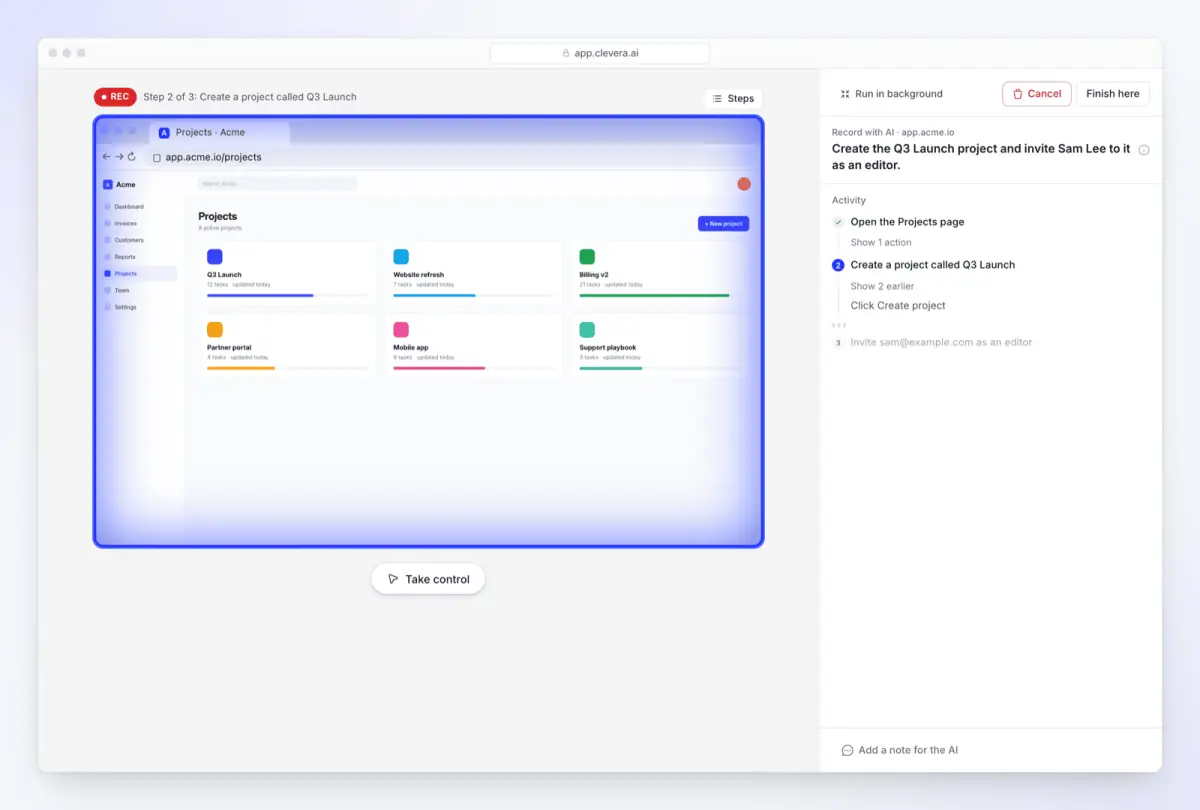
2. 動画全体ではなく、一行を修正する。 AIが画面上の出来事からナレーションを作成し、30種類の内蔵音声、またはElevenLabsのAPIキーを使用した自分の音声で読み上げます。UIが変更された場合は、スクリプトタブでその行を編集すれば、Cleveraが動画の音声で再録画します(スクリプトの編集方法)。共有リンク、埋め込み、ヘルプセンターページは新しいバージョンを再生しますが(LiveSync)、ダウンロードしたMP4はそのままの状態を維持します。
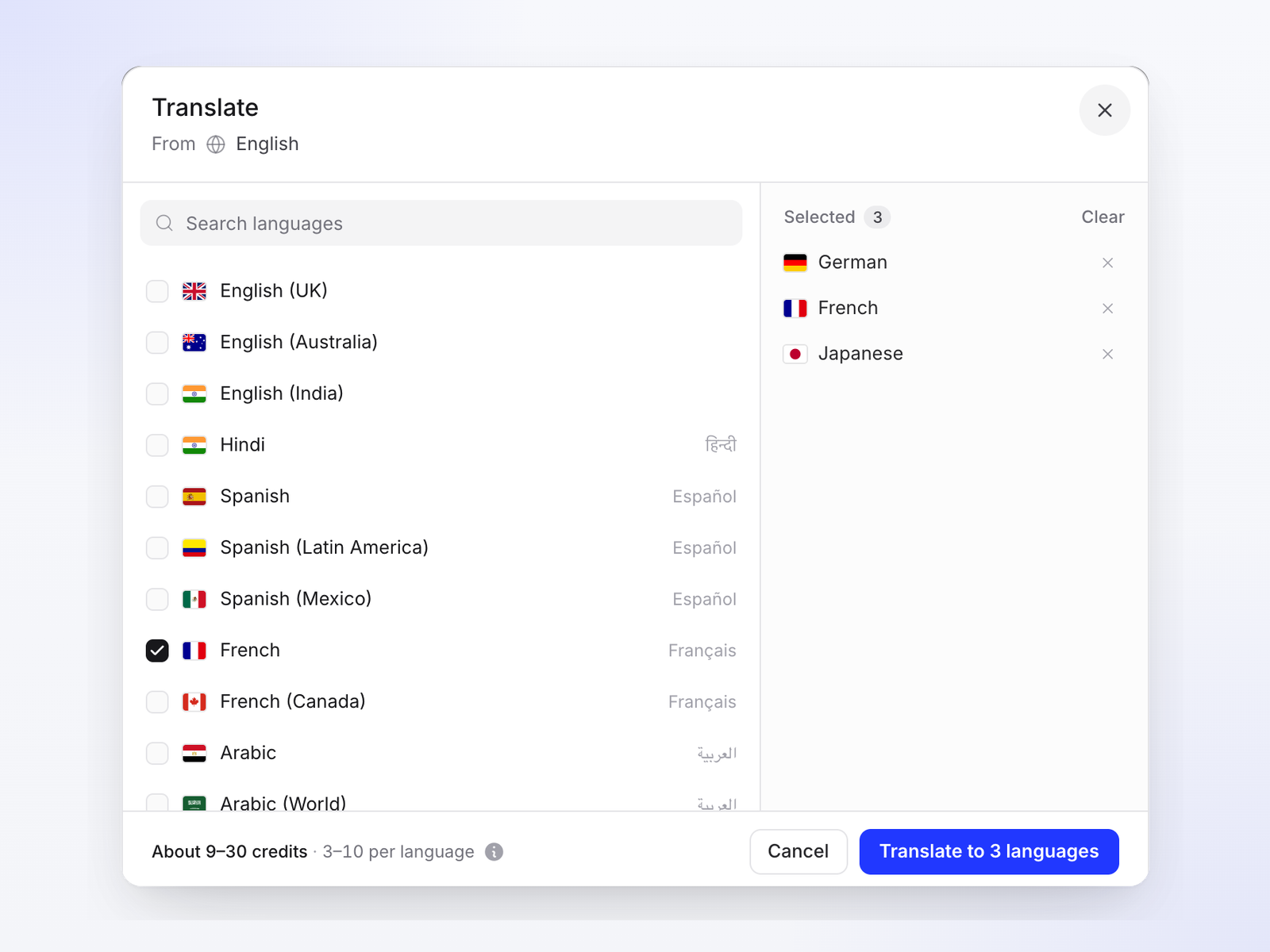
3. 完成した動画を翻訳する。 翻訳ダイアログで言語を選択します。それぞれが新しいナレーション付きの独立したバージョンとなり、通常1言語あたり3〜10クレジットを消費します(動画の翻訳方法)。チュートリアル動画の翻訳方法も併せてご覧ください。
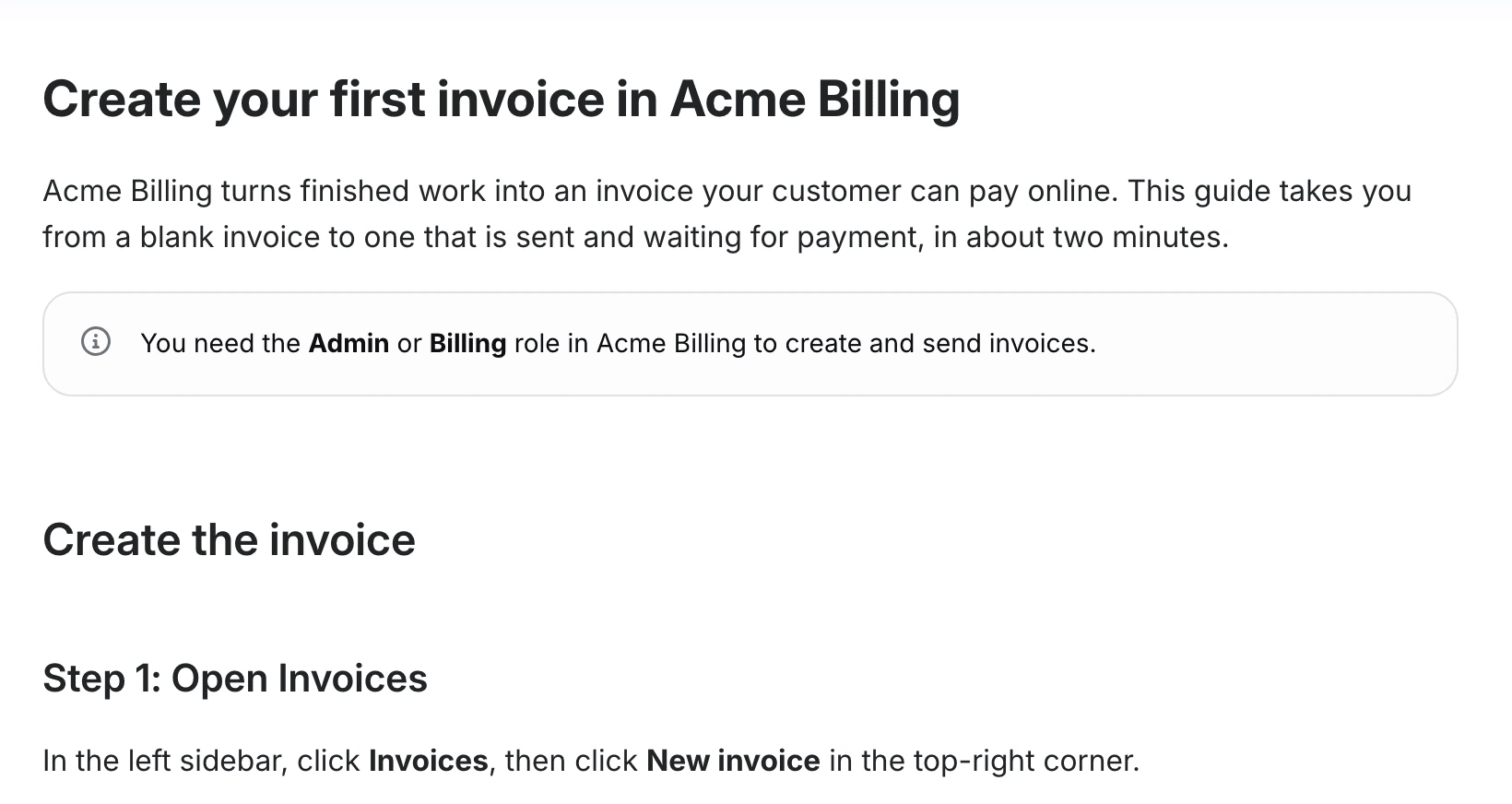
4. 記事やヘルプセンターも作成。 同じ録画から、スクリーンショット付きのステップバイステップ記事を作成し、すべてのプラン(無料プランを含む)に付属するホスト型ヘルプセンターに公開できます。
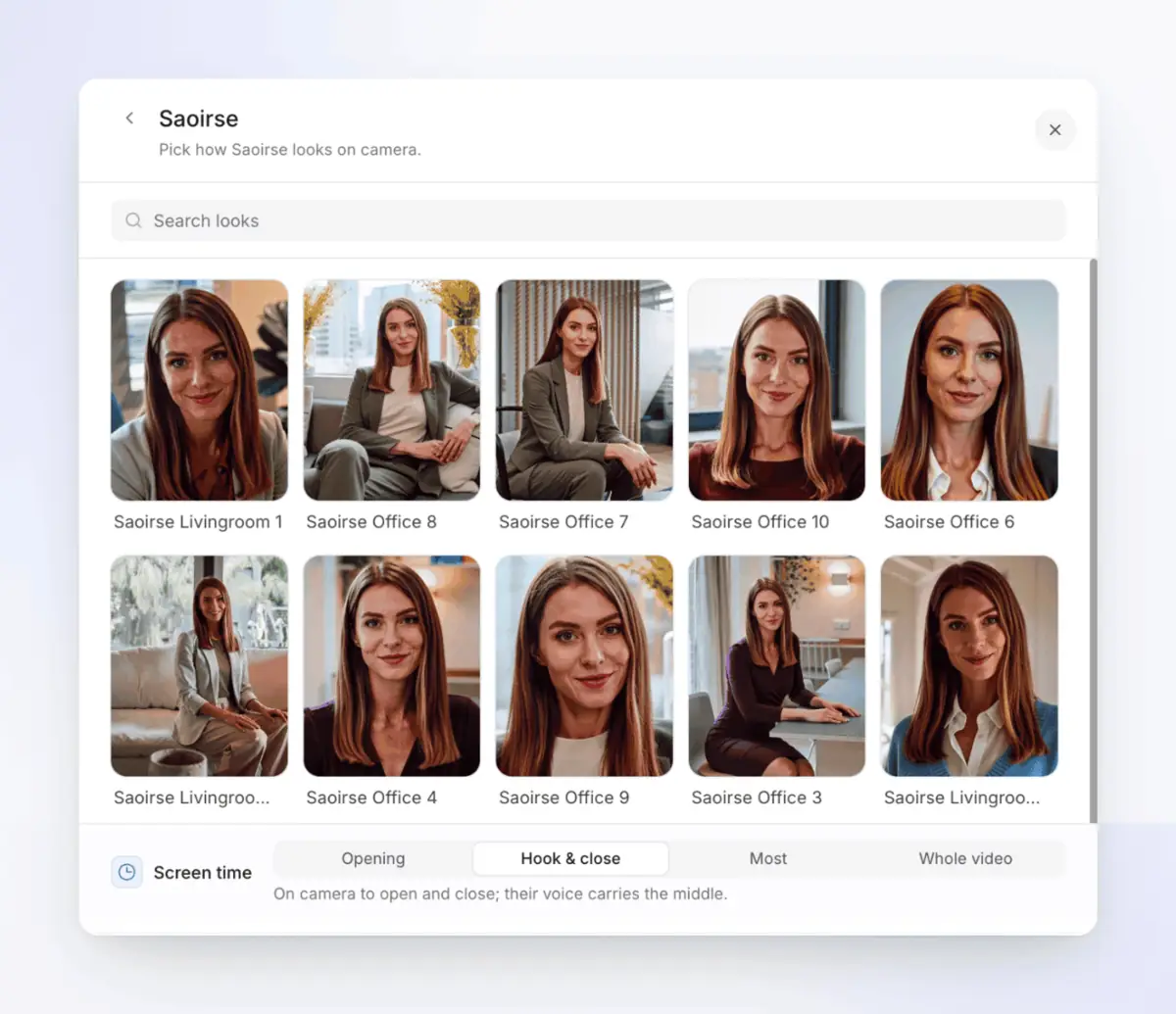
5. 顔出しが必要な場合。 ソーシャル用やプロモーション用のクリップには、スクリーンタイム設定でAIプレゼンターを追加できます。冒頭のみ、あるいは動画全体に表示可能です。Starterプラン以上でベータ版として提供されており、画面表示時間に応じた料金設定となっています(AIアバターの追加方法)。アバター形式のマーケティングクリップについては、B2B向けAI UGC動画生成ツールをご覧ください。
プラン(2026年11月4日時点、料金): Freeは月額0ドルで100クレジット、最大3分の動画、共有リンクと埋め込みが可能ですが、MP4ダウンロードはできません。Starterは月額36ドル(年払いなら月額29ドル)で、最大2KのMP4ダウンロード、ソーシャルクリップ、AIプレゼンターが追加されます。Proは2名のクリエイター向けで月額124ドル(年払いなら月額86.80ドル)です。トレーニング用途の詳細:ソフトウェアチーム向けAIトレーニング動画作成ツール。
比較方法
- 選定基準: 現在Synthesiaの競合としてランク付けされているツール、または「Synthesia 代替」の検索結果上位に表示されるツールに加え、ソフトウェアチームが同予算内で検討する画面主導型ツールを選定しました。D-IDはリストを9つに絞るため除外しました。DeepBrain AIは同様のアバター主導型用途をカバーしており、検索結果の上位に多く表示されます。RunwayやInVideoのようなテキストから動画を生成するツールは除外しました。これらはフッテージやBロールを作成するものであり、プレゼンターや製品画面の動画を作成するものではないため、トレーニングやハウツーにおいてSynthesiaの代わりにはなりません。
- 情報源: 各ベンダーの公開価格および製品ページ(2026年11月4日時点、ログアウト状態で取得)。Synthesiaは国によって価格が異なるため、米国の訪問者に表示される価格を記録しました。各ツールのアカウントは保有しておらず、実機テストは行っていないため、ベンダーが公開している情報に基づいた比較です。
- 価格: 1名利用時の最低価格プラン。特に注記がない限り月額払い、単位は米ドル。ベンダーは頻繁にプランを変更するため、購入前に各サイトをご確認ください。
- バイアス: Cleveraは自社製品です。画面主導型の業務に適した位置付けとし、他社製品と比較した際の制限事項を明記し、アバターツールの方が適しているケースについても言及しています。
よくある質問
Synthesiaに無料の代替ツールはありますか? 2026年11月4日時点で、無料プランがあるツールは以下の通りです:HeyGen(月3本まで、1分まで、透かしあり)、Colossyan(月20分まで)、DeepBrain AI(月3本まで、1分まで)、Elai(1分まで)、Guidde(ハウツー動画25本まで)、Clueso(月10分の動画エクスポート)、Descript、Clevera(月100クレジット、最大3分の動画、MP4ダウンロードなし)。SynthesiaのBasicプランも無料ですが、透かしが入ります。
Synthesiaに最も近いアプリはどれですか? HeyGenが最も近いです。スクリプト優先で、豊富なアバターライブラリと翻訳機能を備えています。Colossyan、DeepBrain AI、Elaiも同様の仕組みで、トレーニングコンテンツに強みがあります。
解約するとSynthesiaの動画はどうなりますか? Synthesiaのヘルプセンターによると、解約後も請求期間終了まではアクセス可能ですが、その後はアカウントと動画へのアクセス権を失います。必要なものは事前にダウンロードし(ダウンロードにはStarterプラン以上が必要)、新しいツールでSCORMパッケージを再エクスポートしてください。
ソフトウェアチュートリアルに最適なSynthesiaの代替ツールは? 視聴者が製品画面を見る必要があるため、画面主導型のツールが適しています。Guidde、Trupeer、Cluesoはブラウザ録画から開始しますが、Cleveraはデスクトップアプリ、Chrome拡張機能、アップロードした動画から開始できるほか、AIが公開Webアプリを自動録画し、記事やヘルプセンターページまで生成可能です。
AIアバターなしでトレーニング動画を作成できますか? はい。タスクを録画し、自分自身の声やAI音声でナレーションを入れ、クリック箇所をズームしてキャプションを追加します。視聴者は必ずしもアバターを必要としません。TechSmithの2024年の調査では、教育用動画でAIアバターを好むのはわずか6%でした。
対応言語数が多いツールは? 2026年11月4日時点の各ベンダーの公称値:HeyGen(有料プランで175以上)、Clueso(動画翻訳で150以上)、Synthesia(140以上)、Colossyan(120以上)、Trupeer(100以上)、Elai(料金ページで75以上)、Clevera(74)、DeepBrain AI(吹き替えで73)、Guidde(AI音声で50以上)。翻訳が含まれるプランを確認してください。Synthesiaでは、Enterprise未満のプランは70以上の言語に吹き替え可能ですが上限があり、1クリック翻訳で140以上の言語に対応するのはEnterpriseプランのみです。
1回の画面録画から、動画、記事、ヘルプページを作成
製品を一度録画するだけ。Cleveraがナレーションを作成し、音声とズームを追加します。UIが変更された場合も、再録画ではなく1行修正するだけで対応可能です。
または、チームでの従業員トレーニング動画への活用事例をご覧ください。

