Integrasi GitLab
Ubah rekaman layar menjadi dokumen Markdown di GitLab
Rekam alur kerja sekali saja. Clevera akan menulis panduan bergambar dan melakukan commit ke proyek serta folder GitLab pilihan Anda, sebagai file Markdown beserta tangkapan layarnya, sehingga pipeline docs-as-code Anda akan memprosesnya seperti perubahan lainnya.
Markdown khas GitLab
Tangkapan layar di-commit ke proyek
Bekerja dengan GitLab Pages dan MkDocs
Tanpa kredit untuk memublikasikan
Apa yang bisa Anda lakukan
Docs as code,
tanpa perlu menulis dokumentasi secara manual.
Tim yang menggunakan GitLab sudah memperlakukan dokumentasi layaknya kode: tersimpan dalam proyek, memiliki riwayat, dan dipublikasikan melalui pipeline. Bagian tersulitnya bukanlah pipeline, melainkan menulis panduannya. Clevera menulisnya dari rekaman layar dan menempatkannya ke folder yang dibaca oleh pipeline Anda.
Panduan dari setiap walkthrough
Tunjukkan fitur sekali saja di layar. Clevera mengubah rekaman tersebut menjadi panduan tertulis dengan langkah-langkah bernomor dan tangkapan layar, siap untuk buku panduan proyek atau dokumentasi produk.
Pipeline Anda yang menyelesaikan sisanya
Setiap publikasi adalah commit normal pada branch default, sehingga GitLab Pages, MkDocs, atau Hugo akan membangun ulang situs persis seperti perubahan yang dilakukan anggota tim.
Gambar yang tersimpan di dalam proyek
Tangkapan layar di-commit di samping file Markdown dan ditautkan dengan path relatif. Gambar tersebut tidak bergantung pada Clevera, dan proyek privat akan menjaganya tetap privat.
Pembaruan sebagai commit yang mudah dibaca
Perbaiki artikel di Clevera dan publikasikan kembali. File yang sama beserta gambarnya akan ditimpa dalam commit “Update article”, sehingga riwayat menunjukkan apa yang berubah dan kapan.
Proyek apa pun, folder apa pun
Pilih dari setiap proyek GitLab di mana akun yang terhubung memiliki akses Developer atau lebih tinggi, lalu ketik foldernya: docs, handbook/support atau root proyek.
Mengikuti aturan branch Anda
Clevera menghormati branch yang dilindungi. Jika hanya Maintainer yang boleh melakukan push ke main, hubungkan akun Maintainer atau izinkan Developer untuk melakukan push.
Cara kerjanya
Dari rekaman ke proyek GitLab
dalam empat langkah.
Pemilik atau admin menghubungkan GitLab sekali saja. Setelah itu, siapa pun yang dapat mengedit artikel dapat memublikasikannya dari editor.
- 1
Hubungkan GitLab.com
Masuk ke GitLab dan otorisasi Clevera. Ini akan menampilkan daftar proyek di mana akun Anda memiliki akses Developer atau lebih tinggi. - 2
Clevera menulis panduannya
Dari rekaman layar, Clevera menulis artikel bantuan: judul, langkah-langkah bernomor, callout, dan tangkapan layar. - 3
Pilih proyek dan folder
Di Share, buka Publish, pilih proyek dan folder GitLab, lalu klik Publish to GitLab. - 4
Satu commit berhasil
File Markdown dan gambarnya tiba bersamaan dalam satu commit pada branch default, dan pipeline Anda akan berjalan.
Lihat di Clevera
Memublikasikan ke GitLab,
dari jendela Share artikel.
Tidak perlu ekspor, tidak perlu menyalin Markdown secara manual, tidak perlu menarik tangkapan layar ke dalam repositori. Jendela Share yang memberi Anda tautan dan kode sematan juga melakukan commit ke GitLab.
Pilih proyek dan folder
Daftar ini menampilkan proyek di mana akun GitLab yang terhubung memiliki akses Developer atau lebih tinggi, dengan yang terbaru diperbarui di urutan teratas. Ketik folder tempat dokumentasi Anda berada, seperti docs/guides; folder yang belum ada akan dibuat dalam commit yang sama.
Clevera mengingat proyek dan folder tersebut, sehingga artikel berikutnya akan dikirim ke tempat yang sama.
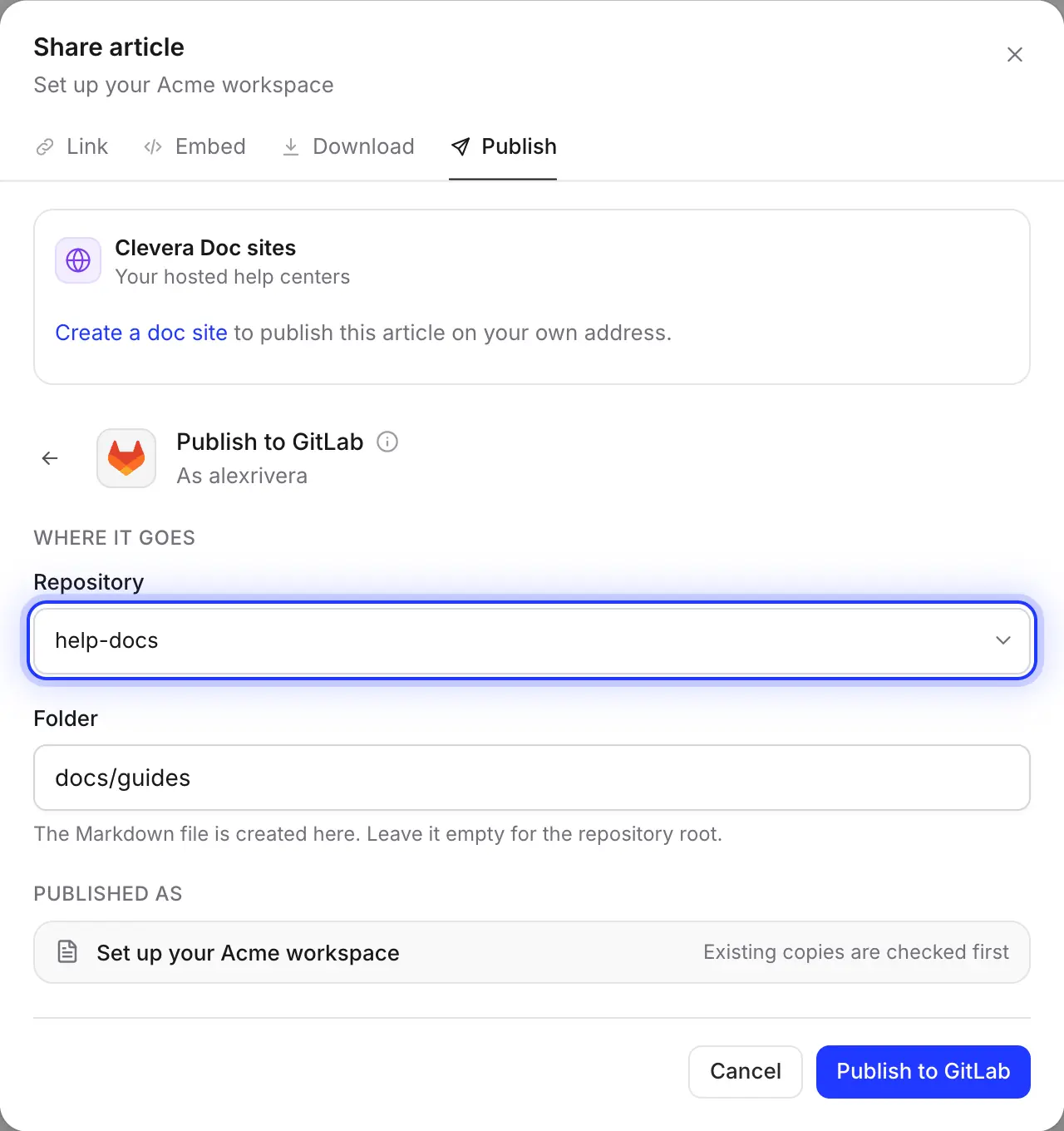
Publikasikan ulang tanpa duplikat file
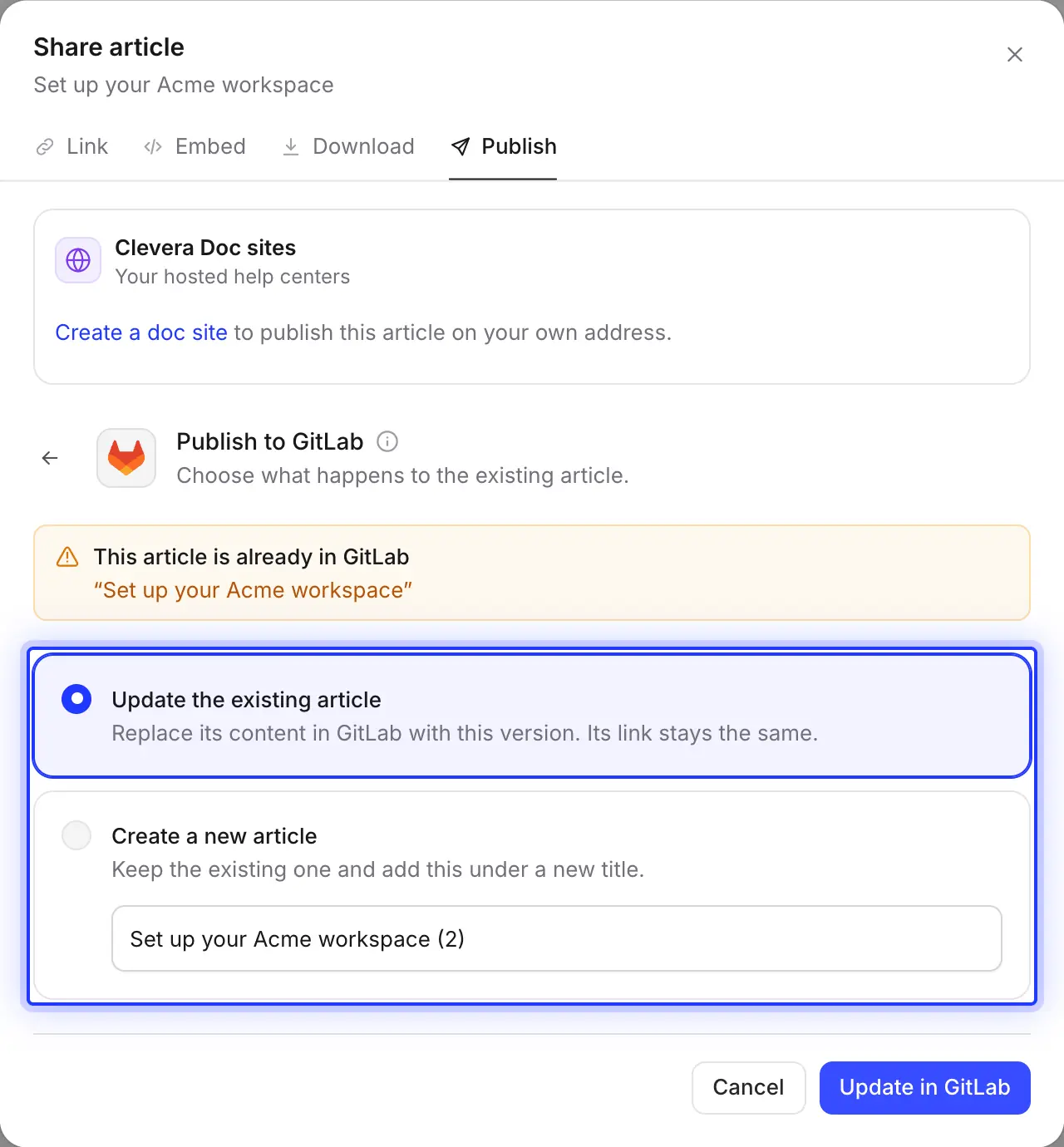
Sebelum menulis, Clevera mencari file dengan nama yang sama di folder tersebut. Jika ditemukan, Anda dapat memilih: menimpanya dalam commit baru, atau menyimpannya dan memublikasikan versi ini dengan judul baru.
Publikasi hanya berjalan satu arah. Edit yang dilakukan seseorang pada file di GitLab tidak akan pernah kembali ke artikel Clevera.
GitLab di samping tumpukan teknologi Anda yang lain
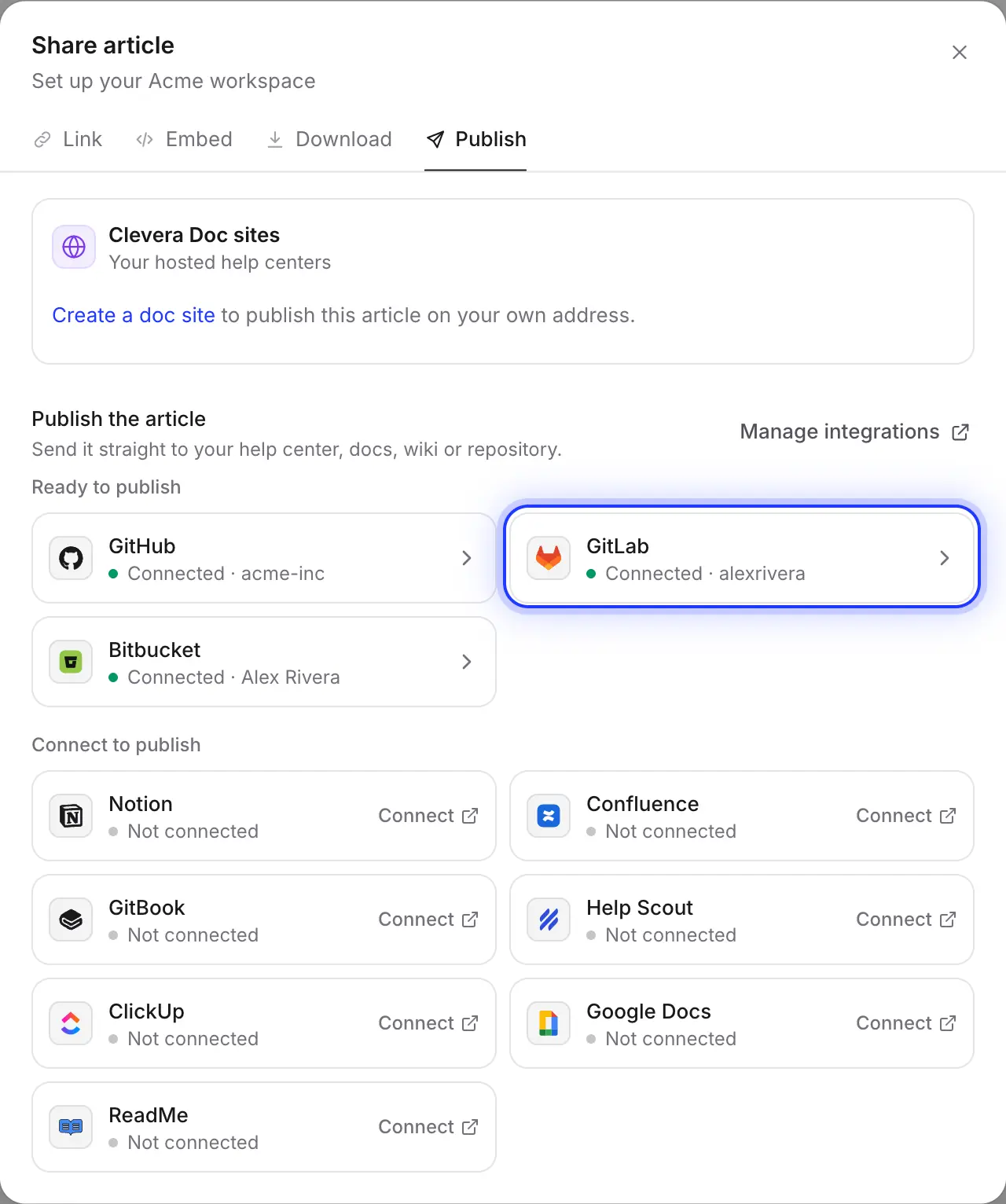
Beberapa tim menyimpan dokumentasi produk di GitLab dan wiki internal di tempat lain. Hubungkan setiap alat sekali saja dan publikasikan artikel yang sama ke GitLab, Confluence atau Notion dari tab yang sama.
Diisi untuk Anda
Apa isi setiap commit
dan apa yang Anda putuskan.
Clevera menulis Markdown yang dirender GitLab di tampilan filenya dan yang dibangun dengan bersih oleh generator situs statis. Berikut adalah apa yang dimasukkan oleh publikasi ke proyek Anda.
- Proyek dan folderAnda yang memilih
- Proyek GitLab.com apa pun di mana akun yang terhubung memiliki akses Developer atau lebih tinggi, dan folder apa pun di dalamnya. Folder dimulai sebagai
docs; biarkan kosong untuk root proyek. - Nama fileDitetapkan untuk Anda
- Judul artikel dalam huruf kecil dengan tanda hubung, diakhiri dengan
.md. “Reset a customer password” menjadireset-a-customer-password.md. Judul dengan aksen dan non-Latin akan dieja dalam huruf Latin, dan nama dipotong pada 80 karakter. - Front matterDitetapkan untuk Anda
- Blok YAML dengan
title,created_at,updated_atdansource. MkDocs, Hugo, dan Docusaurus membaca judul dan mengabaikan sisanya. - Callout dan pemformatanDikonversi untuk Anda
- Callout menjadi peringatan GitLab dengan judulnya di baris yang sama, seperti
> [!WARNING] Careful. Tabel, daftar tugas, matematika, kode yang dipagari dengan bahasanya, dan bagian<details>yang dapat diciutkan akan muncul sebagaimana GitLab merendernya. - Tangkapan layarDitetapkan untuk Anda
- Di-commit ke
assets/<file name>/di folder yang sama, dalam commit yang sama, dengan setiap keterangan dalam huruf miring di bawah gambarnya. - CommitDitetapkan untuk Anda
- Satu commit pada branch default dengan pesan
Add article: …atauUpdate article: …, yang dibuat oleh akun GitLab yang menghubungkan Clevera. - VideoDitetapkan untuk Anda
- Video yang ditempatkan di dalam artikel menjadi gambar poster yang menautkan ke pemutarnya, ditambah tautan ▶ dengan judulnya. Rekaman asal artikel tersebut tidak ditambahkan.
Pengaturan
Siapkan integrasi GitLab
dalam sekitar dua menit.
Anda memerlukan ruang kerja Clevera pada paket Pro atau Custom dan akun GitLab.com. Pemilik ruang kerja atau Administrator menghubungkan GitLab; setelah itu, siapa pun yang dapat mengedit artikel dapat memublikasikannya. Publikasi tidak menggunakan kredit.
- 1
Buka Integrasi
Di Clevera, buka menu ruang kerja, pilih Integrations, temukan GitLab di bawah Code repositories dan klik Connect. - 2
Otorisasi Clevera di GitLab.com
GitLab meminta cakupan api, read_user, read_repository dan write_repository , yang dibutuhkan API filenya untuk membuat dan memperbarui file. Klik Authorize. - 3
Periksa peran
Gunakan akun yang memiliki akses Developer atau lebih tinggi di setiap proyek. Untuk melakukan commit ke branch default yang dilindungi, biasanya diperlukan Maintainer; akun bot bersama berfungsi dengan baik. - 4
Publikasikan artikel
Di editor artikel, klik Share, buka Publish, klik ubin GitLab, pilih proyek dan folder, lalu klik Publish to GitLab. - 5
Buka di GitLab
Saat Anda melihat “Published to GitLab.”, klik Open in GitLab untuk melihat file dan commit-nya.
Pertanyaan integrasi GitLab
Belum saat ini. Clevera hanya terhubung ke GitLab.com. Server GitLab yang dikelola sendiri tidak didukung, sehingga proyek di instans GitLab Anda sendiri tidak dapat menjadi target publikasi.
Tidak. Clevera melakukan commit langsung ke branch default proyek, biasanya main, dan Anda tidak dapat memilih branch lain. Jika tim Anda meninjau dokumentasi dalam merge request, tinjau artikel di Clevera sebelum memublikasikannya, atau publikasikan ke proyek di mana commit langsung diizinkan.
Hampir selalu karena branch yang dilindungi. GitLab melindungi branch default dan biasanya hanya mengizinkan Maintainer untuk melakukan push ke sana. Berikan peran Maintainer pada akun yang terhubung, atau izinkan Developer untuk melakukan push di bawah Settings → Repository → Protected branches.
Ya. Arahkan folder ke folder tempat situs Anda dibangun. Setiap publikasi adalah commit normal, sehingga pipeline CI/CD Anda berjalan seperti biasa, dan generator membaca title dari front matter. Pastikan tema Anda merender peringatan dan bagian yang dapat diciutkan.
Tidak ada yang berubah di GitLab sampai Anda memublikasikan ulang. Kemudian Clevera akan menemukan file yang ada dan memungkinkan Anda memperbaruinya dalam commit baru. Jika Anda mengubah nama artikel, judul baru akan menjadi file baru; hapus file lama di GitLab secara manual. Clevera tidak pernah menghapus file dari proyek Anda.
Satu workspace hanya dapat menampung satu koneksi GitLab, dan menghubungkan kembali akan menggantinya. Gunakan akun yang menjadi anggota dari setiap proyek tempat Anda memublikasikan.
Memublikasikan ke GitLab adalah bagian dari paket Pro dan Custom, dan proses publikasi tidak menggunakan kredit. Pembuatan artikel itu sendiri tetap menggunakan kredit seperti biasa. Lihat harga.
Ya. Hubungkan setiap alat satu kali dan publikasikan artikel yang sama ke sebanyak mungkin tempat yang Anda inginkan. Lihat integrasi GitHub dan Bitbucket kami, atau semua integrasi.
Panduan Anda berikutnya, sudah ada di dalam proyek.
Rekam sekali saja. Clevera akan menulis panduan dan melakukan commit ke GitLab, lengkap dengan tangkapan layar.