Integrasi Notion
Ubah rekaman layar menjadi halaman wiki Notion
Tunjukkan sebuah proses sekali di layar. Clevera akan menulis panduan langkah demi langkah dan mempublikasikannya ke wiki tim Notion Anda sebagai halaman Notion asli, lengkap dengan tangkapan layar yang diunggah ke Notion serta callout, toggle, dan tab sebagai blok bawaan.
Blok Notion asli
Tangkapan layar diunggah ke Notion
Halaman atau entri basis data
Semua paket Notion
Apa yang bisa Anda lakukan
Wiki tim yang selalu terbarui,
tanpa perlu pengelola wiki.
Notion adalah tempat banyak tim menyimpan buku panduan, onboarding, dan halaman cara kerja. Halaman-halaman tersebut sering kedaluwarsa karena menulisnya memakan waktu lebih lama daripada melakukan tugasnya. Dengan Clevera, orang yang memahami proses tersebut cukup merekamnya sekali, dan halaman wiki yang sudah jadi akan muncul di tempat tim Anda biasa mencarinya.
Dari panduan ke halaman wiki
Rekam cara menjalankan penggajian, menutup pembukuan bulanan, atau menyiapkan laptop baru. Clevera menulis halaman tersebut dengan langkah-langkah bernomor dan tangkapan layar, siap untuk wiki tim.
Tampak asli, bukan hasil tempel
Callout tetap mempertahankan ikon dan warnanya, bagian yang bisa diciutkan menjadi toggle, tab menjadi blok tab Notion, dan kode tetap mempertahankan bahasanya. Tampilannya seperti halaman yang ditulis sendiri oleh tim Anda.
Tangkapan layar yang tersimpan di Notion
Setiap tangkapan layar diunggah ke Notion sebagai blok gambar beserta keterangannya, sehingga halaman tetap berfungsi meskipun Anda menghapus artikel di Clevera.
Langsung ke basis data
Publikasikan ke basis data Pengetahuan atau SOP, dan setiap artikel akan menjadi entri baru dengan judul yang sudah terisi, siap untuk properti dan tampilan Anda sendiri.
Onboarding yang menulis dirinya sendiri
Ubah rekaman yang sudah dibuat tim Anda menjadi bagian onboarding yang bisa diklik oleh karyawan baru, halaman demi halaman.
Hanya halaman yang Anda bagikan
Notion hanya menampilkan halaman dan database yang Anda centang kepada Clevera saat terhubung. Bagian lain dari ruang kerja Anda tetap privat.
Cara kerjanya
Dari rekaman ke halaman Notion
dalam empat langkah.
Pemilik atau admin menghubungkan Notion sekali dan memilih halaman mana yang boleh digunakan Clevera. Setelah itu, siapa pun yang bisa mengedit artikel dapat mempublikasikannya.
- 1
Hubungkan Notion
Izinkan Clevera di layar Notion dan centang halaman wiki tempatnya boleh mempublikasikan. - 2
Clevera menulis halaman
Dari rekaman, Clevera menulis artikel: judul, langkah-langkah, callout, toggle, dan tangkapan layar. - 3
Pilih tujuannya
Di Share, buka Publish dan pilih tingkat atas ruang kerja, halaman, atau basis data. - 4
Muncul di wiki Anda
Clevera mengunggah tangkapan layar, menulis halaman, dan memberi Anda tautan untuk membukanya di Notion.
Lihat di Clevera
Mempublikasikan ke Notion,
dari jendela Share artikel.
Tanpa salin-tempel, tanpa mengunggah ulang gambar satu per satu, tanpa memperbaiki format setelahnya. Tab Publish mengirim seluruh artikel ke Notion sekaligus.
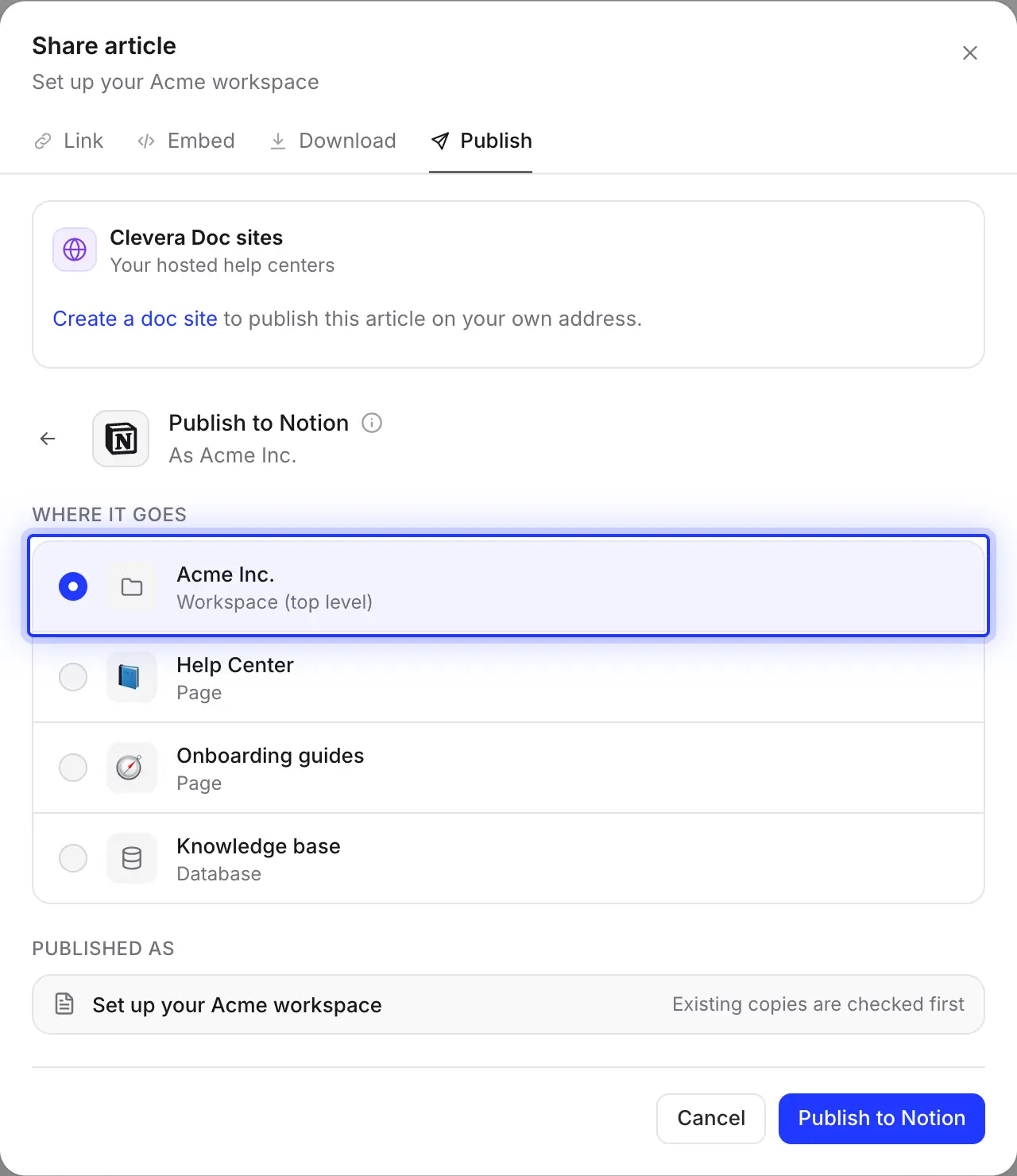
Pilih halaman, basis data, atau tingkat atas
Daftar ini menampilkan ruang kerja Notion Anda terlebih dahulu, diikuti setiap halaman dan basis data yang Anda bagikan dengan Clevera, masing-masing dengan ikon Notion-nya. Publikasikan di bawah Help Center dan artikel tersebut menjadi halaman anak baru di sana; pilih Knowledge base dan artikel tersebut menjadi entri baru di basis data.
Clevera mengingat lokasi terakhir yang Anda pilih, sehingga artikel berikutnya akan masuk ke bagian yang sama.
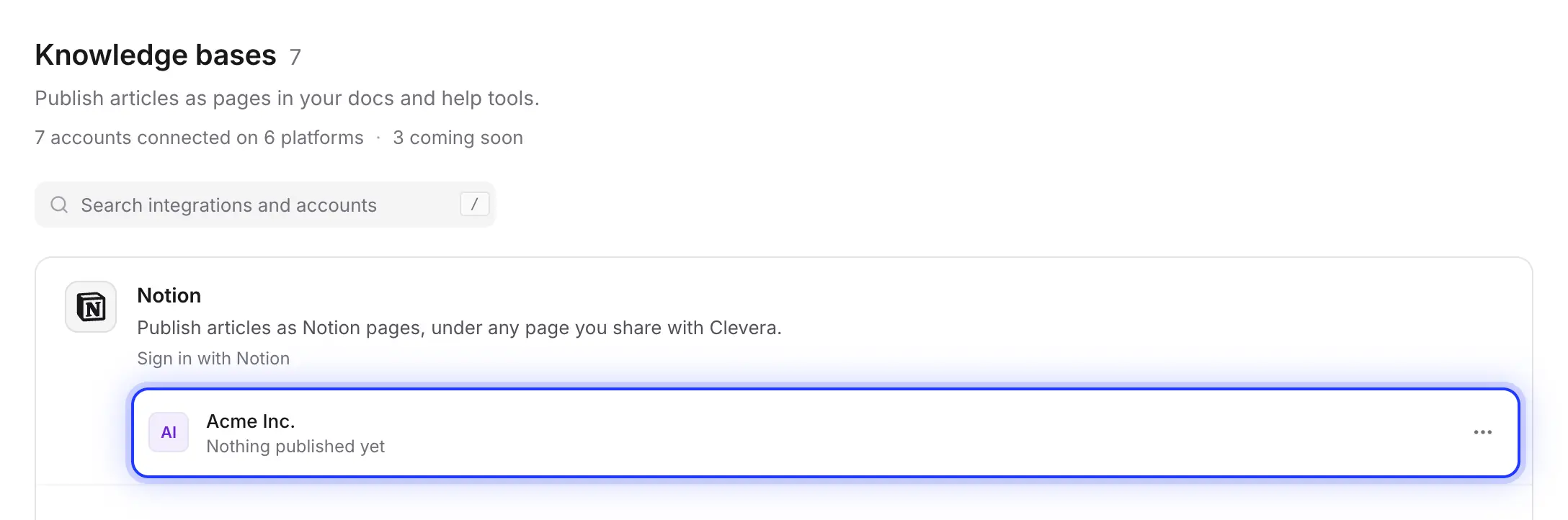
Hubungkan sekali, pilih apa yang dilihat Clevera
Menghubungkan akan membuka layar izin Notion. Pilih ruang kerja Notion, centang halaman tempat Clevera boleh mempublikasikan, dan izinkan akses. Halaman anak dari halaman yang dicentang akan disertakan.
Butuh bagian lain nanti? Buka halaman tersebut di Notion, pilih ⋯ → Connections dan tambahkan Clevera. Koneksinya sendiri tidak akan kedaluwarsa.
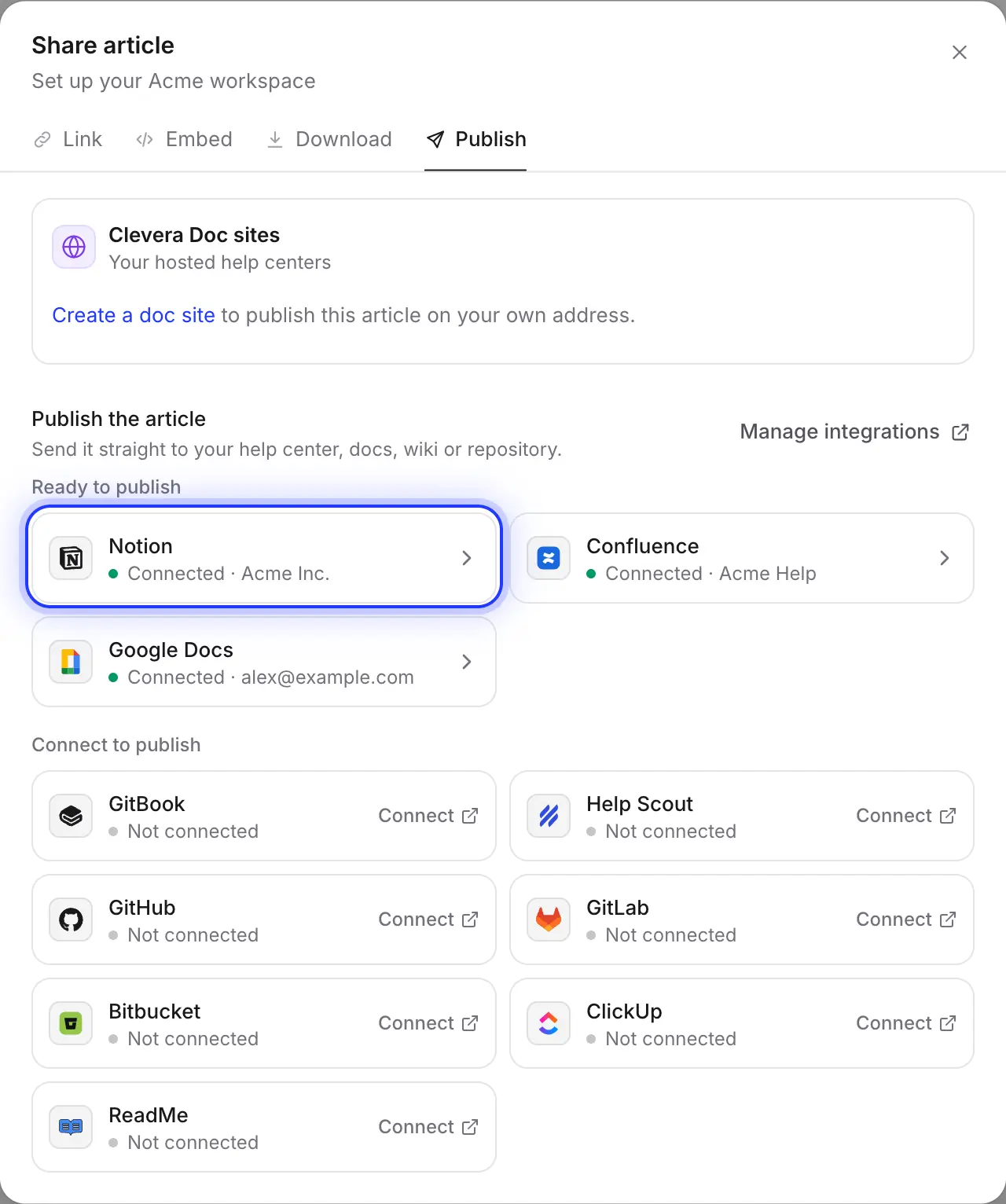
Notion dan sisa dokumen Anda
Artikel yang sama bisa dikirim ke Notion untuk tim dan ke Confluence atau Pusat bantuan Clevera untuk pelanggan. Hubungkan setiap alat sekali dan publikasikan dari tab yang sama.
Terisi untuk Anda
Apa isi halaman Notion
blok demi blok.
Clevera mengubah artikel menjadi blok Notion asli alih-alih sekadar menempel teks, sehingga halaman berperilaku seperti halaman lain di wiki Anda.
- TujuannyaAnda yang pilih
- Tingkat atas ruang kerja, halaman anak baru di bawah halaman mana pun yang Anda bagikan, atau entri baru di basis data yang dibagikan. Di basis data, hanya judul yang terisi; properti lainnya tetap kosong untuk Anda atur.
- Judul dan headingDiatur untuk Anda
- Judul halaman adalah judul artikel. Heading 1–4 dipetakan ke tingkat heading Notion, dan Notion menangani spasi, sehingga tidak ada baris kosong tambahan.
- Callout, toggle, dan tabDikonversi untuk Anda
- Callout menjadi callout Notion dengan ikon dan warna (ℹ️ info, 💡 tip, ⚠️ warning, 📝 note, ✅ success, 🚨 danger). Bagian yang bisa diciutkan menjadi blok toggle dan tab menjadi blok tab Notion.
- Daftar, tabel, dan kodeDikonversi untuk Anda
- Daftar periksa menjadi to-do dengan item yang dicentang tetap terjaga, tabel menjadi tabel sederhana dengan baris header, dan blok kode mempertahankan bahasanya. Persamaan menjadi persamaan Notion.
- Tangkapan layarDiunggah untuk Anda
- Diunggah ke Notion sebagai blok gambar beserta keterangannya, hingga 20 MB per gambar. File yang lebih besar akan ditautkan dari Clevera.
- VideoDikonversi untuk Anda
- File video yang ditempatkan di artikel diunggah sebagai blok video Notion (hingga 20 MB), video YouTube menjadi blok video, dan video Clevera menjadi pratinjau tautan saat tautan berbaginya aktif.
Pengaturan
Siapkan integrasi Notion
dalam waktu sekitar dua menit.
Anda memerlukan ruang kerja Clevera dengan paket Pro atau Custom, dan hak akses di Notion untuk menambahkan koneksi ke halaman tempat Anda ingin mempublikasikan. Semua paket Notion bisa digunakan. Mempublikasikan tidak menggunakan kredit.
- 1
Buka Integrations
Di Clevera, klik nama ruang kerja Anda di sidebar, pilih Integrations, cari Notion dan klik Connect. - 2
Pilih ruang kerja dan halaman Notion
Di layar Notion, pilih ruang kerja di sudut kanan atas jika Anda memiliki beberapa, pilih Select pages dan centang bagian wiki tempat Clevera boleh mempublikasikan. - 3
Izinkan akses
Klik Allow access. Anda akan kembali ke Integrations dengan ruang kerja Notion Anda terdaftar di bawah Notion. - 4
Publikasikan artikel
Di editor, klik Share → Publish, klik ubin Notion, pilih tujuannya, dan klik Publish to Notion. - 5
Buka di Notion
Saat Anda melihat “Published to Notion.”, klik Open in Notion.
Pertanyaan seputar integrasi Notion
Notion hanya menampilkan halaman dan database yang Anda bagikan kepada Clevera. Buka halaman di Notion, klik ⋯ → Connections dan tambahkan Clevera, lalu tutup dan buka kembali tab Publish.
Clevera akan menemukan halaman dengan judul yang sama dan menanyakan tindakan yang harus dilakukan. Update akan membuat halaman baru dengan versi terbaru di lokasi yang sama dan memindahkan halaman lama ke sampah Notion. Hal ini memberikan tautan baru pada halaman, dan komentar atau suntingan yang dibuat di Notion akan tetap ada pada halaman lama, yang bisa Anda pulihkan dari Trash. Atau, simpan halaman lama dan publikasikan yang ini dengan judul baru.
Tidak. Publikasi hanya berjalan satu arah. Jadikan Clevera sebagai sumber panduan dan publikasikan kembali setelah Anda mengubahnya.
Ya. Pilih basis data di bawah Where it goes dan artikel akan menjadi entri baru, dengan artikel sebagai halaman entri tersebut. Hanya properti judul yang terisi.
Ya, semua paket Notion bisa digunakan. Ruang kerja Notion gratis memiliki batas blok, sehingga artikel yang besar bisa mencapainya; Notion kemudian akan menolak halaman tersebut dan Clevera akan memberi tahu alasannya. Pada beberapa paket, pemilik ruang kerja dapat membatasi anggota untuk menambahkan koneksi.
Tidak. Halaman hanya berisi artikel. Untuk menyertakan video, tempatkan di dalam artikel di Clevera dan video tersebut akan dipublikasikan di tempatnya berada.
Mempublikasikan ke Notion adalah bagian dari paket Pro dan Custom dan tidak menggunakan kredit. Lihat pricing, atau bandingkan Clevera dan Notion sebagai pusat bantuan.
Rekam sekali. Temukan di wiki.
Clevera menulis panduan dari rekaman layar Anda dan menerbitkannya ke Notion, lengkap dengan tangkapan layar.