Integrasi GitBook
Publikasikan panduan langkah demi langkah ke GitBook dari rekaman layar
Tunjukkan fitur sekali di layar. Clevera akan menulis halaman panduan dengan tangkapan layar dan mempublikasikannya ke ruang GitBook pilihan Anda, lengkap dengan petunjuk, stepper, tab, dan blok yang dapat diperluas yang dibangun dari blok asli GitBook.
Blok GitBook native
Gambar diunggah ke ruang
Perbarui halaman yang sama
Paket GitBook apa pun
Apa yang bisa Anda lakukan
Dokumentasi produk yang selalu mengikuti setiap rilis,
tanpa perlu penulis untuk setiap halaman.
Tim pengembang dan produk memilih GitBook karena tampilannya yang bagus dan tetap terorganisir. Namun, GitBook tidak bisa menulis halamannya. Clevera mengisi ruang Anda dengan panduan yang jelas dan bergambar yang dibuat dari rekaman produk itu sendiri.
Satu halaman panduan per fitur
Rekam alur yang baru saja Anda rilis. Clevera akan menulis halamannya: pendahuluan, langkah-langkah bernomor, tangkapan layar untuk setiap langkah, dan tips yang dibutuhkan pembaca.
Blok GitBook, bukan teks tempel
Langkah-langkah menjadi stepper GitBook, callout menjadi petunjuk, tab tetap menjadi tab, dan kode mempertahankan bahasa serta judulnya. Halaman akan terlihat seperti ditulis oleh tim Anda langsung di GitBook.
Tangkapan layar disimpan di GitBook
Setiap tangkapan layar diunggah ke ruang sebagai file, sehingga halaman tetap berfungsi meskipun artikel dihapus di Clevera.
Rekam ulang saat UI berubah
Edit artikel di Clevera dan publikasikan kembali. Clevera akan menemukan halaman tersebut dan memperbaruinya di tempat, sehingga alamat dan tautan Anda tetap terjaga.
Satu ruang per bahasa
Terjemahkan artikel di Clevera, ubah bahasa di editor, dan publikasikan setiap versi ke ruang yang menampung bahasa tersebut.
Ruang pilihan Anda
Clevera terhubung dengan kunci akses pribadi yang Anda buat di GitBook, dan Anda dapat memilih situs dokumentasi mana yang boleh dipublikasikan.
Cara kerjanya
Dari rekaman hingga halaman GitBook
dalam empat langkah.
Tempel kunci GitBook sekali saja. Setelah itu, setiap artikel di ruang kerja dapat menjadi halaman di dokumentasi Anda.
- 1
Hubungkan dengan kunci
Buat token akses pribadi di pengaturan Pengembang GitBook, tempel ke Clevera, dan pilih situs Anda. - 2
Clevera menulis halamannya
Dari rekaman layar Anda, Clevera menulis panduannya: judul, langkah-langkah, petunjuk, dan tangkapan layar. - 3
Pilih ruang dan publikasikan
Di Share, buka Publish, pilih ruang GitBook, dan klik Publish to GitBook. - 4
Langsung di dokumentasi Anda
Halaman akan muncul di tingkat teratas ruang tersebut, lengkap dengan gambarnya, segera setelah publikasi selesai.
Lihat di Clevera
Mempublikasikan ke GitBook,
dari jendela Share artikel.
Tidak perlu ekspor Markdown, tidak perlu unggah ulang gambar, tidak perlu menyusun langkah secara manual di editor GitBook. Jendela Share yang memberi Anda tautan dan kode sematan juga dapat mempublikasikan ke GitBook.
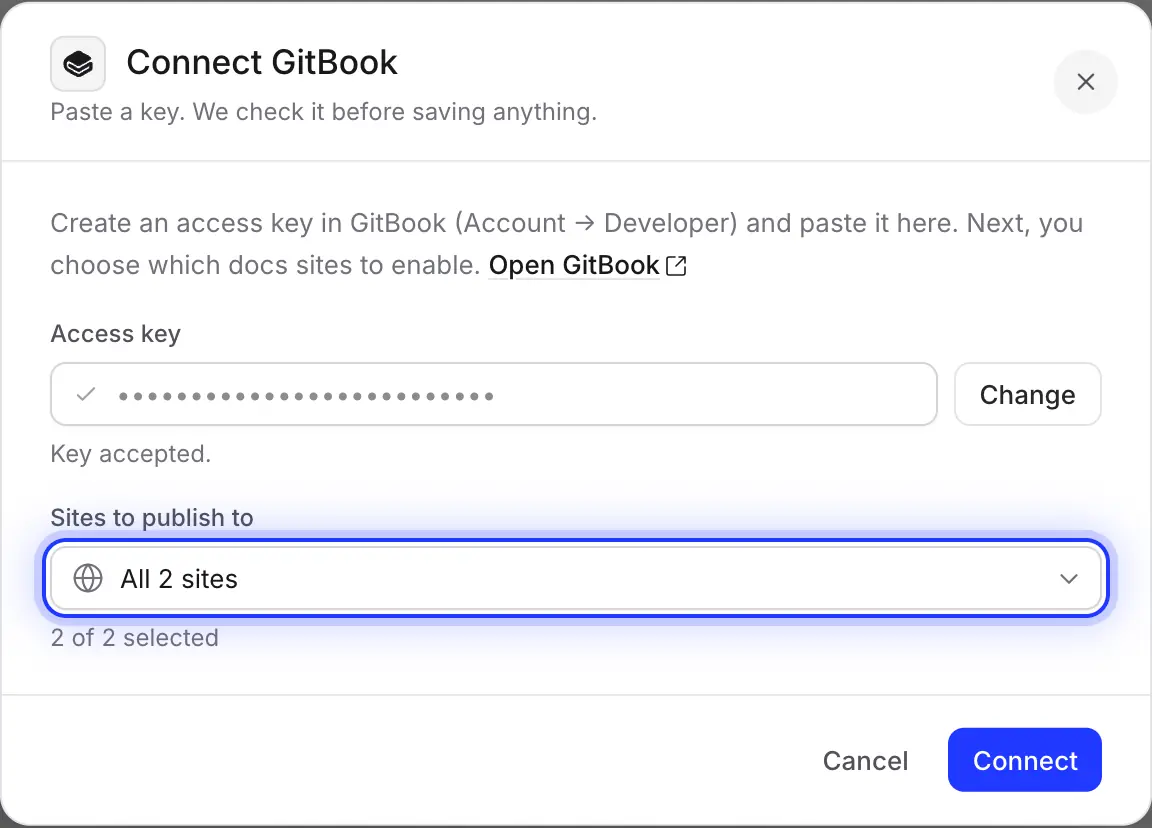
Hubungkan dengan kunci, diperiksa sebelum disimpan
Tempel token akses pribadi GitBook dan klik Periksa kunci. Clevera mengujinya dengan GitBook sebelum menyimpan apa pun, lalu mencantumkan situs dokumentasi Anda, semuanya terpilih. Hapus centang pada situs yang tidak ingin diakses oleh Clevera.
Kunci tersebut bertindak sebagai pengguna GitBook yang membuatnya. Akun dokumentasi bersama menjaga proses publikasi tetap berjalan saat anggota tim berganti.
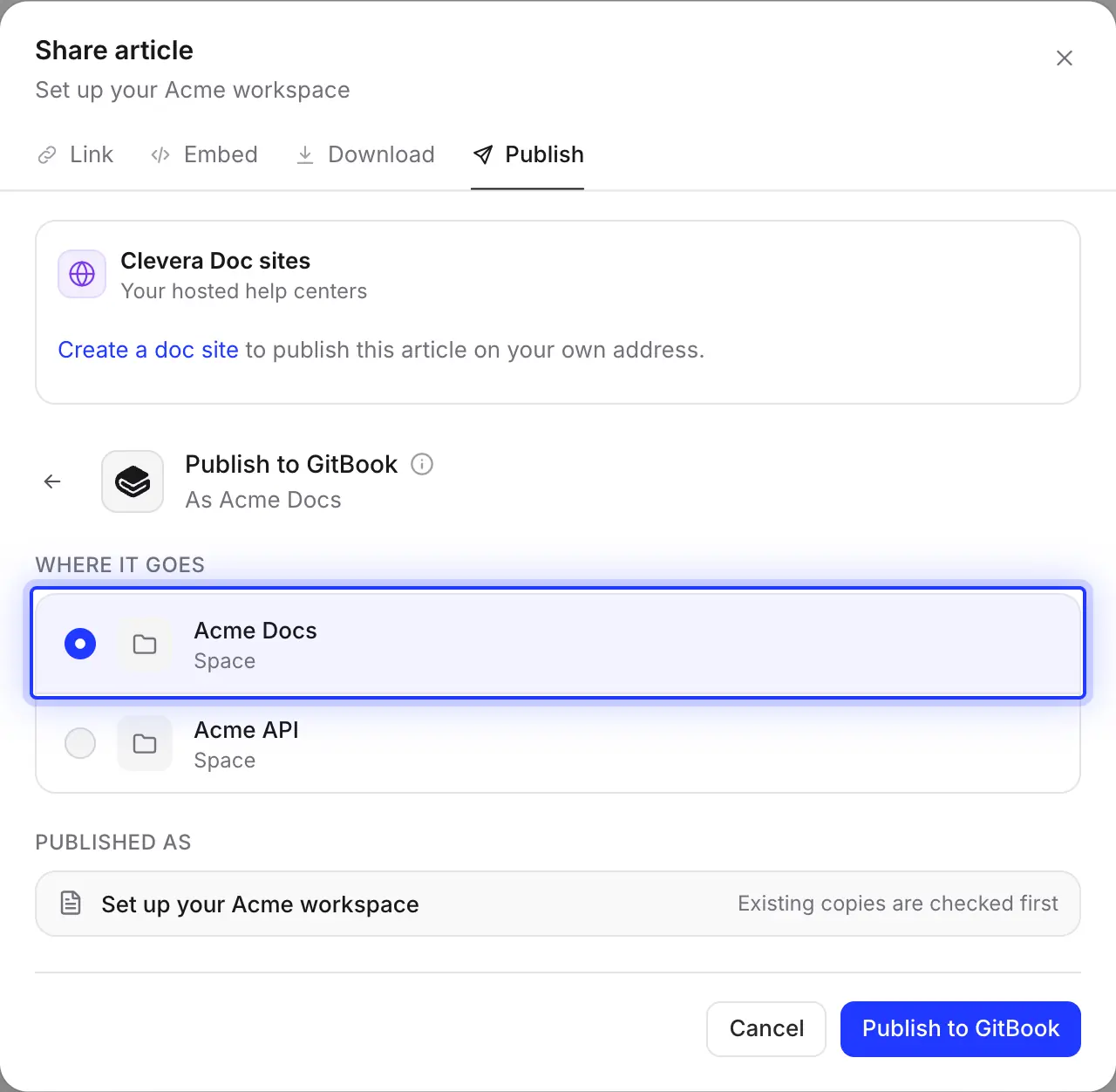
Pilih ruang tempat halaman akan ditempatkan
Daftar ini menampilkan ruang di balik situs yang Anda pilih, seperti dokumentasi produk dan dokumentasi API Anda. Pilih satu dan publikasikan. Clevera akan memeriksa terlebih dahulu apakah halaman tersebut sudah ada.
Alamat halaman berasal dari judulnya, jadi “Invite your team” menjadi /invite-your-team. Pindahkan atau ganti nama sesuka Anda di GitBook.
Diisi untuk Anda
Bagaimana artikel Anda menjadi halaman GitBook
blok demi blok.
Clevera membangun halaman dari blok dokumen asli GitBook, sehingga dapat diedit seperti halaman lain di ruang Anda. Berikut isi setiap publikasi.
- RuangAnda pilih
- Ruang apa pun di balik situs dokumentasi yang Anda pilih saat menghubungkan. Ubah situs kapan saja dengan Hubungkan kembali.
- Judul dan alamat halamanDitetapkan untuk Anda
- Judul artikel dan alamat yang dibuat darinya, di tingkat teratas ruang. Judul dengan aksen atau dalam skrip lain akan dieja dalam huruf Latin terlebih dahulu.
- Langkah-langkahDikonversi untuk Anda
- Langkah bernomor menjadi stepper GitBook, satu langkah GitBook untuk setiap langkah artikel.
- CalloutDikonversi untuk Anda
- Blok petunjuk: info dan note menjadi Info, tip dan success menjadi Success, warning menjadi Warning, dan danger menjadi Danger.
- Tab, toggle, dan kodeDikonversi untuk Anda
- Tab tetap menjadi tab GitBook, bagian yang dapat diciutkan menjadi blok yang dapat diperluas, blok kode mempertahankan bahasa dan judulnya, dan persamaan menggunakan matematika GitBook.
- Tangkapan layarDitetapkan untuk Anda
- Diunggah ke ruang sebagai file, beserta keterangannya.
- VideoDitetapkan untuk Anda
- Video dan sematan yang ditempatkan di artikel menjadi blok sematan GitBook. Video Clevera disertakan saat tautan berbaginya aktif. Video asal artikel tidak ditambahkan.
- Permintaan perubahanDitetapkan untuk Anda
- Clevera menulis halaman melalui permintaan perubahan GitBook dan langsung menggabungkannya, sehingga halaman langsung aktif saat publikasi selesai.
Pengaturan
Siapkan integrasi GitBook
dalam waktu sekitar dua menit.
Anda memerlukan ruang kerja Clevera pada paket Pro atau lebih tinggi dan paket GitBook apa pun. Pemilik ruang kerja atau Administrator menghubungkan GitBook sekali; setelah itu, siapa pun yang dapat mengedit artikel dapat mempublikasikannya. Publikasi tidak menggunakan kredit.
- 1
Buat kunci akses GitBook
Di GitBook, buka pengaturan akun Anda, buka Developer, buat token akses pribadi bernama “Clevera” dan salin. GitBook hanya menampilkannya sekali. - 2
Hubungkan GitBook di Clevera
Buka menu ruang kerja, pilih Integrations, temukan GitBook dan klik Connect. Tempel kunci ke Access key dan klik Periksa kunci. - 3
Pilih situs Anda
Di bawah Sites to publish to, simpan situs dokumentasi yang boleh digunakan Clevera dan klik Connect. Belum ada ruang? Clevera akan membuatkan satu bernama “Clevera” untuk Anda. - 4
Publikasikan artikel
Di editor artikel, klik Share, buka Publish, klik ubin GitBook, pilih ruang, dan klik Publish to GitBook. - 5
Buka di GitBook
Saat Anda melihat “Published to GitBook.”, klik Open in GitBook untuk melihat halamannya.
Pertanyaan tentang integrasi GitBook
Clevera membuka permintaan perubahan dan langsung menggabungkannya, sehingga halaman aktif segera setelah publikasi selesai. Jika setiap perubahan di dokumentasi Anda harus ditinjau terlebih dahulu, publikasikan ke ruang draf dan pindahkan halaman dari sana setelah disetujui.
Di tingkat teratas ruang yang Anda pilih. Pindahkan ke grup yang tepat atau di bawah halaman induk di GitBook setelahnya, dan ganti nama jika Anda mau.
Clevera mencari halaman dengan judul atau alamat yang sama dan menanyakan apa yang harus dilakukan. Perbarui untuk mengganti judul dan kontennya sambil tetap mempertahankan alamatnya, atau buat halaman baru dengan judul baru. Editan yang dibuat di GitBook akan ditimpa oleh pembaruan, dan riwayat GitBook memungkinkan Anda untuk mengembalikannya.
Tidak. Publikasi berjalan satu arah, dari Clevera ke GitBook. Simpan artikel di Clevera sebagai sumber dan publikasikan kembali setelah Anda mengubahnya.
Tidak di sisi Clevera. Kunci tersebut milik pengguna GitBook yang membuatnya, jadi jika mereka kehilangan akses ke organisasi Anda, publikasi akan berhenti. Hapus kunci di halaman Pengembang GitBook untuk mencabutnya.
Tidak. Integrasi ini menjaga dokumentasi Anda tetap di GitBook dan menambahkan halaman ke dalamnya. Jika Anda lebih suka meng-host pusat bantuan Anda dengan Clevera, lihat impor GitBook gratis dan bagaimana Clevera dibandingkan dengan GitBook.
Publikasi ke GitBook adalah bagian dari paket Pro dan Custom Clevera dan tidak menggunakan kredit; membuat artikel menggunakan kredit seperti biasa. Paket GitBook apa pun bisa digunakan, selama pengguna kunci tersebut dapat mengedit ruang. Lihat harga.
Rilis fiturnya. Halaman GitBook akan menyusul.
Rekam sekali saja. Clevera akan menulis panduan dan menerbitkannya ke ruang Anda, lengkap dengan tangkapan layar.