Integrasi ReadMe
Publikasikan panduan pengembang ke ReadMe dari rekaman layar
Referensi API Anda menjelaskan endpoint. Panduan Anda menjelaskan segala hal di sekitarnya. Rekam alur sekali, dan Clevera akan menulis panduan dengan tangkapan layar serta mempublikasikannya ke hub pengembang ReadMe Anda, dalam kategori panduan yang Anda pilih.
Panduan di hub pengembang Anda
Callout dan tab kode ReadMe
Tangkapan layar diunggah ke ReadMe
Pembaruan berdasarkan alamat
Apa yang bisa Anda lakukan
Panduan seputar API Anda,
ditulis langsung dari produknya.
Pengembang masuk ke hub ReadMe Anda untuk memulai: membuat akun, menemukan kunci API, menyiapkan webhook, menguji di dasbor. Halaman-halaman tersebut berisi tangkapan layar dan klik, dan menjadi usang setiap kali dasbor berubah. Clevera menulisnya dari sebuah rekaman.
Memulai, ditunjukkan klik demi klik
Rekam jalur dari pendaftaran hingga panggilan API pertama di dasbor Anda. Clevera mengubahnya menjadi panduan dengan langkah bernomor dan tangkapan layar untuk setiap langkahnya.
Kode tetaplah kode
Blok kode mempertahankan bahasa dan judulnya. Tab yang hanya berisi kode menjadi tab kode ReadMe, sehingga sampel cURL, Node, dan Python dapat disandingkan.
Disimpan di tempat pengembang mencari
Pilih kategori panduan, seperti Getting Started atau Webhooks, dan panduan akan muncul di sana dalam bagian Guides di hub Anda.
Tangkapan layar dihosting oleh ReadMe
Tangkapan layar diunggah ke ReadMe, sehingga panduan tetap berfungsi meskipun Anda menghapus artikel di Clevera.
Segarkan panduan saat dasbor berubah
Rekam ulang alur, perbarui artikel di Clevera, dan publikasikan kembali. Clevera menemukan panduan berdasarkan alamatnya dan menimpanya di tempat yang sama.
Aman dengan format halaman ReadMe
Kurung kurawal dan kurung sudut dalam teks Anda akan di-escape, sehingga placeholder seperti {API_KEY} ditampilkan persis seperti yang tertulis.
Cara kerjanya
Dari rekaman ke panduan ReadMe
dalam empat langkah.
Tempel kunci API proyek Anda sekali saja. Setelah itu, artikel apa pun di ruang kerja dapat menjadi panduan di hub Anda.
- 1
Hubungkan proyek Anda
Salin kunci API dari Konfigurasi proyek ReadMe Anda, tempel ke Clevera, dan biarkan sistem memeriksa kuncinya. - 2
Clevera menulis panduan
Dari rekaman layar Anda, Clevera menulis panduan: langkah-langkah, tangkapan layar, callout, dan kode. - 3
Pilih kategori panduan
Di Share, buka Publish, pilih kategori panduan, dan klik Publish to ReadMe. - 4
Sudah ada di Guides Anda
Panduan muncul di bawah kategori tersebut dalam versi utama proyek Anda, di alamat yang dibuat dari judulnya.
Lihat di Clevera
Mempublikasikan ke ReadMe,
dari jendela Share artikel.
Tidak perlu menempel ke editor ReadMe, tidak perlu mengunggah tangkapan layar satu per satu, tidak perlu menulis ulang callout dalam sintaks ReadMe. Jendela Share mempublikasikan panduan untuk Anda.
Satu kunci, satu proyek
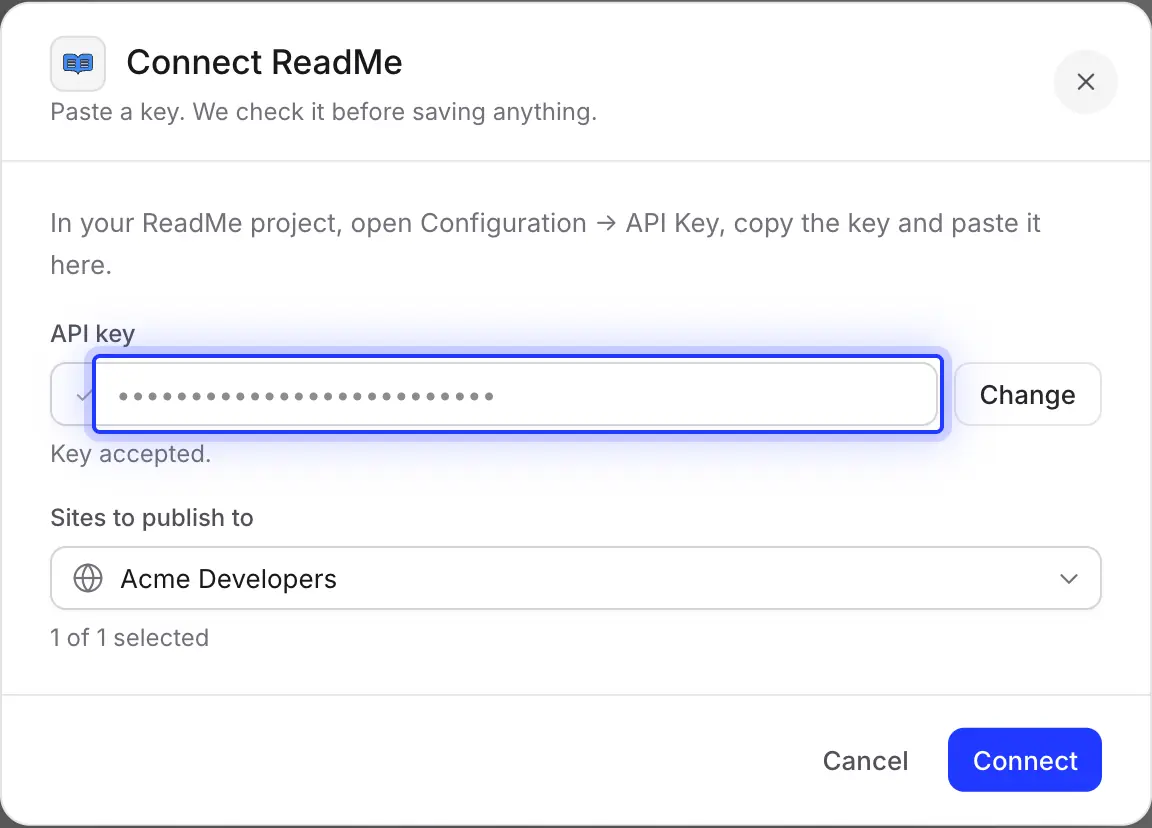
Di ReadMe, buka Configuration → API Keys dan salin kuncinya. Tempel ke Clevera dan klik Check key; Clevera menampilkan proyek milik kunci tersebut sebelum menyimpan apa pun.
Kunci ini memberikan akses penuh ke proyek tersebut, jadi jagalah kerahasiaannya. Untuk mempublikasikan ke proyek yang berbeda, hubungkan kembali dengan kunci proyek tersebut.
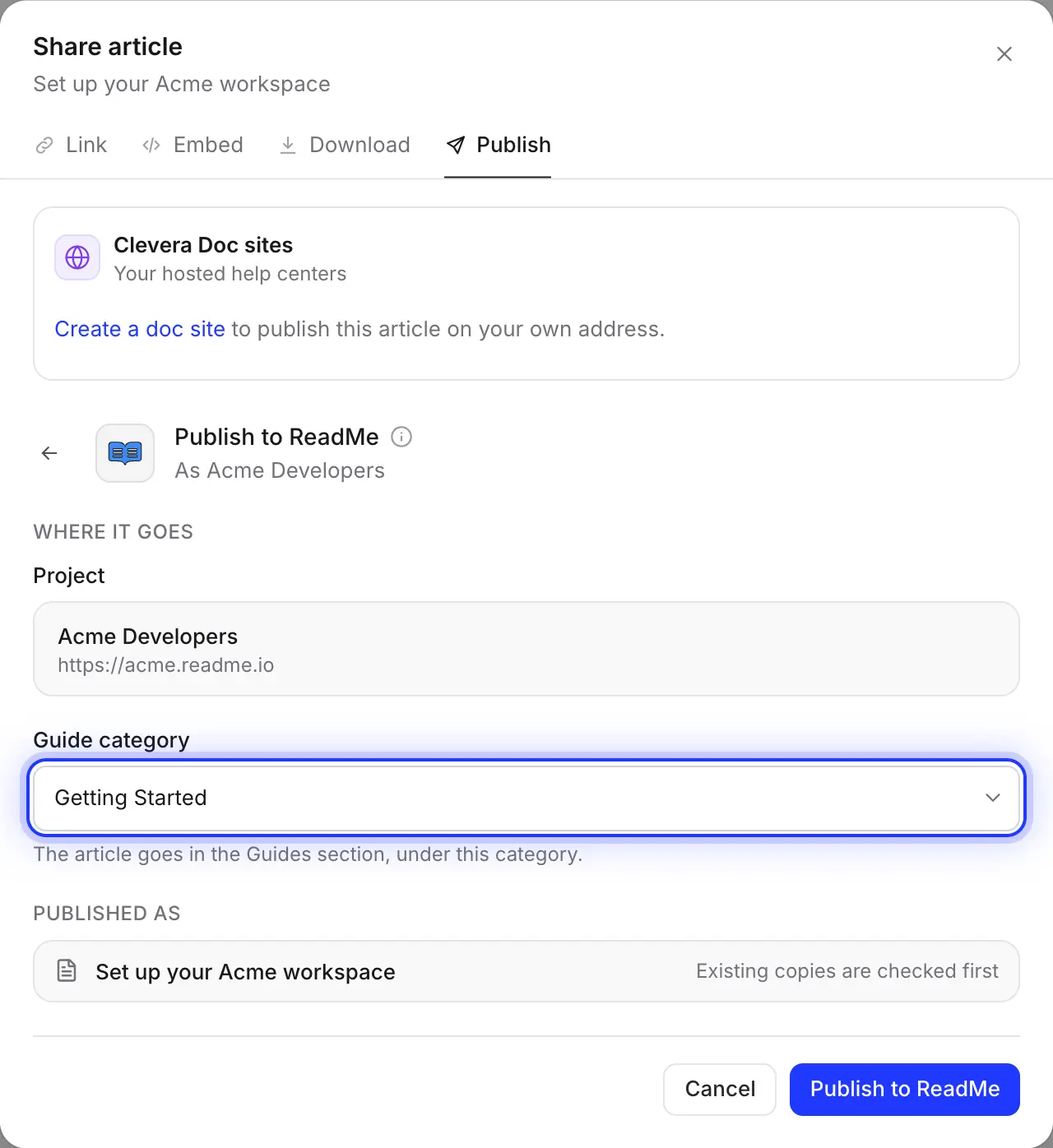
Pilih kategori panduan
Project menampilkan hub yang terhubung. Pilih Guide category: panduan akan masuk ke bagian Guides, di bawah kategori tersebut. Belum ada kategori? Buat satu di ReadMe terlebih dahulu.
Alamat diambil dari judul, jadi “Create your first API key” menjadi /docs/create-your-first-api-key.
Diisi untuk Anda
Apa yang masuk ke hub pengembang Anda
dan apa yang Anda putuskan.
Clevera mengonversi artikel ke format halaman ReadMe, sehingga panduan menggunakan callout, blok kode, dan embed ReadMe serta dapat diedit di ReadMe seperti halaman lainnya.
- Kategori panduanAnda pilih
- Kategori apa pun di Guides proyek Anda. Clevera mempublikasikan ke versi utama (stabil) dokumentasi Anda.
- Judul dan alamatDitetapkan untuk Anda
- Judul artikel, dan alamat yang dibuat darinya di bawah
/docs/. Jika alamat tersebut sudah digunakan, ReadMe akan memberikan alamat yang sedikit berbeda untuk panduan baru tersebut. - VisibilitasAnda tentukan
- Clevera tidak mengaturnya, jadi panduan baru mendapatkan pengaturan default ReadMe: publik. Ubah di ReadMe segera setelah mempublikasikan jika Anda ingin meninjaunya terlebih dahulu. Pembaruan akan mempertahankan visibilitas yang sudah dimiliki panduan.
- CalloutDikonversi untuk Anda
- Callout ReadMe dengan judulnya: 📘 untuk info dan catatan, 👍 untuk tips dan kesuksesan, 🚧 untuk peringatan, dan ❗️ untuk bahaya.
- Kode dan tabDikonversi untuk Anda
- Blok kode mempertahankan bahasa dan judulnya. Tab yang hanya berisi kode menjadi tab kode ReadMe; tab lainnya menjadi bagian berlabel.
- Langkah dan toggleDikonversi untuk Anda
- Langkah bernomor menjadi daftar bernomor dengan judul setiap langkah dalam huruf tebal. Bagian yang dapat diciutkan menjadi bagian yang dapat diperluas di ReadMe.
- Tangkapan layar dan videoDitetapkan untuk Anda
- Tangkapan layar diunggah ke ReadMe beserta keterangannya. Video yang ditempatkan di artikel menjadi embed ReadMe; video Clevera memerlukan tautan berbagi yang aktif.
Pengaturan
Siapkan integrasi ReadMe
dalam waktu sekitar dua menit.
Anda memerlukan ruang kerja Clevera pada paket Pro atau lebih tinggi, dan proyek ReadMe pada ReadMe Refactored dengan setidaknya satu kategori panduan. Pemilik ruang kerja atau Administrator menghubungkan ReadMe sekali; setelah itu, siapa pun yang dapat mengedit artikel dapat mempublikasikannya. Mempublikasikan tidak menggunakan kredit.
- 1
Salin kunci API ReadMe
Di proyek ReadMe Anda, buka Configuration → API Keys dan salin kuncinya, atau buat kunci baru jika daftar kosong. - 2
Hubungkan ReadMe di Clevera
Buka menu ruang kerja, pilih Integrations, temukan ReadMe dan klik Connect. Tempel kunci ke API key dan klik Check key. - 3
Konfirmasi proyek
Saat Anda melihat “Key accepted.” dan proyek Anda di bawah Sites to publish to, klik Connect. - 4
Publikasikan artikel
Di editor artikel, klik Share, buka Publish, klik tile ReadMe, pilih Guide category dan klik Publish to ReadMe. - 5
Buka di ReadMe
Saat Anda melihat “Published to ReadMe.”, klik Open in ReadMe, dan atur visibilitas panduan jika belum seharusnya publik.
Pertanyaan tentang integrasi ReadMe
Ini berfungsi dengan proyek di ReadMe Refactored, karena Clevera menggunakan API ReadMe saat ini (v2). Proyek yang masih menggunakan platform lama ReadMe tidak dapat dihubungkan.
Tidak. Clevera mempublikasikan ke bagian Guides: halaman getting-started, how-to, dan dasbor di sekitar referensi Anda. Halaman referensi API Anda tetap seperti apa adanya.
Versi utama (stabil) Guides proyek Anda.
Ya, secara default. Clevera tidak mengatur visibilitas, jadi ReadMe menggunakan default-nya, yaitu publik. Sembunyikan panduan di ReadMe segera setelah mempublikasikan jika Anda ingin meninjaunya terlebih dahulu; pembaruan selanjutnya akan mempertahankan visibilitas tersebut.
Clevera mencari panduan dengan alamat yang sama di mana pun di Guides Anda dan menampilkan “This article is already in ReadMe.” Perbarui untuk menimpa panduan di alamat yang sama, atau buat panduan baru dengan judul baru. Perubahan yang dibuat di ReadMe sejak publikasi terakhir akan ditimpa oleh pembaruan.
Tidak. Publikasi hanya satu arah, dari Clevera ke ReadMe. Panduan di ReadMe tidak berubah saat Anda mengedit artikel di Clevera sampai Anda mempublikasikannya kembali, jadi jadikan artikel di Clevera sebagai sumber untuk panduan apa pun yang menampilkan dasbor Anda.
Pemilik ruang kerja atau Administrator menghubungkan ReadMe sekali dengan kunci proyek. Setelah itu, siapa pun yang dapat mengedit artikel dapat mempublikasikannya ke ReadMe, tanpa perlu melihat kuncinya. Seseorang yang hanya dapat melihat artikel tidak dapat mempublikasikannya.
Ya, itu adalah fitur terpisah dan gratis. Lihat ReadMe import dan bagaimana Clevera dibandingkan dengan ReadMe. Integrasi ini ditujukan bagi tim yang tetap menggunakan hub pengembang di ReadMe.
Mempublikasikan ke ReadMe adalah bagian dari paket Pro dan Custom Clevera dan tidak menggunakan kredit; membuat artikel menggunakan kredit seperti biasa. Lihat harga.
Panduan memulai Anda berikutnya, sudah ada di ReadMe.
Rekam alurnya sekali saja. Clevera akan menulis panduannya dan menerbitkannya ke hub Anda, lengkap dengan tangkapan layar.