Integrasi Bitbucket
Publikasikan panduan rekaman layar ke Bitbucket sebagai Markdown
Untuk tim yang menggunakan ekosistem Atlassian. Rekam alur kerja sekali, dan Clevera akan menulis panduannya lalu melakukan commit ke repositori Bitbucket Cloud Anda sebagai file Markdown, lengkap dengan tangkapan layar, siap untuk README, folder dokumen, atau situs dokumentasi Anda.
Bitbucket Cloud
Markdown yang dapat ditampilkan Bitbucket
Tangkapan layar di dalam repositori
Berpasangan dengan Confluence
Apa yang bisa Anda lakukan
Dokumentasi pengembang untuk tim Atlassian,
ditulis dari apa yang Anda tunjukkan di layar.
Tim engineering menggunakan Jira dan Bitbucket, sisa perusahaan membaca Confluence, dan panduan cara penggunaan sering terlewatkan. Clevera menjembatani celah tersebut: rekaman yang sama menjadi panduan Markdown di repositori dan, jika Anda mau, sebuah halaman di ruang Confluence Anda.
Ubah demo menjadi panduan
Rekam langkah pengaturan, daftar periksa rilis, atau fitur baru. Clevera menulis panduan dengan langkah-langkah bernomor dan tangkapan layar, jadi tidak perlu ada yang mengetik ulang setelah sprint selesai.
Markdown yang dapat ditampilkan Bitbucket
Tampilan file Bitbucket tidak merender HTML mentah, jadi Clevera menulis Markdown biasa tanpa HTML. Panduan terbaca dengan rapi di repositori, bukan hanya di situs dokumentasi.
Tangkapan layar dalam commit yang sama
Gambar di-commit di samping file Markdown dan ditautkan dengan jalur relatif. Gambar tersebut berfungsi tanpa Clevera dan tetap bersifat pribadi seperti repositorinya.
Cocok dengan Bitbucket Pipelines
Publikasi adalah commit biasa pada branch utama. Jika Pipelines membangun situs dokumentasi Anda dari repositori, proses tersebut akan berjalan pada panduan baru seperti perubahan lainnya.
Satu rekaman, dua rumah Atlassian
Publikasikan artikel ke repositori Bitbucket untuk pengembang dan ke ruang Confluence untuk yang lainnya, dari jendela Bagikan yang sama.
Publikasikan ulang, jangan duplikat
Saat UI berubah, perbarui artikel dan publikasikan lagi. Clevera menemukan file yang ada dan menimpanya dalam commit baru.
Cara kerjanya
Dari rekaman ke repositori
dalam empat langkah.
Pemilik atau admin menghubungkan Bitbucket sekali saja. Setelah itu, siapa pun yang dapat mengedit artikel dapat mempublikasikannya dari editor.
- 1
Hubungkan Bitbucket Cloud
Masuk ke bitbucket.org dan berikan akses kepada Clevera untuk membaca akun Anda serta membaca dan menulis repositori. - 2
Clevera menulis panduan
Dari rekaman layar, Clevera menulis artikel: judul, langkah bernomor, callout, dan tangkapan layar. - 3
Pilih repositori dan folder
Di menu Bagikan, buka Publikasikan, pilih repositori dan folder seperti docs, lalu klik Publikasikan ke Bitbucket. - 4
Mendarat di branch utama
File Markdown dan gambarnya tiba dalam satu commit di branch utama repositori.
Lihat di Clevera
Mempublikasikan ke Bitbucket,
dari jendela Bagikan artikel.
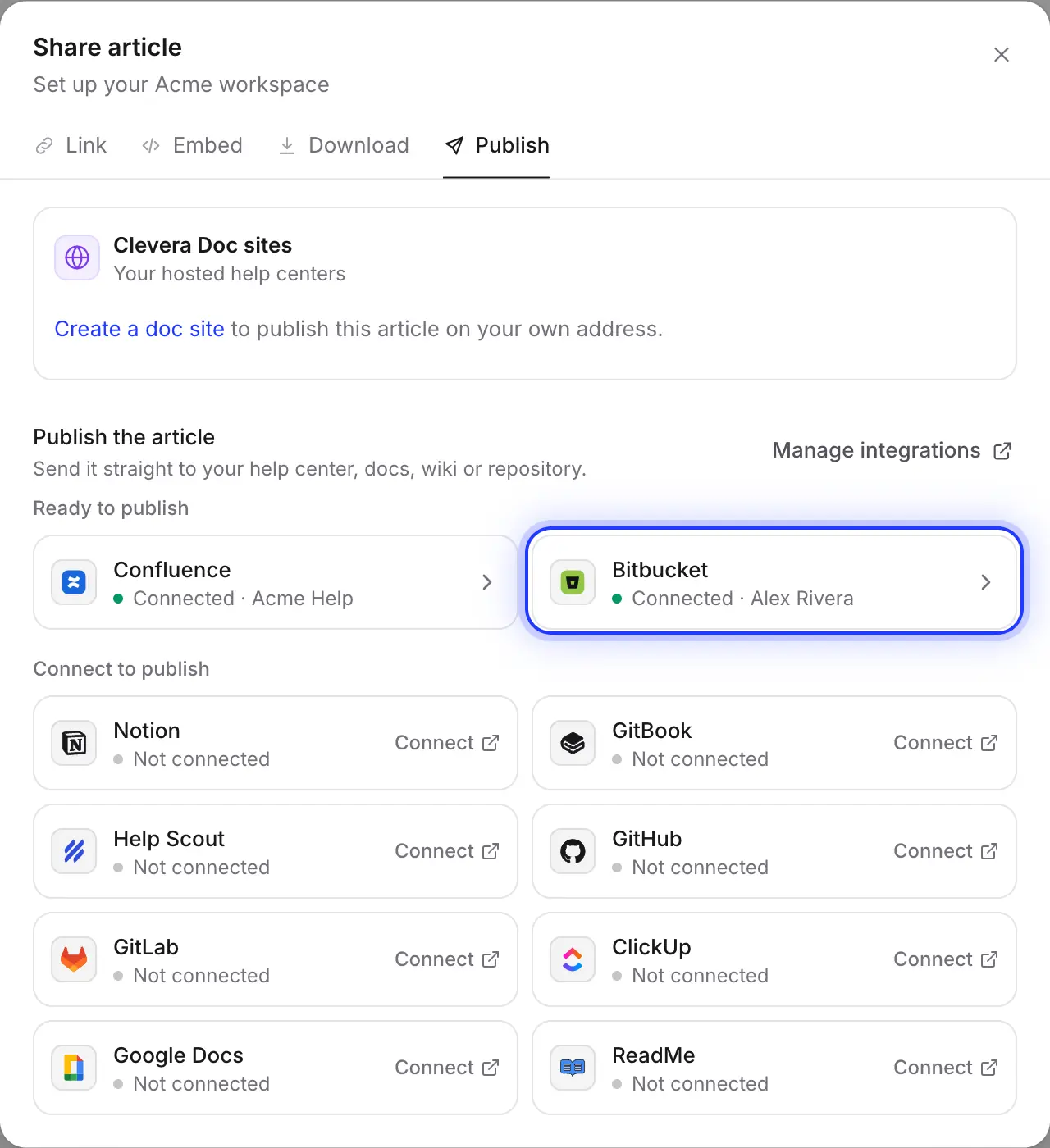
Setiap artikel memiliki jendela Bagikan dengan tautan, kode sematan, unduhan, dan tab Publikasikan. Bitbucket adalah salah satu ubin di tab tersebut.
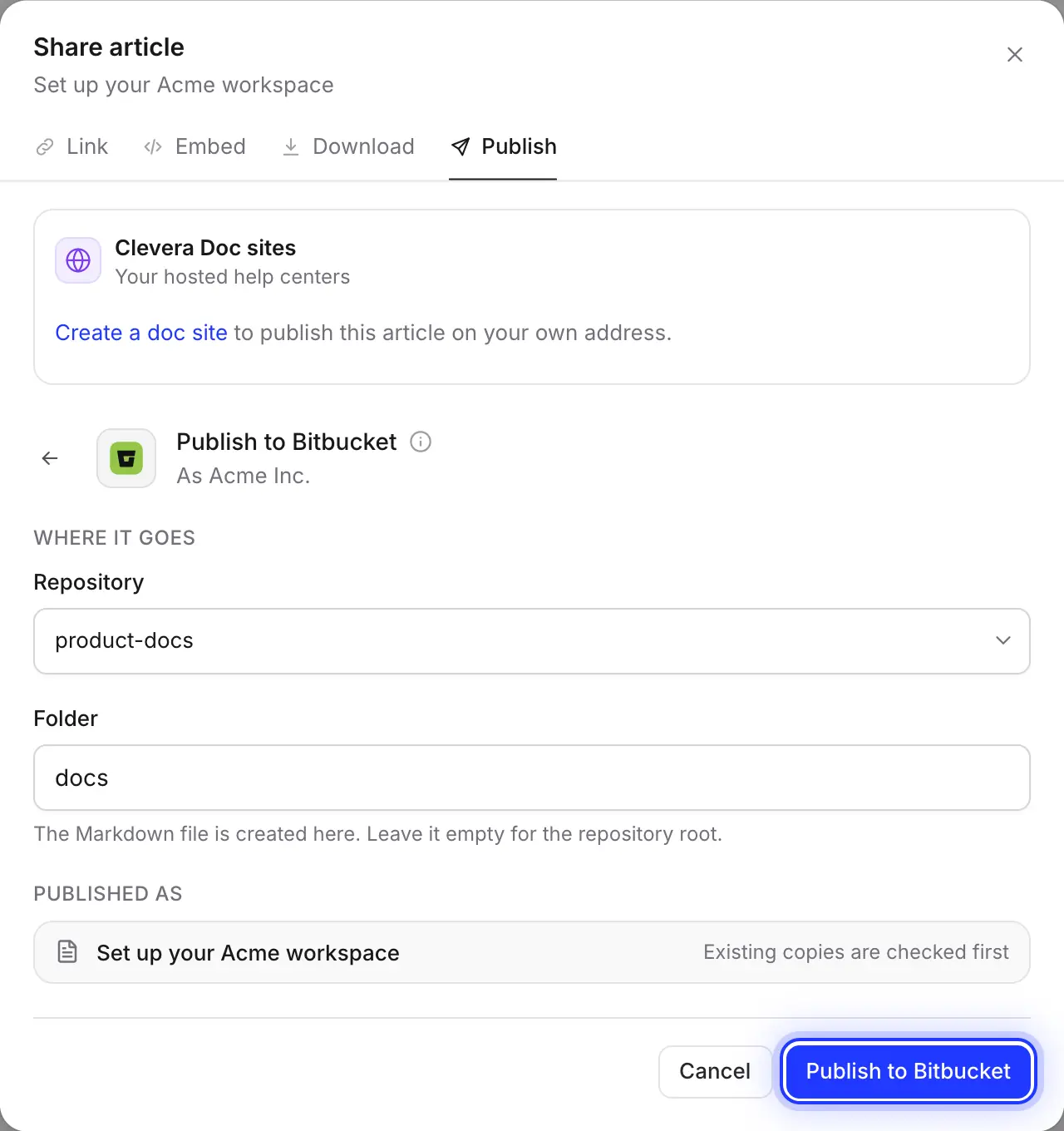
Pilih repositori dan folder
Daftar ini berisi repositori yang dapat diakses oleh akun yang terhubung, di semua workspace Bitbucket-nya, dengan urutan yang paling baru diperbarui. Ketik folder seperti docs; Clevera akan membuatnya jika belum ada.
Pilihan Anda akan diingat, jadi mempublikasikan panduan berikutnya hanya butuh dua klik.
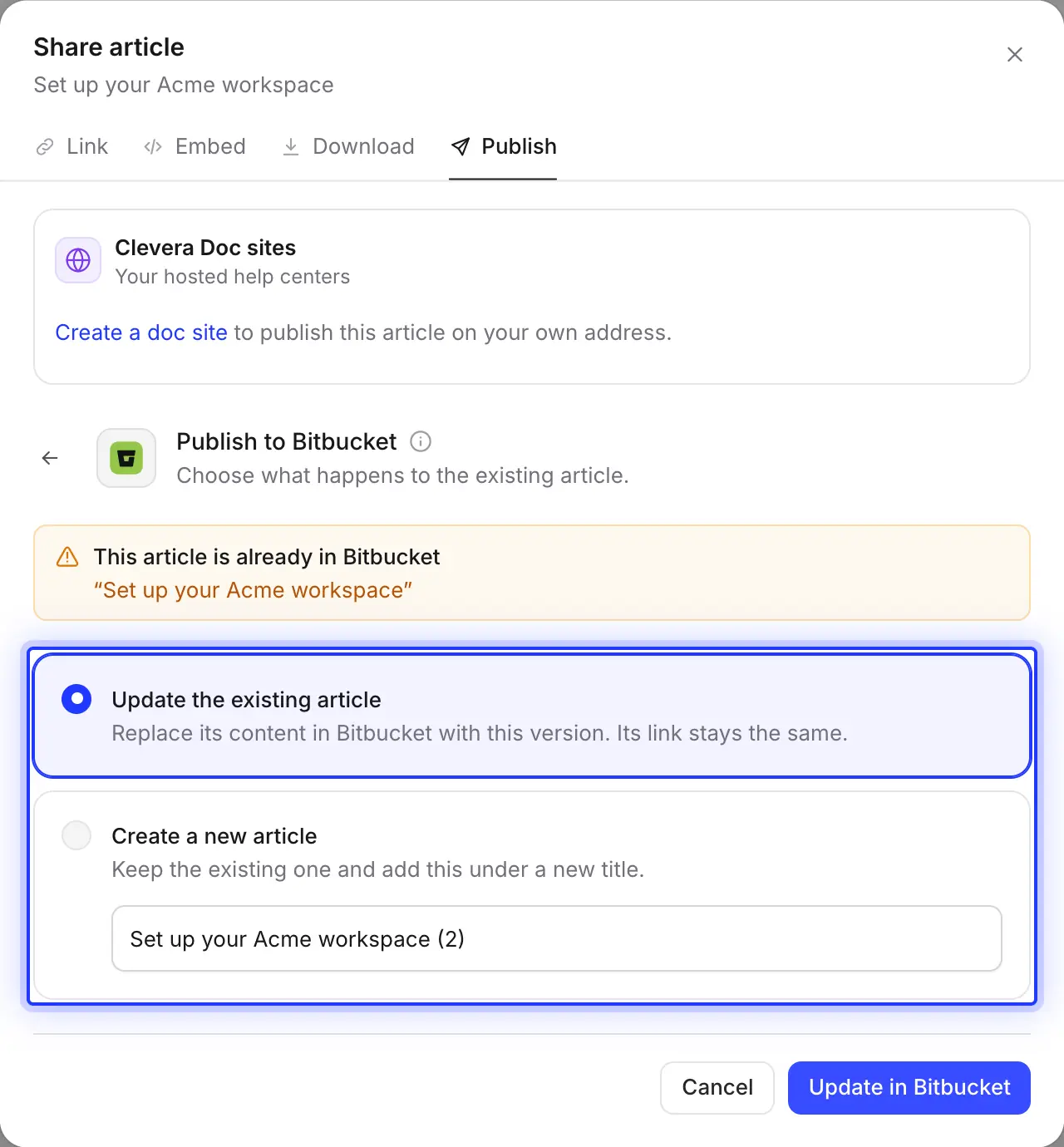
Perbarui file yang sudah ada
Clevera memeriksa folder untuk mencari file dengan nama yang sama sebelum menulis. Perbarui file tersebut, dan file yang sama beserta gambarnya akan ditimpa dalam commit bernama “Update article: …”. Atau simpan dan tambahkan versi ini sebagai file baru dengan judul baru.
Edit yang dilakukan di Bitbucket tidak akan kembali ke Clevera, jadi publikasi hanya berjalan satu arah.
Bitbucket dan Confluence, berdampingan
Hubungkan Confluence juga dan artikel yang sama akan masuk ke ruang sebagai halaman Confluence, dengan tangkapan layarnya terlampir. Pengembang membacanya di samping kode; tim dukungan dan penjualan membacanya di wiki.
Diisi untuk Anda
Apa yang mendarat di repositori
dan bagaimana tampilannya di Bitbucket.
Bitbucket menampilkan Markdown sedikit berbeda dari GitHub dan GitLab. Clevera menulis khusus untuk Bitbucket, jadi tidak ada tag yang berantakan.
- Repositori dan folderAnda pilih
- Repositori apa pun yang dapat diakses oleh akun yang terhubung, dengan akses tulis ke branch utama. Folder dimulai sebagai
docs; biarkan kosong untuk root repositori. - Nama fileDitetapkan untuk Anda
- Judul dalam huruf kecil dengan tanda hubung, diakhiri dengan
.md: “Deploy to staging” menjadideploy-to-staging.md. Judul dengan aksen dan non-Latin akan dieja dalam huruf Latin terlebih dahulu. - CalloutDikonversi untuk Anda
- Kutipan yang dimulai dengan emoji dan judul callout dalam huruf tebal: ℹ️ info, 💡 tip, ⚠️ warning, 📝 note, ✅ success, 🚨 danger. Tampilannya sama di penampil Bitbucket seperti di situs dokumentasi.
- Toggle dan matematikaDikonversi untuk Anda
- Tanpa HTML mentah, tidak ada bagian yang dapat dilipat, jadi toggle menjadi ringkasannya dalam huruf tebal dengan konten terbuka di bawahnya. Persamaan menjadi
mathblok kode, karena Bitbucket tidak merender matematika. - Tangkapan layarDitetapkan untuk Anda
- Di-commit ke
assets/<file name>/di samping file dalam commit yang sama, dengan keterangan dalam huruf miring. - Front matter dan commitDitetapkan untuk Anda
- Blok YAML singkat dengan
title,created_at,updated_atdansource. Pesan commit adalah “Add article: …” atau “Update article: …”, oleh akun yang menghubungkan Clevera.
Pengaturan
Siapkan integrasi Bitbucket
dalam waktu sekitar dua menit.
Anda memerlukan workspace Clevera pada paket Pro atau Custom dan akun Bitbucket Cloud. Pemilik workspace atau Administrator menghubungkannya; setelah itu, siapa pun yang dapat mengedit artikel dapat mempublikasikannya. Publikasi tidak menggunakan kredit.
- 1
Buka Integrasi
Di Clevera, buka menu workspace, pilih Integrasi, temukan Bitbucket di bawah Repositori kode dan klik Hubungkan. - 2
Berikan akses di Bitbucket
Bitbucket meminta Anda untuk mengizinkan Clevera membaca akun Anda serta membaca dan menulis repositori. Klik Berikan akses. - 3
Periksa aturan branch
Jika branch utama memiliki batasan branch, tambahkan akun yang terhubung ke orang-orang yang dapat menulis ke branch tersebut di bawah Pengaturan repositori → Batasan branch. - 4
Publikasikan artikel
Di editor, klik Bagikan, buka Publikasikan, klik ubin Bitbucket, pilih repositori dan folder, lalu klik Publikasikan ke Bitbucket. - 5
Buka di Bitbucket
Saat Anda melihat “Published to Bitbucket.”, klik Buka di Bitbucket untuk melihat file tersebut.
Pertanyaan integrasi Bitbucket
Tidak. Clevera hanya terhubung ke Bitbucket Cloud (bitbucket.org). Bitbucket Data Center dan Server tidak didukung.
Tidak. Clevera melakukan commit langsung ke branch utama repositori, biasanya main atau master, dan Anda tidak dapat memilih branch lain. Jika batasan branch hanya mengizinkan perubahan melalui pull request, Bitbucket akan menolak commit tersebut.
Akun yang terhubung tidak dapat menulis ke branch utama, biasanya karena batasan branch. Berikan akses tulis di bawah Pengaturan repositori → Batasan branch, atau publikasikan ke repositori lain.
Tidak. Clevera mempublikasikan artikel ke Bitbucket sebagai file Markdown; tidak membuat atau memperbarui issue Jira. Anda dapat menempelkan tautan file ke issue sendiri, atau mempublikasikan artikel yang sama ke Confluence.
Callout muncul sebagai kutipan dengan emoji dan judul tebal, yang ditampilkan dengan baik oleh Bitbucket. Daftar periksa ditulis sebagai daftar tugas Markdown; Bitbucket mungkin menampilkan kotak sebagai teks. Sorotan dan superskrip menjadi teks biasa.
Tidak ada yang berubah di Bitbucket sampai Anda mempublikasikan lagi. Kemudian Anda dapat menimpa file yang ada dalam commit baru. Artikel yang diganti namanya menjadi file baru; hapus yang lama di Bitbucket sendiri, karena Clevera tidak pernah menghapus file.
Mempublikasikan ke Bitbucket adalah bagian dari paket Pro dan Custom serta tidak menggunakan kredit. Pembuatan artikel tetap menggunakan kredit seperti biasa. Lihat harga.
Tunjukkan sekali. Temukan di Bitbucket.
Clevera menulis panduan dari rekaman Anda dan mengirimkannya ke repositori, termasuk tangkapan layar.