Integrasi Confluence
Ubah rekaman layar menjadi halaman Confluence
Rekam proses sekali saja. Clevera akan menulis artikel panduan dan mempublikasikannya ke ruang Confluence pilihan Anda, dengan tangkapan layar terlampir pada halaman dan callout sebagai panel Confluence. Publikasikan kembali dan halaman yang sama akan diperbarui, dengan riwayat dan komentar tetap utuh.
Confluence Cloud
Tangkapan layar sebagai lampiran halaman
Halaman yang sama pada setiap pembaruan
Panel info, tips, dan peringatan
Apa yang bisa Anda lakukan
Isi ruang basis pengetahuan Anda,
satu rekaman setiap kalinya.
Confluence adalah basis pengetahuan bagi banyak tim Atlassian: satu ruang untuk dukungan, satu untuk TI, satu untuk setiap produk. Ruang tersebut hanya akan sebaik halaman yang ada di dalamnya. Clevera mengubah panduan yang sudah diberikan oleh para ahli Anda menjadi halaman Confluence yang sudah jadi, di ruang yang tepat, dan terlihat seperti Confluence.
Runbook dan panduan sesuai permintaan
Rekam perbaikan dukungan, pengaturan TI, atau proses rilis. Clevera menulis halaman dengan langkah-langkah bernomor dan tangkapan layar, sehingga ruang tersebut mendapatkan halaman segera setelah pengetahuan itu ada.
Panel, expand, dan tabel
Callout menjadi panel Confluence dengan judul tebal, bagian yang dapat diciutkan menjadi blok expand, dan tabel tetap mempertahankan baris header serta perataan kolomnya.
Tangkapan layar terlampir pada halaman
Setiap tangkapan layar diunggah sebagai lampiran halaman, dengan keterangan, perataan, dan lebar yang tetap terjaga. Mempublikasikan kembali akan menambahkan versi baru dari lampiran yang sama, bukan duplikat.
Pembaruan mempertahankan riwayat
Mempublikasikan artikel yang telah diedit akan memperbarui halaman yang sama: alamat tetap sama, versi baru di riwayat Halaman. Tautan dari tiket Jira dan halaman lain tetap berfungsi.
Komentar tetap di tempatnya
Karena halaman diperbarui dan bukan diganti, pertanyaan dan jawaban yang ditinggalkan tim Anda di kolom komentar akan tetap ada di sana.
Video yang diputar di dalam halaman
Video YouTube atau Clevera yang ditempatkan di dalam artikel akan diputar langsung di halaman Confluence, di samping langkah-langkah yang dijelaskannya.
Cara kerjanya
Dari rekaman ke ruang Confluence
dalam empat langkah.
Pemilik atau admin menghubungkan situs Confluence Anda sekali saja. Kemudian, siapa pun yang dapat mengedit artikel dapat mempublikasikannya ke sebuah ruang.
- 1
Hubungkan situs Atlassian Anda
Masuk dengan Atlassian, pilih situs, dan terima izin yang diminta Clevera. - 2
Clevera menulis halaman
Dari rekaman tersebut, Clevera menulis artikel: judul, langkah-langkah, callout, dan tangkapan layar. - 3
Pilih ruang
Di Share, buka Publish, pilih ruang seperti Support atau IT, lalu klik Publish to Confluence. - 4
Halaman ditayangkan
Clevera membuat halaman, melampirkan tangkapan layar, dan menulisnya, lalu mengarahkan Anda langsung ke halaman tersebut.
Lihat di Clevera
Mempublikasikan ke Confluence,
dari jendela Share artikel.
Tidak perlu menyalin antar editor dan tidak perlu mengunggah tangkapan layar ke halaman secara manual. Pilih ruang dan Clevera akan melakukan sisanya.
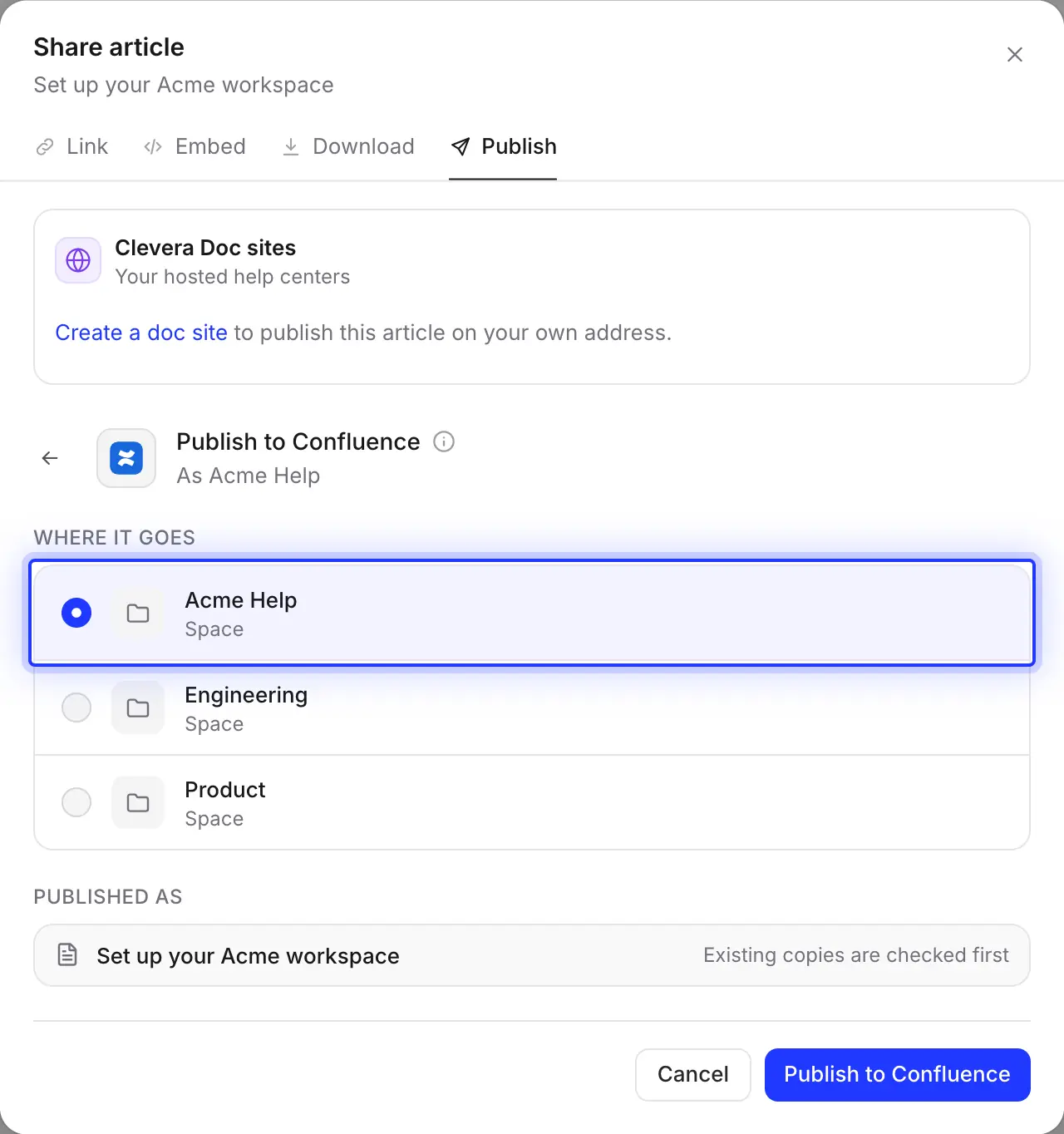
Pilih ruang
Daftar ini menampilkan setiap ruang yang dapat dilihat oleh akun Atlassian Anda, ruang yang diarsipkan tidak disertakan. Halaman dibuat di tingkat atas ruang; pindahkan ke bawah halaman induk di Confluence setelahnya dan pembaruan di kemudian hari tetap akan menemukannya, selama tetap berada di ruang tersebut.
Clevera mengingat ruang yang Anda pilih terakhir kali.
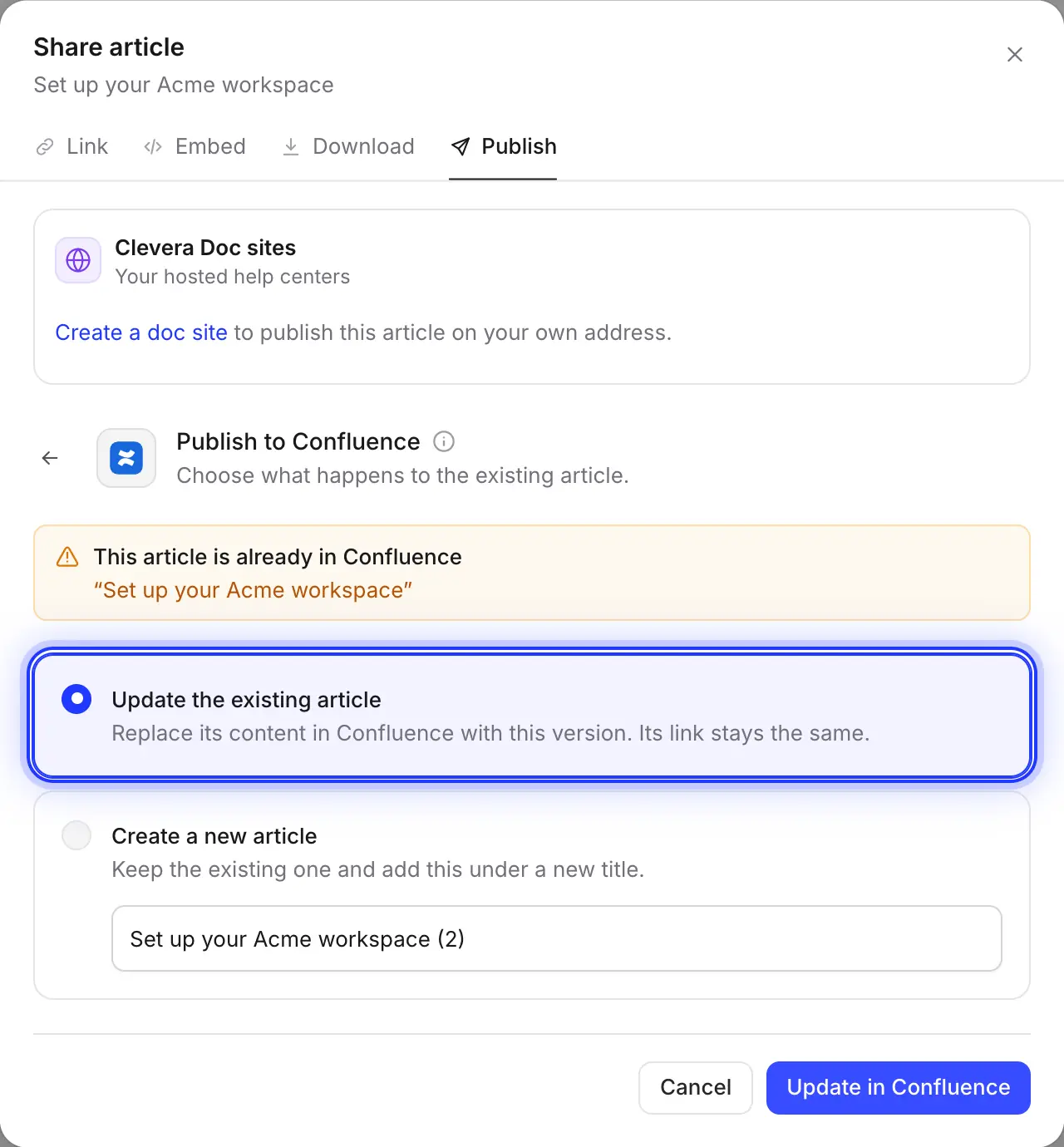
Perbarui halaman, simpan riwayatnya
Clevera mencari halaman dengan judul yang sama di ruang tersebut sebelum menulis. Pilih Perbarui artikel yang ada dan halaman yang sama akan mendapatkan versi baru, dengan komentar yang tetap terjaga. Pengeditan yang dilakukan di Confluence sejak saat itu akan ditimpa, dan Anda dapat memulihkannya dari riwayat Halaman.
Confluence tidak mengizinkan dua halaman dengan judul yang sama dalam satu ruang, jadi salinan kedua memerlukan judul baru.
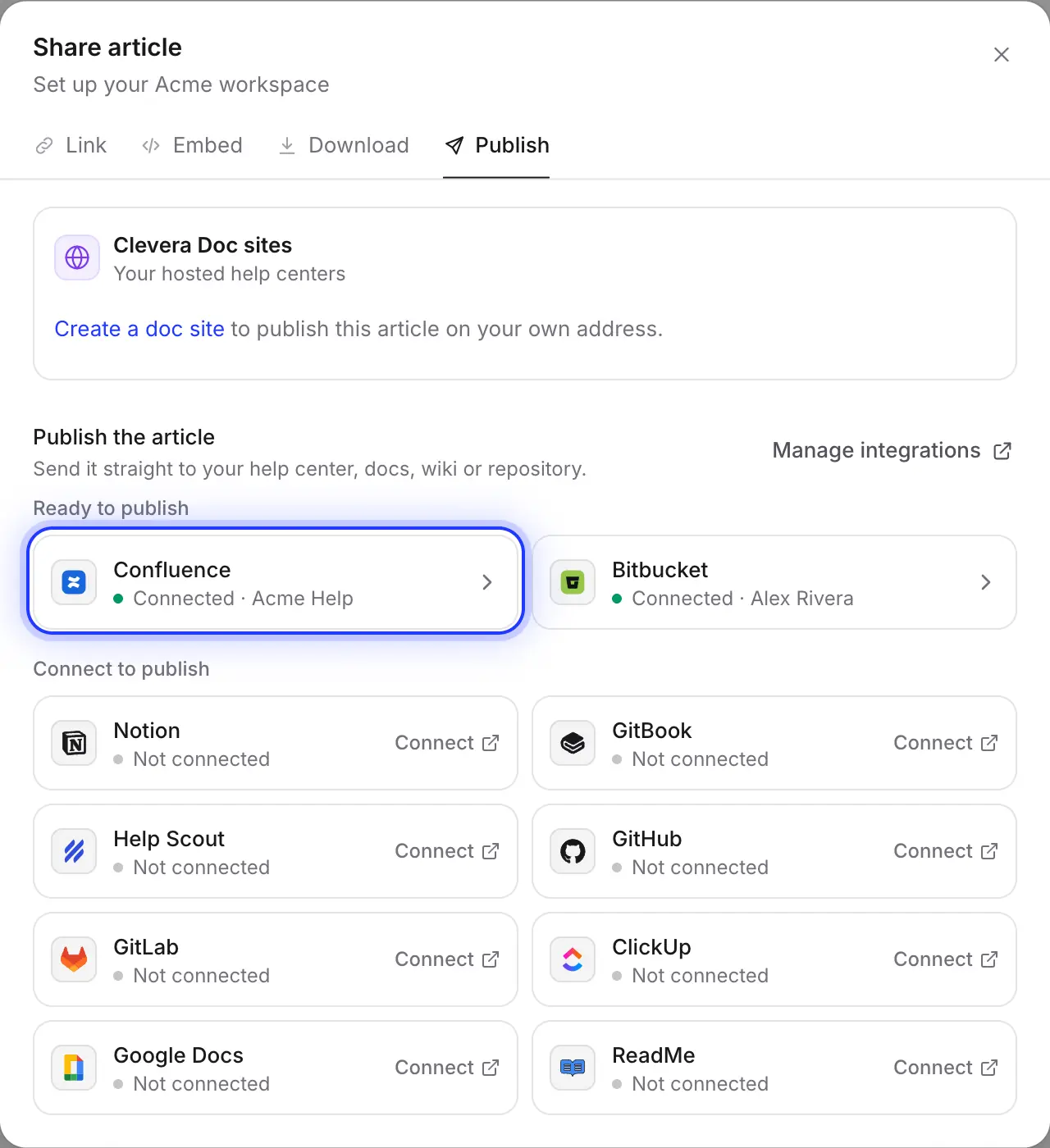
Confluence untuk tim, Bitbucket untuk kode
Tim Atlassian sering kali menginginkan panduan yang sama di dua tempat. Hubungkan Bitbucket juga dan publikasikan artikel ke repositori sebagai Markdown, dari tab yang sama.
Diisi untuk Anda
Apa isi halaman Confluence
dan bagaimana callout dipetakan ke panel.
Clevera menulis halaman dalam format Confluence sendiri. Berikut adalah perubahan setiap bagian artikel.
- RuangAnda pilih
- Ruang apa pun yang dapat ditambahkan halaman oleh akun Anda. Halaman ditempatkan di tingkat atas ruang dan dibuat sebagai orang yang menghubungkan Confluence.
- Judul dan teksDitetapkan untuk Anda
- Judul halaman adalah judul artikel. Heading 1–6, tebal, miring, garis bawah, sorotan, superscript, subscript, tautan, dan kode inline semuanya terbawa.
- PanelDikonversi untuk Anda
- Callout info, catatan, tips, sukses, peringatan, dan bahaya menjadi panel Confluence yang sesuai. Pada halaman dengan tangkapan layar atau video Clevera, Confluence menawarkan lebih sedikit jenis panel, sehingga catatan menjadi info, sukses menjadi tips, peringatan menjadi catatan kuning, dan bahaya menjadi peringatan merah.
- Daftar, tabel, dan kodeDikonversi untuk Anda
- Daftar tugas mempertahankan item yang dicentang, tabel mempertahankan baris header dan perataan, dan blok kode mempertahankan bahasanya. Langkah-langkah bernomor menjadi daftar bernomor dengan judul setiap langkah dalam huruf tebal.
- Tangkapan layarDiunggah untuk Anda
- Dilampirkan ke halaman sebagai file bernama seperti
clevera-article-image-1234.png, ditampilkan dengan keterangannya di bawah. Mempublikasikan ulang menambahkan versi baru dari setiap lampiran. - Video dan tabDikonversi untuk Anda
- Video YouTube dan Clevera di dalam artikel diputar di halaman; file video menjadi tautan. Tab menjadi judul per tab, diikuti oleh kontennya.
Pengaturan
Siapkan integrasi Confluence
dalam waktu sekitar dua menit.
Anda memerlukan ruang kerja Clevera pada paket Pro atau Custom dan Confluence Cloud pada paket apa pun. Akun Atlassian yang Anda hubungkan harus dapat menambahkan halaman dan lampiran di ruang tempat Anda mempublikasikan. Mempublikasikan tidak menggunakan kredit.
- 1
Buka Integrasi
Di Clevera, klik nama ruang kerja Anda di sidebar, pilih Integrasi, temukan Confluence dan klik Hubungkan. - 2
Tinjau izin
Atlassian meminta izin agar Clevera dapat melihat profil Anda, membaca ruang dan halaman, membuat dan memperbarui halaman, menambahkan lampiran, dan tetap memiliki akses saat Anda tidak menggunakan aplikasi. - 3
Pilih situs dan terima
Jika akun Anda memiliki beberapa situs Atlassian, pilih yang tepat di menu situs, lalu klik Terima. - 4
Publikasikan artikel
Di editor, klik Share → Publish, klik ubin Confluence, pilih ruang, dan klik Publish to Confluence. - 5
Buka di Confluence
Saat Anda melihat “Published to Confluence.”, klik Open in Confluence.
Pertanyaan integrasi Confluence
Tidak. Clevera mempublikasikan ke Confluence Cloud, situs di example.atlassian.net. Confluence Server dan Data Center tidak didukung.
Tidak secara langsung. Clevera membuat halaman di tingkat atas ruang yang Anda pilih. Pindahkan ke bawah halaman induk mana pun di Confluence setelahnya; pembaruan di kemudian hari tetap akan menemukannya selama tetap berada di ruang yang sama.
Ya. Memperbarui akan menulis versi baru dari halaman yang sama, sehingga alamat tetap sama, versi lama tetap ada di riwayat Halaman, dan komentar tetap terjaga. Pengeditan yang dilakukan langsung di Confluence sejak publikasi terakhir akan ditimpa.
Biasanya karena izin: akun yang terhubung tidak dapat menambahkan halaman atau lampiran di ruang tersebut. Tanyakan kepada admin ruang, atau hubungkan kembali. Halaman juga dibatasi hingga 5 MB konten; bagi artikel yang sangat panjang menjadi dua.
Satu ruang kerja Clevera terhubung ke satu situs Confluence. Untuk beralih, putuskan sambungan dan hubungkan kembali, lalu pilih situs lainnya. Pemilih menampilkan hingga 2.000 ruang.
Tidak. Clevera memperbarui login di latar belakang. Anda hanya perlu menghubungkan kembali jika seseorang menghapus akses Clevera di akun Atlassian Anda.
Mempublikasikan ke Confluence adalah bagian dari paket Pro dan Custom dan tidak menggunakan kredit. Lihat harga, atau baca bagaimana Clevera dibandingkan dengan Confluence sebagai pusat bantuan pelanggan.
Halaman yang kurang di ruang kerja Anda, dalam hitungan menit.
Rekam prosesnya. Clevera akan menuliskannya dan menerbitkannya ke Confluence, lengkap dengan tangkapan layar.