Integrasi Google Docs
Ubah rekaman layar menjadi Google Docs yang bisa ditinjau tim Anda
Rekam proses sekali saja. Clevera menulis panduan langkah demi langkah dengan tangkapan layar dan mempublikasikannya sebagai Google Doc baru di My Drive, diformat dengan judul, daftar, dan tabel yang nyata, siap untuk dibagikan, dikomentari, dan diserahterimakan.
Format Google Docs asli
Tangkapan layar disalin ke dalam dokumen
Akun pribadi dan Workspace
Tidak bisa melihat Drive Anda yang lain
Apa yang bisa Anda lakukan
Panduan yang dimulai dari tempat tim Anda bekerja,
dalam dokumen yang bisa mereka komentari.
Banyak tim tidak memiliki wiki atau situs dokumentasi. Mereka memiliki Google Drive: SOP, catatan orientasi, serah terima klien, dan draf tinjauan, semuanya dalam bentuk Google Docs. Clevera menulis dokumen tersebut untuk Anda dari rekaman layar.
SOP tertulis dari satu rekaman
Jalankan proses di layar sekali saja. Clevera mengubahnya menjadi panduan dengan langkah bernomor dan tangkapan layar untuk setiap langkah, lalu membuatnya sebagai Google Doc.
Tinjau dengan cara Google
Hasilnya adalah Google Doc biasa. Bagikan, tinggalkan komentar, beralih ke mode saran, dan biarkan ahli materi pelajaran memberikan persetujuan sebelum proses tersebut dirilis.
Tangkapan layar yang tersimpan di dokumen
Google menyalin setiap tangkapan layar ke dalam dokumen itu sendiri, sehingga gambar tetap berfungsi saat Anda membagikan dokumen, mencetaknya, atau menghapus artikel di Clevera.
Serah terima klien dalam hitungan menit
Agensi dan konsultan merekam pengaturan yang mereka buat, mempublikasikannya, dan membagikan dokumen bersih dengan branding Anda kepada klien dari Drive.
Satu dokumen per bahasa
Terjemahkan artikel di Clevera, beralih ke bahasa tersebut di editor, dan publikasikan lagi. Setiap bahasa menjadi Google Doc-nya sendiri.
Akses terkecil yang ditawarkan Google
Clevera dapat membuat dokumen dan hanya membuka dokumen yang dibuatnya. Clevera tidak bisa mencantumkan, membaca, atau mengubah apa pun di Drive Anda.
Cara kerjanya
Dari rekaman ke Google Doc
dalam empat langkah.
Hubungkan akun Google sekali saja. Setelah itu, artikel apa pun di ruang kerja hanya berjarak satu klik untuk menjadi dokumen.
- 1
Hubungkan Google Docs
Masuk dengan akun Google yang My Drive-nya akan menyimpan dokumen, dan berikan akses. - 2
Clevera menulis panduan
Dari rekaman layar Anda, Clevera menulis artikel: judul, pengantar singkat, langkah bernomor, dan tangkapan layar. - 3
Publikasikan dari Share
Di jendela Share artikel, buka Publish, klik Google Docs, lalu Publish to Google Docs. - 4
Dokumen baru di My Drive
Dokumen muncul di My Drive, bersifat pribadi bagi akun yang terhubung sampai Anda membagikannya.
Lihat di Clevera
Mempublikasikan ke Google Docs,
tanpa salin dan tempel.
Tidak perlu lagi mengekspor file Word, mengunggah ulang tangkapan layar satu per satu, atau memperbaiki penomoran yang rusak. Jendela Share artikel membuat dokumen untuk Anda.
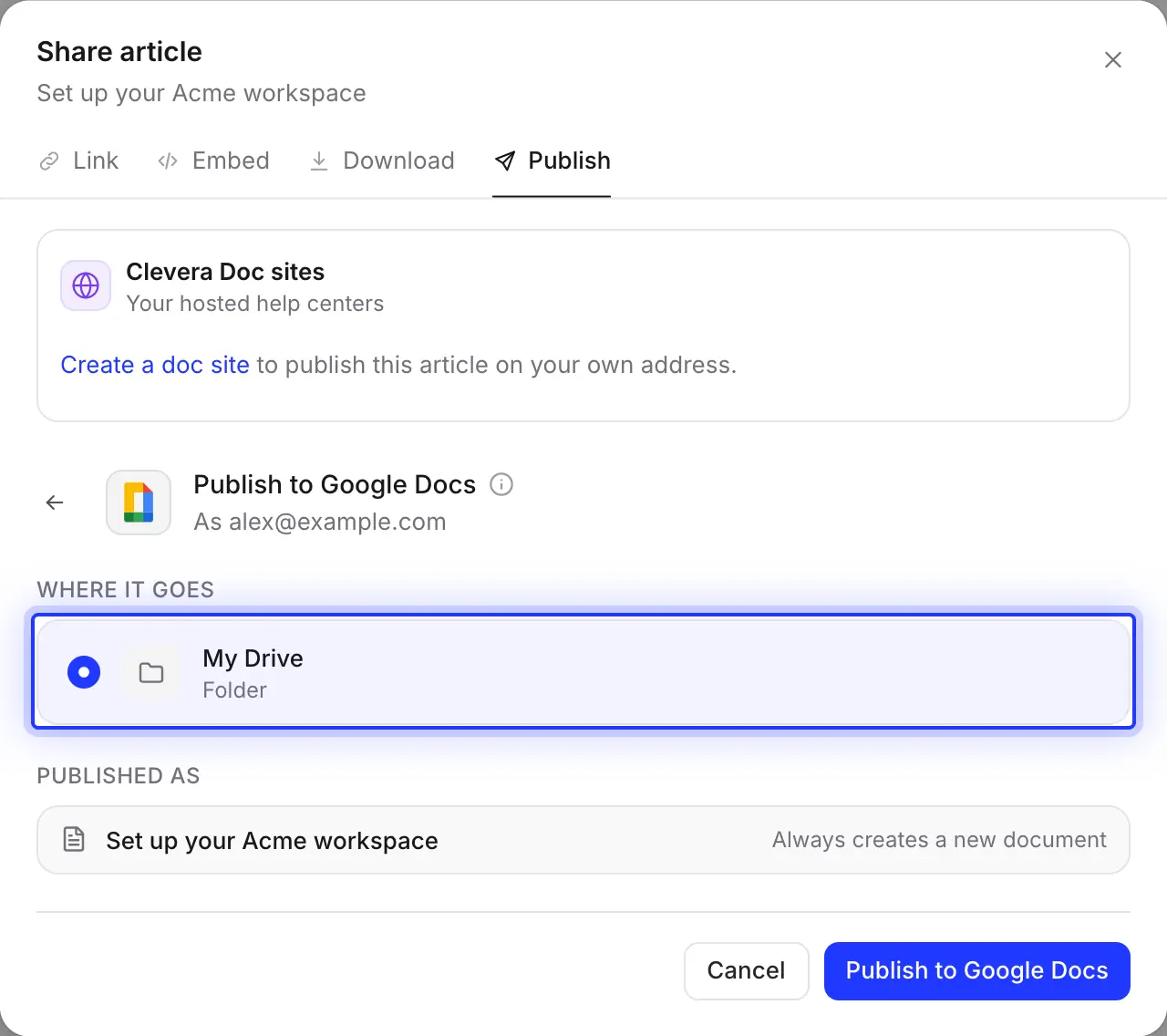
Satu tempat, dengan tujuan: My Drive
Satu-satunya lokasi yang tercantum adalah My Drive. Itu disengaja: untuk menunjukkan folder Anda, Clevera perlu izin untuk melihat file Anda yang lain, dan Clevera tidak meminta hal itu.
Setelah dokumen ada di sana, pindahkan ke folder bersama atau drive bersama dari Google Drive, dan dokumen tersebut akan mengikuti pengaturan berbagi folder itu seperti dokumen lainnya.
Siap di samping alat Anda yang lain
Google Docs berada di tab Publish yang sama dengan Notion, Confluence, GitBook, Help Scout, ReadMe, ClickUp, dan host Git. Publikasikan artikel yang sama ke Doc untuk ditinjau dan ke pusat bantuan Anda untuk pelanggan.
Saat dokumen siap, Anda akan melihat “Published to Google Docs.” dan tombol Open in Google Docs Anda bisa menutup jendela saat proses berlangsung; notifikasi akan memberi tahu Anda saat selesai.

Diisi untuk Anda
Apa yang ada di dalam dokumen
dan bagaimana formatnya.
Clevera mengubah artikel menjadi format Google Docs asli, bukan HTML yang ditempel, sehingga gaya, kerangka, dan daftar isi dokumen berfungsi seperti yang Anda harapkan.
- Nama dokumenDitetapkan untuk Anda
- Judul artikel. “Request time off in the HR portal” menjadi Google Doc dengan nama yang persis sama.
- LokasiDitetapkan untuk Anda
- My Drive dari akun Google yang menghubungkan Clevera, bahkan saat rekan tim mengeklik Publish. Hubungkan akun tim bersama jika beberapa orang mempublikasikan.
- Judul dan teksDikonversi untuk Anda
- Judul menggunakan gaya Heading 1–6 Google, sehingga kerangka dokumen terisi sendiri. Tebal, miring, garis bawah, coret, sorotan, dan tautan tetap dipertahankan.
- Langkah dan daftarDikonversi untuk Anda
- Langkah bernomor menjadi daftar bernomor dengan judul setiap langkah dicetak tebal dan detailnya menjorok ke bawah. Daftar poin, daftar periksa, dan tabel dengan baris header tebal juga disertakan.
- Callout dan kodeDikonversi untuk Anda
- Callout menjadi paragraf berbayang dengan batas, ikon, dan judul tebal, seperti ⚠️ untuk peringatan dan 💡 untuk tips. Blok kode menjadi paragraf
Courier Newberbayang. - Tangkapan layarDitetapkan untuk Anda
- Disalin ke dalam dokumen dengan keterangan dalam huruf miring, mempertahankan perataan dan lebarnya (lebar 400 pt secara default). Google menerima PNG, JPEG, dan GIF.
- VideoDitetapkan untuk Anda
- Google Docs tidak bisa memutar video, jadi video yang ditempatkan di artikel menjadi tautan ▶️ dengan judulnya. Video asal artikel tidak ditambahkan.
- BerbagiAnda yang memutuskan
- Dokumen baru bersifat pribadi bagi akun yang terhubung. Bagikan, pindahkan ke drive bersama, atau aktifkan komentar dari Google Drive, seperti dokumen lainnya.
Pengaturan
Siapkan integrasi Google Docs
dalam sekitar satu menit.
Anda memerlukan ruang kerja Clevera pada paket Pro atau lebih tinggi. Pemilik ruang kerja atau Administrator menghubungkan Google sekali; setelah itu, siapa pun yang bisa mengedit artikel bisa mempublikasikannya. Mempublikasikan tidak menggunakan kredit.
- 1
Buka Integrations
Di Clevera, klik nama ruang kerja Anda, pilih Integrations, temukan Google Docs dan klik Connect. - 2
Pilih akun Google
Pilih akun yang My Drive-nya akan menyimpan dokumen. Akun tim bersama menjaga semuanya di satu tempat. - 3
Berikan akses
Google meminta izin agar Clevera bisa melihat, mengedit, membuat, dan menghapus hanya file yang Anda gunakan dengan aplikasi ini, ditambah alamat email dan nama Anda. Klik Continue. - 4
Publikasikan artikel
Di editor, klik Share, buka Publish, klik ubin Google Docs dan klik Publish to Google Docs. - 5
Buka dan bagikan
Klik Open in Google Docs, lalu bagikan dokumen atau pindahkan ke folder tim.
Pertanyaan tentang integrasi Google Docs
Tidak. Clevera hanya bisa membuat dokumen, jadi setiap publikasi membuat Google Doc baru dan Clevera tidak pernah meminta dokumen yang sudah ada. Setelah Anda mengedit artikel, publikasikan lagi dan hapus atau ganti nama salinan lama di Drive. Editan yang dibuat di Google Docs tidak akan kembali ke Clevera. Jika Anda memerlukan satu halaman yang diperbarui di tempat, gunakan Notion atau Confluence.
Tidak dari Clevera. Mencantumkan folder Anda berarti meminta akses ke file Anda yang lain, jadi dokumen selalu mendarat di My Drive. Pindahkan ke folder atau drive bersama setelahnya; Google tetap menyimpan gambar dan formatnya.
Tidak. Clevera meminta izin Drive paling terbatas dari Google: hanya bisa membuka file yang dibuatnya. Clevera juga melihat alamat email, nama, dan gambar akun yang terhubung, yang ditampilkan pada koneksi.
Ya, dengan akun pribadi dan Google Workspace. Jika admin Google perusahaan Anda membatasi aplikasi pihak ketiga, mereka mungkin perlu mengizinkan Clevera sebelum Anda bisa terhubung.
Dokumen masuk ke My Drive dari akun yang menghubungkan Google Docs, siapa pun yang mengeklik Publish. Bagikan dari akun tersebut, atau hubungkan kembali dengan akun tim bersama.
Tangkapan layar disalin ke dalam dokumen, sehingga tetap berfungsi tanpa Clevera. Video yang ditempatkan di artikel menjadi tautan ▶️; video Clevera disertakan hanya jika tautan berbaginya aktif.
Menerbitkan ke Google Docs adalah bagian dari paket Pro dan Custom, dan penerbitan tidak menggunakan kredit. Pembuatan artikel itu sendiri tetap menggunakan kredit seperti biasa. Lihat harga. Pada paket apa pun, Anda juga dapat mengunduh artikel sebagai file Word dan membukanya sendiri di Google Docs.
SOP Anda berikutnya, sudah ada di Drive.
Rekam prosesnya sekali saja. Clevera akan menulis panduan dan membuat Google Doc, lengkap dengan tangkapan layar.