Integrasi ClickUp
Ubah rekaman layar menjadi ClickUp Docs
Simpan panduan cara kerja Anda di Workspace ClickUp yang sama dengan tempat Anda bekerja. Rekam proses sekali saja, dan Clevera akan menulis panduan langkah demi langkah serta menerbitkannya sebagai ClickUp Doc di Workspace pilihan Anda, siap untuk ditautkan dari tugas, daftar, dan daftar periksa orientasi.
Satu ClickUp Doc per artikel
Beberapa Workspace
Doc yang sama pada setiap pembaruan
Tanpa kredit untuk menerbitkan
Apa yang bisa Anda lakukan
Dokumen proses di samping pekerjaan,
bukan di wiki yang tidak pernah dibuka siapa pun.
Tim yang menjalankan proyek di ClickUp menginginkan instruksi yang tersedia di sana: SOP di samping tugas berulang, panduan orientasi di samping daftar periksa karyawan baru. Clevera menulis dokumen tersebut dari rekaman layar, sehingga orang yang mengetahui prosesnya hanya perlu menunjukkannya sekali saja.
SOP dari satu kali rekam
Rekam laporan mingguan, serah terima klien, atau proses pengembalian dana. Clevera menulis Doc dengan langkah-langkah bernomor dan tautan ke setiap tangkapan layar.
ClickUp Doc sungguhan
Doc dan halamannya dinamai sesuai artikel dan tersimpan di Docs Workspace, tempat Anda dapat memindahkannya ke Space, Folder, atau List mana pun dan membagikannya seperti Doc lainnya.
Perbarui di tempat
Terbitkan kembali artikel yang telah diedit dan Clevera akan menulis ulang halaman yang dibuat sebelumnya. Doc tetap menggunakan alamatnya, sehingga tautan di dalam tugas tetap berfungsi.
Setiap Workspace yang Anda jalankan
Agensi dan perusahaan multi-tim dapat mengizinkan beberapa Workspace ClickUp sekaligus dan memilih yang tepat untuk setiap artikel.
Langkah-langkah yang mudah diikuti
Langkah bernomor, tabel, kode, kutipan, dan daftar periksa akan muncul, dengan callout sebagai kutipan yang dimulai dengan ikon dan judul tebal.
Tangkapan layar sekali klik
Setiap tangkapan layar menjadi tautan 🖼️ dengan keterangannya, dihosting oleh Clevera pada tautan yang tidak kedaluwarsa.
Cara kerjanya
Dari rekaman ke ClickUp Doc
dalam empat langkah.
Pemilik atau admin menghubungkan ClickUp sekali saja. Kemudian siapa pun yang dapat mengedit artikel dapat menerbitkannya ke Workspace.
- 1
Hubungkan ClickUp
Masuk dengan ClickUp dan pilih setiap Workspace yang boleh diakses Clevera untuk menerbitkan. - 2
Clevera menulis Doc
Dari rekaman layar, Clevera menulis panduan: judul, langkah bernomor, callout, dan tangkapan layar. - 3
Pilih Workspace
Di Share, buka Publish, pilih Workspace ClickUp, dan klik Publish to ClickUp. - 4
Doc muncul
Doc baru muncul di Docs Workspace, dan Clevera akan langsung menautkan Anda ke sana.
Lihat di Clevera
Menerbitkan ke ClickUp,
dari jendela Share artikel.
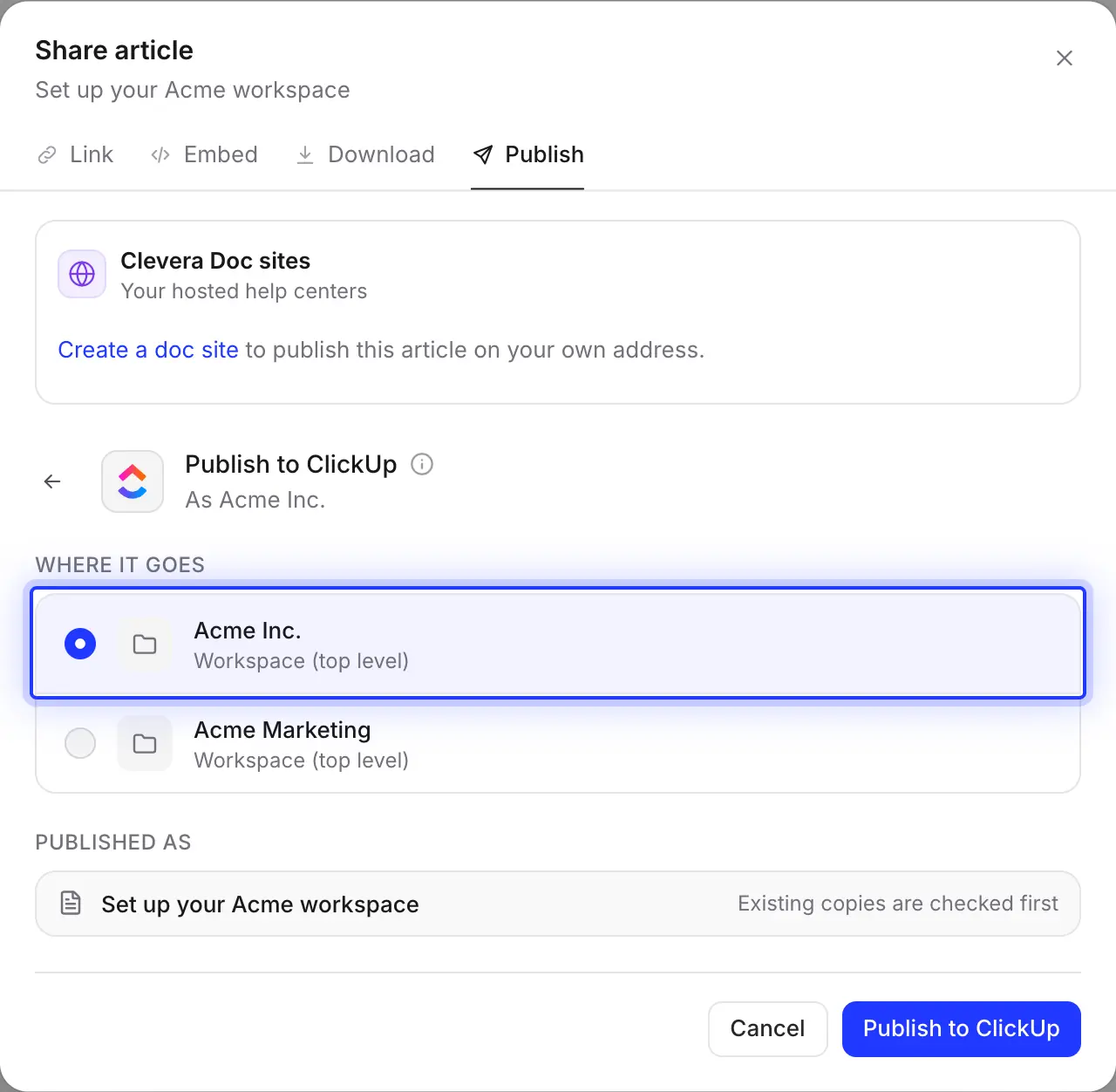
Tab Publish berada di samping tautan, sematan, dan unduhan artikel. Pilih ClickUp, pilih Workspace, dan terbitkan.
Pilih Workspace
Daftar tersebut menampilkan setiap Workspace ClickUp yang Anda izinkan saat menghubungkan. Doc dibuat di Docs Workspace tersebut, bukan di dalam Space, Folder, atau List tertentu, sehingga Anda dapat menyimpannya di mana pun tim Anda menyimpan dokumen proses.
Butuh Workspace lain nanti? Hubungkan kembali ClickUp dan pilih di layar ClickUp.
Tulis ulang Doc, simpan tautannya
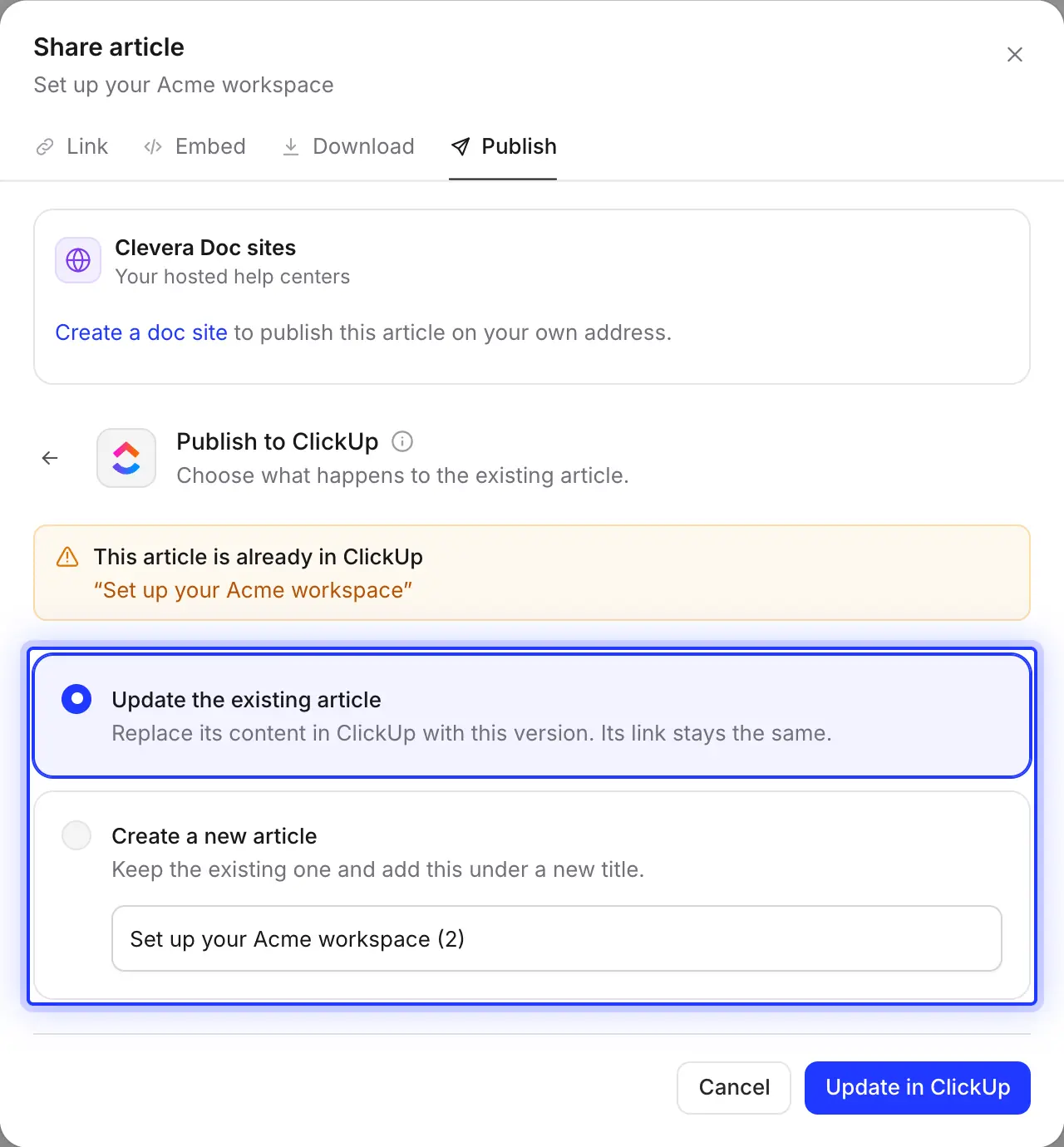
Sebelum diterbitkan, Clevera mencari Doc dengan nama yang sama di Workspace. Perbarui dan Clevera akan menulis ulang halaman yang dibuat sebelumnya dengan versi baru. Halaman lain dalam Doc tersebut tidak akan diubah. Atau buat Doc kedua dengan judul baru.
Perubahan yang dibuat pada halaman tersebut di ClickUp akan ditimpa oleh pembaruan, jadi jadikan Clevera sebagai sumber utama.
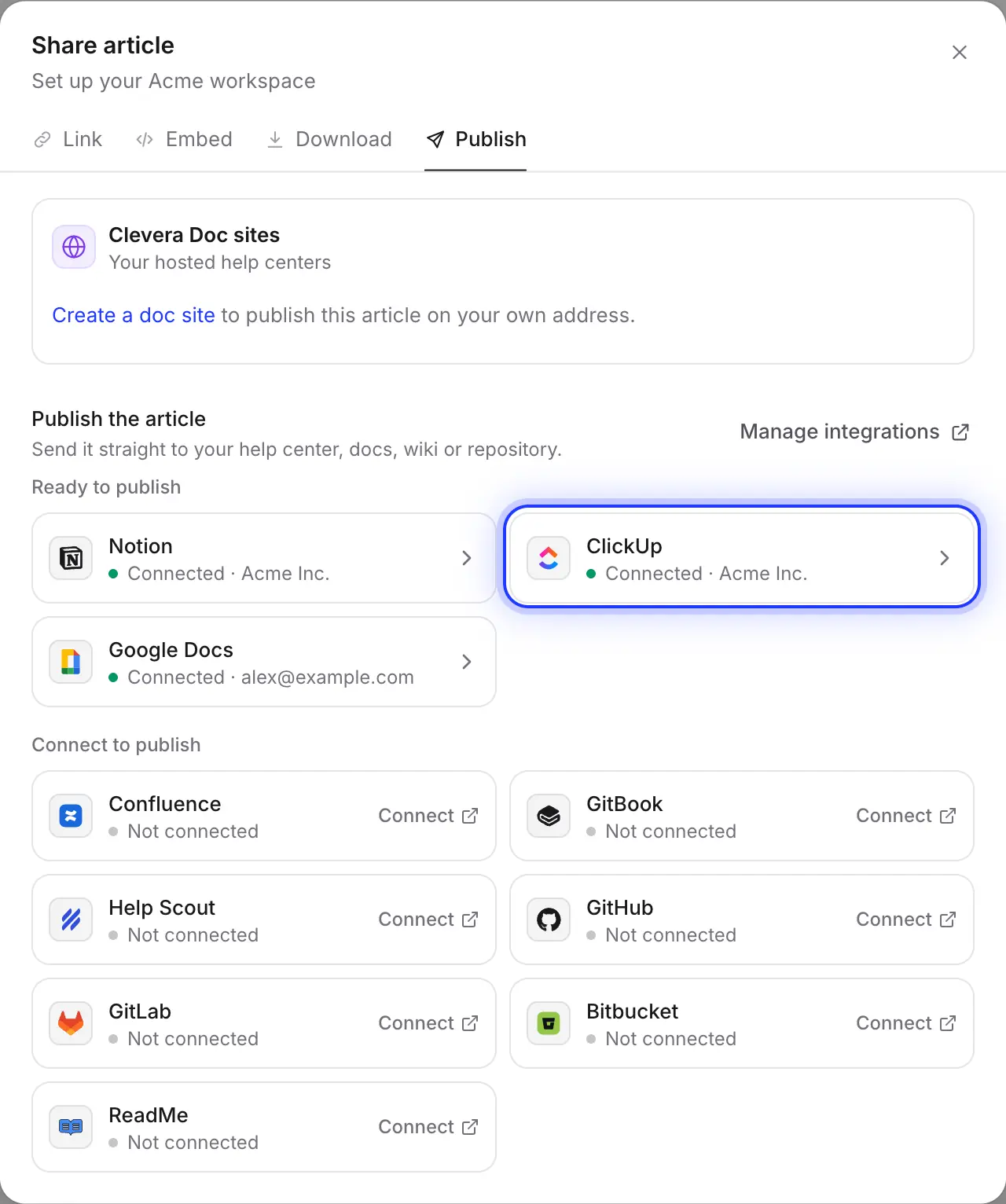
ClickUp, Notion, dan Google Docs dari satu tab
Jika sebagian perusahaan membaca Notion atau Google Docs, hubungkan juga layanan tersebut dan kirim artikel yang sama ke masing-masing layanan, tanpa perlu menulis ulang.
Diisi untuk Anda
Apa isi ClickUp Doc
dan apa yang diharapkan.
ClickUp Docs menerima format yang lebih terbatas dari aplikasi luar dibandingkan wiki. Berikut adalah rincian bagaimana setiap bagian artikel ditampilkan.
- WorkspacePilihan Anda
- Setiap Workspace ClickUp yang Anda izinkan saat menghubungkan, tempat akun Anda dapat membuat Docs. Doc dibuat atas nama orang yang menghubungkan ClickUp.
- Nama Doc dan halamanDitetapkan untuk Anda
- Keduanya dinamai sesuai artikel. Halaman tersebut berisi seluruh artikel; video asalnya tidak ditambahkan.
- Teks dan strukturDikonversi untuk Anda
- Judul hingga level 4, tebal, miring, coret, kode inline, tautan, daftar, kutipan, pembatas, dan tabel. Langkah bernomor menjadi daftar bernomor dengan judul setiap langkah dalam huruf tebal.
- Callout dan daftar periksaDikonversi untuk Anda
- Callout menjadi kutipan yang dimulai dengan ikon dan judul tebal: ℹ️ info, 💡 tips, ⚠️ peringatan, 📝 catatan, ✅ sukses, 🚨 bahaya. Item daftar periksa dimulai dengan ☐ atau ☑️.
- Tangkapan layarDitautkan untuk Anda
- ClickUp tidak menampilkan gambar dalam Doc yang dibuat dari luar, jadi setiap tangkapan layar menjadi tautan 🖼️ dengan keterangannya di bawah. Tautan tidak kedaluwarsa; tempel gambar ke dalam Doc untuk menampilkannya secara inline.
- Kode, toggle, dan videoDikonversi untuk Anda
- Blok kode muncul tanpa penyorotan warna, toggle menjadi judulnya dalam huruf tebal dengan konten terbuka, dan video menjadi tautan ▶ dengan judulnya.
Pengaturan
Siapkan integrasi ClickUp
dalam waktu sekitar dua menit.
Anda memerlukan workspace Clevera pada paket Pro atau Custom dan paket ClickUp dengan Docs. Akun ClickUp Anda harus dapat membuat Docs di Workspace tempat Anda menerbitkan. Penerbitan tidak menggunakan kredit.
- 1
Buka Integrations
Di Clevera, klik nama workspace Anda di sidebar, pilih Integrations, temukan ClickUp dan klik Connect. - 2
Pilih Workspace
ClickUp menanyakan Workspace mana yang boleh digunakan Clevera. Pilih setiap Workspace yang ingin Anda gunakan untuk menerbitkan dan setujui. - 3
Terbitkan artikel
Di editor, klik Share → Publish, klik ubin ClickUp, pilih Workspace, dan klik Publish to ClickUp. - 4
Buka di ClickUp
Saat Anda melihat “Published to ClickUp.”, klik Open in ClickUp dan pindahkan Doc ke Space atau List tempat tim Anda akan mencarinya.
Pertanyaan tentang integrasi ClickUp
ClickUp tidak menampilkan gambar dalam Doc yang dibuat dari luar ClickUp. Clevera menambahkan tautan 🖼️ per tangkapan layar sebagai gantinya, ke salinan yang dihosting pada tautan yang tidak kedaluwarsa. Untuk menampilkan gambar secara inline, buka tautan dan tempel gambar ke dalam Doc.
Tidak secara langsung. Doc dibuat di Docs Workspace. Pindahkan ke Space, Folder, atau List mana pun di ClickUp setelahnya.
Clevera menemukan Doc dengan nama yang sama dan menanyakan apa yang harus dilakukan. Update akan menulis ulang halaman yang dibuat Clevera sebelumnya (atau halaman pertama Doc), dan Doc tetap menggunakan alamatnya. Halaman lain dalam Doc tidak akan diubah.
Ya. Pilih setiap Workspace yang Anda perlukan saat menghubungkan; masing-masing akan muncul di tab Publish. Untuk menambahkan nanti, pilih Reconnect pada akun ClickUp Anda di halaman Integrations.
Tidak. Penerbitan hanya satu arah, dan pembaruan akan menimpa perubahan yang dibuat pada halaman tersebut di ClickUp. Edit artikel di Clevera dan terbitkan kembali.
Tidak. Koneksi akan terus berfungsi sampai seseorang memutuskannya di Clevera atau menghapus akses Clevera di ClickUp.
Penerbitan ke ClickUp adalah bagian dari paket Pro dan Custom dan tidak menggunakan kredit. Di ClickUp, paket apa pun dengan Docs bisa digunakan. Lihat pricing.
SOP Anda berikutnya, sudah ada di ClickUp.
Rekam prosesnya sekali saja. Clevera menulis Doc dan menerbitkannya ke Workspace Anda.