Integrasi Help Scout
Ubah rekaman layar menjadi artikel Help Scout Docs
Jawab pertanyaan dukungan sekali saja. Clevera akan menulis artikel bantuan dengan tangkapan layar dan menerbitkannya ke situs serta koleksi Help Scout Docs yang Anda pilih, langsung tayang untuk pelanggan saat itu juga.
Tayang di basis pengetahuan Anda
Tangkapan layar tersimpan di Help Scout
Video tutorial diputar di dalam artikel
Perbarui tanpa duplikat
Apa yang bisa Anda lakukan
Jawab tiket sekali saja,
lalu biarkan basis pengetahuan menjawabnya lagi.
Tim dukungan di Help Scout tahu pertanyaan mana yang terus berulang setiap minggu. Menulis artikel adalah bagian yang sering tertunda. Dengan Clevera, agen yang mengetahui jawabannya cukup merekamnya di layar, dan artikel akan tersedia di Help Scout Docs beberapa menit kemudian.
Ubah tiket berulang menjadi artikel
Rekam diri Anda saat menyelesaikan masalah di produk Anda. Clevera akan menulis artikel siap-baca dengan langkah-langkah bernomor dan tangkapan layar untuk setiap langkahnya.
Ditemukan di tempat pelanggan mencari
Ini adalah artikel Docs biasa, jadi akan muncul di situs Docs Anda, dalam pencarian, dan di Beacon saat Beacon menjawab dari situs tersebut.
Tonton atau baca, dalam satu artikel
Sematkan video Clevera atau YouTube di dalam artikel dan video tersebut akan diputar langsung di dalam artikel Help Scout, di samping langkah-langkah tertulis.
Tangkapan layar yang disimpan Help Scout
Gambar diunggah ke Help Scout dan disimpan di sana, sehingga artikel tetap berfungsi tanpa Clevera.
Perbaiki saat produk berubah
Rekam ulang, perbarui artikel di Clevera, dan terbitkan kembali. Clevera akan mengganti artikel yang ada dan alamatnya tetap sama.
Tayang dalam satu klik
Artikel diterbitkan dengan status Published di Help Scout, sehingga pelanggan bisa langsung membacanya. Gunakan koleksi privat jika Anda ingin meninjaunya terlebih dahulu.
Cara kerjanya
Dari rekaman ke Help Scout Docs
dalam empat langkah.
Tempel kunci API Docs Anda sekali saja. Setelah itu, artikel apa pun di ruang kerja Anda bisa langsung dipublikasikan ke basis pengetahuan Anda dengan satu klik.
- 1
Hubungkan Help Scout
Tempel kunci API Docs Anda ke Clevera, biarkan sistem memverifikasi kunci tersebut, dan pilih situs Docs untuk publikasi. - 2
Clevera menulis artikelnya
Dari rekaman layar Anda, Clevera menulis artikel bantuan: langkah-langkah, tangkapan layar, tips, dan peringatan. - 3
Pilih situs dan koleksi
Di Share, buka Publish, pilih situs dan koleksi Docs, lalu klik Publish to Help Scout. - 4
Tayang untuk pelanggan
Artikel akan masuk ke koleksi dengan status Published di Help Scout, siap untuk dibaca.
Lihat di Clevera
Menerbitkan ke Help Scout,
dari jendela Share artikel.
Tidak perlu menyalin teks ke editor Docs, tidak perlu mengunggah ulang tangkapan layar satu per satu, tidak perlu menyusun kotak info secara manual. Hubungkan sekali, lalu terbitkan dari Share.
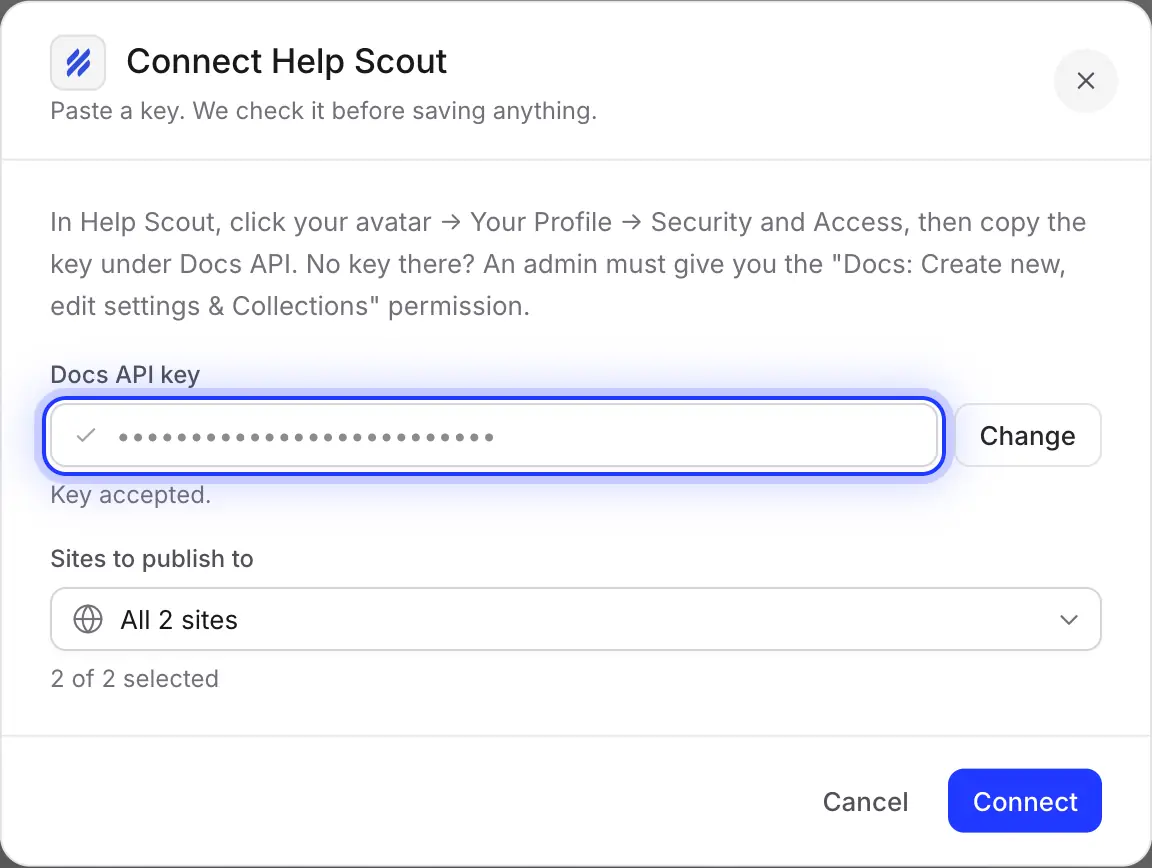
Hubungkan dengan kunci API Docs Anda
Di Help Scout, klik avatar Anda, buka Your Profile → Security and Access dan salin kunci di bawah Docs API. Tempel ke Clevera dan klik Check key; tidak ada yang disimpan sampai Help Scout menerimanya.
Tidak ada kunci di sana? Admin Help Scout perlu memberi Anda izin “Docs: Create new, edit settings & Collections” terlebih dahulu.
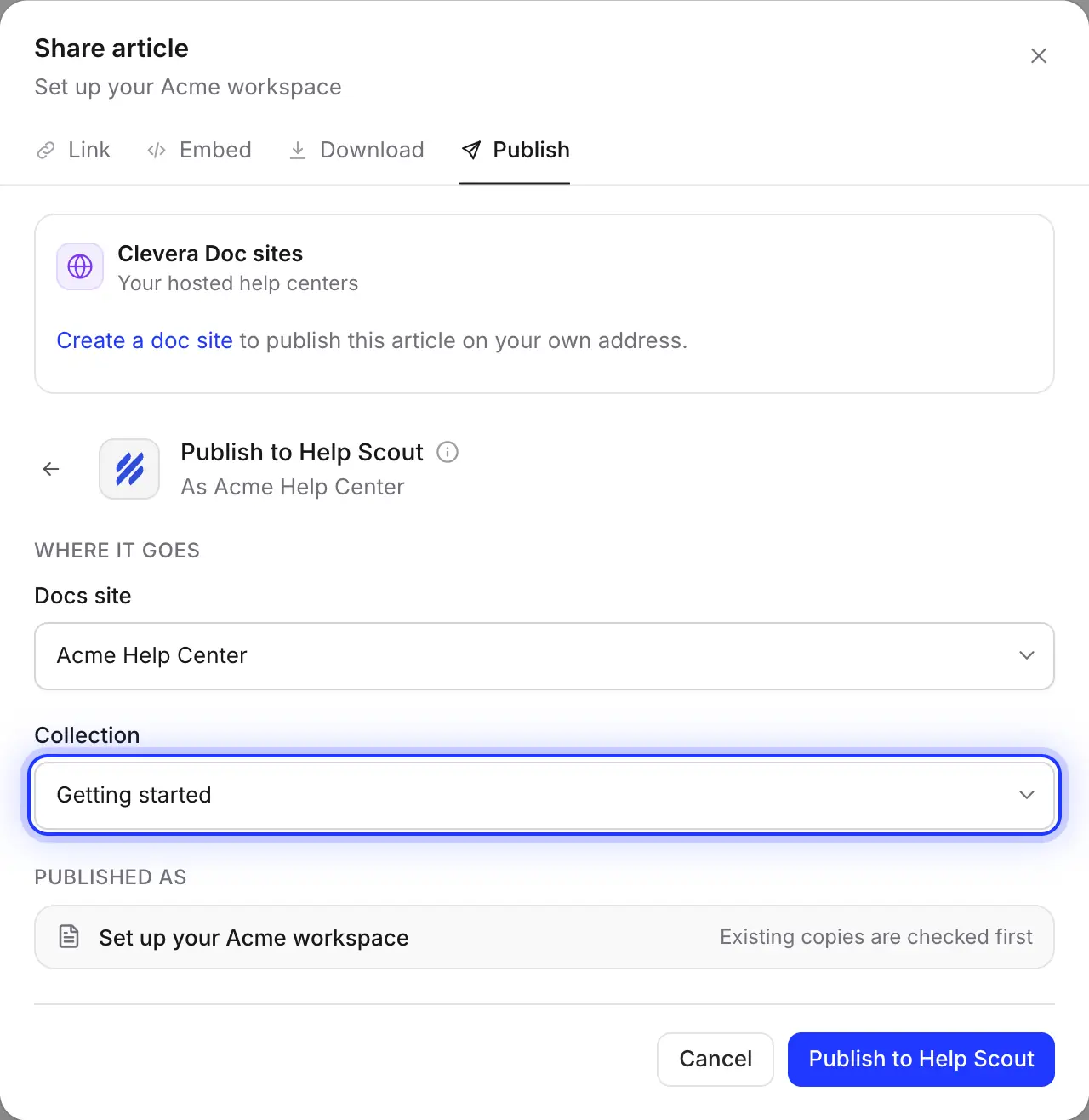
Pilih situs dan koleksi Docs
Pilih situs Docs, lalu salah satu koleksinya, seperti Getting started atau Billing. Clevera akan mengingat pilihan Anda untuk lain waktu.
Clevera memeriksa koleksi untuk mencari artikel dengan judul yang sama terlebih dahulu, sehingga menerbitkan kembali akan menawarkan pembaruan alih-alih membuat duplikat.
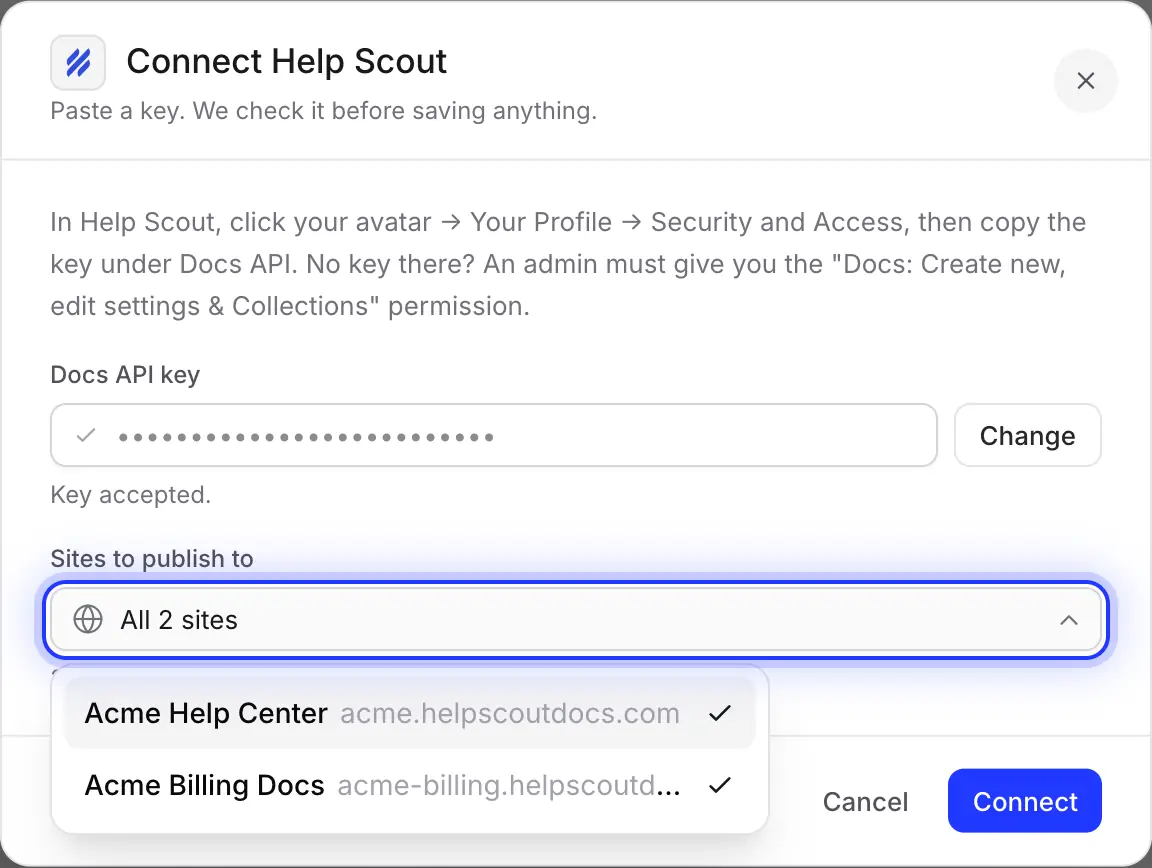
Hanya situs yang Anda izinkan
Kunci API Docs dapat mengakses setiap situs yang bisa diedit oleh penggunanya. Saat menghubungkan, hapus centang pada situs yang tidak boleh dipublikasikan oleh tim Anda, seperti basis pengetahuan internal. Setidaknya satu situs harus tetap dipilih.
Diisi untuk Anda
Apa yang masuk ke basis pengetahuan Anda
dan apa yang Anda putuskan.
Clevera mengubah artikel menjadi format artikel Help Scout, sehingga tampilannya sesuai dengan Docs Anda yang lain dan bisa diedit di Help Scout seperti biasa.
- Situs dan koleksi DocsAnda yang pilih
- Koleksi apa pun di situs Docs yang Anda izinkan. Kategori di dalam koleksi tidak diatur; tambahkan artikel ke kategori di Help Scout setelahnya.
- JudulDiatur untuk Anda
- Judul artikel, dalam bahasa yang sedang Anda buka di editor. Ubah bahasa terlebih dahulu untuk menerbitkan terjemahan.
- StatusDiatur untuk Anda
- Published. Jika koleksi bersifat publik, pembaca bisa langsung melihat artikelnya.
- Kotak info (Callouts)Dikonversi untuk Anda
- Kotak berwarna dengan ikon dan judul tebal: biru untuk info, kuning untuk peringatan, hijau untuk tips dan sukses, abu-abu untuk catatan, dan merah untuk bahaya.
- Langkah, tab, dan toggleDikonversi untuk Anda
- Langkah bernomor menjadi daftar bernomor dengan judul setiap langkah sebagai heading. Setiap tab menjadi heading dengan konten di bawahnya, dan toggle menjadi bagian yang bisa dilipat.
- Tangkapan layarDiatur untuk Anda
- Diunggah ke Help Scout dan disimpan di sana. Jika unggahan gagal, gambar akan menautkan ke salinan Clevera yang tidak akan kedaluwarsa.
- VideoDiatur untuk Anda
- Video YouTube dan Clevera yang ditempatkan di artikel menjadi pemutar tersemat; video Clevera memerlukan tautan berbagi yang aktif. File video akan menjadi tautan. Video asal artikel tidak ditambahkan.
Pengaturan
Siapkan integrasi Help Scout
dalam waktu sekitar dua menit.
Anda memerlukan ruang kerja Clevera pada paket Pro atau lebih tinggi, dan situs Help Scout Docs dengan setidaknya satu koleksi. Pemilik ruang kerja atau Administrator menghubungkan Help Scout sekali saja; setelah itu, siapa pun yang bisa mengedit artikel dapat menerbitkannya. Menerbitkan tidak menggunakan kredit.
- 1
Salin kunci API Docs Anda
Di Help Scout, klik avatar Anda, buka Your Profile → Security and Access dan salin kunci di bawah Docs API. Perlakukan seperti kata sandi. - 2
Hubungkan Help Scout di Clevera
Buka menu ruang kerja, pilih Integrations, temukan Help Scout di bawah Knowledge bases dan klik Connect. Tempel kunci dan klik Check key. - 3
Pilih situsnya
Di bawah Sites to publish to, simpan situs Docs yang boleh dipublikasikan oleh tim Anda dan klik Connect. - 4
Terbitkan artikel
Di editor artikel, klik Share, buka Publish, klik ubin Help Scout, pilih Docs site dan Collection, lalu klik Publish to Help Scout. - 5
Buka di Help Scout
Saat Anda melihat “Published to Help Scout.”, klik Open in Help Scout untuk melihat artikelnya.
Pertanyaan tentang integrasi Help Scout
Langsung. Clevera menerbitkan dengan status Published di Help Scout, bukan sebagai draf, sehingga koleksi publik akan langsung menampilkannya kepada pembaca. Untuk meninjau terlebih dahulu, terbitkan ke koleksi privat dan pindahkan artikel setelah siap.
Ini adalah artikel Help Scout Docs biasa, jadi perilakunya sama dengan basis pengetahuan Anda yang lain. Jika Beacon Anda menampilkan jawaban dari situs dan koleksi Docs tersebut, pelanggan juga bisa menemukannya di sana. Pengaturan Beacon tetap ada di Help Scout.
Jika koleksi sudah memiliki artikel dengan judul tersebut, Clevera akan menampilkan “This article is already in Help Scout.” Perbarui artikel tersebut untuk mengganti judul dan teksnya sementara alamatnya tetap sama, atau buat artikel baru dengan judul baru. Menerbitkan ke koleksi yang berbeda akan membuat artikel baru di sana.
Tidak. Publikasi hanya satu arah, dan pembaruan akan menimpa teks artikel di Help Scout. Lakukan perubahan di Clevera dan terbitkan kembali. Clevera tidak pernah menghapus artikel dari Help Scout.
Clevera menempatkannya di koleksi yang Anda pilih, bukan di kategori di dalamnya. Tambahkan ke kategori di Help Scout setelah diterbitkan.
Ya, itu adalah fitur terpisah dan gratis. Lihat Help Scout Docs import dan how Clevera compares with Help Scout. Integrasi ini ditujukan bagi tim yang tetap menggunakan Help Scout sebagai basis pengetahuan mereka.
Menerbitkan ke Help Scout adalah bagian dari paket Pro dan Custom Clevera dan tidak menggunakan kredit; membuat artikel tetap menggunakan kredit seperti biasa. Lihat pricing.
Tiket berulang berikutnya, dijawab di Docs Anda.
Rekam jawabannya sekali. Clevera menulis artikelnya dan menerbitkannya ke Help Scout, lengkap dengan tangkapan layar.