Integrasi Google Drive · Penyimpanan cloud
Simpan rekaman layar ke Google Drive secara otomatis
Untuk tim yang menggunakan Google Workspace. Ubah rekaman layar menjadi video bernarasi di Clevera dan simpan MP4 ke dalam folder Clevera di Drive Saya, disusun berdasarkan koleksi. Bagikan folder tersebut sekali saja, dan setiap video baru akan langsung tersedia bagi orang yang sama.
Hanya melihat file yang dibuatnya
Satu subfolder per koleksi
Deskripsi file opsional
Tidak ada yang dipublikasikan
Apa yang bisa Anda lakukan
Video di Drive,
dibagikan dengan cara yang sudah dilakukan tim Anda.
Tim Google Workspace berbagi melalui folder Drive: folder tim, folder pelanggan, atau folder yang ditautkan dari dokumen onboarding. Clevera menyimpan setiap video yang sudah selesai ke Drive sehingga video tersebut langsung terbagikan tanpa perlu diunggah ulang.
Bagikan folder, bukan setiap file
File di Drive mengikuti pengaturan berbagi foldernya. Bagikan folder Clevera atau subfolder koleksi dengan tim atau pelanggan Anda sekali saja, dan setiap video yang disimpan di sana nantinya akan dibagikan dengan cara yang sama.
Koleksi menjadi folder Drive
Koleksi video adalah subfoldernya, jadi “Onboarding”, “Catatan rilis”, atau nama pelanggan akan berubah menjadi folder Drive yang rapi yang terisi seiring Anda membuat video.
Drive Anda lainnya tetap pribadi
Clevera meminta izin Drive paling terbatas dari Google: hanya dapat melihat file dan folder yang dibuatnya. Dokumen, spreadsheet, dan folder Anda lainnya tetap aman dan tidak dapat diakses.
Deskripsi yang bisa dicari
Tambahkan deskripsi file, seperti topik video atau untuk siapa video tersebut. Drive akan menampilkannya di detail file, di samping nama file.
Drive dan saluran Anda dalam satu kiriman
Centang akun Google Drive di samping LinkedIn atau X saat memublikasikan. Satu klik akan mengirim postingan dan menyimpan file, masing-masing dengan statusnya sendiri.
Menunggu proses render
Simpan sebelum video dirender dan Clevera akan merendernya terlebih dahulu. Jika kapasitas unggah harian Drive penuh, file akan dikirim secara otomatis setelah kapasitas diatur ulang.
Cara kerja
Dari rekaman ke Google Drive
dalam empat langkah.
Pemilik ruang kerja atau admin menghubungkan akun Google satu kali. Setelah itu, siapa pun yang dapat mengedit video dapat menyimpannya ke Drive tersebut.
- 1
Hubungkan dengan Google
Masuk dari halaman Integrasi Clevera dan berikan satu izin: file Drive yang Anda gunakan dengan Clevera. - 2
Detail dari video
Centang Google Drive di jendela Publikasikan. Nama file adalah judul video dan subfoldernya adalah koleksinya. - 3
Simpan ke Google Drive
Periksa jalurnya, tambahkan deskripsi jika mau, lalu klik Simpan ke Google Drive. - 4
Tersimpan di Drive Saya
File MP4 tersimpan di Drive Saya / Clevera / koleksi Anda. Buka di Google Drive untuk membukanya, siap untuk dibagikan.
Lihat di Clevera
Simpan, lalu temukan,
tanpa meninggalkan Clevera.
Jendela Publikasikan mengisi detail Drive dan menunjukkan ke mana file akan disimpan. Setelah Anda menyimpan, tab Publikasikan akan melacak unggahan dan menautkan langsung ke file tersebut.
Empat kolom, tiga sudah terisi
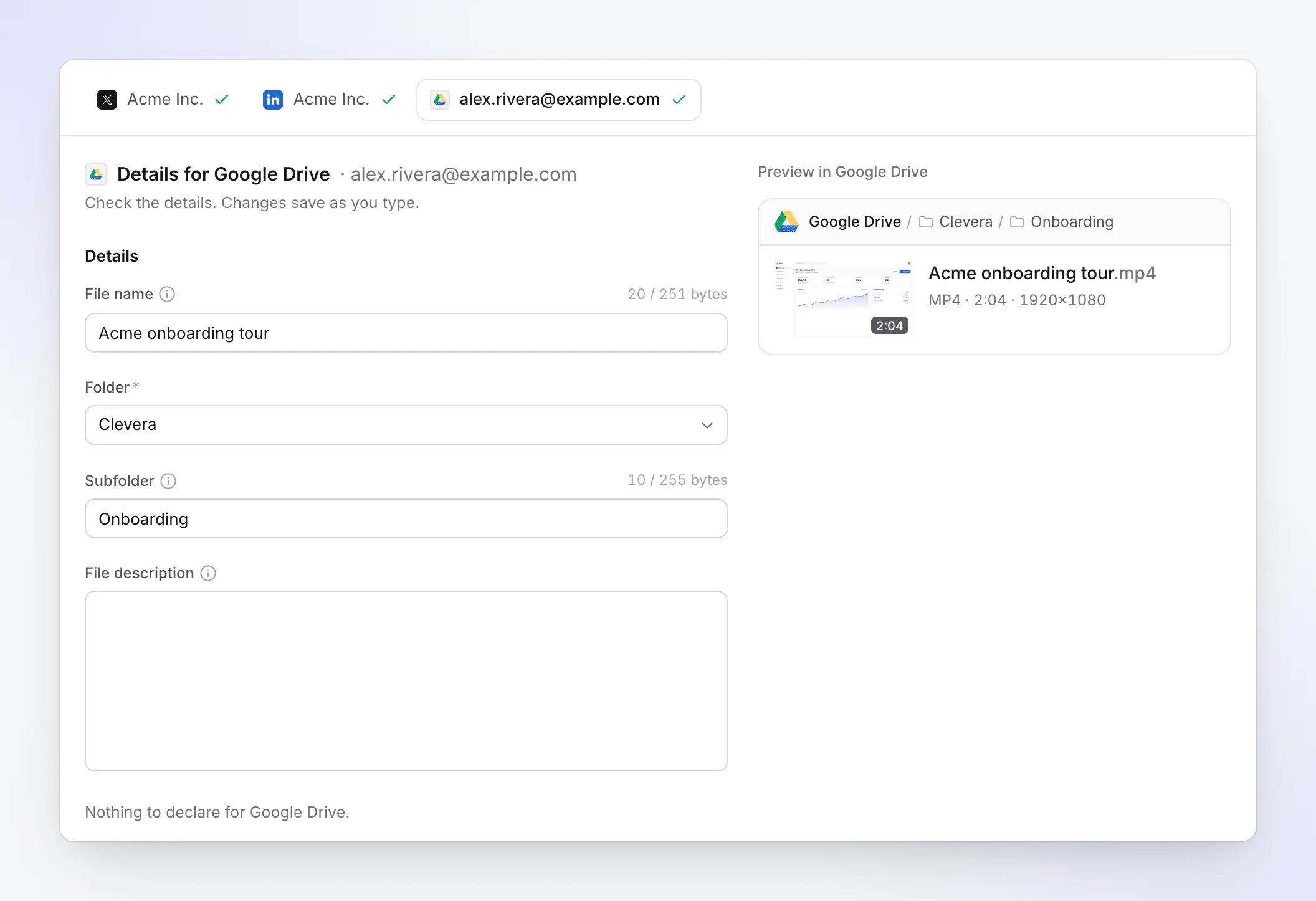
Nama file, Folder, dan Subfolder berasal dari video. Deskripsi file bisa Anda isi atau dibiarkan kosong. Perubahan tersimpan saat Anda mengetik, dan pratinjau menunjukkan jalur Drive, durasi, dan resolusinya.
Penghitung membaca dalam byte, sesuai cara Google menghitung, jadi nama dengan huruf beraksen, skrip lain, atau emoji akan diperiksa terhadap batas sebenarnya sebelum Anda menyimpan.
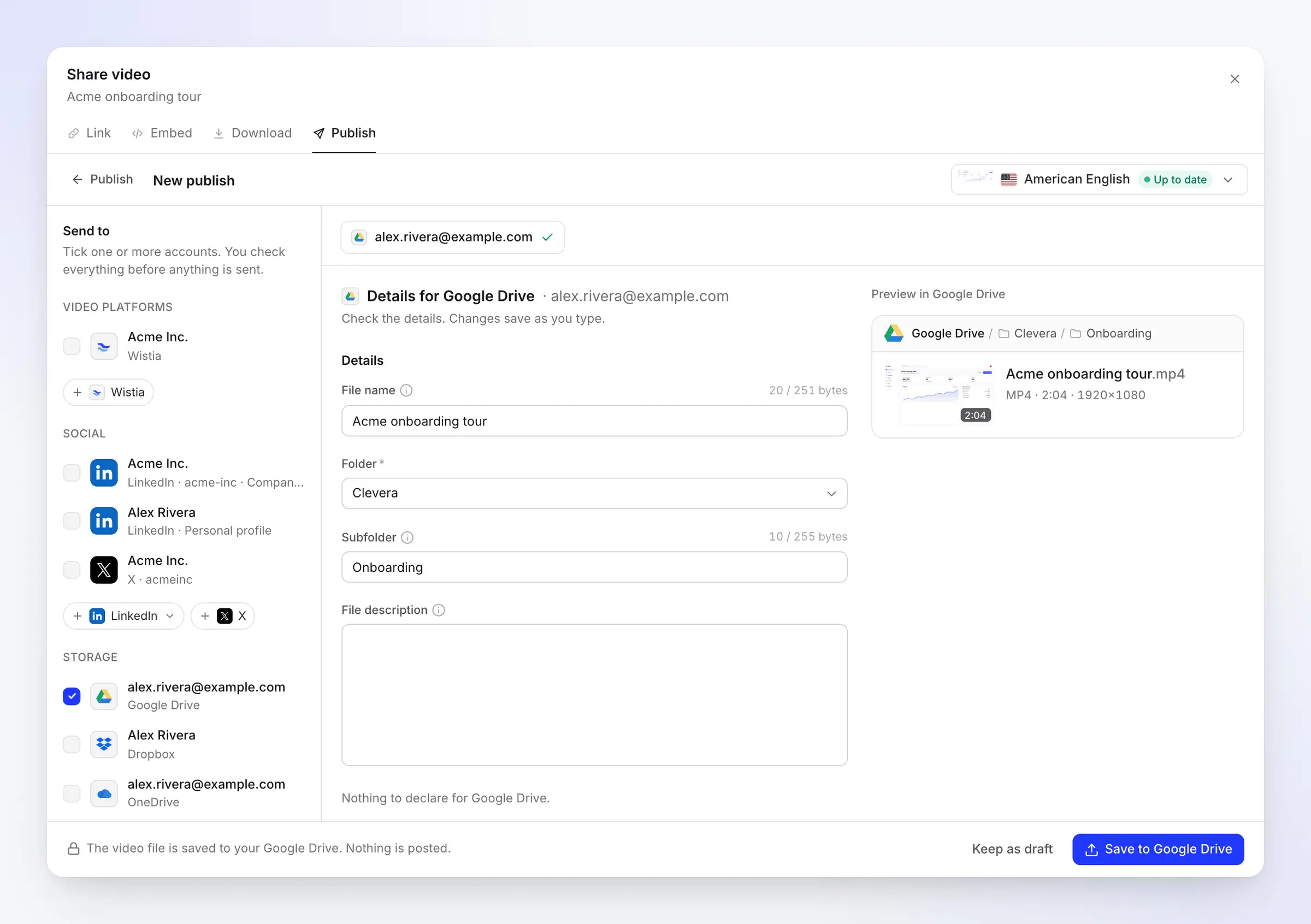
Drive di samping tujuan Anda lainnya
Centang Google Drive bersama akun sosial Anda dan masing-masing akan mendapatkan tabnya sendiri: AI menulis postingan untuk LinkedIn dan X, dan tab Drive menampung detail file.
Satu tombol Kirim akan mengirim semuanya, dan bilah status menunjukkan mana yang ditayangkan dan mana yang hanya disimpan.
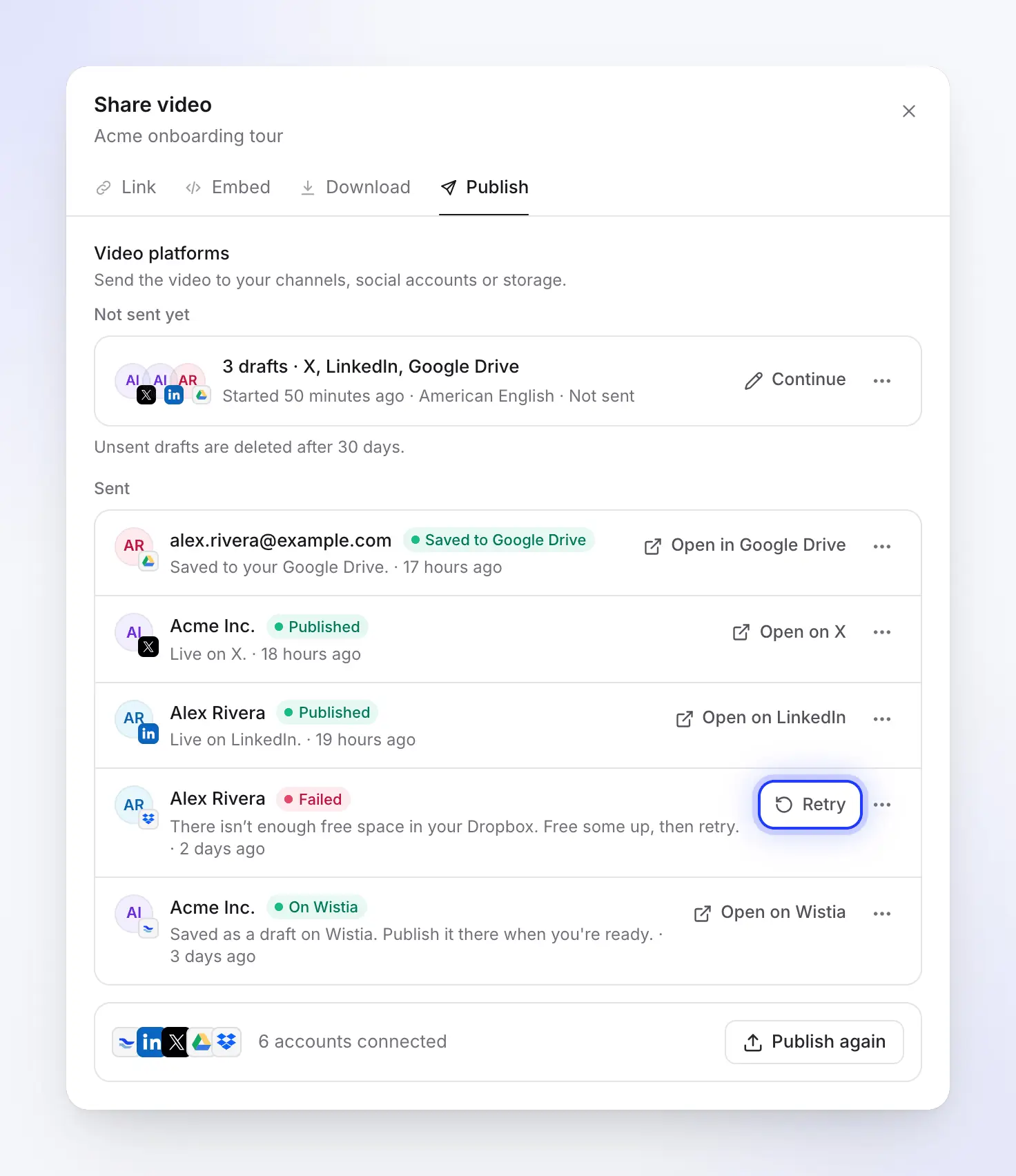
Tersimpan, dengan tautan ke file
Tab Publikasikan video mencantumkan setiap pengiriman dengan statusnya. Saat file ada di Drive, baris tersebut bertuliskan Tersimpan ke Google Drive dan Buka di Google Drive akan membawa Anda ke sana.
Jika file kemudian dihapus atau dipindahkan ke sampah di Drive, baris tersebut berubah menjadi Dihapus, sehingga Anda selalu tahu apakah salinannya masih ada.
Untuk admin Workspace
Apa yang bisa dilihat Clevera di Drive
dan apa yang tidak bisa.
Clevera menggunakan izin Drive per-file dari Google. Google mengklasifikasikannya sebagai non-sensitif, karena aplikasi hanya mengakses file yang dibuatnya atau yang Anda buka dengannya. Clevera juga tidak pernah membagikan, mengedit, atau menghapus file setelah disimpan.
Clevera dapat
- Membuat folder Clevera dan subfolder koleksi.
- Mengunggah file video yang Anda simpan dari Clevera.
- Memeriksa bahwa setiap file yang disimpan telah sampai, bahkan setelah Anda memindahkannya.
- Membaca nama dan email akun Anda, untuk menampilkannya di Clevera.
Clevera tidak dapat
- Melihat, mencantumkan, atau membuka file, dokumen, atau folder Anda lainnya.
- Melihat folder yang Anda buat sendiri, bahkan yang Anda beri nama Clevera.
- Memilih drive bersama sebagai tujuan.
Diisi untuk Anda
Apa yang diisi Clevera
dan apa yang Anda tambahkan.
Tidak ada penulisan AI yang terlibat dalam penyimpanan Drive, jadi tidak menggunakan kredit. Clevera mengisi kolom dari video dan merapikan nama sebelum mengirimnya.
- Nama fileDiatur untuk Anda
- Judul video, dalam bahasa yang Anda gunakan, hingga 251 byte (255 dengan
.mp4). Drive hanya menolak/dan\, yang diganti Clevera dengan-. - FolderAnda pilih
- Clevera (folder di bagian atas Drive Saya, dibuat pada penyimpanan pertama), Drive Saya sendiri, atau folder yang dibuat Clevera sebelumnya, seperti Clevera / Onboarding. Diingat per akun.
- SubfolderDiatur untuk Anda
- Koleksi video, ditemukan atau dibuat di dalam folder. Kosongkan untuk menyimpan langsung ke dalam folder.
- Deskripsi fileAnda yang menulis
- Opsional, tanpa batas panjang. Muncul di detail file di Drive.
- Nama yang samaPerlu diketahui
- Drive mengizinkan beberapa file dengan nama yang sama, jadi menyimpan video yang sama lagi akan menambahkan file kedua di samping yang pertama, bukan menggantikannya.
Pengaturan
Siapkan integrasi Google Drive
dalam sekitar dua menit.
Anda memerlukan ruang kerja Clevera pada paket Pro atau Custom dan akun Google pribadi atau akun Google Workspace. Pada Workspace, admin Anda mungkin perlu mengizinkan aplikasi pihak ketiga terlebih dahulu.
- 1
Buka Integrasi
Di Clevera, buka Integrasi dari bilah sisi. Google Drive tercantum di bawah Penyimpanan. - 2
Pilih akun Google Anda
Klik Hubungkan dan pilih akunnya. Google menunjukkan satu izin: file Drive spesifik yang Anda gunakan dengan aplikasi ini. Jika ada kotak centang, biarkan tetap dicentang. - 3
Lanjutkan
Klik Lanjutkan. Anda kembali ke Integrasi dengan akun yang tercantum. Klik Tambah Drive untuk menghubungkan akun Google lainnya. - 4
Simpan video
Di dalam video, klik Bagikan, Publikasikan, lalu Publikasikan…. Centang akun Google Drive, periksa jalurnya, dan klik Simpan ke Google Drive. - 5
Bagikan folder di Drive
Buka folder Clevera di Drive dan bagikan folder tersebut, atau salah satu subfolder koleksi, dengan orang yang seharusnya melihat video tersebut.
Pertanyaan tentang integrasi Google Drive
Hubungkan Google Drive di halaman Integrasi Clevera, lalu klik Simpan ke Google Drive di jendela Publikasikan video. Nama dan folder diisi untuk Anda, dan video yang belum dirender akan dirender terlebih dahulu dan disimpan saat sudah siap. Panduan Google Drive menunjukkan setiap layarnya.
Tidak. Clevera menggunakan izin per-file Google, jadi hanya bisa melihat file dan folder yang dibuatnya. Dokumen, spreadsheet, dan folder Anda lainnya tidak terlihat olehnya.
Karena alasan yang sama: Clevera tidak bisa melihat folder yang tidak dibuatnya. Simpan ke dalam folder Clevera, lalu pindahkan file di Drive, atau pindahkan seluruh folder Clevera ke tempat yang Anda inginkan. File yang Anda pindahkan tetap dapat diakses oleh Clevera.
Ya, baik dengan akun Workspace maupun akun Google pribadi. Beberapa domain Workspace membatasi aplikasi pihak ketiga; jika domain Anda demikian, admin Anda perlu mengizinkan Clevera sebelum Anda dapat menghubungkannya.
Tidak dengan memilihnya di Clevera, karena daftar folder hanya menampilkan folder yang dibuat oleh Clevera. Simpan ke Drive Saya dan bagikan folder tersebut dengan tim Anda, yang memberikan akses yang sama kepada semua orang.
Tidak oleh Clevera. File mengikuti pengaturan berbagi folder tempat file tersebut berada, yang secara default bersifat pribadi. Clevera tidak pernah membuat tautan atau mengubah pengaturan berbagi.
Google Drive menerima file hingga 5 TB, jauh melebihi render Clevera mana pun. Penyimpanan Drive Anda tetap harus memiliki ruang untuk file tersebut; jika penuh, penyimpanan akan berhenti dan Coba Lagi akan melanjutkannya nanti.
Menyimpan tidak menggunakan kredit, dan rendering gratis. Menerbitkan ke platform dan penyimpanan adalah bagian dari paket Pro dan Custom; lihat harga.
Rekam sekali. Temukan di Drive, sudah dibagikan.
Clevera mengubah rekaman layar Anda menjadi video bernarasi dan menyimpan MP4 ke folder Drive yang sudah digunakan oleh tim Workspace Anda.