Integrasi Dropbox · Penyimpanan cloud
Simpan rekaman layar ke Dropbox secara otomatis
Ubah rekaman layar menjadi video narasi yang sudah selesai di Clevera, lalu masukkan MP4 langsung ke folder khusus Clevera di Dropbox Anda, Apps › Clevera-ai, siap untuk dibagikan kepada editor dan klien. Tidak perlu mengunduh, mengganti nama, atau memindahkan file.
Dinamai sesuai video
Satu subfolder per koleksi
Tidak pernah menimpa file
Tidak ada yang diposting
Apa yang bisa Anda lakukan
File jadi, di dalam folder
yang sudah sering dibuka tim Anda.
Dropbox adalah tempat pertukaran banyak pekerjaan video: editor mengambil hasil potongan, klien meninjau hasil kerja, atau manajer akun mengambil file final untuk presentasi. Clevera menempatkan MP4 di sana untuk Anda, tersimpan di tempat yang diharapkan semua orang.
Serahkan tanpa perlu mengunduh
Lewati proses ekspor, folder Unduhan, dan unggahan. MP4 yang sudah dirender langsung masuk ke folder Clevera di Dropbox Anda, siap untuk siapa pun yang akan mengerjakannya selanjutnya.
Satu folder per proyek, otomatis
Setiap koleksi video menjadi subfoldernya sendiri, sehingga seri onboarding klien atau tutorial rilis tersusun rapi di Dropbox tanpa perlu disortir manual.
Satu klik, beberapa Dropbox
Hubungkan Dropbox Anda dan milik rekan kerja, centang keduanya, dan simpan sekali saja. Setiap akun mendapatkan salinan dan statusnya masing-masing.
Kirim sebelum render selesai
Klik Simpan saat video masih dalam proses render. Clevera akan merendernya terlebih dahulu dan file akan otomatis masuk ke Dropbox setelah render selesai.
Versi sebelumnya tetap ada
Menyimpan versi baru tidak akan menggantikan file lama. Dropbox menyimpan keduanya dan menambahkan angka pada nama baru, sehingga hasil potongan yang disetujui klien tidak akan hilang.
Folder sendiri, tidak ada yang lain
Clevera hanya bekerja di dalam folder aplikasinya, Apps › Clevera-ai. Clevera tidak bisa melihat atau membuka file lain di Dropbox Anda, dan tidak membuat tautan atau memposting apa pun, sehingga video tetap pribadi sampai Anda membagikannya.
Cara kerjanya
Dari rekaman ke Dropbox
dalam empat langkah.
Pemilik atau admin menghubungkan Dropbox sekali saja. Setelah itu, siapa pun yang bisa mengedit video dapat menyimpannya ke Dropbox tersebut dari jendela Bagikan.
- 1
Hubungkan Dropbox
Masuk dengan Dropbox dari halaman Integrasi Clevera dan berikan akses. Tambahkan lebih banyak akun Dropbox dengan cara yang sama. - 2
Detail terisi otomatis
Buka Bagikan, lalu Publikasikan, dan centang akun tersebut. Nama file adalah judul video dan subfoldernya adalah koleksinya. - 3
Periksa jalur dan simpan
Pratinjau menunjukkan jalur Dropbox lengkap. Ubah folder jika diinginkan, lalu klik Simpan ke Dropbox. - 4
File masuk ke folder
MP4 muncul di Dropbox dan baris di Clevera bertuliskan Tersimpan ke Dropbox, dengan tautan yang membuka file tersebut.
Lihat di Clevera
Anda melihat jalurnya
sebelum apa pun disimpan.
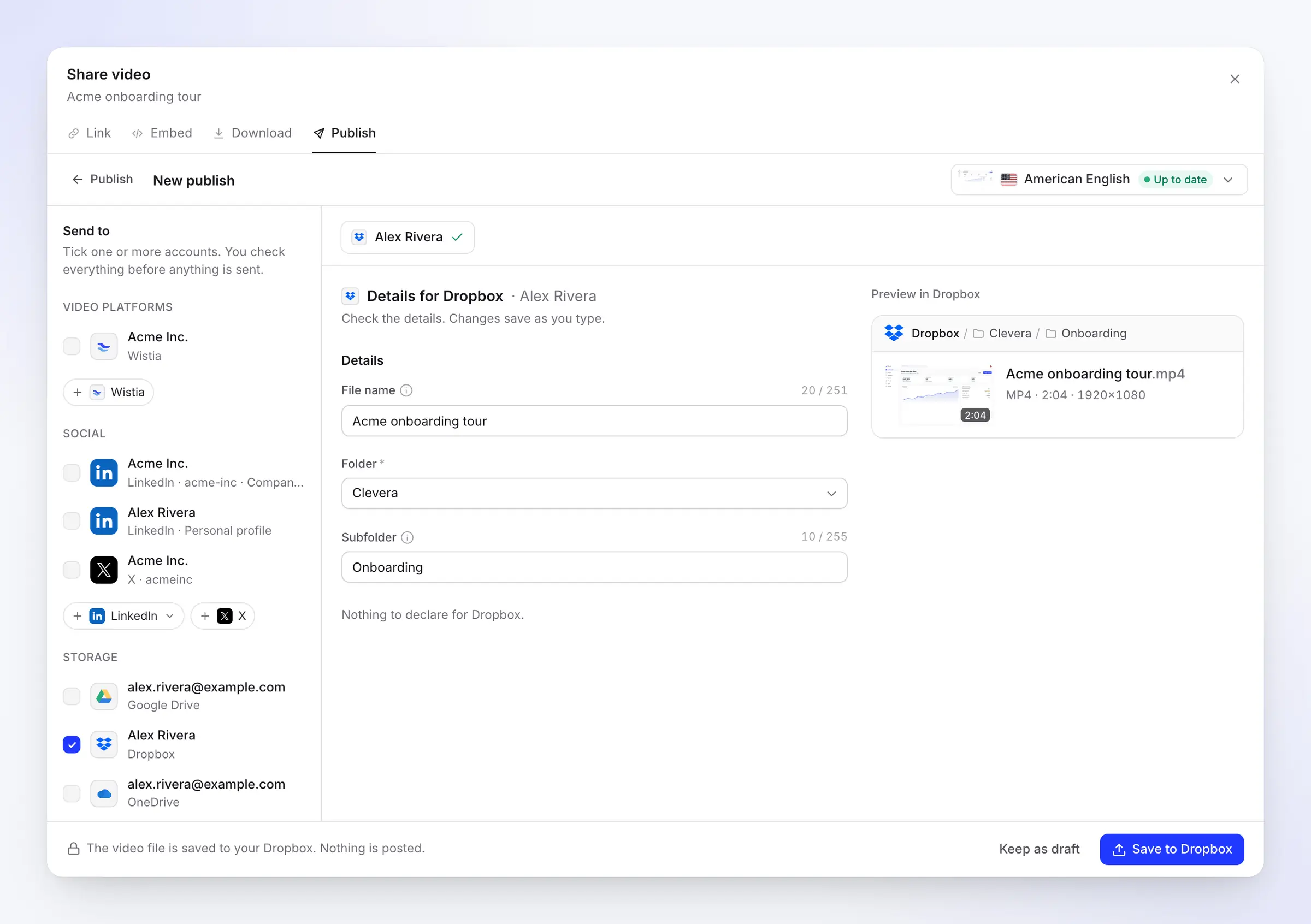
Jendela Publikasikan menampilkan tiga kolom di sebelah kiri dan pratinjau file di Dropbox di sebelah kanan: jalur folder, nama file, durasi, dan resolusi.
Nama file, folder, dan subfolder, terisi
Nama file dimulai dengan judul video, dalam bahasa render yang Anda kirim. Folder dimulai sebagai Clevera, dibuat pada penyimpanan pertama di dalam folder aplikasi Clevera (Apps › Clevera-ai di Dropbox Anda), dan subfoldernya adalah koleksi video tersebut.
Edit salah satunya dan perubahan akan tersimpan saat Anda mengetik. Clevera menambahkan .mp4 untuk Anda, dan bar di bagian bawah menjelaskannya: file video disimpan ke Dropbox Anda, dan tidak ada yang diposting.
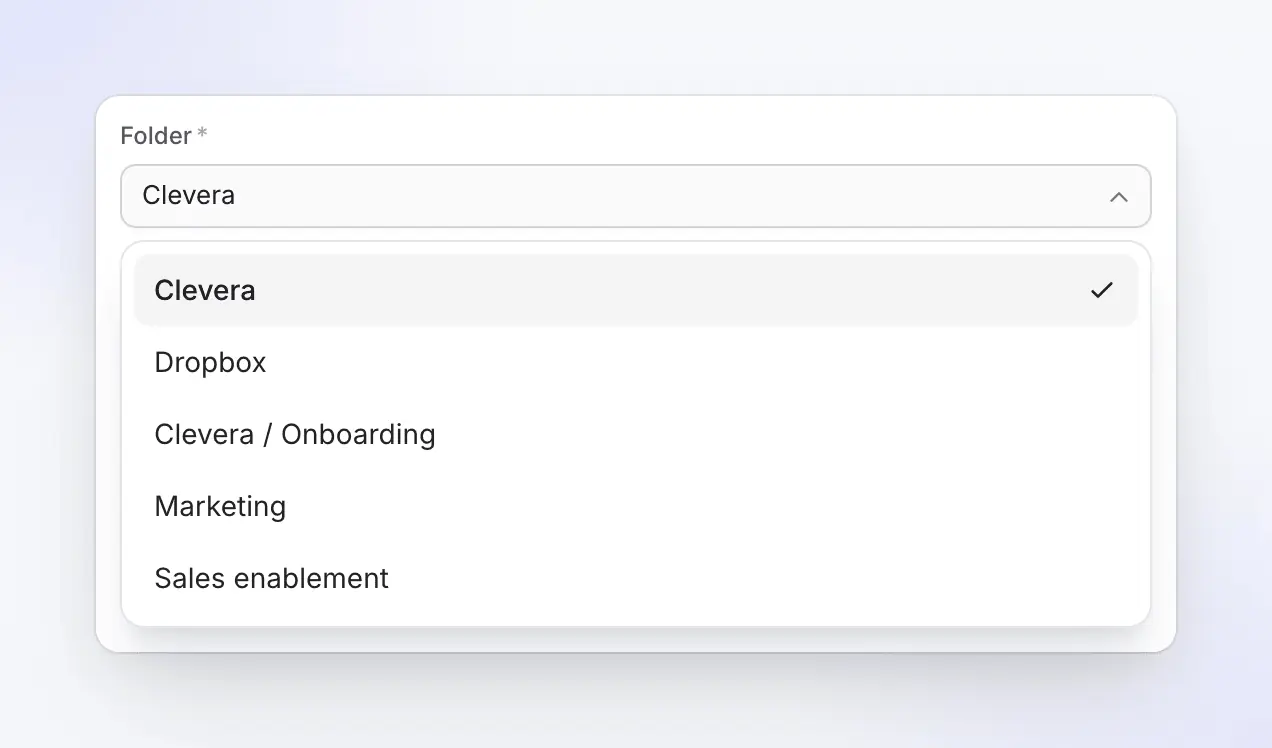
Pilih folder di folder aplikasi Clevera
Dropbox memberikan Clevera satu folder sendiri, Apps › Clevera-ai, dan daftar Folder menampilkan folder di dalamnya. Buat satu folder di sana per tim atau klien, seperti Pemasaran atau Penunjang Penjualan, dan bagikan dari Dropbox dengan orang yang bekerja menggunakannya. Clevera tidak bisa melihat sisa Dropbox Anda, yang menjaga file lainnya tetap pribadi.
Clevera mengingat folder per akun untuk penggunaan berikutnya. Daftar akan diperbarui sekitar satu jam sekali; folder yang Anda buat semenit lalu juga bisa diketik di Subfolder.
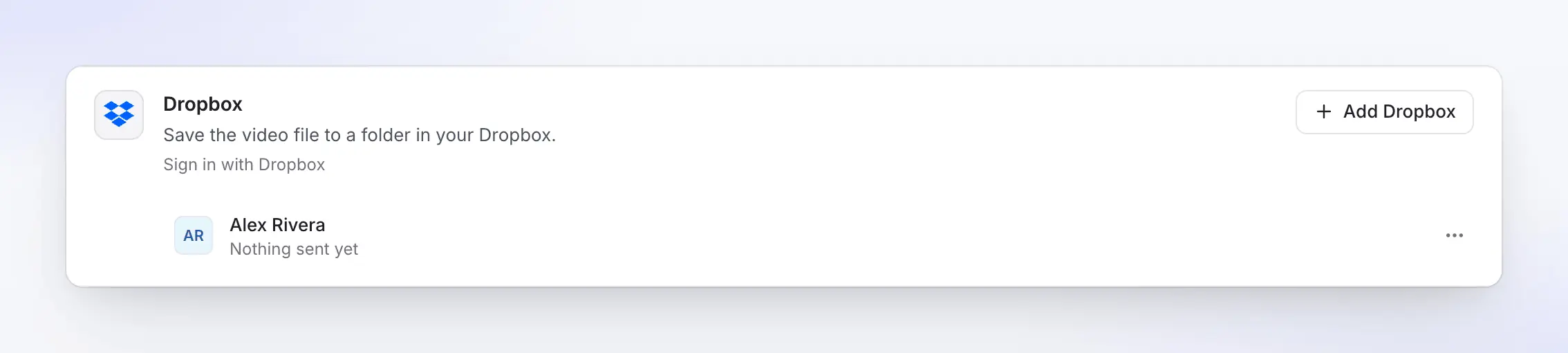
Setiap Dropbox di satu tempat
Halaman Integrasi mencantumkan setiap Dropbox yang terhubung dengan apa yang telah diterima, mulai dari “Belum ada yang dikirim” hingga berapa banyak video yang masuk ke sana dan kapan. Tambahkan akun lain dengan satu klik.
Akun yang terhubung menjadi milik ruang kerja, sehingga seluruh tim menyimpan ke Dropbox yang sama tanpa perlu membagikan kata sandi.
Dibuat untuk serah terima
Siapa yang membuka folder selanjutnya
dan apa yang mereka temukan di sana.
Clevera menyimpan ke foldernya sendiri di Dropbox Anda; fitur berbagi Dropbox melakukan sisanya. Bagikan folder sekali, dan setiap video yang disimpan ke dalamnya akan sampai ke orang yang membutuhkannya.
Editors
Hasil potongan, siap diambil
Clients
Hasil kerja, tersusun per proyek
Your team
Arsip yang tersusun sendiri
Terisi untuk Anda
Apa yang diisi Clevera
dan apa yang bisa Anda ubah.
Dropbox memerlukan nama dan tempat. Clevera mengisi keduanya dari video itu sendiri, tanpa penulisan AI, dan memeriksanya terhadap aturan Dropbox sebelum mengirim.
- Nama fileDiatur untuk Anda
- Judul video, hingga 251 karakter (255 dengan
.mp4). Biarkan kosong untuk menggunakan judul. Dropbox menolak/ \ < > : " | ? *dalam nama, jadi Clevera menggantinya saat menyimpan. - FolderAnda yang memilih
- Clevera (default, dibuat pada penyimpanan pertama), bagian atas folder aplikasi Clevera (Apps › Clevera-ai), atau folder di dalamnya. Diingat per akun.
- SubfolderDiatur untuk Anda
- Koleksi video, dibuat di dalam folder jika belum ada. Kosongkan untuk menyimpan langsung ke folder. Video di luar koleksi tidak memiliki subfolder.
- Nama yang samaDitangani untuk Anda
- Tidak pernah ditimpa. Jika nama sudah digunakan, Dropbox menyimpan kedua file dan menyimpan yang baru sebagai, contohnya,
Acme onboarding tour (1).mp4. - BerbagiAnda yang memilih
- Terserah Anda. Clevera tidak membuat tautan berbagi; bagikan file atau foldernya dari Dropbox.
Pengaturan
Siapkan integrasi Dropbox
dalam sekitar dua menit.
Anda memerlukan ruang kerja Clevera pada paket Pro atau Custom. Pemilik atau admin ruang kerja menghubungkan Dropbox; setelah itu, siapa pun yang bisa mengedit video dapat menyimpannya di sana.
- 1
Buka Integrasi
Di Clevera, buka Integrasi dari sidebar. Dropbox tercantum di bawah Penyimpanan. - 2
Hubungkan dan izinkan
Klik Hubungkan, masuk ke Dropbox dan klik Izinkan. Dropbox mencantumkan dengan tepat apa yang diminta Clevera: nama akun Anda, ditambah nama folder dan izin untuk menambahkan file di dalam folder aplikasinya sendiri, Apps › Clevera-ai. - 3
Buka video yang sudah selesai
Di video, klik Bagikan, buka Publikasikan dan klik Publikasikan…. Centang akun Dropbox di bawah Penyimpanan. - 4
Simpan
Periksa jalur di pratinjau dan klik Simpan ke Dropbox. Atau klik Simpan sebagai draf untuk menyelesaikannya nanti. - 5
Buka di Dropbox
Saat baris bertuliskan Tersimpan ke Dropbox, klik Buka di Dropbox untuk melihat file di foldernya, lalu bagikan sesuka Anda.
Pertanyaan tentang integrasi Dropbox
Hubungkan Dropbox di halaman Integrasi Clevera, lalu klik Simpan ke Dropbox di jendela Publikasikan video. File diberi nama dan disimpan untuk Anda, dan jika video belum dirender, Clevera akan merendernya dan menyimpan file segera setelah render selesai. Panduan Dropbox menjelaskan setiap layar.
Tidak. Akses Clevera terbatas pada folder aplikasinya sendiri, Apps › Clevera-ai, sehingga ia tidak dapat melihat, mencantumkan, atau membuka apa pun di Dropbox Anda. Di dalam folder tersebut, ia menambahkan file dan membaca nama folder untuk mencantumkannya di pemilih dan memastikan file yang disimpan telah sampai.
Tidak pernah. Jika file dengan nama yang sama sudah ada di folder tersebut, Dropbox akan menyimpan keduanya dan menambahkan angka pada file yang baru. Clevera juga tidak pernah mengubah file setelah menyimpannya.
Ya, melalui Dropbox. Clevera menyimpan file secara pribadi; bagikan file tersebut, folder Clevera, atau subfolder koleksi dari Dropbox, dan semua yang disimpan di sana nantinya akan dapat diakses oleh orang yang sama.
Tidak secara langsung. Clevera hanya menyimpan di dalam folder aplikasinya, Apps › Clevera-ai, di Dropbox yang Anda hubungkan. Untuk mengirim video ke tim Anda, bagikan folder dari sana atau pindahkan file setelah disimpan.
Clevera terhubung sebagai aplikasi folder-aplikasi: Dropbox memberinya satu folder, Apps › Clevera-ai, dan Clevera tidak dapat menjangkau apa pun di luarnya. Semua yang disimpan Clevera akan masuk ke sana, dan Anda dapat memindahkan atau membagikan file tersebut seperti file lainnya.
Dropbox menerima unggahan hingga 350 GB, jauh lebih besar dari video Clevera yang dirender. Dropbox Anda memerlukan ruang kosong yang cukup untuk file tersebut; jika penuh, penyimpanan akan berhenti dengan pesan dan tombol Coba Lagi.
Menyimpan ke Dropbox tidak menggunakan kredit, dan rendering juga gratis. Publikasi ke platform dan penyimpanan adalah bagian dari paket Pro dan Custom; lihat harga.
Rekam sekali. File langsung ada di folder Dropbox.
Clevera mengubah rekaman layar Anda menjadi video bernarasi dan menyimpan file MP4 di folder Dropbox-nya sendiri, siap untuk dibagikan dengan editor dan klien Anda.