Integrasi Wistia
Unggah video AI ke Wistia, langsung ke proyek yang tepat
Buat video produk atau panduan dari rekaman layar di Clevera, lalu kirim ke proyek di pustaka Wistia Anda dengan nama dan deskripsi yang sudah tertulis. Tidak ada yang disematkan sampai Anda menempatkannya.
Masuk ke proyek yang Anda pilih
Judul dan deskripsi AI
Tidak disematkan sampai Anda mengaturnya
Tanpa biaya per pengiriman
Apa yang bisa Anda lakukan
Pustaka Wistia Anda, selalu terisi,
tanpa repot ekspor dan unggah manual.
Wistia adalah tempat video di situs web, pusat bantuan, dan halaman landas Anda berada. Integrasi Wistia melewatkan proses unduh dari satu alat dan unggah ke alat lain: video yang sudah jadi langsung masuk ke proyek yang tepat, lengkap dengan nama dan deskripsinya.
Video fitur untuk situs web Anda
Rekam fiturnya, biarkan Clevera mengubah rekaman tersebut menjadi video produk dengan narasi, lalu kirim ke proyek yang digunakan situs pemasaran Anda untuk menyematkan video. Ganti ke halaman tersebut saat sudah siap.
Video panduan untuk pusat bantuan Anda
Tim dukungan mengubah rekaman layar menjadi video panduan singkat dan menyimpannya di proyek Wistia mereka sendiri, siap disematkan di samping artikel bantuan yang mereka jelaskan.
Setiap video di proyek yang tepat
Pilih proyek saat Anda mengirim. Clevera mengingat pilihan terakhir Anda untuk setiap akun, sehingga seri orientasi terus masuk ke Orientasi pelanggan tanpa perlu memindahkan file secara manual.
Tidak ada yang tayang secara tidak sengaja
Video tiba sebagai media baru di pustaka Anda, belum disematkan di mana pun. Situs Anda hanya berubah saat seseorang menempatkan video tersebut dari Wistia.
Versi baru saat produk berubah
Perbaiki video di Clevera setelah rilis dan kirim kembali. Setiap pengiriman membuat item media baru, jadi Anda yang memutuskan di Wistia kapan video lama diganti.
Akses yang bisa Anda baca dalam satu baris
Clevera terhubung dengan token API Wistia yang hanya dapat membaca folder dan media Anda serta mengunggah video. Tidak ada hal lain yang diminta.
Cara kerjanya
Dari rekaman layar ke pustaka Wistia Anda
dalam empat langkah.
Tempel token sekali. Setelah itu, setiap video yang sudah jadi bisa dikirim ke Wistia hanya dengan memilih proyek dan satu klik.
- 1
Tempel token API Wistia
Buat token di Wistia dengan izin baca dan unggah, lalu tempel ke Hubungkan Wistia di Clevera. - 2
Clevera memberi nama dan deskripsi
Centang akun Wistia di jendela Publikasikan. AI akan menulis judul dan deskripsi berdasarkan skrip video. - 3
Pilih proyek dan kirim
Pilih proyek (folder), periksa teksnya, dan klik Kirim sebagai draf ke Wistia. - 4
Video menunggu di pustaka Anda
Wistia memproses video dan video tersebut muncul di proyek, belum disematkan, siap untuk Anda tempatkan.
Lihat di Clevera
Beri nama, deskripsi, simpan,
semuanya sebelum meninggalkan Clevera.
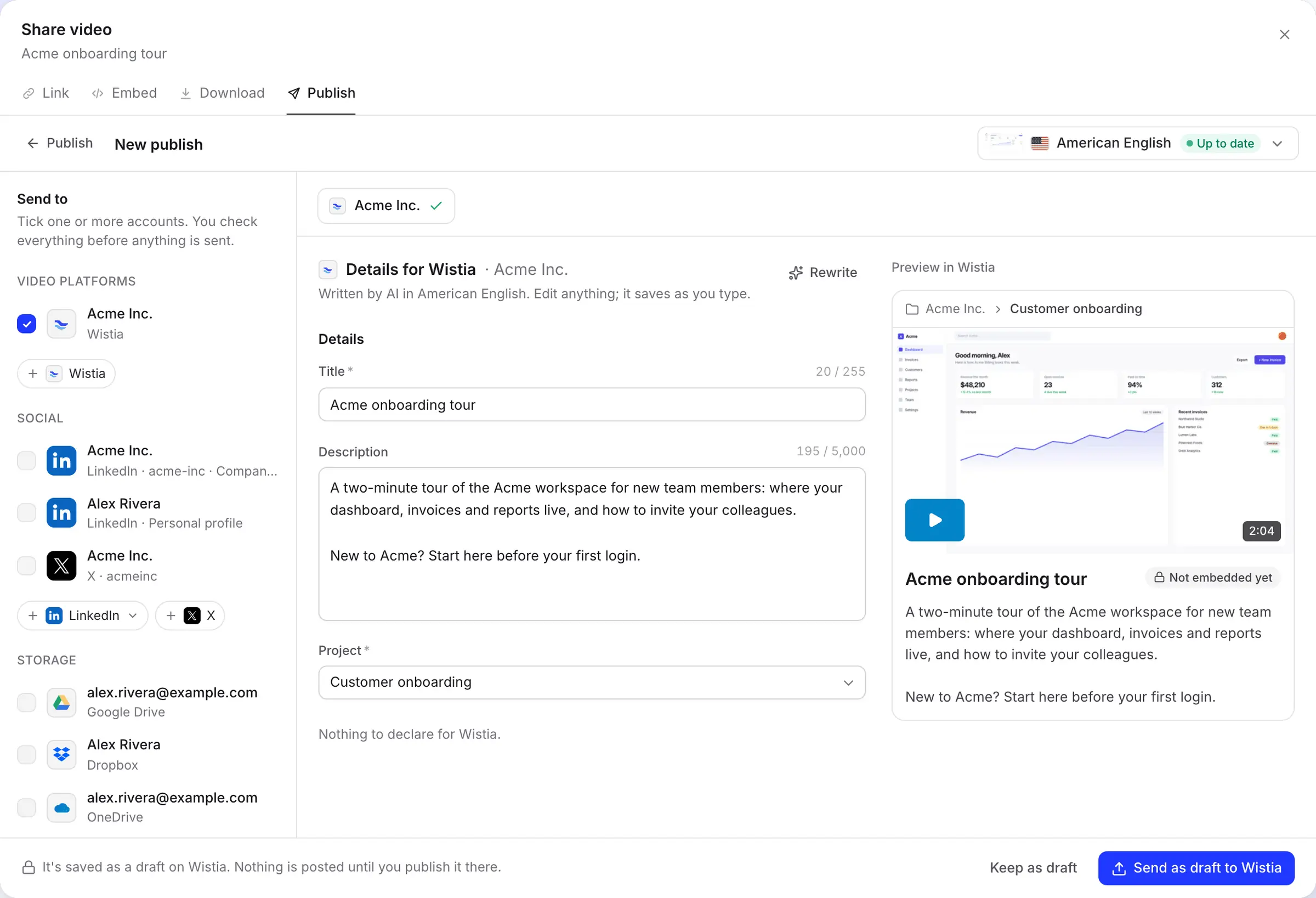
Jendela Publikasikan menampilkan kolom Wistia di sebelah kiri dan, di sebelah kanan, bagaimana video akan terdaftar di foldernya: jalur, nama, dan deskripsinya.
Judul, deskripsi, dan tujuan
AI menulis judul dan deskripsi teks biasa dalam bahasa video yang Anda kirim. Edit keduanya; perubahan tersimpan saat Anda mengetik, dan Tulis ulang memberi Anda pasangan baru jika yang pertama tidak sesuai.
Pratinjau menandai video Belum disematkan, karena itulah cara video tersebut tiba: di pustaka Anda, bersifat pribadi untuk akun Wistia Anda sampai Anda menyematkan atau membagikannya.
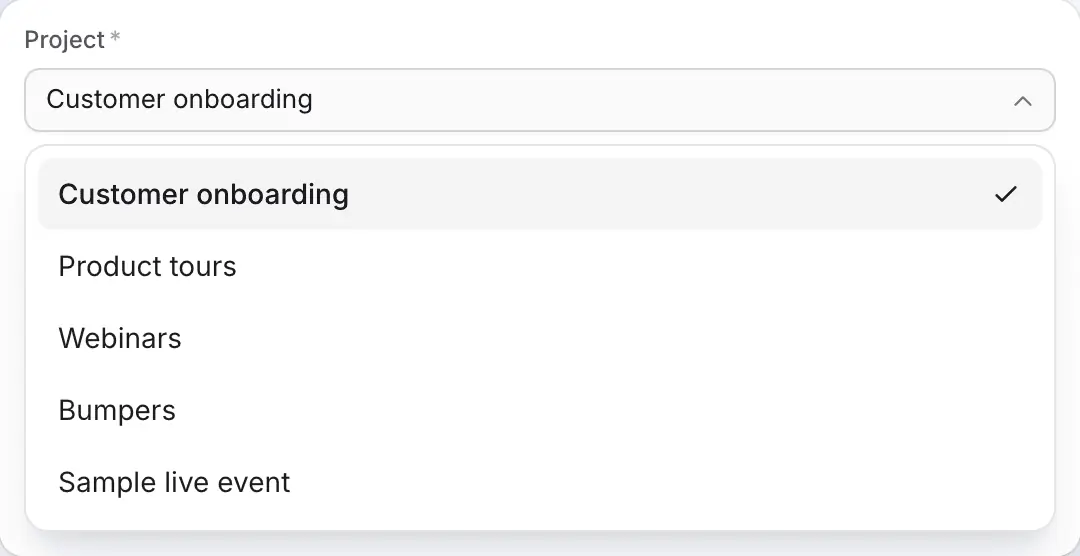
Proyek Anda, dalam urutan yang masuk akal
Daftar proyek menampilkan setiap folder yang dapat dibaca oleh token Anda, diurutkan berdasarkan nama, dengan folder dari Pustaka Video Anda di urutan pertama. Folder milik Wistia, seperti Bumpers dan Sample live event, pindah ke akhir.
Baru saja membuat folder? Clevera menyegarkan daftar sekitar satu jam sekali; hubungkan kembali akun untuk melihatnya secara langsung. Clevera menyebutnya Proyek karena API Wistia masih menggunakan kata tersebut untuk folder.
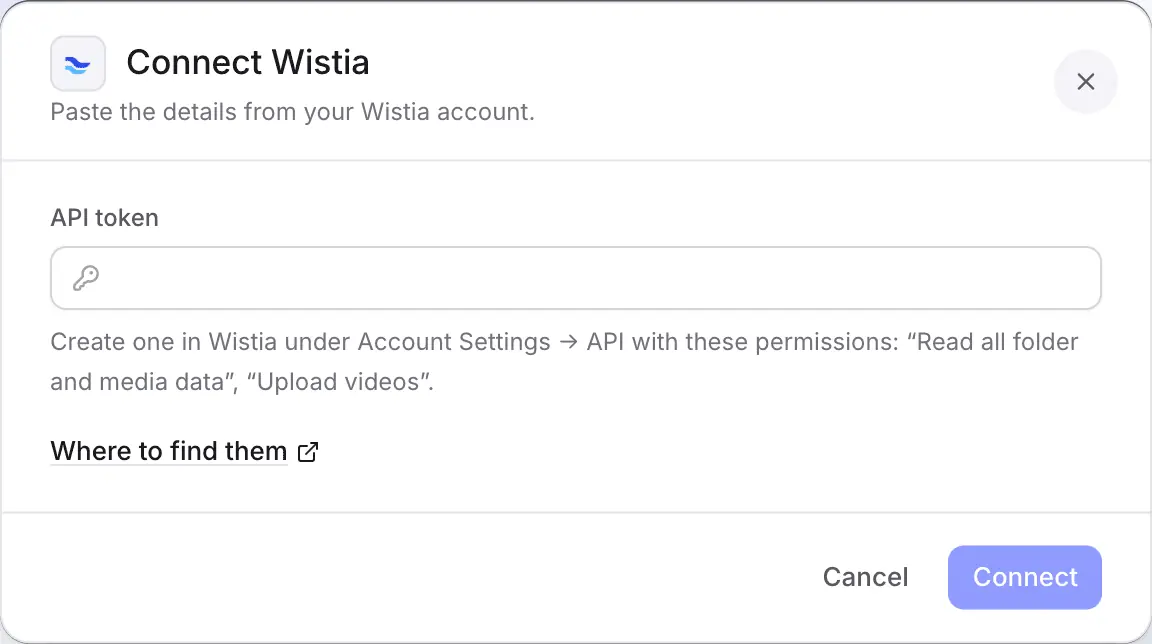
Hubungkan dengan token, diperiksa seketika
Wistia hanya menawarkan masuk aplikasi ke beberapa akun, jadi Clevera terhubung dengan token API yang dibuat oleh Pemilik Akun Wistia Anda di bawah Pengaturan Akun, lalu API.
Clevera menguji token sebelum menyimpannya. Token yang hanya bisa membaca tetapi tidak bisa mengunggah akan ditolak saat itu juga, jadi Anda tidak akan mengetahuinya saat pengiriman pertama.
Diisi untuk Anda
Apa yang diisi Clevera
untuk setiap unggahan Wistia.
Wistia menjaga media tetap sederhana, begitu pula integrasinya: nama, deskripsi, dan folder tempatnya berada.
- JudulAI yang menulisnya
- Nama media di Wistia, hingga 255 karakter. Tanda kurung sudut
<dan>tidak diizinkan dalam nama Wistia. - DeskripsiAI yang menulisnya
- Ringkasan teks biasa tentang isi video, hingga 5.000 karakter, ditulis dalam bahasa video tersebut.
- ProyekAnda yang memilih
- Folder Wistia tempat video akan masuk. Wajib diisi, dan diingat untuk setiap akun, sehingga pengiriman berikutnya akan menggunakan folder yang sama secara default.
- File videoDiatur untuk Anda
- Render akhir dalam bahasa yang Anda pilih, diunggah sebagai MP4 hingga 8 GB. Belum ada render? Clevera akan merendernya terlebih dahulu dan mengirimkannya saat selesai.
Pengaturan
Siapkan integrasi Wistia
dalam waktu sekitar tiga menit.
Anda memerlukan ruang kerja Clevera pada paket Pro atau lebih tinggi, dan Pemilik Akun Wistia Anda, satu-satunya orang yang dapat membuat token API. Pemilik atau admin ruang kerja Clevera menempelkan token tersebut; kemudian siapa pun yang dapat mengedit video dapat mengirimkannya.
- 1
Buat token di Wistia
Sebagai Pemilik Akun, buka Pengaturan Akun → API dan buat token dengan Baca semua data folder dan media dan Unggah video. Salin token tersebut: Wistia hanya menampilkannya sekali. - 2
Tempel ke Clevera
Di Clevera, buka Integrasi, temukan Wistia di bawah Platform video, klik Hubungkan, tempel token dan klik Hubungkan. - 3
Buka tab Publikasikan video
Di editor, klik Bagikan, buka Publikasikan, klik Publikasikan… dan centang akun Wistia. - 4
Pilih proyek dan kirim
Periksa judul dan deskripsi, pilih Proyek dan klik Kirim sebagai draf ke Wistia. - 5
Sematkan dari Wistia
Saat baris berubah menjadi hijau, klik Buka di Wistia dan sematkan atau bagikan video seperti unggahan lainnya.
Pertanyaan tentang integrasi Wistia
Hubungkan Wistia sekali dengan token API, lalu buka video yang sudah jadi, klik Bagikan, lalu Publikasikan, centang akun Wistia Anda, pilih proyek, dan kirim. Video akan masuk ke proyek di pustaka Wistia Anda.
Tidak. Video akan masuk ke pustaka Wistia Anda, belum disematkan. Sematkan dari Wistia saat Anda siap, atau gunakan pemutar video milik Clevera sebagai gantinya.
Wistia hanya mengaktifkan masuk aplikasi untuk beberapa akun, jadi token berfungsi untuk semua orang. Token hanya memerlukan dua izin: membaca folder dan media, serta mengunggah video.
Wistia mengganti nama proyek menjadi folder, tetapi API-nya masih menyebutnya proyek. Keduanya adalah hal yang sama.
Hingga 8 GB per video, setidaknya satu detik, tanpa panjang maksimum. Unggahan juga dihitung terhadap batas paket Wistia Anda, seperti unggahan lainnya.
Tidak. Tidak ada biaya per pengiriman, dan judul serta deskripsi buatan AI gratis. Lihat harga untuk biaya pembuatan video.
Tidak dari Clevera. Wistia memilih thumbnail yang bisa Anda ubah di sana, dan tag, bab, serta penjadwalan bukan bagian dari integrasi Wistia.
Putuskan hubungan akun di halaman Integrasi Clevera, lalu hapus token di Wistia di bawah Pengaturan Akun, lalu API. Wistia tidak memiliki cara bagi aplikasi untuk mencabut token, jadi token tetap valid sampai Anda menghapusnya.
Rekam hari ini. Sematkan dari Wistia besok.
Clevera mengubah rekaman layar Anda menjadi video bernarasi dan menyimpannya ke dalam proyek Wistia yang tepat, lengkap dengan nama dan deskripsi.